Disponibilidad del menú establecido
Última actualización: 14 may 2026, 8:03 a.m.
- Resumen de la disponibilidad del menú
- Establecer disponibilidad del menú (usando el administrador de menús)
- Establecer disponibilidad del menú (usando el creador de menús)
- Mejores prácticas de disponibilidad del menú
Resumen de la disponibilidad del menú
Utiliza la función de disponibilidad del menú para establecer horarios en los que los menús deben aparecer o no aparecer en tu sitio de pedidos en línea de Toast o dispositivo POS (punto de venta). Esta función te permite dejar de vender artículos de desayuno después de las 11:00 a.m., crear un menú especial de almuerzo para los lunes y martes, ¡y mucho más!
Nota: Esta opción solo está disponible para menús, no para grupos de menús o artículos individuales. Para restringir artículos individuales a un horario específico, se debe crear un nuevo menú para esos artículos. Una vez que se crea un nuevo menú, sigue los pasos a continuación para restringir la disponibilidad del menú utilizando la función Editar menús o Creador de menús en Toast Web. Un método alternativo para programar artículos individuales o especiales implica crear copias profundas de subcategorías o especiales y asignar configuraciones de disponibilidad separadas a estas copias. Este enfoque asegura flexibilidad para la programación a nivel de artículo en escenarios donde las configuraciones individuales del menú son esenciales.
Mientras que la disponibilidad del menú te permite establecer parámetros para días y horarios disponibles, la visibilidad del menú te permite dictar dónde los artículos del menú son visibles para pedidos (por ejemplo, POS, quioscos, pedidos en línea de Toast, etc.). Para aprender más sobre la visibilidad del menú, consulta Gestiona la configuración de visibilidad de tu menú.
Establecer disponibilidad del menú (usando el administrador de menús)
Para crear un horario de disponibilidad del menú utilizando el administrador de menús, sigue los pasos a continuación:
- En Toast Web, navega a Menús > Gestión de menús > Administrador de menús.
- Selecciona el nombre del menú para el cual deseas crear un horario de disponibilidad.
- Un panel de configuración aparecerá en el lado derecho de la pantalla. En la sección Disponibilidad , selecciona Días y horas específicos. Aparecerá una tabla de días/horas.
- Selecciona el icono de lápiz junto a la tabla de días/horas. Desde aquí, puedes seleccionar los Día(s) disponible(s) y Hora disponible apropiados en la ventana emergente.
- Selecciona Guardar cuando hayas terminado de hacer cambios.
- Selecciona Publicar todos los cambios.
Nota: Si hay un cambio de hora en tu región, como el inicio o el final del horario de verano o el horario de verano británico, la disponibilidad del menú se ajustará automáticamente para reflejar la hora local actualizada.
Establecer disponibilidad del menú (Usando el creador de menús)
Por defecto, la configuración de disponibilidad del menú está establecida en siempre, lo que significa que el menú está disponible durante todas las horas que el restaurante está abierto. Si especificas un horario personalizado para un menú, aparecerá un icono de calendario junto al nombre del menú para indicar que hay un horario personalizado en efecto.
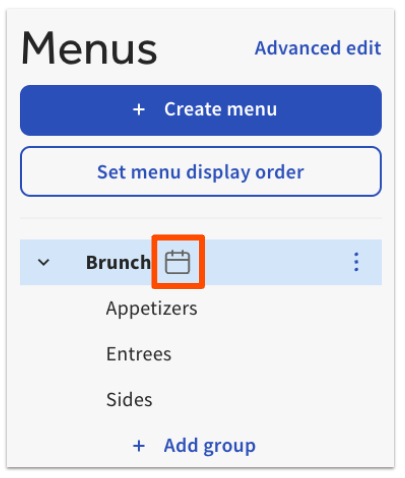
Sigue los pasos a continuación y aprende cómo anular el horario predeterminado establecido como siempre disponible y crear un horario personalizado para un menú:
- Navega al creador de menús (Menús > Gestión de menús > Creador de menús, o seleccionando Creador de menús desde la sección Acciones rápidas de tu página de inicio de Toast Web).
- Junto al nombre del menú para el que deseas cambiar la disponibilidad, selecciona el icono de tres puntos (⋮) icono de menú de desbordamiento a la derecha del nombre del menú y luego selecciona Editar.
- Desplázate hacia abajo hasta la sección Disponibilidad de la página de detalles del menú. Nota: Las configuraciones de disponibilidad solo son configurables a nivel de menú. No verás esta sección cuando estés editando grupos de menú grupos.
- Para la ¿Cuándo está disponible este menú? configuración, seleccione Días y horas específicos.
- A continuación, aparecerá una tabla de Día(s)/Hora debajo de esta configuración. Seleccione el icono de lápiz a la derecha de esa tabla.
- Por defecto, todos los días están seleccionados. Seleccione un día específico para eliminarlo de los Día(s) disponibles.
- Por defecto, el menú o grupo de menús estará disponible en todo momento en los días seleccionados. Para editar la hora en que este menú estará disponible, seleccione la casilla junto a Disponible en todo momento para quitar la marca de verificación.
- Las configuraciones de hora de Inicio y Fin aparecerán debajo de la Configuración de tiempo disponible. Ingrese sus horas deseadas para los días que ha seleccionado. Seleccione Guardar en la ventana emergente cuando haya terminado.
- En la parte superior de la página, seleccione Guardar para finalizar la edición, luego publique sus cambios para enviarlos a su POS y/o página de pedidos en línea.
Notas:
- Los horarios personalizados solo se pueden establecer para menús. No se puede crear ni establecer un horario personalizado para un grupo o elementos específicos. Además, en este momento, solo se puede establecer un período de tiempo por menú.
- Si hay un cambio de hora en su región, como el inicio o el final del horario de verano o el horario de verano británico, la disponibilidad del menú se ajustará automáticamente para reflejar la hora local actualizada.
- Toast actualmente no admite la programación de actualizaciones con anticipación, lo que requiere que cualquier cambio de horario se realice manualmente en el momento de inicio deseado.
- Ocultar menús para pedidos en línea también afectará su disponibilidad para pedidos locales, así que tenga cuidado al hacer ajustes.
Mejores prácticas de disponibilidad del menú
- Considere duplicar el menú para crear configuraciones de disponibilidad separadas en escenarios como diferentes horarios para días de semana y fines de semana. Por ejemplo, un menú de almuerzo que termina a las 2:30 p.m. los días de semana y a las 3:00 p.m. los fines de semana se puede gestionar a través de versiones separadas. Recuerda archivar las versiones no utilizadas para mantener tu editor de menús despejado. Estas estrategias también se aplican a las ofertas especiales diarias o a las ofertas de menú únicas donde se requieren horarios distintos.
- Considera agregar un pequeño margen al final de cualquier horario de disponibilidad del menú. Esto le dará a tu personal un poco más de tiempo para finalizar cualquier pedido de último minuto antes de que el menú se vuelva no disponible en el POS. Por ejemplo, establecer tu menú de desayuno de 8:00 a.m. a 11:10 a.m., cuando el desayuno termina a las 11:00 a.m.
- Si tienes un menú que necesita estar disponible durante diferentes rangos de tiempo y diferentes días de la semana, considera copiar el menú (copia superficial) y crear un segundo horario de disponibilidad del menú. Por ejemplo, la Hora Feliz es de 4:00 p.m. a 6:00 p.m. los martes y jueves, pero de 5:00 p.m. a 7:00 p.m. Los lunes y miércoles. Consulta este artículo de Toast Central para aprender más: Agregar o Copiar Artículos y Modificadores del Menú.
- Utiliza la función de foco de Pedidos en Línea de Toast para recordar a los invitados cuándo están disponibles ciertos menús. Por ejemplo, el foco podría decir "Desayuno disponible hasta las 11:00 a.m. diariamente" como un mensaje de banner. Para aprender más, consulta este artículo de Toast Central: Promocionar Ofertas de Pedidos en Línea con una Función de Foco.
- Si deseas restringir artículos individuales a un tiempo específico, necesitarás crear un menú separado para esos artículos y seguir los pasos anteriores para restringir todo el menú.
- Sincroniza los ajustes de disponibilidad en plataformas de terceros como DoorDash o Uber Eats para mantener la consistencia para los clientes. Siempre publica después de hacer cambios para asegurar que las actualizaciones se apliquen en todas partes.