Configurar cajas de efectivo
Última actualización: 17 sept 2026, 5:31 p.m.
- Antes de comenzar
- Paso 1: Conecta la caja de efectivo a una Impresora Toast
- Paso 2: Configurar la caja de efectivo en un POS de Toast (recomendado)
- Paso 3: Configurar la caja de efectivo en Toast Web
- Paso 4: Asigna un nombre a tu caja de efectivo
- Paso 5: Configurar el saldo inicial de la caja de efectivo
- Paso 6: Guarda y publica los cambios
- Artículos relacionados
Antes de comenzar
Se aplica a: POS de Toast, Toast Web
Permisos necesarios:
- 6.2 Configuración cocina/comedor. Activar esta opción también permite 6.10 Configuración predeterminada de Impresora y caja de efectivo
- 6.10 Impresora y caja de efectivo: Se requiere para acceder a la página de configuración de Impresora y caja de efectivo si 6.2 está desactivada
- 1.6 Aplicar pagos en efectivo, obligatorios para el empleado que recibe el pago en efectivo
- 1.7 Acceso a la caja de efectivo: obligatorio para que el empleado abra la caja
Lo que lograrás: Conecta una caja de efectivo a una Impresora Toast, configúrala en un POS o en Toast Web, asigna un nombre a la caja, establece un saldo de efectivo inicial y publica los cambios para que la caja esté lista para usar en transacciones de efectivo.
Efectivo en mano vs. Efectivo en la caja
Toast hace un seguimiento del efectivo de dos maneras, dependiendo de cómo esté configurado un empleado para manejarlo:
- Efectivo en mano: El empleado utiliza un banco de efectivo personal para pagos en efectivo y no se le asigna a una caja de efectivo durante su turno. Debido a que ellos mismos llevan el efectivo en lugar de depositarlo en una caja compartida, deberán pagar al restaurante el monto total de sus pagos en efectivo al final de su turno.
- Efectivo en la caja: El empleado está asignado a una caja de efectivo y deposita todos los pagos en efectivo en ella directamente, en lugar de cargar el efectivo por sí mismo. Las propinas deben mantenerse separadas de la caja de efectivo.
El que el efectivo de un empleado aparezca como efectivo en mano o efectivo en caja en su revisión del turno depende de si se le asignó (bloqueó) una caja de efectivo para ese turno, no del saldo inicial ni de ninguna configuración de esta página. La configuración de la caja de efectivo en este artículo establece la caja en sí; asignar empleados a ella se realiza por separado en la configuración de revisión del turno.
Toast admite dos modelos de caja de efectivo: una caja de APG más antigua (identificada por una etiqueta de APG en la parte inferior) y una caja de Toast más nueva (identificada por el logotipo de Toast en el frente). Los dos modelos utilizan cables diferentes que no son intercambiables.
Si vas a configurar dos cajas de efectivo en una terminal, se requiere cableado adicional (un divisor para APG; los cables de apertura incluidos para Toast). Consulta Obtener ayuda con cajas de efectivo para conocer los pasos de cableado y configuración para la configuración de dos cajas.
Paso 1: Conecta la caja de efectivo a una Impresora Toast
Con el cable que acompaña a tu caja de efectivo, conecta la caja a una Impresora Toast.
Confirma que la Impresora esté encendida. Si todavía no conectaste una Impresora, conéctala a tu red ahora y sigue las indicaciones del Asistente de Impresoras en un POS de Toast.
Resultado previsto: La caja de efectivo está conectada físicamente a una Impresora Toast encendida y lista para la configuración del software.
Paso 2: Configurar la caja de efectivo en un POS de Toast (recomendado)
Esta es la ruta de configuración recomendada. Para configurar la caja de efectivo usando un POS de Toast:
- Selecciona el ícono de Toast en la esquina superior izquierda de la pantalla del POS varias veces hasta que llegues al menú de configuración.
- Desplázate hacia abajo y selecciona Configuración Impresora.
- Selecciona la Impresora a la que está conectada la caja de efectivo. Si todavía no conectaste una Impresora, primero sigue las indicaciones del Asistente de Impresoras en pantalla para completar la configuración de la Impresora.
- Selecciona la pestaña Caja de efectivo y, luego, Recuento de cajas. Elige si vas a conectar una o dos cajas de efectivo a esta Impresora y, luego, selecciona Guardar cambios.
- El Asistente te llevará de vuelta a la pestaña Caja de efectivo. Ahora puedes seleccionar Nombre de caja, Retraso de caja, Saldo inicial o Restablecimiento de saldo para seguir configurando tu caja de efectivo.
de efectivo
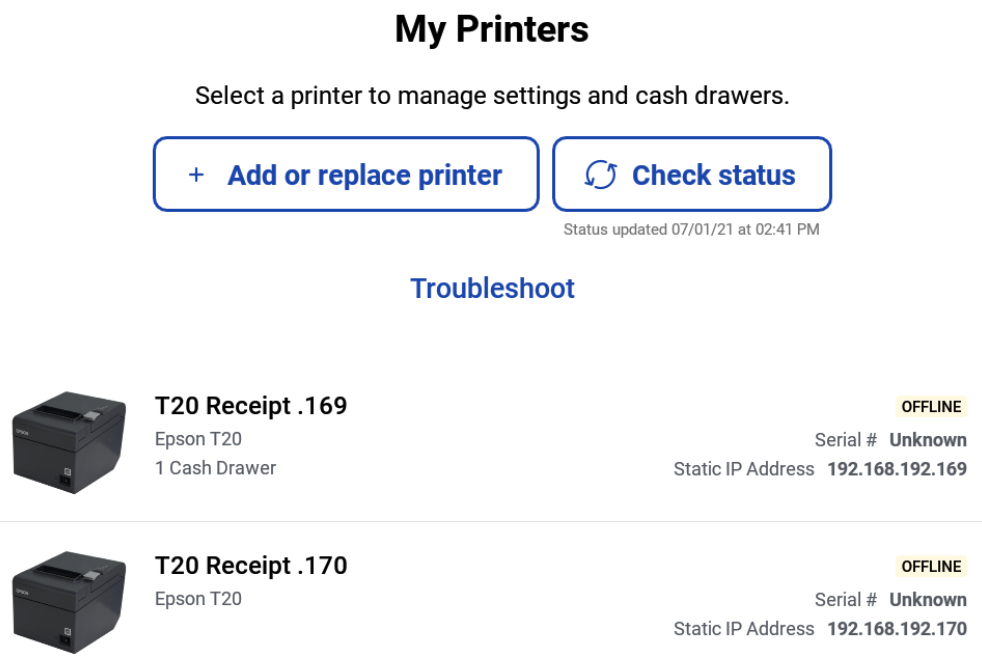
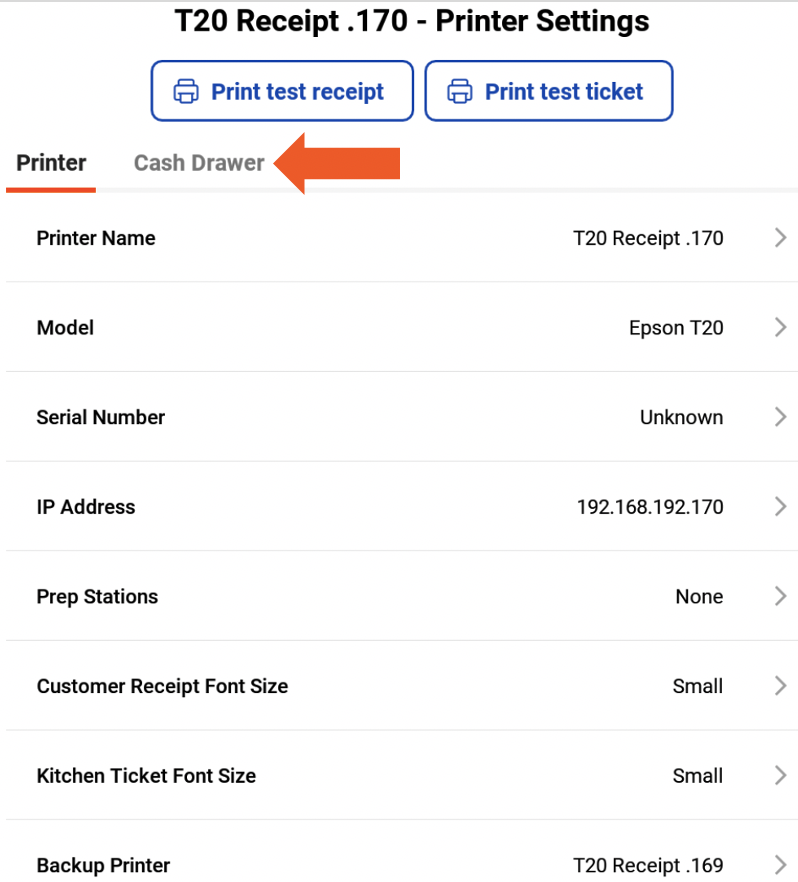
Resultado previsto: La caja de efectivo está registrada a nombre de la Impresora seleccionada en el POS de Toast, con el recuento de cajas correcto configurado.
Paso 3: Configurar la caja de efectivo en Toast Web
Usa esta ruta si prefieres configurar la caja de efectivo desde Toast Web en lugar de desde un POS. Para configurar la caja de efectivo en Toast Web:
- En Toast Web, ve a Finanzas > Relacionados > Configuración > Resumen de efectivo > Imprime cajas de efectivo > Ver cajas.
- Selecciona la Impresora conectada a la caja de efectivo.
- En la página Configuración de Impresora, desplázate hacia abajo hasta la sección Configuración de cajas de efectivo y selecciona Una caja o dos cajas.
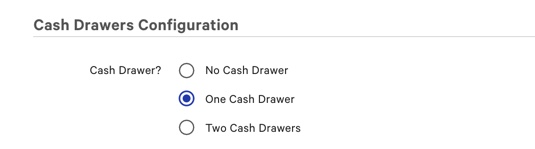
Resultado previsto: La página Configuración de la Impresora refleja el recuento correcto de la caja de efectivo de la Impresora.
Paso 4: Asigna un nombre a tu caja de efectivo
Asignar un nombre a cada caja de efectivo ayuda cuando tienes varias cajas en el negocio y cuando revisas los informes de caja de efectivo. Para nombrar una caja de efectivo:
- Ve a Finanzas > Relacionados > Configuración > Resumen de efectivo > Impresoras y cajas de efectivo > Ver cajas de efectivo > Agregar.
- Ingresa un nombre en el campo Nombre de caja. Los nombres tienen un límite de 30 caracteres.
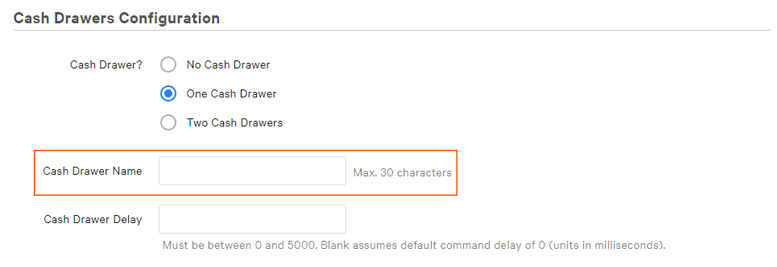
Nota: Si dejas el campo en blanco, la caja de efectivo tiene el nombre predeterminado de la Impresora a la que está vinculada.
Para cambiar el nombre de una caja de efectivo más adelante, ve a Finanzas > Relacionados > Configuración > Resumen de efectivo > Impresoras y cajas de efectivo > Ver cajas de efectivo y edita la Impresora deseada seleccionando el nombre.
Resultado previsto: La caja de efectivo aparece bajo el nombre que ingresaste (o el nombre de la Impresora, si dejaste el campo en blanco) en Toast Web y en los informes de caja de efectivo.
Paso 5: Configurar el saldo inicial de la caja de efectivo
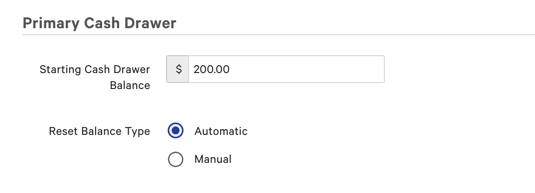
El saldo inicial de la caja de efectivo es la cantidad de efectivo que tiene la caja al comienzo de cada turno o día hábil. Para establecer el saldo inicial:
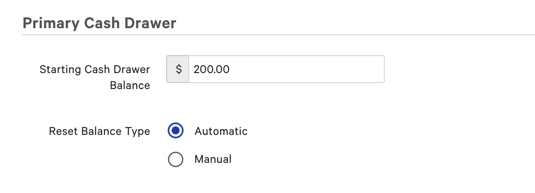
- En Caja de efectivo principal, ingresa el saldo inicial predeterminado.
- Configura el tipo de restablecimiento de saldo:
- Automático: Cuando cierras una caja de efectivo, se abre una nueva con tu saldo inicial definido. Todas las cajas de efectivo abiertas se cierran y reabren automáticamente con el saldo inicial cada noche a las 4:00 a. m. Recomendado por Toast.
- Manual: Cuando cierras una caja de efectivo, se te solicita ingresar un nuevo saldo inicial para abrir la siguiente caja. Las cajas de efectivo abiertas no se cierran automáticamente durante la noche.
Resultado previsto: Las nuevas cajas de efectivo se abrirán con tu saldo inicial elegido, utilizando el comportamiento de restablecimiento que seleccionaste.
Para ajustar un saldo inicial después de la configuración inicial, consulta Ajustar saldo inicial de la caja de efectivo.
Paso 6: Guarda y publica los cambios
- Selecciona Guardar para guardar la configuración de la caja de efectivo.
- Selecciona Publicar para enviar los cambios a tus terminales de POS.
Resultado previsto: La caja de efectivo está configurada y lista para usar en transacciones de efectivo en el POS conectado.
Nota: Para obtener una guía de configuración imprimible que incluye instrucciones para dos cajas de efectivo, consulta el PDF de configuración de cajas de efectivo de Toast vinculado en el artículo de origen.
Artículos relacionados
- Primeros pasos con la gestión de efectivo
- Usar cajas de efectivo
- Obtener ayuda con las cajas de efectivo
- Obtener ayuda con la revisión de la caja de efectivo y el turno
- Bloquear cajas de efectivo
- Gestionar múltiples cajas de efectivo para empleados
- Ajustar saldo inicial de la caja de efectivo
- Resumen de informes de caja de efectivo
- Eliminar una caja de efectivo