Configurar la verificación de contraseña de un solo uso para acceso mejorado
Última actualización: 17 sept 2026, 4:16 p.m.
La contraseña de un solo uso (OTP), también conocida como acceso mejorado, es un proceso de seguridad que solicita al usuario un código de seis dígitos enviado a un número de teléfono verificado. Esto sucede después de que un usuario ya haya iniciado sesión en Toast Web y visite una página que contiene información confidencial.
- Contraseña de un solo uso y seguridad de la cuenta
- Verificar número de teléfono celular para acceso mejorado
- Omitir la verificación de contraseña de un solo uso
- Agregar un número de teléfono celular a mi cuenta
- Número de teléfono “no válido”
- Si eres gerente y ves esto para tu personal
Contraseña de un solo uso y seguridad de la cuenta
Como parte de los esfuerzos continuos de Toast para mejorar la seguridad de nuestros clientes, pedimos a todos los usuarios que agreguen y verifiquen números de teléfono celular en sus cuentas. Al acceder a páginas en Toast Web con información sensible (lo que se conoce como “acceso mejorado”), es posible que se te solicite ingresar una contraseña de un solo uso enviada por SMS a tu teléfono celular antes de que puedas ver la información. Esto agrega una capa de protección para operaciones sensibles.
Ten en cuenta que esta medida de seguridad del acceso mejorado no es lo mismo que la autenticación multifactor (MFA). La MFA es un método de seguridad que te solicita un segundo método de verificación cuando inicias sesión en Toast Web con tu dirección de correo electrónico y contraseña. Para obtener más información sobre la MFA, consulta estos artículos del Centro de asistencia:
Por lo general, cuando abras una página que contenga información comercial o financiera confidencial, se te pedirá una contraseña de un solo uso, que incluye lo siguiente:
- Páginas de cuentas bancarias y desembolsos, como agregar o cambiar la cuenta bancaria vinculada a tu restaurante
- Páginas cubiertas por los permisos 8.1 Cuentas financieras y 8.7 Depósitos instantáneos
- Páginas de empleados en las que agregas un nuevo empleado o envías un enlace de invitación a cuenta
Si llegas a una de estas páginas y no puedes superar el paso de verificación telefónica, consulta “Número de teléfono no válido” a continuación. No podrás ver ni descargar la información de estas páginas hasta que se verifique un número de celular en tu cuenta o hasta que recuperes el acceso a través del servicio de atención al cliente.
Verificar número de teléfono celular para acceso mejorado
Una vez que un usuario configure y active su cuenta, se le pedirá que inicie sesión en Toast Web con sus credenciales de inicio de sesión recién creadas y verifique su número de teléfono celular.
- El usuario ingresará su número de teléfono celular y seleccionará Verificar. En este momento, solo se admiten números de teléfono con códigos de país de EE. UU., Canadá, Irlanda, Reino Unido, Nueva Zelanda, Australia e India para la configuración de acceso mejorado.
- El usuario recibirá un mensaje de texto SMS con un código de verificación de 6 dígitos.
- Si es necesario actualizar el número de celular, selecciona Actualizar mi número.
- Si es necesario reenviar el código de verificación de 6 dígitos, selecciona Reenviar código.
- Una vez que el código de 6 dígitos se ingrese correctamente, aparecerá un mensaje de confirmación que indicará que el número de teléfono se ha verificado.
Es importante tener en cuenta que el número de teléfono verificado debe ser único por usuario. Eso significa que, si ya usaste tu número en una cuenta anterior de Toast Web, primero debes eliminarlo. Ten en cuenta que, si tienes más de una cuenta de Toast Web, estas se pueden consolidar para que puedas acceder a todo desde un solo inicio de sesión. A veces, ingresar un número de teléfono que ya se ha vinculado a una cuenta puede resultar en un error de formato no válido. Para obtener más información sobre cómo consolidar cuentas de Toast Web o eliminar un número de teléfono de una cuenta anterior, consulta este artículo del Centro de asistencia: Consolidar credenciales de inicio de sesión de Toast Web.
Omitir de verificación de contraseña de un solo uso
Después de la activación del usuario e iniciar sesión en Toast Web por primera vez, aparecerá la opción de optar por no tener acceso mejorado mediante la verificación de la contraseña de un solo uso.
Nota: Si optas por no verificar la contraseña de un solo uso, no podrás ver ni editar datos en páginas seguras.
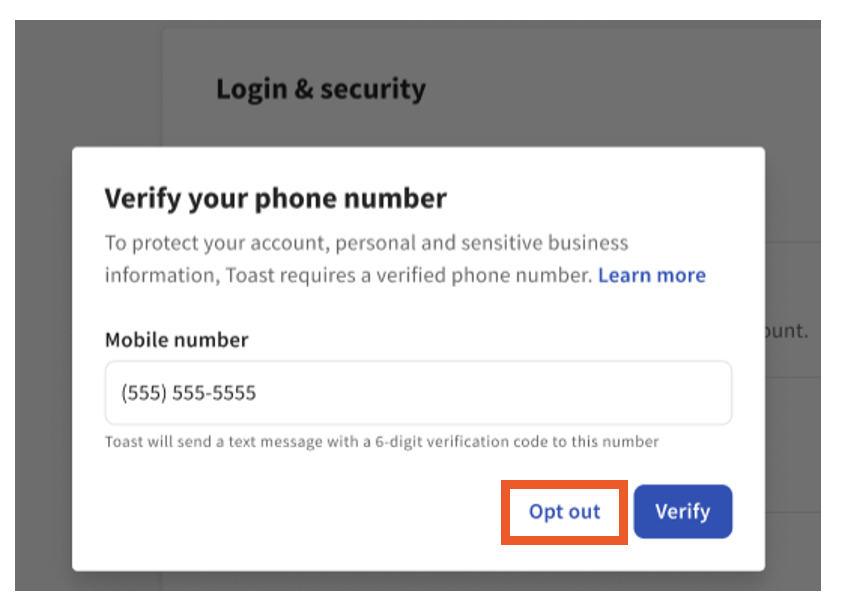
Agregar un número de teléfono celular a mi cuenta
Si eliges agregar un número de teléfono celular en una fecha posterior, puedes hacerlo seleccionando su nombre en la esquina superior derecha de la página y luego yendo a Mi cuenta.
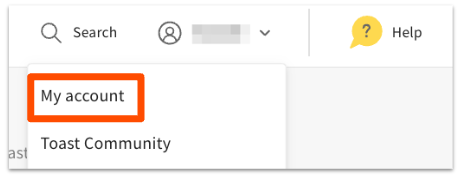
Aquí, en la sección Acceso mejorado, puedes agregar y verificar tu número de teléfono celular.
Número de teléfono “no válido”
Si ingresaste tu número y ves un mensaje de error que afirma que el número no es válido, verifica que hayas ingresado el número de teléfono correctamente. Si ingresaste tu número y ves un mensaje de error que afirma que el número no es válido, verifica que hayas ingresado el número de teléfono correctamente. Si es así, inicia un chat con el servicio de atención al cliente y menciona que tu problema es con la verificación del teléfono con contraseña de un solo uso (OTP) para que tu caso se dirija al equipo adecuado.
¿Usaste Toast en un trabajo antiguo? Un número de teléfono solo se puede verificar en una cuenta de Toast Web a la vez. Si tu número de celular ya se verificó en una cuenta vinculada a un empleador anterior, verás el mismo error “no válido” hasta que el número se elimine de esa cuenta anterior.
- Si aún tienes acceso de inicio de sesión a la cuenta anterior, inicia sesión, ve a Mi cuenta > Acceso mejorado y elimina el número tú mismo. Luego, puedes verificarlo en tu nueva cuenta.
- Si ya no tienes acceso a esa cuenta (por ejemplo, porque dejaste a ese empleador), inicia un chat con el servicio de atención al cliente. Pueden verificar tu identidad y eliminar el número de la cuenta anterior en tu nombre.
Otras razones por las que puedes obtener este error:
- Tu número no puede recibir mensajes de texto. Toast te envía un código de 6 dígitos por mensaje de texto. Si tu número no puede recibir mensajes de texto, la cuenta fallará. Esto suele ocurrir con teléfonos fijos y algunos números de teléfono basados en internet.
- Tu número es de un país al que Toast todavía no admite. Este paso de seguridad solo funciona con números de teléfono de ciertos países (EE. UU., Canadá, Irlanda, Reino Unido, Nueva Zelanda, Australia e India). Si tu número es de un país que no es compatible, no se aceptará.
- Hay un error tipográfico. A veces es un simple error. Verifica tu número antes de volver a intentarlo.
Si eres gerente viendo esto por tu personal
Los gerentes suelen cometer este error al agregar nuevos empleados o enviar enlaces de invitación, y a menudo ocurre con varios empleados seguidos. La causa es la misma: el número de celular de cada empleado aún se verifica en una cuenta de Toast Web de un empleador anterior o de otra ubicación, y un número solo puede verificarse en una cuenta de Toast Web a la vez.
- Pregúntale al empleado si usó este número con Toast en una tarea anterior o en otra ubicación.
- Si es así, el empleado debe iniciar sesión en esa cuenta anterior y eliminar el número de teléfono allí. Luego, verificarlo en su nueva cuenta.
- Si el empleado no puede acceder a la cuenta anterior, debe iniciar un chat en vivo con el servicio de atención al cliente y pedir que se elimine el número de la cuenta anterior. No puedes eliminarla en su nombre.
- Un empleado no puede usar el número de teléfono de un colega o de un restaurante compartido; el número verificado debe ser único para cada usuario.