Primeros pasos con pagos móviles y menús digitales
Última actualización: 27 mar 2026, 2:02 p.m.
Obtén información sobre cómo activar, configurar y aprovechar al máximo los pagos móviles y menús digitales.
- Resumen Pagos móviles
- Pagos móviles
- Menús digitales
- Fidelidad con Toast
- Enseña a tu personal a usar soluciones de comedor móviles
- Notificaciones a los meseros en el POS
Resumen de pagos móviles
Con Toast, los restaurantes están equipados para personalizar por completo su oferta gastronómica digital en función de sus propias necesidades operativas y de los clientes. Ayuda a combatir la escasez de mano de obra, aumenta los ingresos y el tamaño de las cuentas, y recopila datos valiosos ofreciendo a los clientes una mejor forma de pedir y pagar.
| Pagos digitales | Pedidos digitales |
| Pagos móviles | Toast Móvil Pedidos y Pagos® |
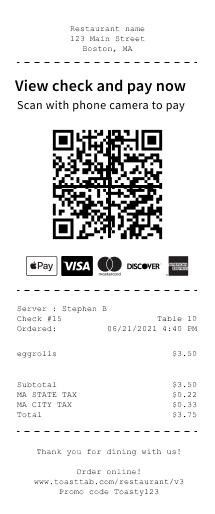
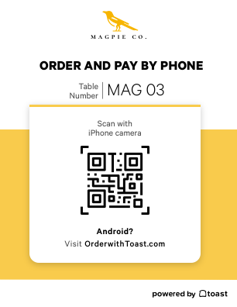
| Ofrece una experiencia de pago rápida y fácil al permitir que los clientes paguen desde sus teléfonos. Esta función se incluye como parte de la suscripción principal del POS y se puede activar directamente desde tu cuenta de Toast. Obtén información sobre cómo configurar pagos móviles en la sección a continuación. | Cubre más mesas con menos personal y ayuda a aumentar los ingresos permitiendo que los clientes hagan pedidos y los paguen desde sus teléfonos. Con Toast Móvil Pedidos y Pagos®, los clientes también pueden pedir continuamente en una sola pestaña y dividir los pagos. Para obtener más información sobre Toast Móvil Pedidos y Pagos®, consulta esta guía: Resumen de Toast Móvil Pedidos y Pagos®. |
 |  |
Volver al inicio
Tarifas de procesamiento/transacción
Al considerar implementar pagos móviles, es importante considerar las tasas de transacción móviles. Todos los pagos móviles se procesarán según la tasa de transacción ingresada manualmente contratada (también conocida como transacción móvil o tarjeta sin tasa).
Las tasas y cargos de cambio (IC) son el principal costo subyacente del procesamiento de tarjetas de débito y crédito. Estos cargos son establecidos por redes de tarjetas de crédito como Visa, Discover y Mastercard en cada transacción. Ten en cuenta que estos costos de procesamiento suelen ser más altos que las transacciones deslizadas debido al riesgo de fraude asociado con las transacciones ingresadas manualmente. Con el fin de ayudar a minimizar los contracargos de Tarjeta no presente, Toast utiliza protección contra el fraude de aprendizaje automático en tiempo real y emplea tecnologías de cifrado y tokenización para proteger los datos de los clientes.
Pagos móviles
Configurar pagos móviles
Si usas Toast Pay, consulta este artículo del Centro de asistencia para configurar pagos móviles: Primeros pasos con Toast Pay. A partir de diciembre de 2023, todos los nuevos clientes de Toast tendrán acceso a Toast Pay de manera predeterminada. En el caso de los restaurantes que aún no utilizan Toast Pay, puedes actualizarlo de forma gratuita.
Si no utilizas Toast Pay, sigue las instrucciones a continuación para activar los códigos QR de pago móvil:
- En Toast Web, navega a Pagos > Métodos de pago > Toast Pay.
- Desplázate hacia abajo hasta la sección Código QR y activa esta opción.
- Revisa otras configuraciones según lo desees.
- Guardar y publicar.
 | Los códigos QR pueden tardar hasta un día en imprimirse en los recibos. |
Volver al inicio
Qué verán tus clientes
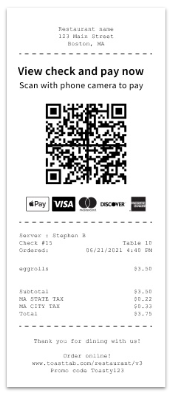
- Una vez que un cliente ha terminado su comida, el mesero imprime una copia de su recibo detallado y la deja con el cliente.
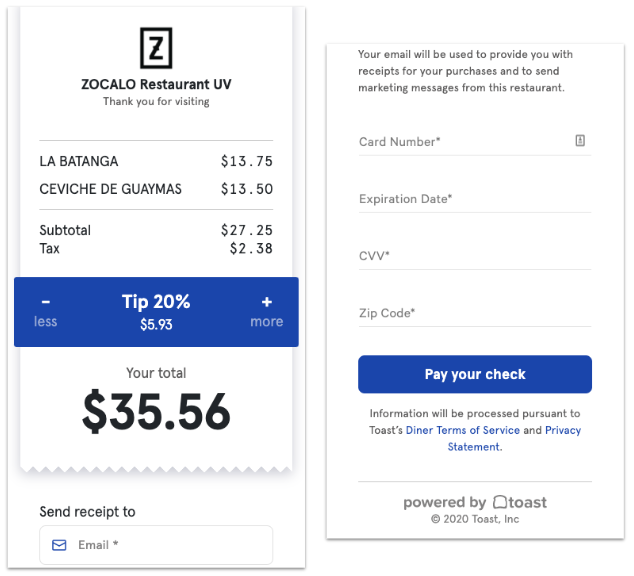
- Para los clientes fuera de EE. UU., los clientes serán dirigidos a un sitio web para ingresar su dirección de correo electrónico e información de pago, y poder agregar una propina a su cuenta.
`
En el caso de los clientes dentro de los Estados Unidos, se les dirigirá a un sitio web (Android), a la aplicación Local by Toast (iOS) (si la tienen descargada en su teléfono) o a un App Clip (una versión parcial de la aplicación Local by Toast). Si la tienda de aplicaciones está sin conexión, verá la experiencia de la página web de pagos móviles en iOS. Por el momento, la aplicación Android Local by Toast no admite pagos móviles. Los clientes que usen teléfonos Android serán dirigidos a la experiencia de la página web de pagos móviles. Luego, ingresará su dirección de correo electrónico e información de pago, y podrá agregar una propina a la cuenta.
- Una vez que se complete el pago, verá un mensaje de confirmación.
Tus clientes pueden visitar su página de historial de pedidos en la aplicación Local by Toast para ver sus transacciones autenticadas de Toast Móvil Pedidos y Pagos® dentro de su historial de pedidos, con enlaces convenientes para reordenar favoritos pasados.
Volver al inicio
Menús digitales
Configurar menús digitales con códigos QR
En Toast Web, ve a Atención al público > Soluciones de comedor móviles > Toast Móvil Pedidos y PagosTM y menús digitales.
Te guiarán a través de un flujo de trabajo para configurar tus menús digitales. Para comenzar, activa los menús que quieres que sean visibles para los clientes. Selecciona Continuar en la parte inferior de la página. Ten en cuenta que cualquier cambio en esta pantalla se publicará cuando selecciones Continuar.
A continuación, selecciona las mesas para las que te gustaría tener carpas (carteles) con códigos QR. Ten en cuenta que puedes cambiar el área de servicio en la parte superior. Selecciona Continuar.
Para comenzar a personalizar los carpas de mesa, revisa el logotipo de tu restaurante. Asegúrate de cargar el logo en la página de información del restaurante en Toast Web. Selecciona Continuar para avanzar al siguiente paso.
Selecciona un color para complementar tu logo. Aparecerá en la parte inferior de la plantilla. Para cambiar la transparencia del color, ingresa un número entre 0.0 (totalmente transparente) y 1.0 (totalmente opaco) debajo del encabezado Alpha. Usa el selector de color o ingresa un código hexadecimal antes de seleccionar Continuar.
A continuación, podrás hacer lo siguiente:
Obtén la experiencia como cliente escaneando el código QR en la pantalla o
Haz cambios si es necesario, como cambiar qué menús están disponibles para los clientes.
Por último, selecciona una de las siguientes opciones:
Imprimir carteles para descargar un PDF de los carteles de mesa que acabas de personalizar.
Realiza un pedido de letreros para pedir los letreros de mesa que acabas de personalizar a través de la Impresora recomendada de Toast.
Descarga códigos QR para descargar imágenes de los códigos QR que usarás en tu propio diseño de letrero (o descarga las URL de cada mesa si deseas personalizar la señalización).
Nota: Los pedidos de códigos QR solo están disponibles para clientes en EE. UU. Los clientes fuera de EE. UU. deben Imprimirlos por su cuenta.
Selecciona Continuar una vez que hayas elegido una opción.
Si optas por Imprimir los letreros tú mismo, tu computadora descargará un archivo con los letreros de las mesas o códigos QR para que puedas Imprimir fácilmente para tu restaurante.
También recomendamos adquirir carteleras como las que están disponibles aquí (enlace externo). Son fáciles de encontrar y se destacan para el cliente.
Volver al inicio
Ajustar la visibilidad del menú para menús digitales
Puedes elegir qué menús quieres que estén disponibles para que los clientes los vean en menús digitales ajustando la configuración de visibilidad del menú.En Toast Web, ve a Menús > Gestión en bloque > Propiedades avanzadas.
Usa el filtro Mostrar/ocultar en la esquina superior derecha de la página y selecciona Visible para .
Junto al menú, te gustaría que apareciera el cliente, cambia la configuración Visible para a POS y menús digitales.
Guarda y publica los cambios.
 | La configuración de tu restaurante podría ser diferente dependiendo de los productos de Toast que esté utilizando actualmente. Asegúrate de tenerlo visible para menús digitales para que tus clientes puedan ver tu menú. |
Volver al inicio
Qué verán tus clientes
Para los clientes fuera de EE. UU., los clientes se dirigirán a un sitio web para ver el menú digital. En el caso de los clientes ubicados en EE. UU., cuando estén listos para ver tu menú, pueden escanear el código QR en su mesa con la cámara de sus teléfonos.
El código QR llevará a los clientes a una pantalla (ya sea un sitio web, la aplicación Local by Toast si la tienen descargada en su teléfono, o un App Clip (una mini versión de la aplicación Local by Toast)) en la que se explica cómo funciona todo y se permite a los clientes seleccionar Ver menú.
Los clientes pueden ver tu menú y seleccionar cada artículo individual para ver imágenes más grandes, descripciones y opciones de modificadores. Una vez que estén listos para pedir, pedirán directamente con un miembro del personal.
Una vez que un cliente haya terminado su comida y esté listo para pagar, podrá volver a escanear el código QR y seleccionar Pagar cuenta o navegar a la pestaña Pagar cuenta. Si un cliente ve la pestaña Pagar cuenta antes de que su mesero ingrese su pedido, verá un mensaje que dice: “Nada para pagar en este momento. No pudimos encontrar una cuenta abierta con ese número en este momento. Intentar de nuevo".
Los clientes ingresarán su dirección de correo electrónico, información de pago, propina y pagarán.
Fidelidad con Toast Regístrate a través de pagos digitales
 | Por el momento, Fidelidad con Toast solo está disponible para clientes dentro de EE. UU. |
Después de agregar el programa Fidelidad con Toast a tu suite de Toast, puedes ofrecer a los clientes la posibilidad de registrarse para obtener recompensas cuando paguen usando pagos móviles o menús digitales. Ya no tienes que anotar direcciones de correo electrónico ni números de teléfono en los recibos: con las soluciones de comedor móviles + Fidelidad de Toast, el registro en tu programa de fidelidad se activará automáticamente sin necesidad de ninguna configuración adicional.
Así es como funciona:Al momento del pago, verificaremos si existe una cuenta de fidelidad bajo la dirección de correo electrónico ingresada por el cliente durante el pago.
Si el cliente ya tiene una cuenta, los puntos de compra se agregarán automáticamente a su cuenta.
Si no se encuentra ninguna cuenta existente, se le pedirá al cliente que ingrese su dirección de correo electrónico o número de teléfono preferido (según el método de registro) para reclamar sus puntos.
Volver al inicio
Enseña a tu personal a usar soluciones de comedor móviles
Libera a tu personal para que pase más tiempo en la toma de pedidos, la ejecución y la hospitalidad, y menos tiempo deslizando tarjetas de crédito y cerrando cuentas. Sin embargo, antes de usar esta función con los clientes, familiariza a tu personal con el proceso de pagos móviles y menús digitales y crea un guion para que lo use al introducir esta opción de pago.
Sin importar cómo comuniques este cambio con tus clientes, tu personal debe estar preparado para guiarlos en el camino. Asegúrate de que el tono sea amigable y tranquilizador y de que haya un plan en caso de que un gerente necesite involucrarse. Si no está familiarizado con la tecnología de códigos QR, dirige a tu personal a los siguientes recursos para obtener más información:
Escaneando un código QR con tu iPhone, iPad o iPod Touch (enlace externo)
Escaneando un código QR desde un teléfono Samsung (enlace externo)
Una vez que un cliente esté listo para realizar un pedido, puedes usar el modo de servicio de mesa en tu dispositivo Toast para realizar el pedido en la mesa en la que se encuentra.
Su mesa se mostrará como amarilla una vez que ingreses su pedido. Así es como haces un seguimiento de cómo un cliente pagó su comida.
La pestaña de cheque de pago es donde tus clientes realizarán el pago una vez que ingreses el pedido. Debes seleccionar los botones Enviar, Permanecer u Omitir para que un artículo se agregue a la pestaña Pagar cuenta del cliente.
Una vez completado el pago, verás que la cuenta del cliente cambia de amarilla a blanca en la pantalla de servicio de mesa. De esta manera, puedes asegurarte de que los clientes hayan pagado antes de salir.
Si dividen cuentas, los clientes recibirán códigos QR separados con su propio recibo detallado.
Ejemplo de ideas de scripts de pagos móviles:
“¡Muchas gracias por cenar con nosotros hoy! Me he tomado la libertad de imprimir tu cheque aquí. Hay un código QR en la parte inferior del recibo que, al escanearlo con la cámara del teléfono, te dirigirá a completar el pago aquí mismo, en la mesa. Si tienes preguntas, no dudes en comunicármelo”.
Si la cuenta se entrega a la mesa antes de que se complete su comida:
“Cuando termines de comer, usa la cámara del teléfono para escanear el código QR en la parte inferior del recibo [mostrar código QR al cliente] y pagar la comida. Esto te llevará a un sitio web donde puedes completar tu pago aquí mismo en la mesa. Y, por Plato, si hay algo más en lo que pueda ayudarte, ¡avísame!”
Ejemplos de ideas de guiones para menús digitales:
"¡Te damos la bienvenida a [Nombre del restaurante]! ¿Has cenado con nosotros antes? [Describe el estilo y la misión del restaurante]. Para ver nuestro menú, simplemente usa la cámara del teléfono para escanear el código QR [mostrar carpa o letrero de la mesa al cliente]. Volveré en unos minutos para tomar tu pedido, pero por ahora, ¿puedo responderte alguna pregunta o ponerte a beber algo?”
Después de que se pide o entrega la comida: “Cuando termines de comer, puedes volver a escanear el código QR para ver tu cuenta. Podrás completar el pago aquí en la mesa. Y si hay algo más en lo que pueda ayudarte, avísame”.
Notificaciones de meseros en el POS
Con las notificaciones del POS, tu personal estará al tanto de cuándo un cliente realiza un pedido, si pagó o no pagó, utilizando soluciones de comedor móviles (pagos móviles, menús digitales y Toast Móvil Pedidos y Pagos®). Según tu configuración, las notificaciones se envían a Toast Go® y a los dispositivos POS.
- En Toast Web, ve a Atención al público > Notificaciones del POS > Configuración de notificaciones.
- Aquí, puedes seleccionar lo siguiente:
- Qué notificación se enviará a tus meseros
- Designar si la alerta se enviará al mesero asignado a la cuenta o a todos los meseros
- Si se enviarán notificaciones a los dispositivos Toast Go®. Nota: Solo los dispositivos Toast Go® 2 pueden ser excluidos de recibir notificaciones.
- Asegúrate de guardar y publicar los cambios.
 | Toast está probando una nueva función para dispositivos Toast Go® a fin de obtener una vista previa del contenido de la notificación cuando llegue (como se muestra a continuación). Si tienes preguntas sobre esta versión beta, escribe a mobile-payments-notifications@toasttab.com |
Las notificaciones de pago fallidas indicarán cuándo un cliente intentó realizar un pago a través del código QR en su teléfono, pero no se procesó. Esto puede deberse a que ingresaron su número de tarjeta incorrectamente o a que su tarjeta fue rechazada. Si un mesero no puede ayudar a un cliente a solucionar su pago rechazado, puede aceptar el pago en un dispositivo POS.
Volver al inicio
¿Buscas preguntas frecuentes sobre pagos móviles y menús digitales? Consulta las preguntas frecuentes sobre Toast Pagos móviles y menús digitales.