Configurar y aplicar gratificación automática
Última actualización: 7 oct 2026, 3:32 p.m.
- Asignar gratificación automática a diferentes áreas de servicio
- Agregar gratificación automática a una mesa o cuenta
- Recursos adicionales
Asignar gratificación automática a diferentes áreas de servicio
| La gratificación automática se calcula sobre el total de la cuenta, por lo que se incluyen todos los artículos del menú en la cuenta, incluidos los artículos minoristas y cualquier cargo que suceda como artículos del menú. No puedes eximir de la gratificación automática a artículos específicos del menú.
Para mantener un cargo, como un alquiler de habitación o equipo, fuera del cálculo de gratificaciones, agrégalo a la cuenta como su propio cargo de servicio que no se configura como gratificación, en lugar de como un artículo del menú. Para aprender a configurar cargos de servicio, consulta Personalizar cargos y gratificación obligatoria.
También puedes establecer Aplicar gratificación automáticamente en No para un área de servicio y agregar gratificación manualmente a las cuentas que la necesiten, siguiendo los pasos de Agregar gratificación automática a una mesa o cuenta. |
Para asignar la gratificación automática a áreas de servicio específicas, sigue estos pasos:
- En Toast Web, ve a Área de atención al público> Mesas y áreas de servicio > Áreas de servicio.
- Selecciona el área de servicio deseada o + Agregar área para crear una nueva.
- Ingresa un nombre para el área de servicio, determina si es el área de servicio principal y asigna un centro de ingresos si lo deseas.
- Desplázate hacia abajo hasta la sección Gratificación aplicada automáticamente y selecciona ¿Sí junto a la opción Aplicar gratificación automáticamente? .
- A continuación, selecciona Seleccionar cargo de servicio para agregar uno de tus cargos de servicio existentes que se aplicará a las mesas de esta área de servicio. También puedes configurar el número mínimo de clientes necesarios en la mesa para que la gratificación automática se agregue a la cuenta.
- Guarda y publica los cambios.
Agregar gratificación automática a una mesa o cuenta
Según la política de tu restaurante, puede haber momentos en que se requiera agregar una gratificación automática a una mesa. Como mesero, puedes o no haber recibido permiso para agregar la gratificación a la mesa por tu cuenta. Si tienes permiso para hacerlo, los pasos que se indican a continuación te enseñarán cómo agregar el cargo manualmente desde dentro de la cuenta. Si no lo haces, los pasos a continuación seguirán siendo posibles, pero se necesitará el código de acceso de tu gerente para completar el proceso.
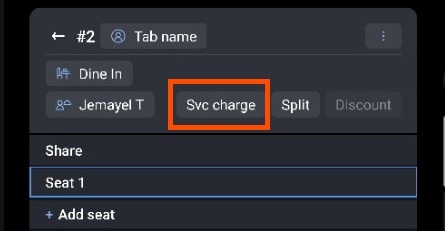
- Desde la pantalla de pago en tu POS de la cuenta, selecciona Cargo de servicio.
- Aparecerá una lista de los cargos de servicio creados. Selecciona el cargo y, luego, Listo.
- El cargo de servicio elegido se agregará a la cuenta y se podrá ver en la pantalla de pago.
- Si decides dividir esta cuenta después de que se haya aplicado la gratificación automática, la gratificación se aplicará adecuadamente a cada cuenta. Sin embargo, si una cuenta se transfiere a otra persona, es posible que la gratificación no aparezca automáticamente debido al trabajo del empleado o a tu política de fondo común de propinas, así que siempre es buena idea verificar que la gratificación aparezca después de dividir o transferir una cuenta con gratificación automática aplicada anteriormente.
Recursos adicionales
- Primero pasos con cargos de servicio y gratificación obligatoria
- Personalizar cargos de servicio y gratificación obligatoria