Lista de verificación de revisión del turno para empleados y gerentes
Última actualización: 17 sept 2026, 5:30 p.m.
- Antes de comenzar
- Lista de verificación de revisión del turno del empleado
- Lista de verificación de revisión del turno de gerente
- Preguntas frecuentes
- Artículos relacionados
También se le preguntó: "lista de verificación de cierre", "lista de verificación de fin de turno", "cómo cerrar un turno", "pasos de cierre del turno".
Antes de comenzar
Se aplica a: POS de Toast, Toast Web
Permisos necesarios:
- 1.1 Modo Servicio de mesa, 1.2 Modo Pedido rápido o 1.4 Modo Terminal de pago: se requiere al menos uno para que un empleado pueda acceder a la reseña del turno
- 2.1 Modo Envío, obligatorio para repartidores Envío
- 3.12 Revisión del turno: obligatorio para que los gerentes puedan acceder a la revisión de los turnos de los empleados y reabrir turnos en el POS
Lo que lograrás: Recorre cada paso que un empleado o gerente completa para cerrar un turno, desde el cierre de las cuentas hasta el registro de salida. Usa estas listas de verificación como una herramienta de capacitación para el nuevo personal y una referencia rápida para la conciliación del cierre, el reparto de propinas y el final de la noche.
Lista de verificación de revisión del turno del empleado
Usa esta lista de verificación cuando un empleado esté listo para cerrar el día. Cada paso se alinea con un paso en la pantalla de revisión del turno del POS de Toast. Aparece una marca de verificación verde junto a cada paso completado.
Para acceder a la revisión del turno, desde el menú principal de la aplicación Toast, ve a Mi Cuenta > Revisión del turno.
Paso 1: Cerrar todas las cuentas abiertas
- En la pantalla Revisión del turno, selecciona Cerrar cuentas. La Terminal de pago se abre con todas las cuentas no pagadas o abiertas.
- Cierra o paga cada cuenta abierta.
- Si una cuenta no se puede cerrar, transfiérela a otro mesero: selecciona el menú de desbordamiento (☷) > Cambiar mesero.
- Confirma que aparece una marca de verificación verde en el paso Cerrar cuentas. Si aún aparece un signo de exclamación rojo, queda una cuenta abierta. Regresa al paso 2.
Resultado previsto: Cada cuenta asignada al empleado o terminal se muestra como cerrada, pagada o transferida. El paso Cerrar cuentas está desmarcado y el botón Siguiente (o Cerrar turno) está disponible.
Paso 2: Declarar propinas en efectivo
Este paso aparece solo para empleados en tareas marcadas como propinas y solo cuando se activa Declarar propinas en efectivo en Toast Web. Si el paso no se muestra, ve al paso 3.
- Selecciona Declarar propinas en efectivo.
- En el teclado numérico, ingresa el total de propinas en efectivo recibidas durante el turno.
- Selecciona Declarar para ahorrar el monto o Sin propinas para declarar USD 0.
- Si se configura un porcentaje de propina mínimo, el teclado numérico muestra el mínimo obligatorio: ingresa al menos ese monto para continuar.
- Para corregir un monto declarado anteriormente, selecciona Actualizar propinas en efectivo. Para aceptar más pagos antes de cerrar, selecciona Reabrir turno.
Resultado previsto: El total declarado de propinas en efectivo aparece en el informe de revisión del turno, el paso Declarar propinas en efectivo está desmarcado y el botón Cerrar turno avanza al siguiente paso.
Nota: Para ajustar las propinas en efectivo declaradas después de que se cierre el turno, consulta Gestionar propinas en efectivo en revisión del turno.
Paso 3: Conciliar efectivo y propinas (pagar o recolectar)
En este paso, Toast calcula lo que el empleado le debe al restaurante o lo que el restaurante le debe al empleado en función de las ventas en efectivo y las propinas que no son en efectivo (tarjeta de crédito). Según la configuración del restaurante, el botón que se muestra será uno de los siguientes: Pagar $, Recaudar $ o Pagar y Recaudar $.
- Selecciona el botón que se muestra. Toast muestra el monto que debes entregar o recolectar.
- Si se te pide que elijas una caja de efectivo, selecciona la caja desde donde se depositará o cobrará el efectivo. Selecciona No usar caja de efectivo cuando el efectivo vaya a una caja fuerte o al propio banco de efectivo del empleado, o provenga de esta.
- Entrega o recolecta el efectivo físico. La etiqueta Pagado aparece junto al monto en el informe de revisión del turno.
- Selecciona Siguiente para continuar.
Resultado previsto: El paso Conciliar está desmarcado y el informe de revisión del turno muestra el efectivo entregado o las propinas cobradas como Pagadas.
Nota: Si el restaurante tiene activado el pago a través de nómina, solo aparece el botón Pagar $ en este paso. Las propinas que no sean en efectivo se pagan durante la siguiente ejecución de nómina en lugar de cobrarse al final del turno.
Nota: 1.13 Se requiere el permiso de venta fallida para recolectar propinas con tarjeta de crédito sin un código de acceso del gerente.
Paso 4: Cerrar la caja de efectivo (si es necesario)
Este paso aparece solo para empleados con una caja de efectivo bloqueada y solo cuando Cerrar cajas de efectivo está habilitado en Toast Web.
- Selecciona Cerrar cajas de efectivo para abrir el resumen de la caja.
- En la sección Fin del turno, selecciona Cerrar caja. Se abre el cuadro de diálogo Saldo al cierre.
- Contar todo el efectivo en la caja e ingresar el total en el campo Efectivo real. Selecciona Contar cuentas para usar la calculadora integrada.
- Toast muestra Sobrante de efectivo, Faltante de efectivo o Sin diferencia.
- Si se requiere un comentario (hasta 45 caracteres), ingresa una breve explicación de cualquier sobrante o escasez.
- Selecciona Cerrar caja para completar el paso.
Resultado previsto: El paso Cerrar cajas de efectivo está marcado con una marca de verificación verde y el total de la caja está bloqueado en el historial de la caja del día.
Importante: Si la diferencia entre efectivo real y efectivo esperado supera el umbral configurado en Toast Web, un gerente debe aprobar el cierre antes de que se pueda cerrar la caja.
Paso 5: Registrar salida e Imprimir tu reseña del turno
- Selecciona Registrar salida. Finaliza el informe de revisión del turno.
- Para comenzar un nuevo turno con un código de tarea diferente (por ejemplo, terminar un turno de mesero y comenzar un turno de ayudante de bar), selecciona Registrar salida y nuevo turno.
- Para Imprimir una copia en papel del informe de revisión del turno, selecciona Imprimir revisión del turno.
- Selecciona Completar revisión del turno para finalizar.
Resultado previsto: Se registra la salida del empleado, el efectivo ganado durante el turno se marca como recolectado y, si se solicita, se imprime el informe de revisión del turno.
Lista de verificación de revisión del turno del gerente
Los gerentes pueden ver el estado del turno de cada empleado en tiempo real, terminar el turno de un empleado que registró su salida sin completarlo y reabrir un turno cerrado para hacer correcciones.
Nota: Se requiere el permiso 3.12 Revisión del turno para acceder a Revisar turnos de empleados. Los turnos creados en Toast Web no aparecen en Revisar turnos de empleados en el POS; esos turnos deben gestionarse desde Toast Web.
Paso 1: Revisión abierta de los turnos de los empleados en el POS
- En el menú principal de la aplicación Toast, ve a Actividades del gerente > Revisar los turnos de los empleados.
- La pantalla muestra Turnos activos y Turnos cerrados, con un recuento junto al nombre de cada categoría.
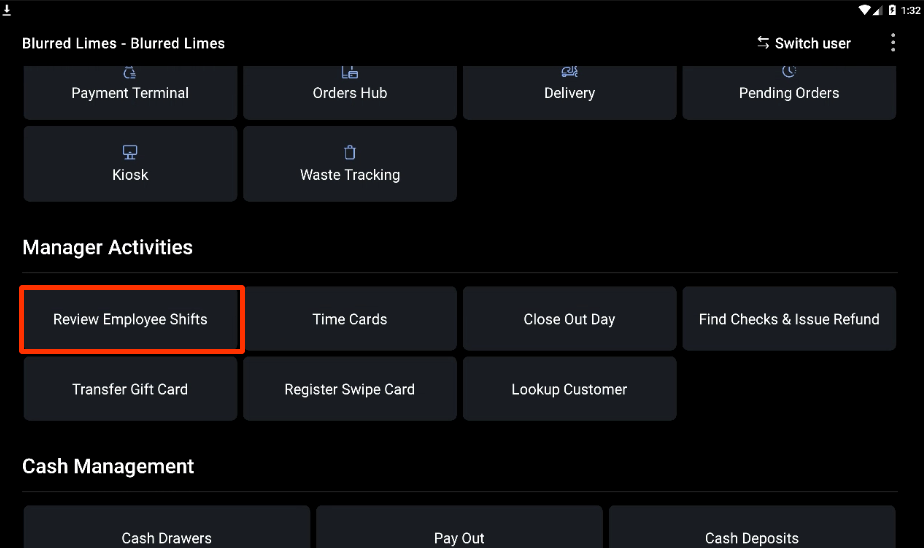
Resultado previsto: Aparece una lista de cada turno abierto en el POS, agrupada por estado.
Paso 2: Identificar el estado del turno de cada empleado
Cada fila muestra un ícono de estado que se actualiza a medida que el empleado avanza en su revisión del turno:
- Turnos activos: El empleado registró su entrada y agregó al menos un pedido.
- Efectivo recolectado: las ventas en efectivo se recolectaron del empleado.
- Pagadas: Se pagaron las propinas que no son en efectivo y el empleado registró su salida.
- Turno cerrado: Todas las cuentas están cerradas, las propinas en efectivo se declaran (si corresponde) y el empleado cerró el turno.
- Salida registrada: el empleado registró su salida.
Usa las herramientas de la parte superior de la pantalla para navegar por la lista:
- Busca: encuentra un empleado específico.
- Filtro: concéntrate en un tipo de turno (por ejemplo, solo turnos abiertos).
- Ver tarjetas horarias: abre la pantalla de gestión de tarjetas horarias.
- Cambiar de usuario: inicia sesión como otro usuario.
Resultado previsto: Cada turno activo y cerrado en el POS se contabiliza, y cualquier turno incompleto es visible para seguimiento.

Paso 3: Completa un turno para un empleado que se fue
Si un empleado registró su salida sin terminar la reseña del turno:
- Desde Revisar turnos de empleados, selecciona la fila del empleado.
- Sigue los pasos de la lista de verificación de revisión del turno del empleado que se indican arriba en nombre de ese empleado: cierra las cuentas abiertas, declara las propinas en efectivo, concilia el efectivo y cierra la caja si es necesario.
- Selecciona Completar revisión del turno cuando hayas terminado.
Resultado previsto: El turno del empleado pasa al estado Turno cerrado, y las ventas en efectivo, las propinas y las entradas de caja se atribuyen correctamente al turno del empleado.
Paso 4: Reabrir un turno en la semana comercial actual
Reabrir un turno cerrado cuando el empleado necesite extender su turno, cuando se omitió la conciliación, cuando las propinas se pagaron desde la caja incorrecta o cuando se agregó una propina a una cuenta después de que se cerrara el turno.
- Desde Revisar turnos de empleados, selecciona el turno cerrado.
- Selecciona Editar en la pantalla de revisión del turno.
- En la instrucción de confirmación, selecciona Sí, Hacer ediciones.
- Si el empleado aún registra su entrada, selecciona Reabrir turno encima de la sección Conciliar efectivo y propinas y, luego, selecciona Volver a abrir turno en la confirmación.
- Si el empleado ya registró su salida, elimina primero temporalmente su gestión de tarjetas de tiempo de salida y, luego, regresa al paso 4. Vuelve a ingresar el tiempo de salida después de hacer cambios.
- Haz los cambios necesarios y, luego, vuelve a completar los pasos de revisión del turno para volver a cerrarlo.
Resultado previsto: El turno vuelve a un estado editable, y las entradas anteriores Distribución de propinas y Efectivo recolectado se borran para que puedan regrabarse.
Importante: Al reabrir un turno, se eliminan las entradas anteriores Distribución de propinas y Efectivo recolectado. El empleado deberá entregar efectivo y volver a recolectar propinas después de realizar cualquier cambio.
Paso 5: Corrige un turno de una semana comercial anterior
El flujo de reapertura anterior solo funciona para turnos dentro de la semana hábil actual. Para turnos más antiguos, el POS no puede reabrir el turno directamente. Existen dos opciones:
- Usar Actualizar entradas en Toast Web: ve a Informes > Gestión de efectivo > Historial de caja, selecciona Ver debajo de la caja afectada y, luego, selecciona Actualizar entradas para agregar o eliminar el efectivo recolectado y distribuir las entradas. Consulta Obtener ayuda con la revisión de la caja de efectivo y del turno para ver el procedimiento completo.
- Contacta al servicio de atención al cliente. El servicio de atención al cliente puede ajustar temporalmente el inicio de semana del negocio para que el turno se pueda revisar en el POS en los últimos siete días.
Resultado previsto: El efectivo recolectado y las propinas pagadas por el turno de la semana anterior se corrigen en el informe del historial de la caja, o el servicio de atención al cliente confirma el ajuste de inicio de semana.
Preguntas frecuentes
¿Cómo Imprimir una reseña del turno de ayer o de un día anterior?
También se pregunta como:
-
- "Necesito extraer una reseña del turno de un mesero de ayer"
- "¿Cómo reimprimir una reseña de un turno anterior?"
- "¿Cómo puedo Imprimir las reseñas del turno de anoche?"
Sí, los gerentes pueden Imprimir una reseña del turno para cualquier turno cerrado en la semana laboral en curso desde Actividades del gerente > Revisar turnos del empleado en el POS. Selecciona el turno cerrado y, luego, Imprimir revisión. Para turnos más antiguos que la semana laboral actual, consulta Imprimir una reseña del turno.
¿Por qué veo “Error al cargar la revisión del turno” cuando un empleado intenta cerrar?
También se pregunta como:
-
- "el mesero está intentando cerrar y recibió un error. No se pudo cargar la reseña del turno. Intenta resincronizar".
- "¿por qué dice 'no se pudieron sincronizar los datos' cuando mis meseros intentan ejecutar sus informes de reseñas de turnos?"
El error “Error al cargar revisión del turno” generalmente significa que el POS perdió la sincronización con los meseros de Toast. Selecciona el ícono de resincronización en el POS para recargar datos. Si el error persiste después de una resincronización, consulta Obtener ayuda con la revisión de la caja de efectivo y del turno en artículos relacionados para ver el flujo de solución de problemas completo.
¿Puede un empleado completar su revisión del turno desde la aplicación MyToast o desde un teléfono?
También se pregunta como:
-
- "¿Cómo puedo cerrar el turno desde mi dispositivo celular?"
No, los turnos deben cerrarse y las revisiones de turnos completarse en el POS.
¿Por qué un empleado no puede registrar su salida? ¿El sistema solo le permite registrar su entrada?
También se pregunta como:
-
- “En este momento, uno de los miembros de nuestro equipo no puede cerrar su turno ni registrar su salida. El sistema solo les permite registrar la entrada”.
La causa más común es que el empleado no completó su revisión del turno: Toast requiere que la revisión del turno se cierre antes de registrar la salida cuando está habilitada la opción Requerir recaudación o distribución de propinas. Verifica que el empleado haya cerrado todas las cuentas abiertas, declarado las propinas en efectivo (si se le solicita) y completado el paso de conciliación. Si la pantalla de revisión del turno no se carga, consulta las preguntas frecuentes “Error al cargar la revisión del turno” más arriba.
¿Pueden los empleados omitir el paso de conciliación de efectivo y propinas?
También se pregunta como:
-
- “Cuando dice ‘conciliar propinas en efectivo’, ¿las chicas o las empleadas pueden presionar ‘Omitir’ o tenemos que pagar”?
El paso Conciliar efectivo y propinas se muestra solo cuando el restaurante está configurado para requerirlo. Cuando se muestra, el paso no se puede omitir: el empleado debe seleccionar Pagar $, Recolectar $ o Pagar y recolectar $ para continuar. Si el restaurante no requiere conciliación de efectivo al final del turno, el paso está oculto por completo. Para cambiar si este paso aparece, consulta Personalizar configuración de revisión del turno.
¿Los empleados asalariados deben declarar las propinas en efectivo?
El paso Declarar propinas en efectivo está diseñado para empleados por propina que reciben propinas en efectivo durante sus turnos y necesitan informarles que cumplen con la nómina y los impuestos. Los empleados asalariados, por su estructura de remuneración, no suelen estar dentro de esta categoría y no se les pide que declaren las propinas en efectivo.
Antes de contactar al servicio de atención al cliente
La mayoría de los problemas de revisión de turnos se pueden resolver siguiendo los pasos de este artículo y Obtener ayuda con la revisión de la caja de efectivo y del turno. Ponte en contacto con el servicio de atención al cliente solo cuando:
- Debes conciliar un monto específico en dólares en una fecha histórica específica y los pasos de este artículo y el artículo de solución de problemas de la caja de efectivo no dan a conocer la causa.
- El turno que debes corregir es más antiguo que la semana laboral actual y Actualizar entradas en Toast Web no muestra la caja afectada en esa fecha.
- Necesitas que el servicio de atención al cliente ajuste temporalmente el inicio de semana de tu negocio para que el turno de la semana anterior pueda revisarse en el POS.
Para acelerar la llamada, ten listos: el nombre de la ubicación del restaurante, la fecha afectada, el nombre del empleado afectado, el monto específico en dólares de cualquier discrepancia y una lista de cada paso de solución de problemas que ya hayas intentado.
Artículos relacionados
- Descripción general de revisión del turno
- Personalizar reseña del turno
- Gestionar propinas en efectivo en la revisión del turno
- Obtener ayuda con la revisión de la caja de efectivo y el turno
- Imprimir reseña del turno