Dividir cuentas en el POS
Última actualización: 17 sept 2026, 1:11 p.m.
¿Buscas una experiencia de capacitación en vivo con un experto en Toast? ¡Regístrate para una sesión de Toast Classroom que te ayudará a configurar y comenzar a usar el área de atención al público! Selecciona el botón de abajo para registrarte.
- Permiso Dividir cuentas
- Dividir cuentas usando diferentes formas de pago
- Dividir pagos equitativamente en una cuenta
- Dividir cuentas por artículo
- Dividir artículos entre asientos seleccionados (Australia, Canadá, Irlanda y el Reino Unido)
- Mover artículos a otra cuenta (Australia, Canadá, Irlanda y el Reino Unido)
- Dividir una cuenta más de nueve partes
- Recursos adicionales
Permiso Dividir cuentas
Toast creó un nuevo permiso para restringir que el personal pueda dividir cuentas. Esto es completamente opcional.
Este nuevo permiso se separará del permiso Modo de servicio de mesa (1.1 Modo de servicio de mesa), lo que significa que todos los usuarios con este permiso obtendrán acceso al nuevo permiso 1.20 Dividir cuentas. Los propietarios y gerentes pueden elegir desactivar este permiso para empleados en Toast Web. Cuando lo hagan, esos empleados deberán ingresar un código de acceso de gerente cuando elijan el botón Dividir cuentas en la pantalla de pedidos.
Nota: Esta opción no estará disponible en los dispositivos ELO v1.
Volver arriba
Dividir cuentas usando diferentes formas de pago
Es común que los clientes paguen su cuenta con varias formas de pago. Por ejemplo, un cliente tiene una tarjeta de regalo con un pequeño valor que desea usar y paga el resto en efectivo o con tarjeta de crédito. Para manejar esta situación, debes ingresar el monto parcial que se está entregando antes de seleccionar un tipo de pago.
Nota: Debes tener el permiso 1.20 Dividir cuentas para poder realizar estas funciones.
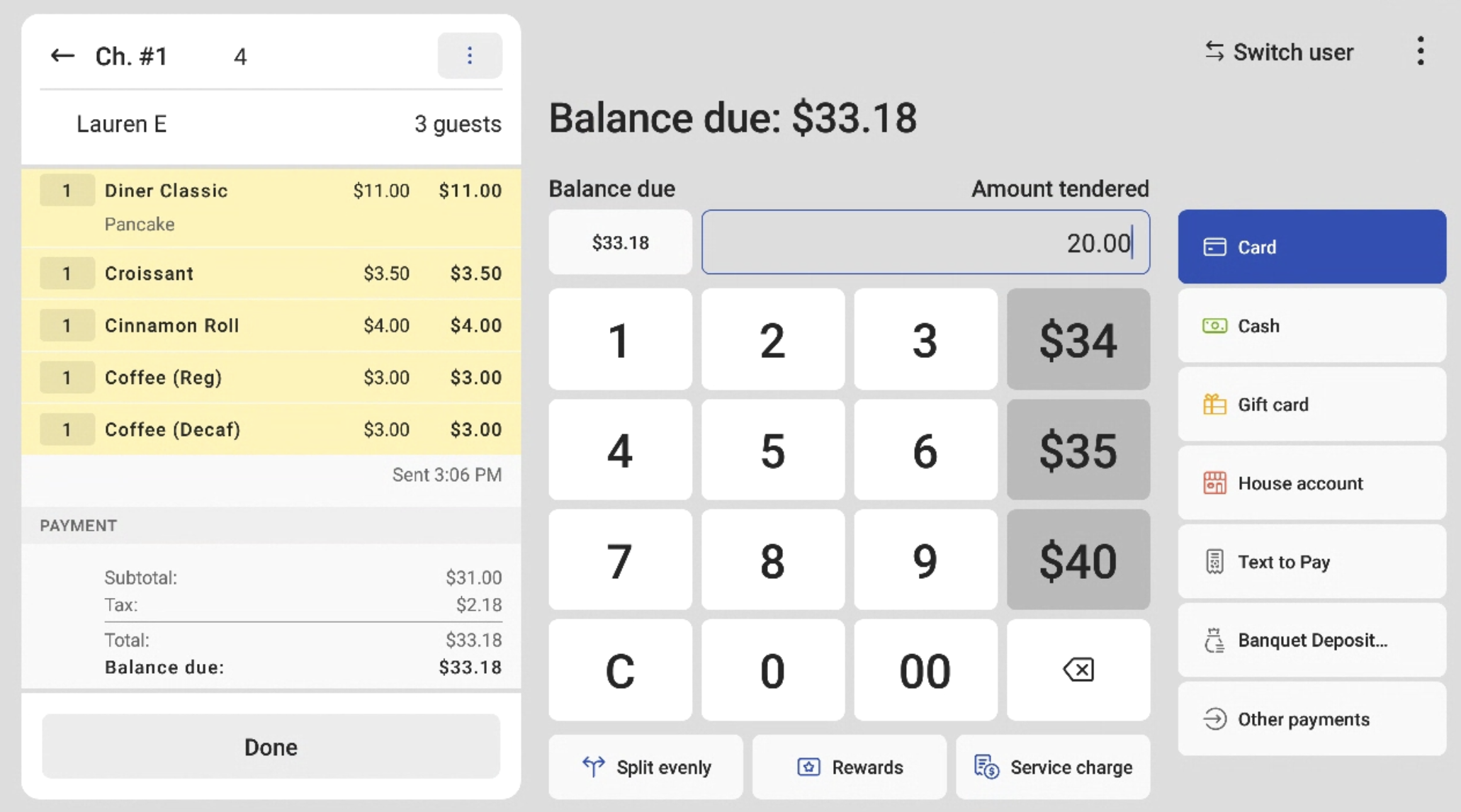
- Desde la pantalla de pago de tu POS, ingresa el monto parcial en el campo Monto entregado sobre el teclado numérico.
- Selecciona el tipo de pago que se está utilizando para el pago parcial. En el siguiente ejemplo, ingresamos USD 20.
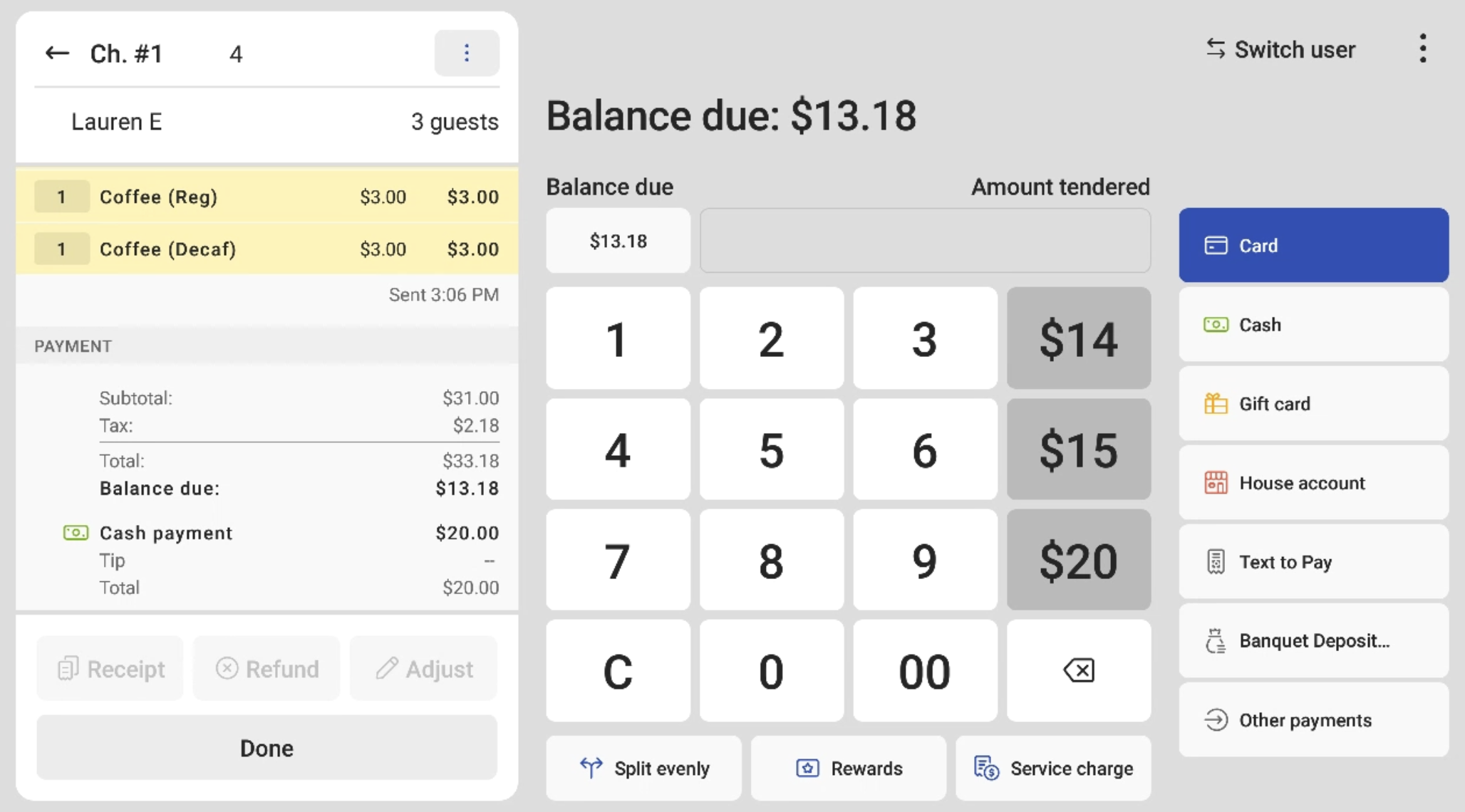
- Una vez ingresado el monto entregado, aparecerá una nueva pantalla que mostrará que hay un saldo restante. La pantalla de pago mostrará el saldo restante adeudado en Saldo adeudado (USD 13,18, como se muestra a continuación) y la cuenta permanecerá en estado abierto hasta que el saldo adeudado se pague en su totalidad.
- Selecciona el método de pago del saldo restante para continuar con el proceso.
Nota:
- Si los clientes desean ganar puntos de fidelidad en varias cuentas de fidelidad en un solo pedido, las cuentas deben dividirse utilizando el método descrito anteriormente. Si el pago se divide en lugar de la cuenta, los puntos de fidelidad no se acumularán correctamente.
- Las cuentas completamente pagadas o cerradas tendrán un indicador de estado de pago verde PAGADAS o CERRADAS.
Dividir pagos equitativamente en una cuenta
¿Cuántas veces te han entregado de 2 a 10 tarjetas de crédito y te han preguntado puedes dividir esto en partes iguales? Mira el siguiente video para aprender a hacerlo con Toast.
Simplemente navega a tu pantalla de pago y verás el botón Dividir en partes iguales en la parte inferior de la pantalla. Aquí puedes seleccionar en cuántas partes quieres dividir la cuenta. El saldo adeudado muestra el monto total adeudado y el monto entregado muestra el monto igual que cada persona debe ahora. Si la primera persona pagó en efectivo, el saldo adeudado ahora es dos tercios del total de la cuenta. Una vez que todas las partes paguen en su totalidad, la cuenta se moverá a la cuenta Cerrada de tus cuentas anteriores.
¿Quieres practicar? Selecciona el botón de abajo. Para una experiencia interactiva óptima, sugerimos acceder desde una computadora.
Dividir cuentas por artículo


- En cualquier cuenta, comienza seleccionando el botón Dividir (como se ve en la imagen a continuación). También puedes encontrar esta opción en el menú de desbordamiento (tres puntos verticales) en la esquina superior derecha de tu cuenta. Puedes crear cuentas vacías y simplemente seguir agregando artículos a esa cuenta a medida que se ordenan durante la experiencia gastronómica del cliente.
- La pantalla Dividir muestra los artículos en la cuenta. Para Dividir por artículo, las opciones son:
- Tocar y soltar: En el modo Dividir, simplemente toca artículos individuales y muévelos a una nueva cuenta.
- Dividir equitativamente: Toca esta opción con un artículo seleccionado para que se te pida dividir el artículo por cualquier número.
- Dividir por asiento: Si el mesero tiene números de asiento designados para cada artículo, esta opción dividirá la cuenta por asientos con un solo toque.
- Listo: Para completar los cambios y salir de la pantalla Dividir
- Para deshacer la división, selecciona los artículos y muévelos de vuelta a la cuenta original.
- Para ver las cuentas divididas, desliza de izquierda a derecha.
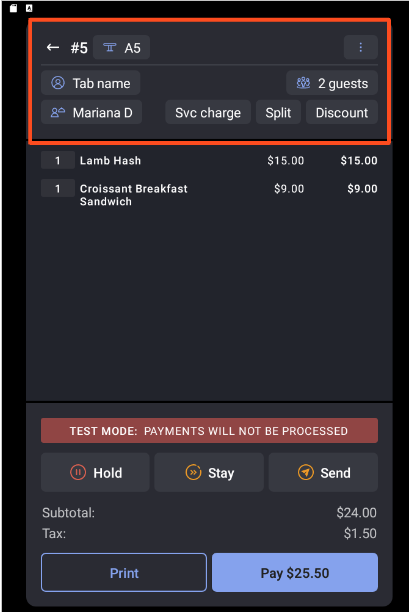
Si se realiza este paso antes de enviar el pedido a la cocina, se enviará al dispositivo o a la Impresora del KDS como tickets separados. Si solo deseas permitir que tus clientes paguen por separado, debes usar la opción Dividir por asiento al recibir el pago.
Nota: Cuando vas a dividir una cuenta por artículos, tendrás que agregar un cargo de servicio en cada cuenta dividida manualmente. No se transferirán de la cuenta original a cada cuenta posterior. Los descuentos en el nivel del artículo tampoco se transfieren cuando divides una cuenta: el descuento se elimina del artículo una vez que pasa a la nueva cuenta, por lo que tendrás que volver a aplicar cualquier descuento en cada cuenta dividida individualmente.
¿Quieres practicar? Selecciona el botón de abajo. Para una experiencia interactiva óptima, sugerimos acceder desde una computadora.
Volver arriba
Dividir artículos entre asientos seleccionados (Australia, Canadá, Irlanda y el Reino Unido)
| La funcionalidad que se describe a continuación se está implementando actualmente como un lanzamiento limitado para clientes en Australia, Canadá, Irlanda y el Reino Unido. |
Con el botón Acciones, puedes dividir automáticamente y con un solo clic un solo artículo (p. ej., una botella de vino) entre todos, o entre asientos seleccionados. Esta función ahorra tiempo y reduce el riesgo de errores al liquidar cuentas grandes y complejas. Mira el siguiente video para aprender a hacerlo con Toast.
- En cualquier cuenta, comienza seleccionando el botón Dividir.
- Localiza el artículo compartido que deseas dividir y resáltalo para seleccionarlo.
- Selecciona el botón Acciones.
- Selecciona Dividir artículo entre asientos seleccionados.
- En la siguiente pantalla, elige los asientos que deben recibir una parte del artículo.
- Selecciona Listo para completar los cambios y salir de la pantalla Dividir.
Si un cliente ha pagado y su cuenta está cerrada, y necesitas dividir más la cuenta, cuando vuelvas a seleccionar Dividir artículos entre asientos seleccionados, el sistema omitirá automáticamente la cuenta cerrada y distribuirá el artículo entre las cuentas abiertas restantes.
Mover artículos a otra cuenta (Australia, Canadá, Irlanda y el Reino Unido)
La función Mover artículos a otra cuenta te permite consolidar rápidamente artículos de varias cuentas en una sola. Por ejemplo, si determinados clientes quieren pagar juntos al final de la noche, puedes seleccionar todos sus artículos de diferentes asientos y moverlos a una sola cuenta con solo unos toques, sin necesidad de mover cada artículo individualmente.
Para mover artículos a otra cuenta:
- En la pantalla de verificación, selecciona la opción Dividir.
- Destaca los artículos que quieres mover a otra cuenta.
- Selecciona el botón Acciones.
- Selecciona Mover artículos a otra cuenta.
- En la lista de cuentas, selecciona la cuenta de destino a la que se deben mover los artículos.
- Selecciona Listo y confirma el movimiento.
Nota: Al combinar asientos y luego intentar dividir un nuevo artículo entre ellos, el sistema no reconocerá los asientos individuales originales dentro de la nueva cuenta combinada, lo que puede causar la creación de una nueva cuenta para el artículo dividido. Sugerimos combinar asientos después de que la cuenta se haya dividido en consecuencia.
Dividir una cuenta más de nueve partes
Solo puedes usar el botón Dividir cuenta nueve veces. Sin embargo, no uses el botón Dividir cuenta si necesitas dividir las cuentas aún más. En su lugar, sigue estos pasos:
- Abre una cuenta que permanezca combinada, pero que un cliente desee dividir.
- Comienza ingresando uno de los montos de pago y tipos de Licitación del cliente. Tú o el cliente tendrán que calcular el monto en el que incurrió cada cliente, y los respectivos clientes pueden pagar esos artículos individualmente.
- Repite esta acción hasta que se resuelva el monto adeudado.
Los clientes en Canadá, Irlanda y el Reino Unido pueden acceder a esta opción de división mejorada yendo a la pantalla de pago y siguiendo estos pasos:
- Abre una cuenta que permanezca combinada, pero que un cliente desee dividir.
- Selecciona el botón Dividir (el ícono con dos flechas divididas debajo del recuento de clientes).
- Selecciona Dividir equitativamente: Elige esta opción con un artículo seleccionado para que se te pida dividir el artículo por cualquier número.
- Ingresa el número de clientes.
- Selecciona el método de pago y continúa el proceso hasta que cada cliente haya pagado.
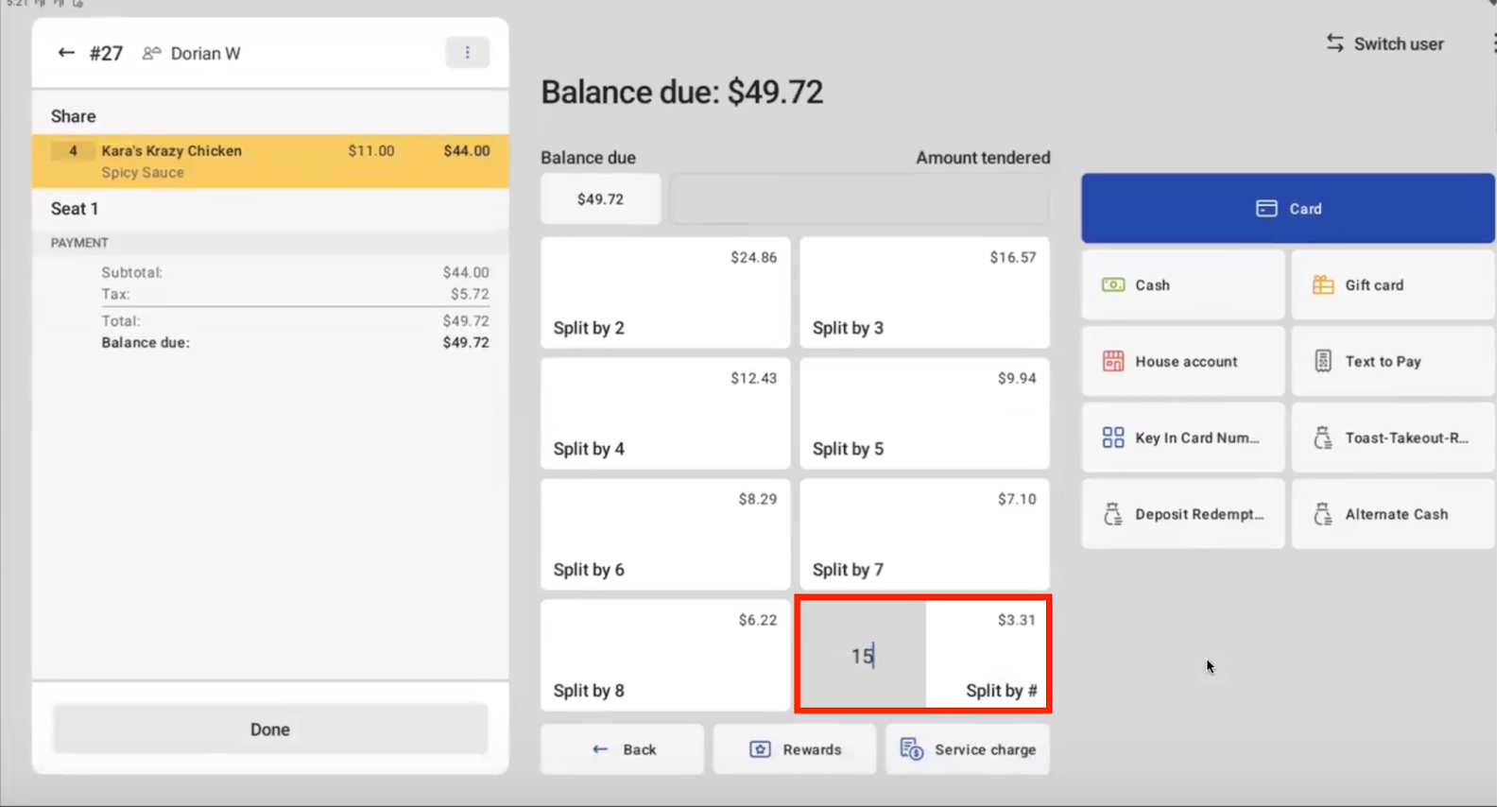
Al usar esta opción de división mejorada:
- El campo Monto entregado se completará automáticamente con la parte igual calculada.
- Si un cliente desea pagar más de su parte calculada, el mesero puede ajustar manualmente el monto en el campo Monto entregado.
- Cada cliente tendrá la oportunidad de agregar una propina durante su proceso de pago individual.
- Si ya se aplicó un cargo de servicio a la cuenta, se dividirá equitativamente entre el número de clientes.
Nota: Dividir cuentas solo está disponible en los modos Servicio de mesa y Pedido rápido. El modo minorista no admite dividir una cuenta; una cuenta que ya se había dividido en otro lugar se puede abrir en el modo Pedido rápido, pero no se puede iniciar una nueva división allí.
Volver arriba