Iniciar y enviar un pedido en el POS
Última actualización: 31 ago 2026, 11:59 a.m.
- Agregar artículos a un pedido
- Enviar un pedido
- Repetir un artículo pedido en una cuenta
- Iniciar un pedido desde la terminal de pagos
- Enviar un pedido solo después de que se pague la cuenta
Para iniciar un pedido (iniciar una cuenta) en el POS, necesitas tener permisos de acceso al POS para su puesto o cuenta de empleado, específicamente 1.1 Modo Servicio de mesa y/o 1.2 Modo Pedido rápido. Obtén más información en nuestra Guía de referencia.
Agregar artículos a un pedido
Desde la pantalla de pedidos, comienza seleccionando el botón del menú del que te gustaría seleccionar un artículo. En este ejemplo, nuestro cliente desea pedir el Carne Asada, por lo que seleccionamos los botones Comida > Entradas.
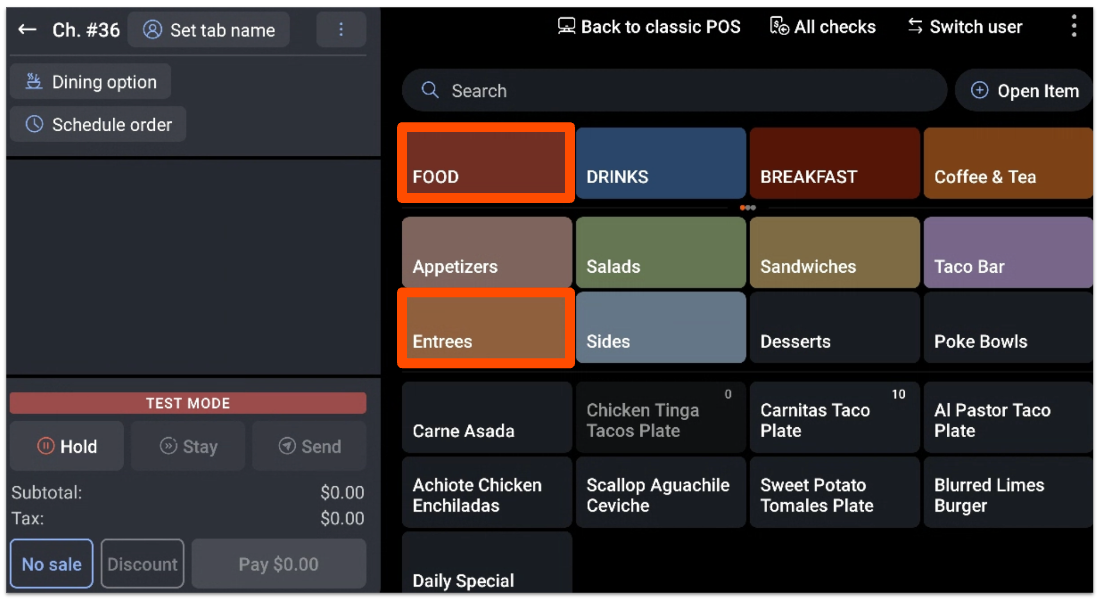
Nota: Los botones del menú reflejan cómo se configuró el menú de tu restaurante y serán diferentes del ejemplo.
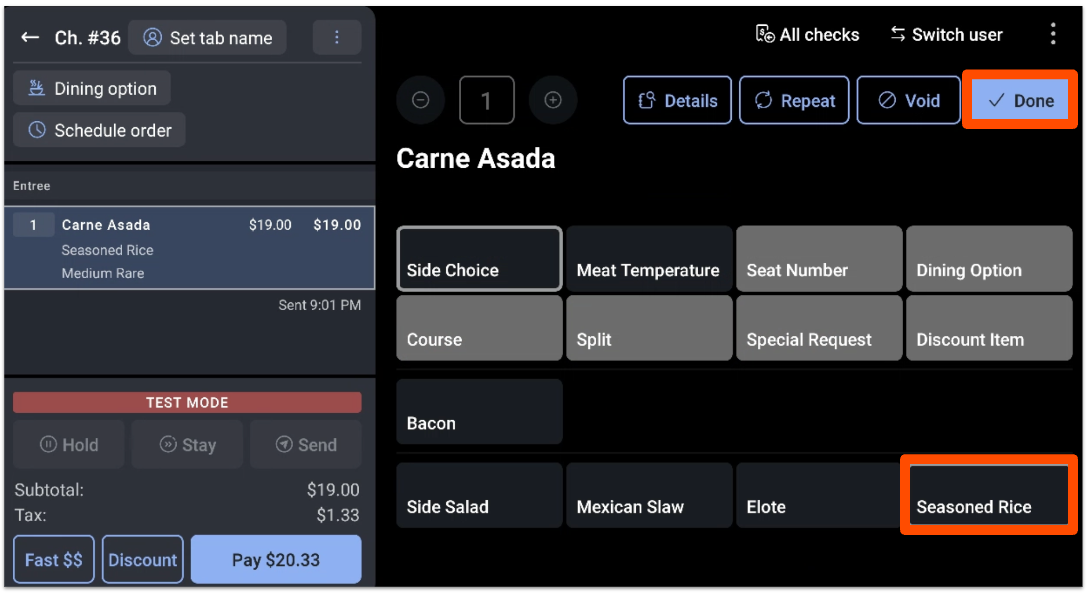
Ahora podemos seleccionar el carne asada para agregarlo al pedido, que luego nos indicará que seleccionemos un lado. En este caso, elegimos el arroz condimentado. Luego, selecciona Listo.
A medida que volvemos a la pantalla de pedidos, vemos que Carne Asada ya se agregó al pedido.
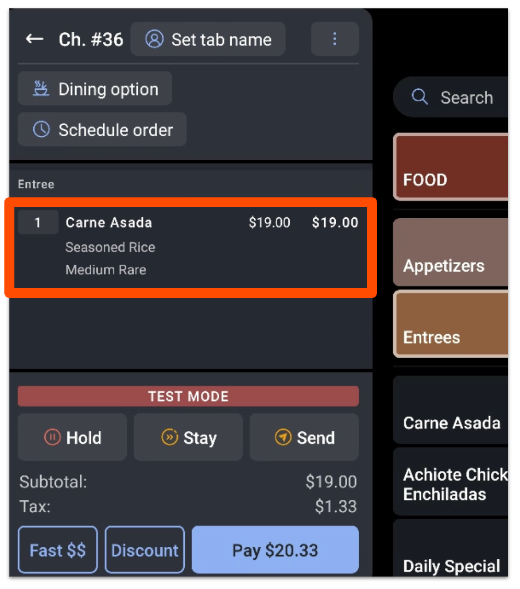
Podemos seguir agregando cualquier otro artículo que desee el cliente seleccionando los botones del menú.
Volver al inicio
Enviar un pedido
Cuando el cliente termine de realizar su pedido y estés listo para enviarlo a la cocina para su preparación, puedes seleccionar Omitir, Enviar o Quedarse.
Para obtener más información sobre el envío de artículos a cocinar por el mesero y los botones Omitir, Enviar y Permanecer, consulta el artículo Diferencia entre los botones Enviar, Permanecer y Omitir.
Volver al inicio
Repetir un artículo pedido en una cuenta
Puedes repetir rápidamente un artículo en la cuenta de un cliente.
Primero, muestra la cuenta del cliente y selecciona el artículo que ya ha pedido y desea repetir. De manera predeterminada, la cantidad está configurada en 1 para la función de repetición, pero puedes ajustarla según sea necesario.
Selecciona Repetir para volver a agregar el artículo seleccionado al pedido.
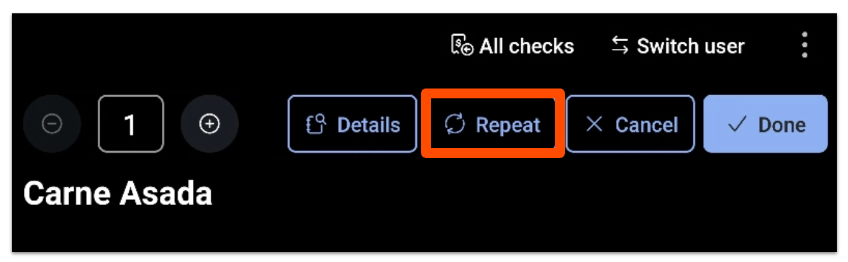
Selecciona Enviar cuando estés listo para Cocinar artículos no enviados a sus estaciones de preparación.
Volver al inicio
Crear un nuevo pedido desde la terminal de pago
A menudo, los bartenders utilizan la Terminal de pago como su modo principal para gestionar rápidamente a los clientes del bar y a los nuevos clientes. Dada la cantidad de cuentas abiertas en este entorno, crear un pedido desde la Terminal de pago es lo óptimo para la rapidez y eficiencia detrás de la barra.
Una cuenta pagada significa que se deslizó una tarjeta de crédito, pero la cuenta aún no se cerró y no se agregó una propina. Una cuenta cerrada significa que la cuenta se ajustó a su monto final, lo que significa que, si corresponde, se agregó una propina y la cuenta se ajustó a su monto final. Al final del día, cualquier pago con tarjeta de crédito de cheque pagado se capturará incluso si el cheque no se cerró por completo. La cuenta se cerrará una vez que se capture al final del día.
El filtrado avanzado es una forma fácil y eficaz de ordenar y filtrar todas las cuentas del día. Aquí, puedes filtrar u ordenar tus cuentas de la manera que desees por el número de cuenta más antiguo, más reciente, número de mesa o incluso monto adeudado en dólares.
Volver al inicio
Enviar un pedido solo después de que se pague la cuenta
Puedes habilitar una configuración que te permita enviar pedidos a la cocina solo cuando la cuenta del cliente se haya pagado en su totalidad. Esto incluye pedidos enviados por mensaje de texto para pagar. Para obtener más información sobre Enviar mensaje de texto para pagar, consulta Usar mensaje para pagar.
Puedes configurar Enviar pedido después de que se pague la cuenta en Toast Web aquí (debes iniciar sesión para ver este enlace).
- Una vez que estés en Toast Web, ve a Atención al público > Configuración de pantalla. Esta configuración afectará la experiencia de la pantalla de pedidos en función del servicio de mesa y la pantalla “Pedido rápido”.
- Desplázate hacia abajo hasta que veas Enviar pedido después de pagar la cuenta y actívala como Activada para activar esta función.
- Guarda y publica los cambios.
| Enviar pedido después de que se pague la cuenta no funciona con ningún pedido que tenga una opción gastronómica que tenga un comportamiento Comida para llevar o Envío asociado. Esto incluye pedidos enviados por mensaje de texto para pagar. |