Despedir o archivar a un empleado en Toast Web o Nómina Toast
Última actualización: 7 oct 2026, 2:36 p.m.
Este artículo explica cómo dar de baja o archivar a un empleado en Toast Web o Nómina Toast.
- Antes de comenzar
- Pasos generales
- Corrección rápida
- Paso 1: Decidir qué camino se aplica
- Paso 2: Archivar un empleado en Toast Web (solo Toast Web)
- Paso 3: Despedir a un empleado en Nómina Toast
- Paso 4: Confirmar que Toast Web y el acceso al POS fueron revocados
- Paso 5: Manejar problemas comunes
- Archivo bloqueado porque el empleado es tu usuario principal
- Terminó en Nómina Toast, pero Toast Web aún se muestra activo
- Fecha de despido incorrecta o último día de beneficios
- Empleado de varias ubicaciones: Terminar en una sola ubicación
- Cesación o cheque de pago final
- Registrar renuncia, renuncia, inasistencia o empleado fallecido
- Antes de contactar al servicio de atención al cliente
- Preguntas frecuentes
- Artículos relacionados
Antes de comenzar
Se aplica a: Toast Web, Nómina Toast |Permisos necesarios: Toast Web: 4.9 Información del empleado: Nómina Toast: gerente o rol de RR. HH.+
Lo que lograrás: Elimina el acceso de un ex empleado al POS de Toast, Toast Web y Nómina Toast mientras mantienes su registro disponible para los informes históricos y los documentos fiscales de fin de año.
Pasos de resumen
Este artículo se aplica a los propietarios y gerentes de restaurantes que utilizan Toast Web, Nómina Toast o ambos. Necesitas el permiso 4.9 Información del empleado en Toast Web o un puesto de gerente o RR. HH.+ en Nómina Toast.
El camino más rápido cubre la mayoría de las situaciones:
- Si usas Nómina Toast, despide al empleado en Nómina Toast. El acceso a Toast Web y el acceso al POS se revocan automáticamente.
- Si usas Toast Web únicamente (sin Nómina Toast), archiva al empleado en Toast Web.
- Los perfiles de los empleados no se pueden eliminar. Archivar o finalizar es la única forma de eliminar el acceso.
- Los ex empleados mantienen un acceso limitado al inicio de sesión en Nómina Toast para que puedan recuperar talones de pago y documentos de fin de año como el formulario W-2.
Solución rápida
| Síntoma | Causa más común | Corrección rápida | ¿Autoservicio? |
|---|---|---|---|
| Necesito eliminar a un empleado que renunció, fue despedido o ya no trabaja para nosotros | El método correcto depende de qué productos de Toast uses | Si usas Nómina Toast, sigue el Paso 3. Si solo usas Toast Web, sigue el paso 2. | Sí |
| El botón Archivar no me deja archivar. El empleado se configuró como mi usuario principal. | Bloqueos de Toast Web que archivan el usuario principal del restaurante | El propietario o administrador del restaurante debe ponerse en contacto con el servicio de atención al cliente para cambiar el usuario principal antes de archivarlo. | No (servicio de atención al cliente) |
| Recibo el mensaje “Hubo un problema, ponte en contacto con el servicio de asistencia” o un error 403 cuando intento finalizar o archivar | Un permiso de backend o problema de sincronización que el flujo en el producto no puede resolver | Ponte en contacto con el servicio de atención al cliente con el nombre del empleado y una captura de pantalla del error. | No (servicio de atención al cliente) |
| Terminé en Nómina Toast, pero el perfil de Toast Web aún se muestra activo | La sincronización de Nómina Toast → Toast Web puede tardar hasta dos horas, o es posible que los perfiles no estén mapeados | Espera hasta dos horas y, luego, verifica la asignación por Nómina Toast: Sincronizar información con Toast Web. Si sigues activo, archiva el perfil de Toast Web manualmente. | Sí |
| Puse una fecha de despido o un último día de beneficios incorrectos | Los campos de fecha están bloqueados una vez que seleccionas Finalizar | Ponte en contacto con el servicio de atención al cliente. La edición de las fechas de finalización después de la presentación no es autoservicio. | No (servicio de atención al cliente) |
| ¿Puedo eliminar este perfil de empleado? | Toast no permite la eliminación de perfiles, incluso para empleados sin plantillas horarias ni nómina | Archivar (Toast Web) o finalizar (Nómina Toast). Para perfiles duplicados, consulta Nómina Toast: Eliminar un perfil de empleado. | Sí |
| El empleado está por regresar. Necesito recontratar o desarchivar | Recontratar y desarchivar son flujos separados de finalizar o archivar | Si usas Nómina Toast, sigue Nómina Toast: Recontratar guía. Toast Web solamente. Sigue Restablecer un empleado archivado. | Sí |
| El empleado se va de baja, no abandonando la empresa | La licencia de ausencia (LOA) es un estado separado de la terminación | Usa el cambio de estado de LOA en Nómina Toast en lugar de la cancelación. Consulta Nómina Toast: Hacer un cambio de estado del empleado. | Sí |
Paso 1: Decidir qué camino se aplica
Los diferentes productos de Toast utilizan diferentes métodos para eliminar el acceso de los empleados. Antes de comenzar, elige la ruta que coincida con tu configuración.
- Si usas Nómina Toast (con o sin Toast Web): Despedir al empleado en Nómina Toast. Consulta el Paso 3. Al terminar en Nómina Toast, se archiva automáticamente el perfil asignado de Toast Web en dos horas.
- Si usas Toast Web únicamente (sin Nómina Toast): Archivar al empleado en Toast Web. Consulta el Paso 2.
- Si el empleado nunca trabajó para ti o fue agregado por error: Usa la misma ruta de arriba. Los perfiles de los empleados no se pueden eliminar en ninguno de los sistemas.
- Si el empleado está de permiso (no se va): Usa el cambio de estado de LOA en Nómina Toast. Consulta Nómina Toast: Hacer un cambio de estado del empleado.
- Si estás recontratando a un ex empleado: Usa el flujo de recontratación, no desarchivar. Consulta Nómina Toast: Recontratar guía.
Importante: Dar de baja a un empleado en Nómina Toast antes de que finalice el período de pago desactiva su depósito directo. El salario final se paga en su lugar con cheque en papel.
Paso 2: Archivar un empleado en Toast Web (solo Toast Web)
Usa esta ruta solo si no usas Nómina Toast. Al archivar un perfil de Toast Web, se revoca el inicio de sesión de Toast Web y el código de acceso al POS del empleado, mientras se mantiene su registro visible en los informes laborales para los informes históricos.
- Un usuario con el permiso 4.9 Información del empleado debe iniciar sesión en Toast Web y navegar a Equipo > Empleados.
- Localiza al empleado que deseas archivar y selecciona el botón archivar en el lado derecho de la página.
- En la ventana emergente, selecciona Archivar para confirmar.
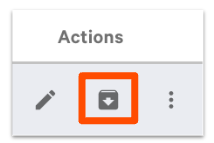
Resultado previsto: El empleado ya no aparece en la pestaña Empleados activos. Aparecen en la pestaña Archivada de la página Empleados y el usuario que los archivó aparece en la columna Archivada por . El código de acceso al POS del empleado está desactivado y ya no puede iniciar sesión en Toast Web ni en ningún dispositivo de Toast.
Si la acción de archivo falla con un error, consulta Paso 5: Archivar bloqueado porque el empleado es tu usuario principal.
Paso 3: Despedir a un empleado en Nómina Toast
Usa esta ruta si usas Nómina Toast, con o sin Toast Web. Al finalizar en Nómina Toast, el empleado no puede ser incluido en tu facturación mensual y se archiva automáticamente el perfil de Toast Web asignado en dos horas.
- Un gerente o usuario de RR. HH.+ debe iniciar sesión en Nómina Toast. Ve al perfil del empleado en la página Equipo o en la barra Buscar empleados.
- En el mosaico de estado, selecciona el ícono de circunflejo.
- En la ventana emergente, elige Terminación y selecciona Siguiente.
- Elige una plantilla de terminación y selecciona Siguiente. La plantilla estándar está disponible para todos los clientes. Si tu empresa creó plantillas personalizadas, los pasos que ves pueden diferir del ejemplo a continuación.
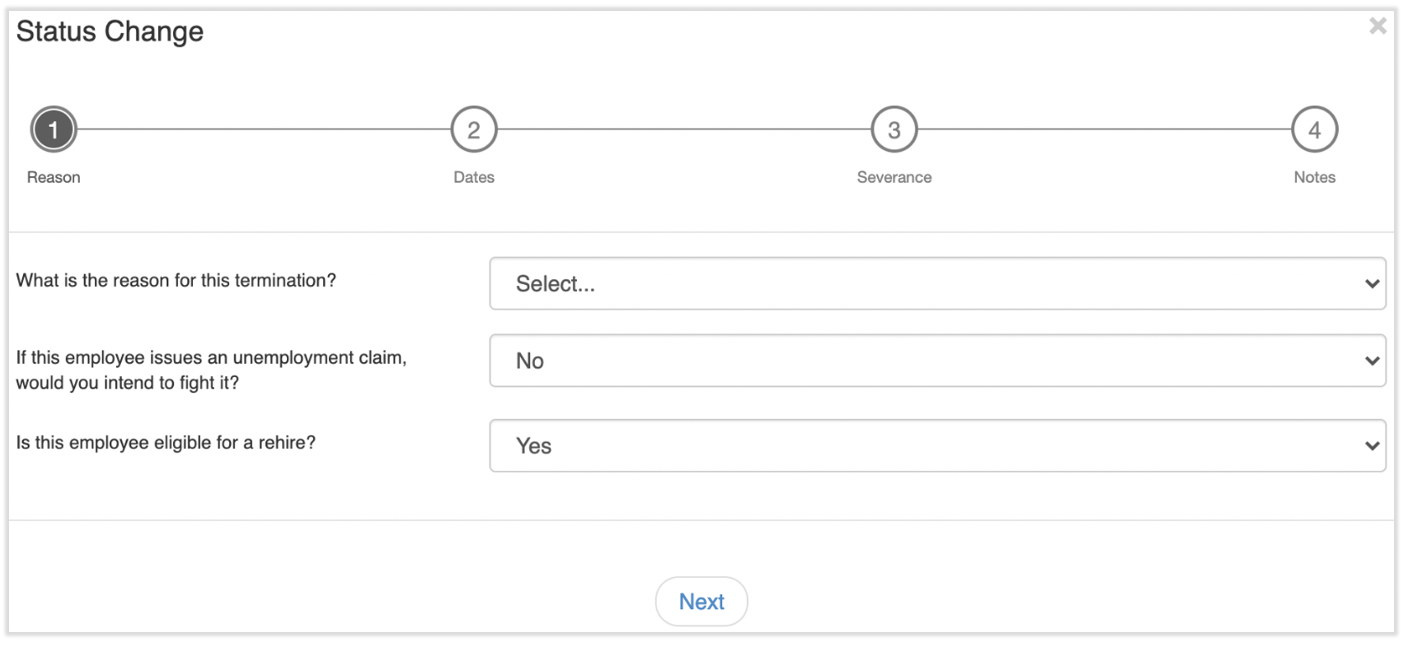
- Selecciona un motivo de esta terminación. Responde las siguientes preguntas y selecciona Siguiente.
- Elegir No para ¿Este empleado es elegible para recontratación? no bloquea su recontratación más adelante.
- Tus respuestas a estas preguntas no se informan a ninguna agencia.
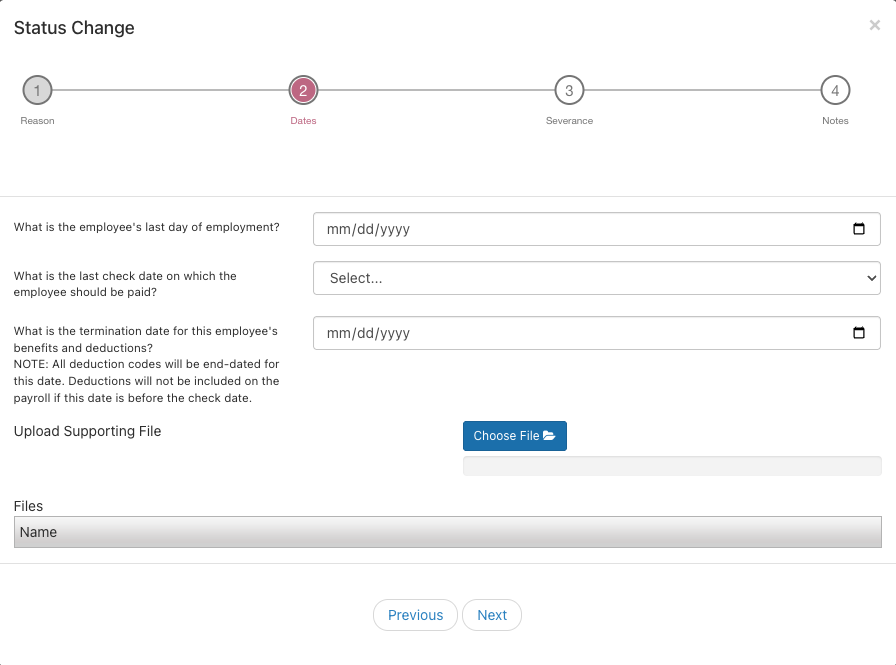
- Ingresa las tres fechas obligatorias y, luego, selecciona Siguiente:
- ¿Cuál es el último día de empleo del empleado? El último día que esta persona se considera empleado.
- ¿Cuál es la última fecha de liquidación en la que se debería pagar al empleado? La fecha del cheque del último período de pago para el que el empleado es elegible. Este no es el último día trabajado. En la mayoría de los casos, es la fecha límite en el menú desplegable. Selecciona Empleado ya pagó si la cuenta final ya se emitió.
- ¿Cuál es la fecha de terminación de los beneficios y deducciones de este empleado? Por lo general, el último día del mes. Consulta con tu departamento de recursos humanos para confirmar.
- Cargar archivo compatible es opcional. Selecciona Elegir archivo para adjuntar un documento.
- Si deseas pagar una indemnización por despido, está configurado en Sí, ingresa el monto, la nómina y el código de ingresos, luego selecciona Siguiente. Si se configura en No, selecciona Siguientepara continuar.
- Aún puedes agregar un ex empleado a una nómina después de la terminación. Consulta las instrucciones del paso Agregar un empleado en Ganancias del empleado.
- Aún puedes agregar un ex empleado a una nómina después de la terminación. Consulta las instrucciones del paso Agregar un empleado en Ganancias del empleado.
- Agrega notas relacionadas y selecciona Finalizar.
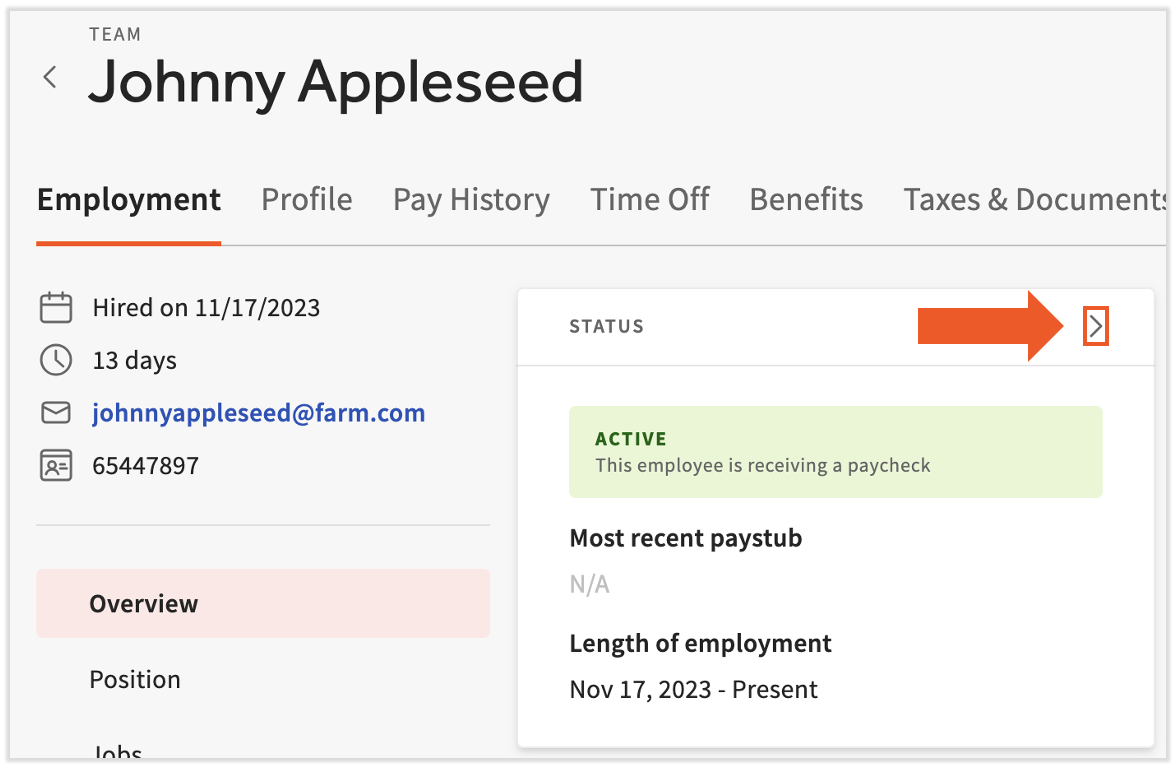
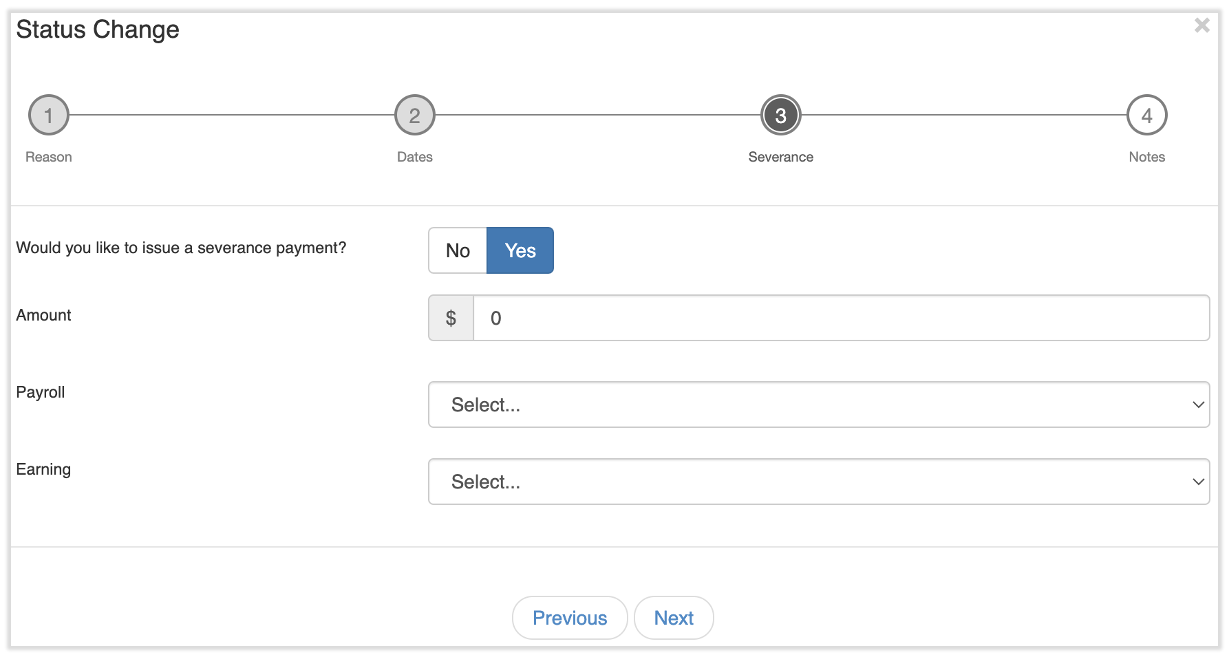
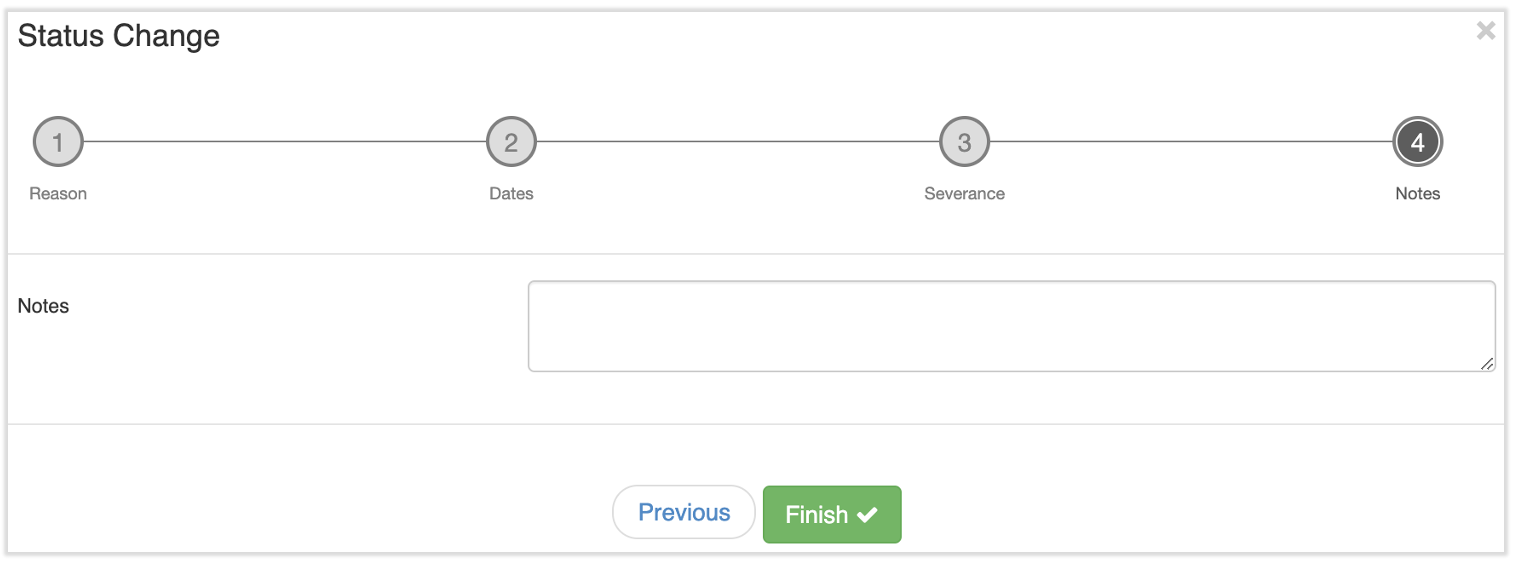
Resultado previsto: El mosaico de estado del empleado se muestra Terminado. En dos horas, el perfil de Toast Web asignado se archiva automáticamente y el empleado pierde el acceso administrativo al POS de Toast, Toast Web y Nómina Toast. Los ex empleados mantienen un acceso limitado al inicio de sesión en Nómina Toast para los talones de pago y documentos de fin de año, como el formulario W-2. Consulta Nómina Toast: Acceder a tus documentos fiscales de fin de año.
Importante: Al despedir a un empleado antes de que finalice el período de pago, se desactiva su depósito directo. El salario final se pagará con cheque en papel.
Nota: Las leyes estatales y locales pueden regular el momento de la cuenta final o el depósito directo de un empleado. Nómina Toast no puede asesorar sobre estos asuntos. Consulta a un abogado o el kit de herramientas de RR. HH. gratuito de Mineral para conocer las normas de tu jurisdicción.
Paso 4: Confirmar que Toast Web y el acceso al POS fueron revocados
Después de terminar en Nómina Toast, confirma que el perfil de Toast Web esté archivado y que el código de acceso al POS esté deshabilitado.
- Espera hasta dos horas a que se complete la sincronización de Nómina Toast → Toast Web.
- En Toast Web, ve a Equipo > Empleados > Archivados. El empleado despedido debe aparecer en esta lista.
- La columna Archivada por estará en blanco cuando un empleado haya sido despedido a través de Nómina Toast. Un nombre solo aparece cuando el perfil de Toast Web se archivó directamente a través de Toast Web.
Resultado previsto: El perfil del empleado aparece en la pestaña Archivada de Toast Web. El empleado ya no puede usar su código de acceso al POS ni iniciar sesión en Toast Web. Si el empleado utiliza Nómina Toast, aún puede iniciar sesión para recuperar talones de pago y documentos fiscales.
Para ver quién despidió al empleado en Nómina Toast, abre el perfil de Nómina Toast del empleado, selecciona el ícono de circunflejo en la parte superior del mosaico de estado y, luego, cierra la ventana emergente. La auditoría de cambio de estado muestra al Usuario que realizó la entrada Terminada.
Paso 5: Manejar problemas comunes
Archivo bloqueado porque el empleado es tu usuario principal
Si Toast Web muestra un error al intentar archivar a un empleado, la causa más común es que el empleado esté configurado como el usuario principal del restaurante. Toast Web bloquea el archivo del usuario principal como protección.
El propietario o administrador del restaurante debe ponerse en contacto con el servicio de atención al cliente para solicitar un cambio en el usuario principal. Después de actualizar el usuario principal, regresa al Paso 2 e intenta nuevamente archivar la acción.
Terminó en Nómina Toast, pero Toast Web aún se muestra activo
Cuando despides a un empleado en Nómina Toast, el perfil asignado de Toast Web se archiva automáticamente en dos horas. Si el perfil de Toast Web sigue mostrándose como activo después de dos horas, la causa más común es que los perfiles de Nómina Toast y Toast Web no estén mapeados entre sí.
- Confirma la asignación de Toast Web ↔ Nómina Toast usando Nómina Toast: Sincronizar información con Toast Web.
- Si los perfiles no están mapeados, asígnalos y espera hasta dos horas a que se complete la sincronización.
- Si los perfiles están mapeados correctamente y el perfil de Toast Web aún está activo después de dos horas, archiva manualmente el perfil de Toast Web siguiendo los pasos del Paso 2.
Fecha de despido incorrecta o último día de beneficios
Si guardaste una terminación con una fecha incorrecta (último día de empleo, última fecha de liquidación o fecha de terminación de beneficios), los campos de fecha se bloquearán una vez que selecciones Finalizar. Estas fechas no se pueden editar ni cambiar.
- Un gerente o usuario de RR. HH.+ debe iniciar sesión en Nómina Toast. Ve al perfil del empleado en la página Equipo o en la barra Buscar empleados.
- En el mosaico de estado, selecciona el ícono de circunflejo.
- Haz clic en el botón X para cerrar la ventana. Se te indicará lo siguiente: "¿Confirmas que quieres salir? Perderás el progreso”. > Selecciona la casilla de verificación verde.
- Elimina el registro de finalización con las fechas incorrectas. Esto solo elimina el registro. La terminación sigue intacta.
- Deberás recontratarlos y, luego, agregar un nuevo registro de despido y volver a enviar el cambio de estado de despido con las fechas correctas.
Empleado de varias ubicaciones: Terminar en una sola ubicación
Al dar de baja a un empleado en Nómina Toast, se aplica la terminación a todas las ubicaciones a las que el empleado está asignado en Nómina Toast. El único perfil de Nómina Toast no puede cancelarse en una ubicación mientras se mantiene activo en otra.`
Si el empleado abandona una ubicación, pero se traslada a otra dentro de tu grupo de restaurantes, no lo despidas. En su lugar, actualiza la asignación de ubicación en Nómina Toast.
Cesación o cheque de pago final
El flujo de terminación incluye un paso de separación opcional. Si lo omitiste durante la terminación, aún puedes pagar la indemnización o un cheque de pago final. Revisa la sección Planificar un cheque de pago final fuera del ciclo de Nómina Toast: Configurar y configurar nóminas fuera del ciclo. Ten en cuenta que, bajo algunas condiciones, es posible que debas pagarle a tu empleado inmediatamente después de su renuncia o despido. Consulta las regulaciones estatales y/o locales para confirmar.
Una vez que haya pasado el período de pago que contiene la fecha de despido, el ex empleado no aparecerá en las próximas ejecuciones de nómina automáticas.
Registrar renuncia, renuncia, inasistencia o empleado fallecido
Nómina Toast utiliza un estado de rescisión para todas las salidas (voluntarias e involuntarias). El motivo que eliges durante el despido es cómo registras el motivo del estado del despido, ya sea que el empleado renunció, fue liberado, abandonó el trabajo o falleció. Los motivos de cancelación se pueden crear o editar en Configuración > Cambios de estado. Para obtener más información, consulta Nómina Toast: Crear plantillas y motivos de terminación.
- Renuncia/renuncia: Usa un motivo de terminación voluntaria.
- Ausencia de llamada / abandono del trabajo: Crea o usa un motivo de despido, como el abandono del trabajo, en tu plantilla. El estado sigue siendo Terminación.
- Empleado fallecido: Crea un motivo de despido como Disminuido en tu plantilla.
Para configurar nuevos motivos, consulta Nómina Toast: Crear plantillas de despido y motivos.
Antes de contactar al servicio de atención al cliente
Un pequeño conjunto de problemas no se pueden resolver a través del flujo dentro del producto. Ponte en contacto con el servicio de atención al cliente solo para lo siguiente:
- El empleado es el usuario principal de tu restaurante. El servicio de atención al cliente debe cambiar el usuario principal para que puedas archivarlo.
- Aparece el mensaje “Hubo un problema, ponte en contacto con el servicio de asistencia” o un error 403 durante la terminación o el flujo de archivo.
- Un perfil de Nómina Toast aún no se sincronizó con Toast Web después de dos horas, y se confirmó que los perfiles se mapearon correctamente.
- Tienes perfiles de Nómina Toast duplicados para el mismo empleado que se deben fusionar.
Cuando contactes al servicio de atención al cliente, incluye lo siguiente:
- El nombre del empleado
- Una captura de pantalla del error (si hubiera)
- La acción que intentabas completar
Inicia un chat seleccionando el botón de chat azul en la esquina inferior derecha de cualquier página de Nómina Toast, o sigue Comunícate con el servicio de atención al cliente.
Preguntas frecuentes
¿Puedo eliminar un perfil de empleado en Nómina Toast o Toast Web?
No, no puedes eliminar un perfil de empleado en Nómina Toast o Toast Web, incluso si el empleado no tiene plantillas horarias ni registros de nómina. Las únicas formas de eliminar el acceso de un empleado son archivar el perfil en Toast Web o cancelarlo en Nómina Toast. Para perfiles duplicados, ponte en contacto con Nómina Toast usando el botón de chat azul ubicado en la esquina inferior derecha de cualquier página de Nómina Toast. Consulta Nómina Toast: Eliminar un perfil de empleado.
¿Cómo puedo recontratar o reactivar a un ex empleado?
La recontratación o reactivación de un ex empleado utiliza un flujo de recontratación separado, no un método de desarchivo. Si usas Nómina Toast, sigue Nómina Toast: Guía de recontratación: el perfil de Toast Web se desarchivará automáticamente. Si solo usas Toast Web, sigue Restablecer un empleado archivado.
¿Terminar en Nómina Toast también elimina Toast Web y el acceso al POS?
Sí. Al despedir a un empleado en Nómina Toast, se archiva automáticamente el perfil de Toast Web asignado en dos horas, lo que desactiva tanto el inicio de sesión en Toast Web como el código de acceso al POS. Si necesitas revocar el acceso de inmediato en lugar de esperar hasta dos horas, archiva el perfil de Toast Web manualmente después de completar la terminación de Nómina Toast. Consulta el Paso 2.
¿Qué sucede con los talones de pago y el formulario W-2 de un empleado despedido?
Los ex empleados mantienen un acceso limitado al inicio de sesión en Nómina Toast para que puedan recuperar sus talones de pago y documentos de fin de año, como el formulario W-2. Si Nómina Toast declara impuestos en nombre de tu empresa, los empleados despedidos pueden recuperar el formulario W-2 siguiendo los pasos que se indican en Nómina Toast: Acceder a tus documentos fiscales de fin de año.
¿Puedo despedir a un empleado en una ubicación pero mantenerlo activo en otra?
No. No se puede cancelar un solo perfil de Nómina Toast en una ubicación mientras se permanece activo en otra, porque Nómina Toast utiliza un solo perfil por empleado en todas las ubicaciones. Si el empleado se mueve entre ubicaciones dentro del mismo grupo de restaurantes, actualiza su asignación de ubicación en Nómina Toast en lugar de cancelarla.
¿Quién despidió o archivó a un empleado?
En Toast Web, ve a Equipo > Empleados > Archivados. Marca la columna Archivada por; muestra al usuario que archivó un perfil. Esta columna está en blanco para los empleados cuyo perfil de Toast Web se archivó como resultado de una terminación de Nómina Toast. Para ver quién dio de baja a un empleado en Nómina Toast, abre el perfil de Nómina Toast del empleado y selecciona el ícono de circunflejo en la parte superior del mosaico de estado. Luego, cierra la ventana emergente para ver la auditoría de cambio de estado. Revisa la columna Usuario para la entrada Terminada.
¿Cómo registro una renuncia, renuncia o abandono laboral?
Nómina Toast usa un estado de rescisión para todas las salidas. La razón que seleccionas durante el flujo de despido es cómo registras si el empleado renunció, fue liberado o abandonó el trabajo. Marcar salidas voluntarias usando un motivo de despido voluntario como Renunciado y crear motivos como el abandono del trabajo a través de Nómina Toast: Crear plantillas y motivos de despido.
¿Puedo programar una terminación para una fecha futura?
El flujo de terminación acepta valores de fecha futura en los campos de último día de empleo, última fecha de liquidación y fecha de terminación de beneficios. Confirma con tu asesor de recursos humanos antes de programar una terminación en el futuro, ya que el acceso y el momento final del cheque de pago dependen de estas fechas. Las cancelaciones con fecha futura no se pueden editar ni cambiar después de creadas.
¿Nómina Toast procesa solicitudes de desempleo para empleados despedidos?
No, Nómina Toast no procesa solicitudes de desempleo. Las agencias estatales no tienen acceso a Nómina Toast para ver el estado de empleo de una persona. Una vez que un empleado declara el desempleo, la agencia estatal se comunica contigo directamente para confirmar si califica. Para los trámites de despido o un informe de empleado despedido, selecciona el botón de chat azul en la esquina inferior derecha de cualquier página de Nómina Toast. Consulta Nómina Toast: Empleados despedidos y Desempleo.
¿Qué pasa si el empleado se va de licencia en lugar de irse?
Usa el cambio de estado LOA (licencia de ausencia) en lugar de la terminación. Los empleados de LOA conservan su perfil, pero sus ingresos no se completan en la nómina. Las deducciones recurrentes, como los costos de los beneficios, siguen apareciendo para que se puedan registrar. Los empleados de la LOA no se cuentan como activos y no se facturan según el modelo por empleado y por mes. Consulta Nómina Toast: Hacer un cambio de estado del empleado.
Artículos relacionados
- Nómina Toast: Hacer un cambio de estado de empleado
- Nómina Toast: Guía de recontratación
- Restablecer a un empleado archivado
- Nómina Toast: Crear plantillas de despido y motivos
- Nómina Toast: Sincronizar información con Toast Web
Este contenido se publica con fines informativos y no tiene como propósito brindar asesoramiento legal, fiscal, de recursos humanos ni ningún otro tipo de recomendación profesional. Ponte en contacto con un abogado u otro profesional para recibir asesoramiento.