Las traducciones se proporcionan solo a modo de cortesía. Es posible que los acuerdos legales con Toast, incluidos, entre otros, el Acuerdo de comerciante y el Acuerdo de licencia de usuario final, deban celebrarse en un idioma distinto al que se utiliza en esta página y que los términos de esos acuerdos se apliquen independientemente de que se proporcionen o no traducciones de esta página a otros idiomas.
Despedir o archivar a un empleado en Toast Web o Nómina Toast
Última actualización: 3 abr 2026, 4:18 p.m.
Pregunta
- ¿Cómo archivo a un empleado en Toast Web o lo despido en Nómina Toast?
- ¿Cómo elimino a un empleado que ya no trabaja para nosotros?
Respuesta
- Si tienes Nómina Toast, omite el paso 2 a continuación. Si no, usa los siguientes pasos para archivar un perfil de empleado en Toast Web. Esto ya no permitirá que el empleado inicie sesión en Toast Web o en dispositivos Toast, pero sus datos seguirán siendo visibles en los informes laborales para informes históricos.
- Un usuario con permiso 4.9 Información del empleado puede iniciar sesión en Toast Web y navegar a Empleados >Gestión de empleados > Empleados.
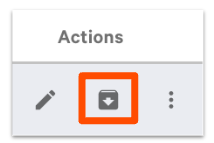
- Localiza a la persona que deseas archivar y selecciona el botón de archivo (cuadro con una flecha hacia abajo) en el lado derecho de la página.
- En la ventana emergente, selecciona Archivar para confirmar esta acción.
- Si recibes un mensaje de error al intentar archivar a un empleado, tal vez se deba a que estás intentando seleccionar al usuario principal de tu restaurante. Para solicitar un cambio en tu usuario principal, el propietario o administrador del restaurante debe contactar al servicio de atención al cliente.
- Salta a los pasos 3 y 4 para obtener información adicional.
- Si usas Nómina Toast, los empleados que renuncien o sean despedidos deberán ser despedidos en Nómina Toast para evitar ser incluidos en tu facturación mensual. Al finalizar un perfil de Nómina Toast, se archivará automáticamente el perfil asignado de Toast Web en un plazo de dos horas, pero también puedes archivar inmediatamente el perfil de Toast Web después de seguir estos pasos si necesitas limitar el acceso al sistema lo antes posible. Nota: Si despides a un empleado antes de que finalice el período de pago, su información sobre depósitos directos se desactivará. Se te enviará un cheque en papel en lugar de que el empleado reciba su salario mediante depósito directo.
- Un gerente o un usuario de RR. HH.+ debe iniciar sesión en Nómina Toast y navegar al perfil del empleado desde la página Equipo o la barra de búsqueda de empleados.
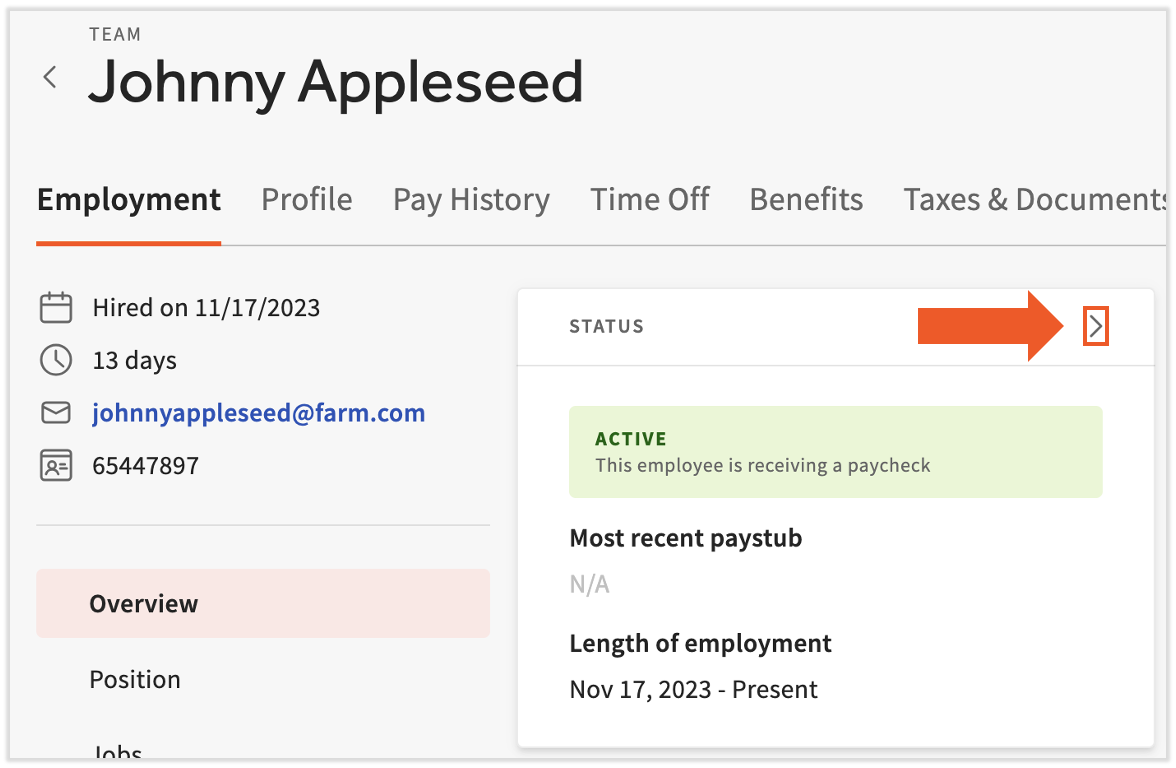
- Selecciona el ícono > circunflejo en la esquina del mosaico Estado.
- En la ventana emergente, elige Terminación y, luego, selecciona Siguiente.
- Elige una plantilla de terminación y, luego, selecciona Siguiente. Las diferentes plantillas de despido incluyen diferentes pasos, por lo que esta guía seguirá la Plantilla estándar disponible para todos los clientes. Las plantillas que ves pueden ser diferentes del ejemplo a continuación.
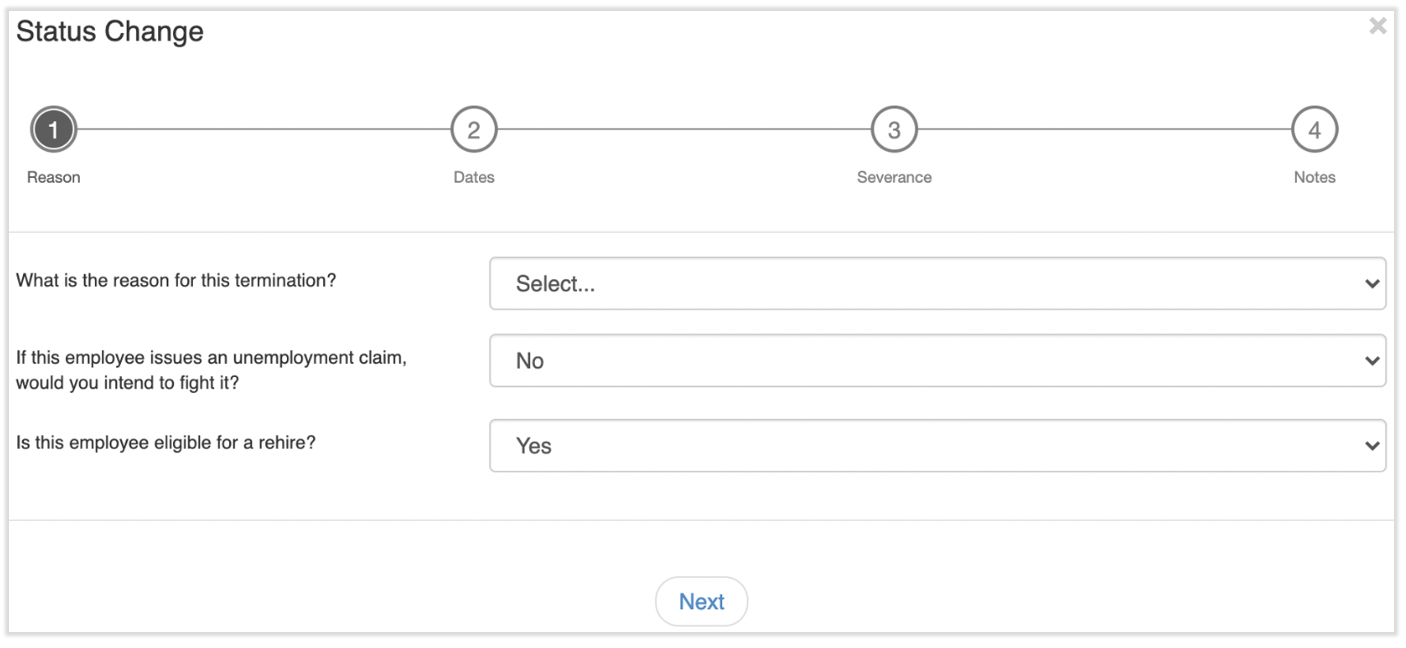
- Agrega un motivo para esta terminación y responde las siguientes preguntas. Elegir No para ¿Este empleado cumple con los requisitos para ser recontratado? No impedirá que sea recontratado. Además, tus respuestas a estas preguntas no se informan a ninguna agencia. Selecciona Siguiente para continuar.
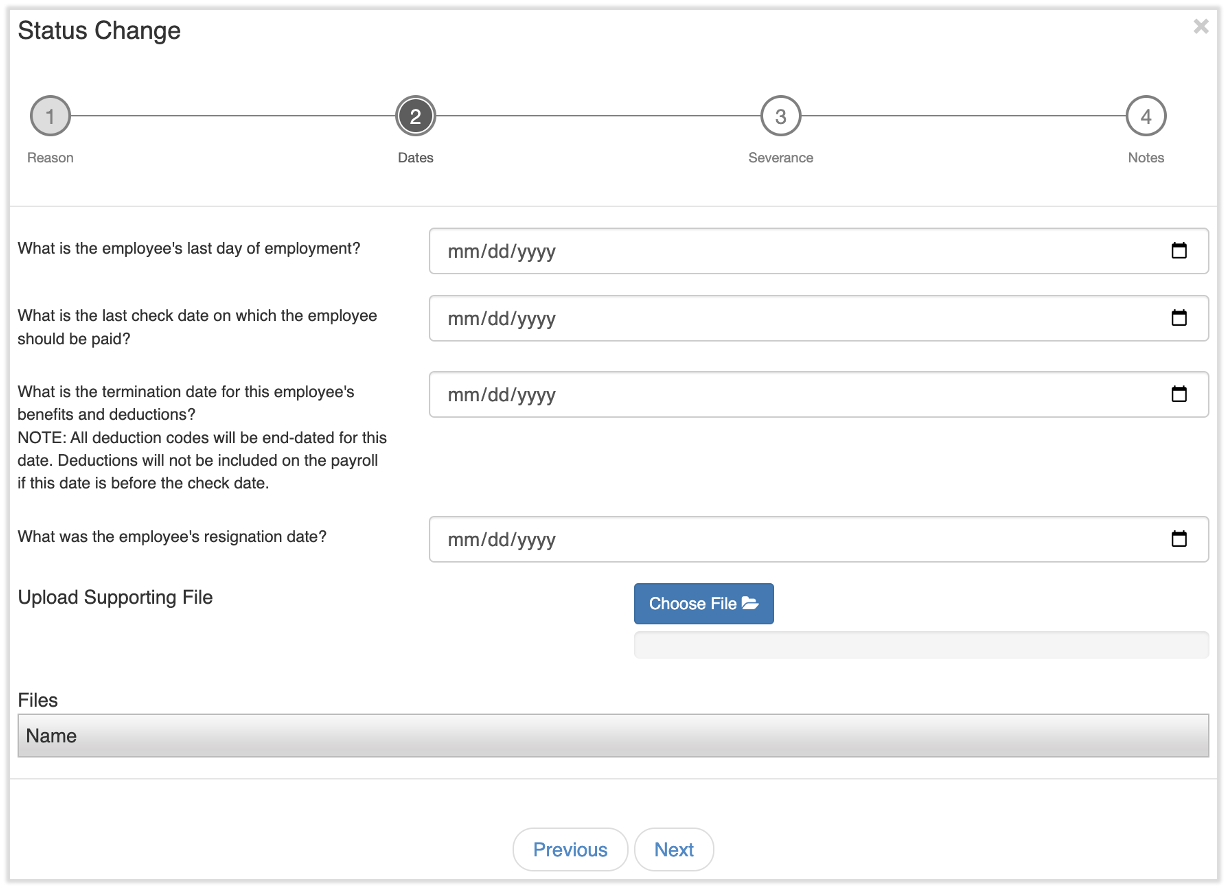
- El siguiente paso requiere cuatro fechas diferentes antes de seleccionar Siguiente:
- ¿Cuál es el último día de empleo del empleado? Este es el último día en que una persona es considerada un empleado de la empresa.
- ¿Cuál es la última fecha de liquidación en la que se debe pagar al empleado? Esta es la fecha del último período de pago para el que el empleado es elegible. Este no es el último día en que el empleado ganó salarios ni el día de despido. En muchos casos, esta es la fecha de mayor actividad en el menú desplegable. También puedes seleccionar Empleado ya pagado si este es el caso.
- ¿Cuál es la fecha de despido de los beneficios y deducciones de este empleado? Por lo general, este es el último día del mes, pero debes comunicarte con el departamento de recursos humanos de tu empresa para verificar o hacer preguntas al respecto.
- ¿Cuál fue la fecha de renuncia del empleado? Este es el día en que el empleado eligió finalizar su relación laboral con la empresa. Si el despido fue involuntario por parte del empleado, esta fecha podría coincidir con la primera.
- Cargar archivo compatible es opcional, pero selecciona Elegir archivo y carga un documento para utilizar esta función.
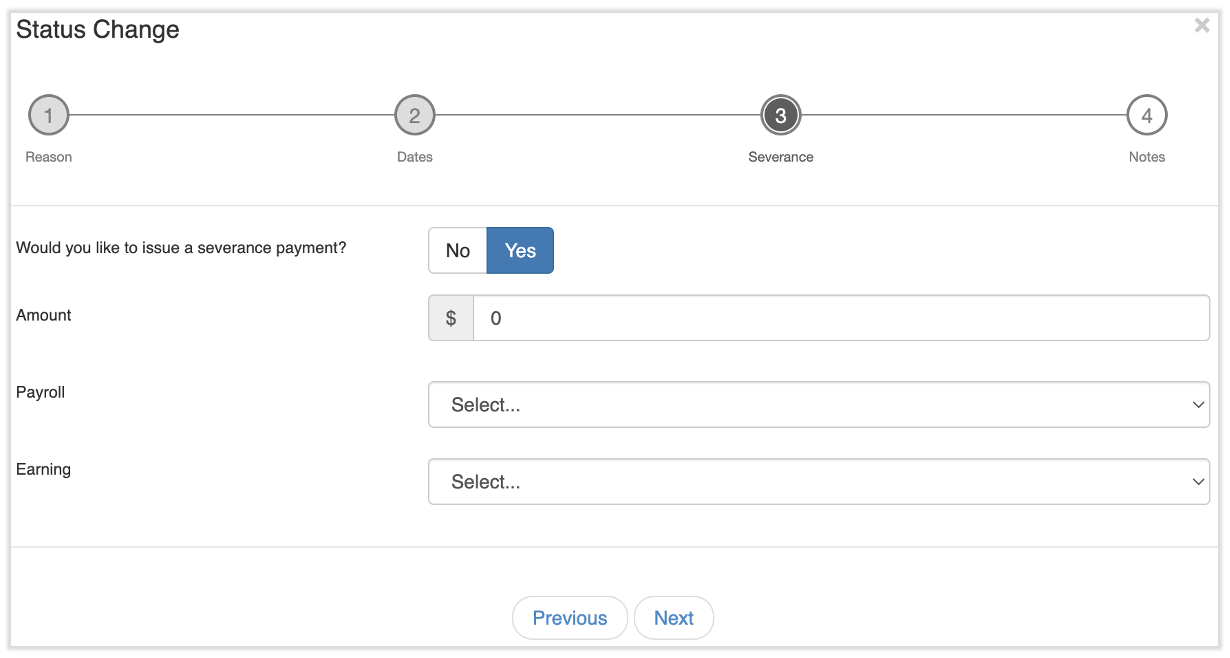
- En este paso, si ¿Deseas emitir un pago por despido? está configurado en Sí, aparecerán opciones adicionales. Ingresa el monto, la nómina y el código de ingreso al que se debería aplicar la indemnización y selecciona Siguiente. Si se configura en No, simplemente selecciona Siguiente para continuar.
- Si no emites un pago por despido aquí, puedes agregar a este ex empleado a una nómina siempre que la fecha de despido esté dentro de las fechas de inicio y finalización de la nómina. Agrégalos en el paso Ganancias del empleado de la nómina. Una vez que haya pasado el período de pago que incluye su fecha de despido, el empleado no aparecerá automáticamente en las próximas ejecuciones de nómina.
- Si no emites un pago por despido aquí, puedes agregar a este ex empleado a una nómina siempre que la fecha de despido esté dentro de las fechas de inicio y finalización de la nómina. Agrégalos en el paso Ganancias del empleado de la nómina. Una vez que haya pasado el período de pago que incluye su fecha de despido, el empleado no aparecerá automáticamente en las próximas ejecuciones de nómina.
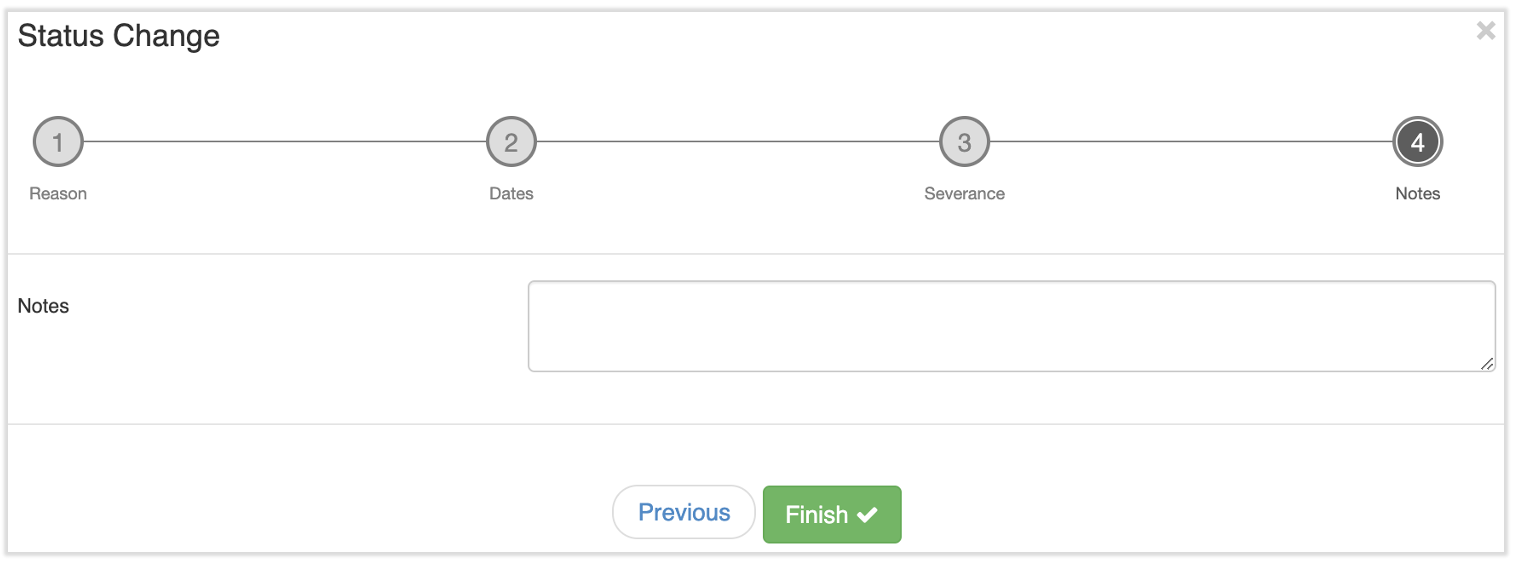
- El último paso permite tomar las notas relacionadas que puedan ser necesarias. Este paso también es opcional. Selecciona Finalizar para completar el proceso de terminación. Una vez completados estos pasos, el perfil de Toast Web del empleado también se archivará.
- Los antiguos empleados mantienen un acceso limitado al sistema de Nómina Toast, principalmente para el acceso a los talones de pago y los documentos de fin de año. Si Nómina Toast declara impuestos en nombre de tu empresa al final del año, esta persona puede recuperar su formulario W-2 u otros documentos de fin de año usando estas instrucciones.
- Los antiguos empleados mantienen un acceso limitado al sistema de Nómina Toast, principalmente para el acceso a los talones de pago y los documentos de fin de año. Si Nómina Toast declara impuestos en nombre de tu empresa al final del año, esta persona puede recuperar su formulario W-2 u otros documentos de fin de año usando estas instrucciones.
- Puede haber leyes o regulaciones estatales y/o locales relacionadas con el cumplimiento de la cuenta final o el depósito directo de un empleado. Nómina Toast no puede asesorar sobre estos asuntos, pero puedes consultar con un abogado o usar el conjunto de herramientas gratuitas de Mineral para investigar las regulaciones de tu jurisdicción.
- Los empleados despedidos no tendrán acceso a un POS de Toast, ya que su código de acceso al POS se desactiva. También perderá todo acceso a Toast Web, pero si usas Nómina Toast, el empleado puede iniciar sesión allí para tomar talones de pago o documentos fiscales de fin de año, como un formulario W-2.
- En la página Empleados archivados de Toast Web (Empleados > Gestión de empleados > Empleados > Archivados), un nombre no aparecerá en la pestaña Archivada por cuando un empleado sea dado de baja en Nómina Toast (y, por lo tanto, archivado en Toast Web). Un nombre solo aparece cuando un perfil en Toast Web se archiva directamente (el proceso en el paso 1 anterior).
- Para revisar a la persona que despidió a un empleado en Nómina Toast (que archiva un perfil en Toast Web), abre Nómina Toast y ve al perfil del empleado. Selecciona el ícono > circunflejo en la parte superior del mosaico Estado. Cierra la ventana emergente y verás la auditoría de cambio de estado. Revisa la columna Usuario de la entrada Terminada.
Este contenido se publica con fines informativos y no tiene como propósito brindar asesoramiento legal, fiscal ni referido a recursos humanos, ni constituye ningún otro tipo de recomendación profesional. Comunícate con un abogado u otro profesional para recibir asesoramiento.