Descripción general del modo de prueba
Última actualización: 17 sept 2026, 9:15 a.m.
Aprenda a habilitar y deshabilitar el Modo de prueba para fines de incorporación y capacitación.
| Este artículo es para clientes que están tanto activos (clientes que ya usan Toast, pero vuelven al modo de prueba para validar que su restaurante esté configurado correctamente) como en proceso de activación (clientes que aún están en proceso de incorporación con Toast y están en modo de prueba). Si usted es un cliente en proceso de activación, puede usar su terminal en modo de prueba a través de Wi-Fi antes de que se conecte por cable durante su cita de instalación.
Si su cuenta está realizando la incorporación de autoservicio, puede deshabilitar el modo de prueba cuando esté listo. Consulte la sección Puesta en marcha de la Guía de incorporación de autoservicio para verificar que todo esté listo.
Si su restaurante está en modo de prueba y está listo para comenzar a operar antes de la fecha programada, comuníquese con su consultor de incorporación para obtener asistencia adicional. Si no está seguro de quién es su consultor de incorporación, inicie un chat en vivo aquí con nuestro equipo de atención al cliente. El chat está disponible en Toast Web y Payroll Web (botón azul de soporte en la esquina inferior derecha de cada página) y en la pestaña Soporte de la aplicación Toast Now.
Para obtener más información sobre cómo comunicarse con el soporte técnico, consulte "Cómo comunicarse con el servicio de atención al cliente" o vaya a support.toasttab.com. |
- Descripción general del modo de prueba
- Uso del modo de prueba
- ¿Cómo sé si mi restaurante está en modo de prueba?
- Preguntas frecuentes
- ¿Puedo poner una sola terminal o dispositivo portátil en modo de prueba para capacitación?
- ¿El Modo de prueba deshabilita los pedidos en línea automáticamente?
- ¿Qué sucede con los pedidos y pagos realizados en el Modo de prueba?
- ¿Puedo usar las funciones de gestión de efectivo mientras estoy en el Modo de prueba?
Descripción general del Modo de prueba
Permisos necesarios:
- 7.2 Configuración avanzada de terminal — necesario para habilitar y desactivar el Modo de prueba en el POS
El Modo de prueba le permite llevar su restaurante de estar en vivo y totalmente operativo a poder validar que su restaurante esté configurado correctamente antes de salir en vivo. En el Modo de prueba, puede simular flujos de trabajo y pagos sin afectar sus datos de ventas. Puede usar el Modo de prueba como una herramienta para validar su configuración y la configuración del menú antes de salir en vivo con Toast. Los ajustes como los descuentos activos y los códigos promocionales también estarán disponibles en el Modo de prueba.
Cualquier pedido realizado y pago recibido mientras esté en el Modo de prueba se eliminará y anulará al desactivar el Modo de prueba. Si está abierto al público y ha salido del modo de prueba, pero decide volver a entrar por cualquier motivo, cualquier pago de prueba aplicado a pedidos reales mientras esté en el modo de prueba se eliminará cuando regrese al modo real.
Si habilita el Modo de prueba desde un dispositivo en su restaurante, pondrá a todo su restaurante en Modo de prueba. El Modo de prueba no se puede aislar a un solo dispositivo. Desaconsejamos encarecidamente habilitar el Modo de prueba durante sus horas de servicio debido al riesgo de perder pedidos y datos de pago en todo su restaurante. Si lo está usando para capacitar a empleados, es fundamental desactivar el Modo de prueba cuando termine la capacitación.
Nota:
- El Modo de prueba no deshabilita automáticamente los pedidos en línea, lo que significa que es posible que desee desactivar los pedidos en línea temporalmente para evitar que los clientes realicen y paguen pedidos mientras trabaja en el Modo de prueba. Para aprender cómo desactivar los pedidos en línea temporalmente, consulte este artículo del Centro de ayuda Verificar el estado de los pedidos en línea.
- Si el Modo de prueba está habilitado, las funcionalidades de gestión de efectivo, como cerrar un cajón o iniciar uno nuevo, se desactivarán, y el inventario y/o el conteo de existencias de artículos no se verán afectados.
Uso del modo de prueba
Activar modo de prueba
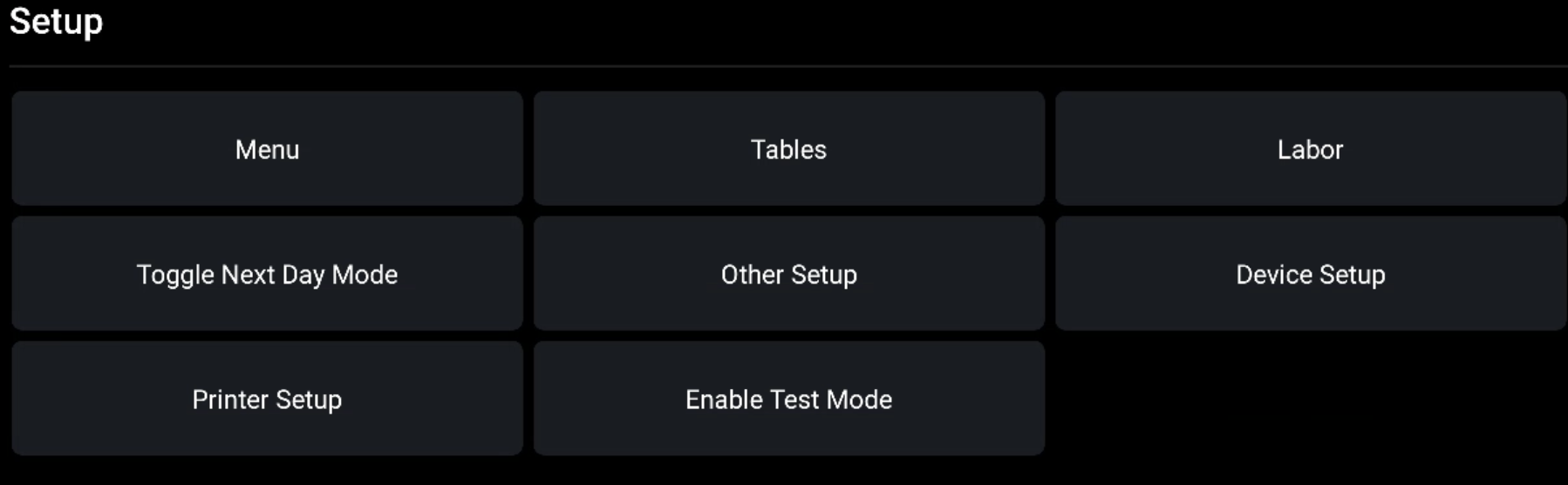
- Puede activar el modo de prueba desde el menú principal de su POS navegando a la secciónConfiguración y seleccionandoActivar modo de prueba.
- Una vez seleccionado, se le pedirá que confirme que está activando o desactivando el modo de prueba. En el siguiente ejemplo, queremos activar el modo de prueba, así que seleccionaremos Activar modo de prueba para confirmar el cambio.
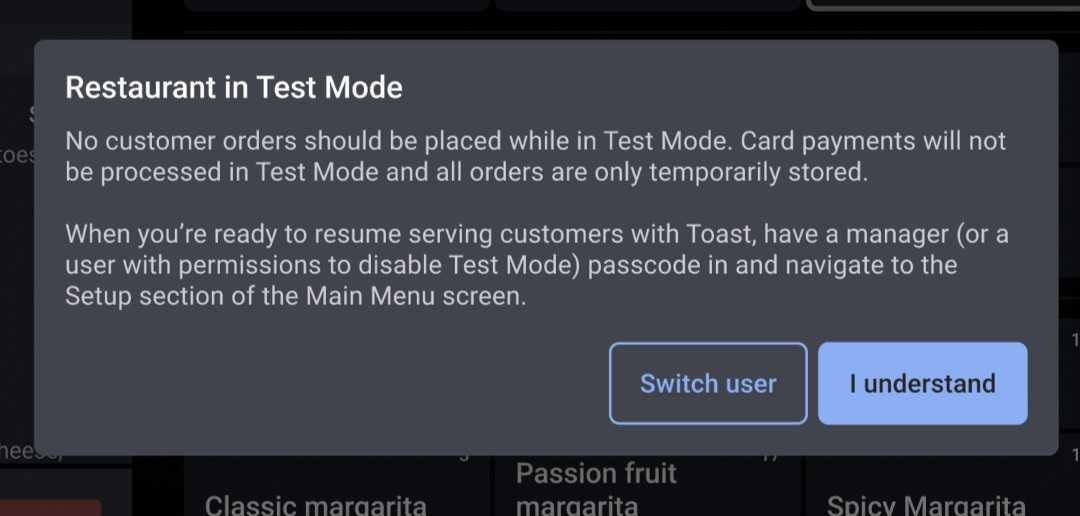
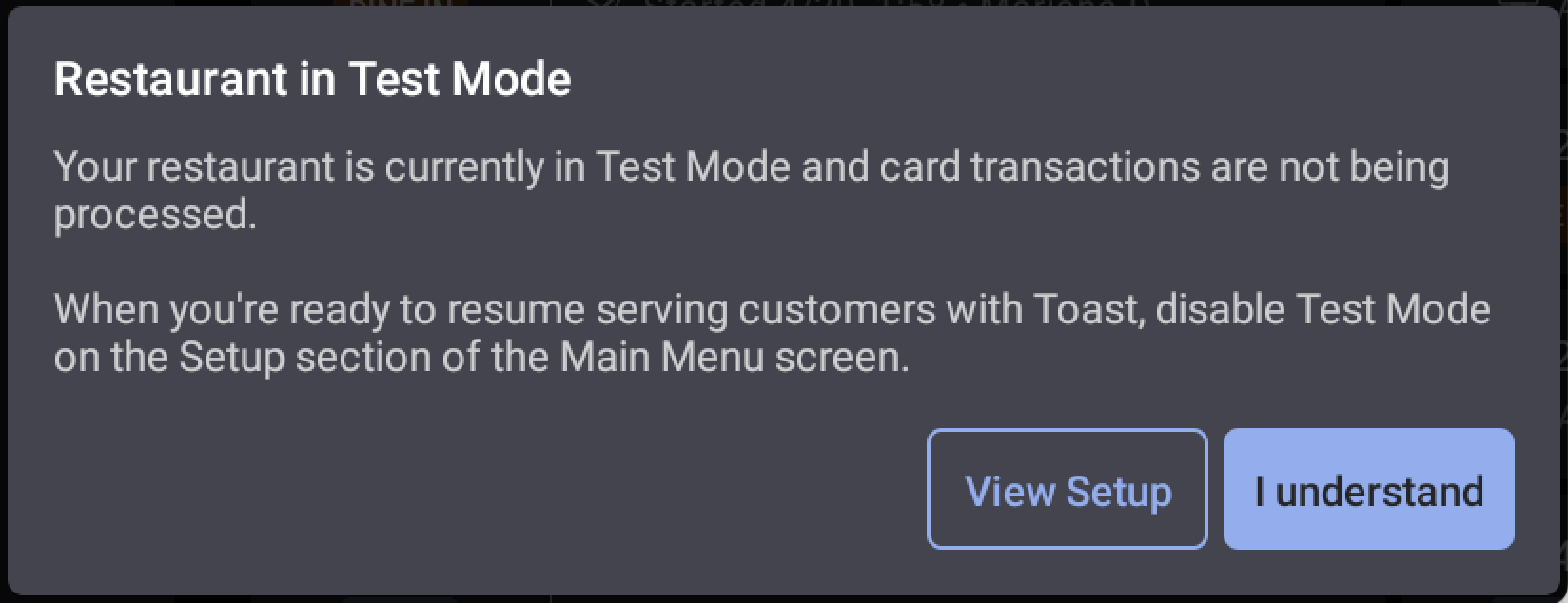
- Después de registrar su entrada con el modo de prueba, verá una ventana emergente que le informará que cualquier pago realizado en este modo no se procesará (para dejar muy claro que se encuentra en modo de prueba). Esto aparecerá tanto en la terminal como en el dispositivo portátil Toast Go®.
- Cuando seleccioneEntendido, el cuadro de diálogo se cerrará. Si seleccionaCambiar usuario, se le dirigirá a la pantalla de código de acceso.
Desactivar modo de prueba
Video tutorial sobre cómo activar y desactivar el modo de prueba en dispositivos portátiles Toast Go®, Toast Flex y Puesto de pedidos Toast.
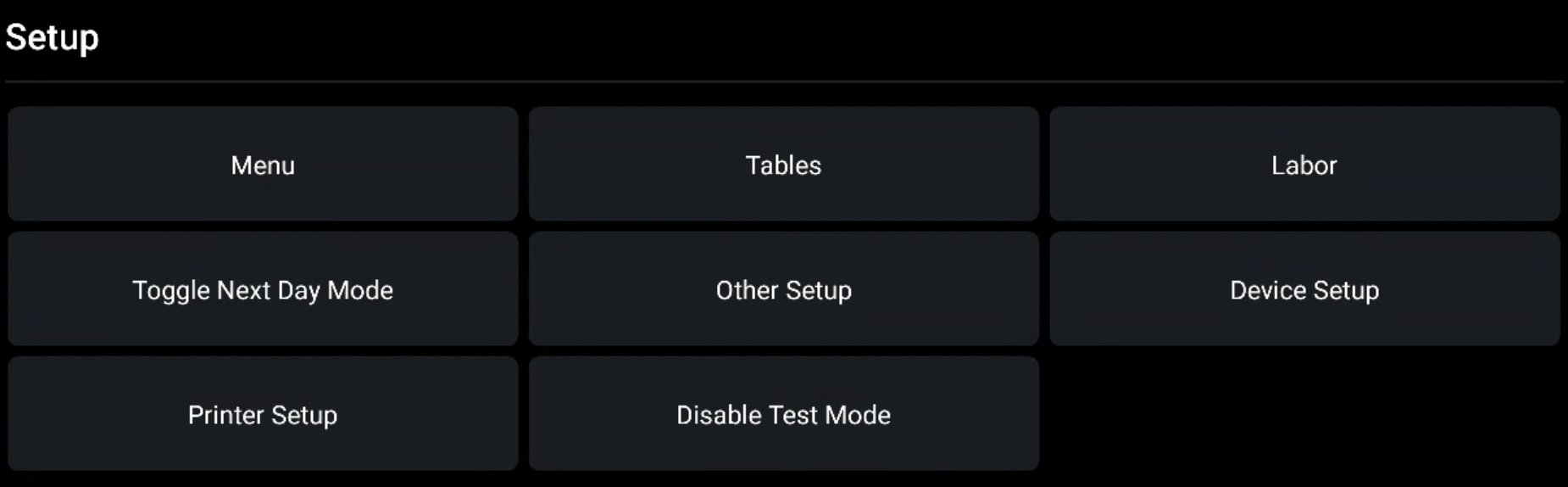
- Puede desactivar el modo de prueba desde el menú principal de su POS navegando a la secciónConfiguración y seleccionandoDesactivar modo de prueba.
- A continuación, se le pedirá que confirme que desea desactivar el modo de prueba. Seleccione Desactivar modo de prueba para confirmar el cambio.
Tenga en cuenta que el modo de prueba NO se puede desactivar durante una interrupción del servicio o un evento sin conexión.
Si necesita más ayuda para desactivar el modo de prueba y volver al modo activo, inicie un chat con nuestro equipo de Atención al cliente en Toast Web haciendo clic en el botón azul en la esquina inferior derecha de cualquier página o seleccionando el icono de Soporte en la parte inferior de la pantalla en la aplicación Toast Now. ¿Aún no tienes la aplicación? Descárgala hoy en Apple App Store o en Google Play Store.
¿Cómo sé si mi restaurante está en modo de prueba?
Modo de prueba en Toast POS
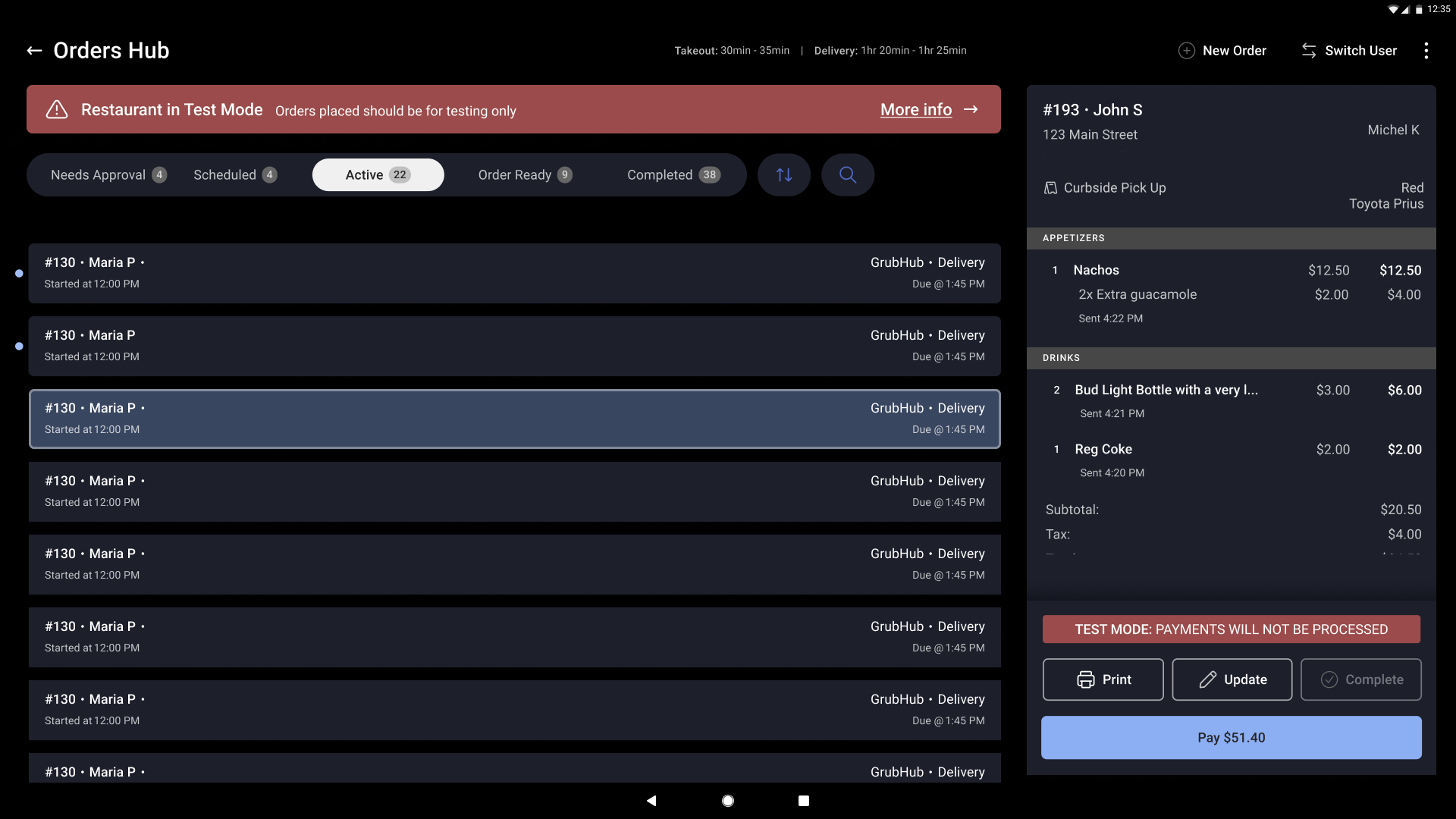
El modo de prueba se indicará en tu POS con las palabras \"MODO DE PRUEBA: LOS PAGOS NO SE PROCESARÁN\" que se muestran en los detalles del cheque. La parte superior de la pantalla también mostrará un banner rojo persistente que dice \"Restaurante en modo de prueba. Los pedidos realizados deben ser solo para pruebas\". Aparecerá un modal cuando toques el banner rojo de modo de prueba si deseas obtener más información.
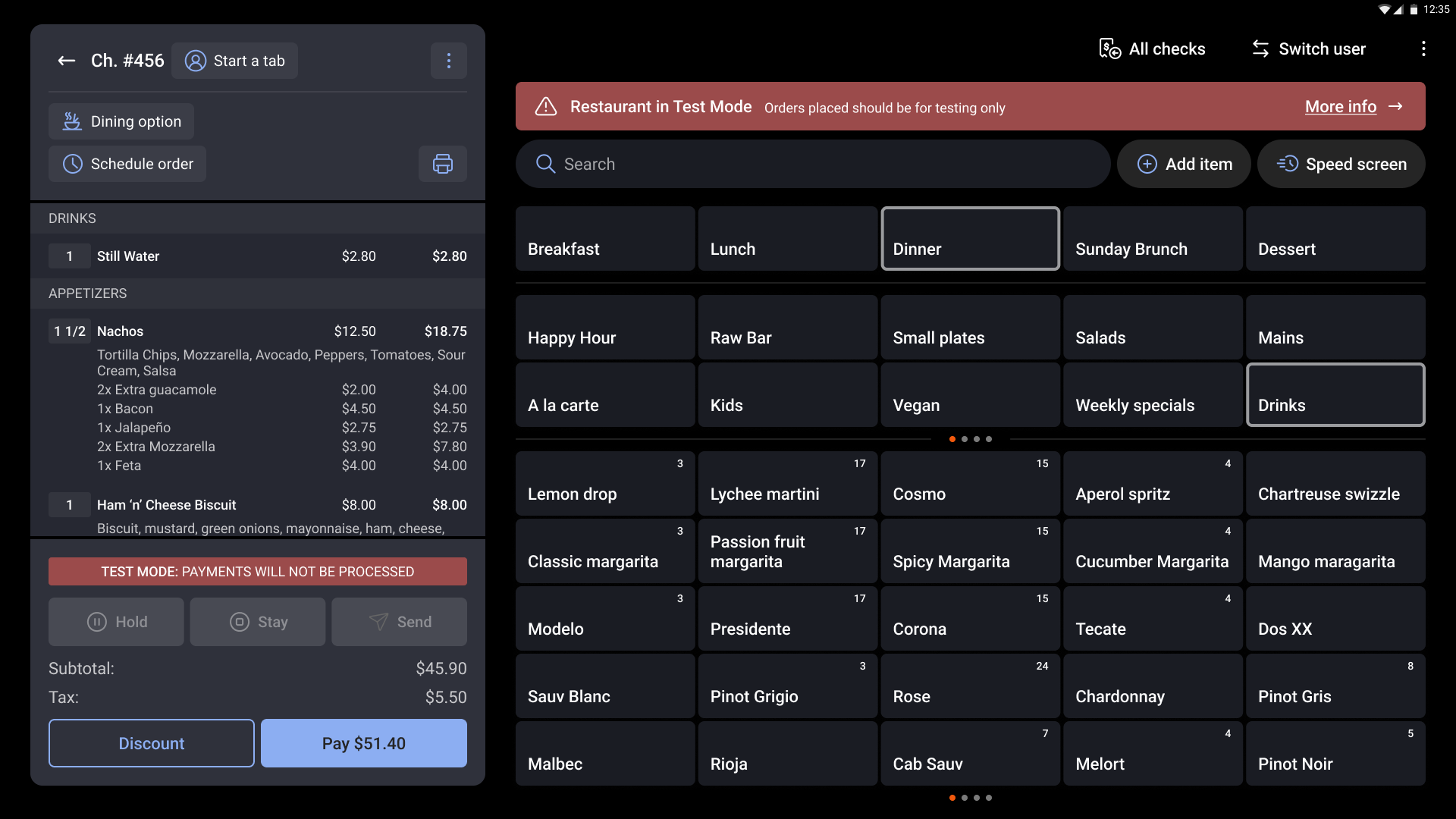
Si usas el centro de pedidos, así es como se verá tu pantalla de MODO DE PRUEBA:
Los Ticket de cocina impresos también mostrarán MODO DE PRUEBA en la parte superior del Ticket.
Modo de prueba en Toast Web
El modo de prueba se indicará mediante un banner amarillo que se muestra en la parte superior de tu página de inicio de Toast Web, similar al banner que se muestra a continuación.

Preguntas frecuentes
¿Puedo poner una sola terminal o dispositivo portátil en modo de prueba para capacitación?
El modo de prueba no se puede aislar a una sola terminal o dispositivo portátil. Es una configuración a nivel de restaurante, por lo que habilitarla desde cualquier dispositivo pone a todo tu restaurante en modo de prueba. No existe un modo de capacitación independiente por dispositivo.
Si está capacitando a nuevos empleados en un restaurante en funcionamiento, planifique en torno a eso:
- Programe la capacitación fuera de su horario de servicio. Toast desaconseja encarecidamente habilitar el modo de prueba durante el servicio, cuando corre el riesgo de perder pedidos y datos de pago.
- Deshabilite temporalmente los pedidos en línea para que los clientes no puedan realizar ni pagar pedidos durante la capacitación. Consulte Verificar el estado de los pedidos en línea.
- Deshabilite el modo de prueba tan pronto como termine la capacitación.
También se preguntó como:
- ¿Puedo probar solo en una terminal?
- ¿Cómo capacito al personal sin poner a todo el restaurante en modo de prueba?
- ¿Existe un modo de capacitación para un solo dispositivo portátil?
¿El modo de prueba deshabilita los pedidos en línea automáticamente?
El modo de prueba no deshabilita los pedidos en línea automáticamente. Los clientes aún pueden realizar y pagar pedidos en línea mientras su restaurante está en modo de prueba.
Deshabilite los pedidos en línea temporalmente antes de comenzar. Consulte Verificar el estado de los pedidos en línea.
También se preguntó como:
- ¿El modo de prueba desactiva los pedidos en línea?
- ¿Pueden los clientes seguir haciendo pedidos en línea en el modo de prueba?
¿Qué sucede con los pedidos y pagos realizados en el modo de prueba?
Los pedidos realizados y los pagos recibidos en el modo de prueba se eliminan y anulan cuando deshabilita el modo de prueba. Nada de lo registrado en el modo de prueba llega a sus datos de ventas.
Si está abierto al público, sale del Modo de prueba y luego vuelve a entrar, cualquier pago de prueba aplicado a pedidos reales durante el Modo de prueba se eliminará cuando regrese al modo real.
También se preguntó como:
- ¿Los pagos de prueba aparecen en mis ventas?
- ¿Los pedidos del Modo de prueba afectarán mis informes?
¿Puedo usar las funciones de gestión de efectivo mientras estoy en el Modo de prueba?
Las funciones de gestión de efectivo están deshabilitadas mientras su restaurante está en el Modo de prueba. No puede cerrar un cajón ni abrir uno nuevo hasta que deshabilite el Modo de prueba.
El inventario y los conteos de existencias de artículos tampoco se ven afectados por la actividad en el Modo de prueba.
También se preguntó como:
- ¿Por qué no puedo cerrar mi cajón en el Modo de prueba?
- ¿El Modo de prueba cambia mis conteos de inventario?