Resumen de gestión de entradas de tiempo
Última actualización: 29 may 2026, 10:42 a.m.
Revisa, edita y gestiona los horarios de entrada y salida de los empleados, los descansos y las propinas declaradas desde la página de gestión de entradas de tiempo en Toast Web.
- Acerca de la gestión de entradas de tiempo
- Cómo se crean las entradas de tiempo
- Informe de gestión de entradas de tiempo
- Detalles del turno
- Permisos
- Limitaciones conocidas
- Artículos relacionados
Acerca de la gestión de entradas de tiempo
La gestión de entradas de tiempo en Toast Web es tu informe de mano de obra central para revisar, editar y gestionar los horarios de entrada y salida de los empleados, los descansos y las propinas declaradas. Ya sea que lo llames planilla horaria, tarjeta horaria o informe de resultados, la página de gestión de entradas de tiempo es donde puedes ver y gestionar los datos del turno de tu equipo.
Para acceder al informe, ve a Informes > Mano de obra > Gestión de entradas de tiempo en Toast Web o selecciona Gestión de entradas de tiempo en el menú Acciones rápidas de la página de inicio.
Necesitas los siguientes permisos:
- 4.3 Informes laborales para ver entradas de tiempo
- 3.14 Editar entradas de tiempo para editar entradas de tiempo
Para editar o agregar entradas de tiempo, consulta Editar entradas de tiempo de los empleados.
Cómo se crean las entradas de tiempo
Se crea una entrada de tiempo en Toast Web cuando un empleado registra la entrada o la salida en un dispositivo POS de Toast. Si tu restaurante utiliza un reloj bidireccional que atraviesa Sling by Toast, las entradas de la integración de planificación también aparecen aquí.
Antes de que un empleado pueda registrar la salida en una terminal de POS, todas las cuentas bajo su nombre deben cerrarse. Si un empleado registra la salida de un turno sin registrar primero su descanso, el sistema no captura el tiempo de salida de un descanso.
El turno abierto de un empleado también se puede cerrar desde la página de gestión de entradas de tiempo si el empleado completó la revisión del turno o si el turno se cerró mediante el registro automático de salida nocturno. Los empleados que registran su salida por el sistema son “registros automáticos de salida”, que suelen ocurrir a las 4:00 a. m. Consulta Localizar entradas de tiempo de registro automático de salida para obtener detalles.
Ten en cuenta lo siguiente:
- Si se edita una entrada de tiempo para un empleado que completó la revisión del turno, el turno se reabre y la revisión del turno debe completarse nuevamente.
- Si eliminas la entrada de tiempo de un empleado, la eliminación reabre la revisión del turno y elimina las entradas de efectivo recolectado y propinas distribuidas del empleado del informe de historial de la caja.
- Si usas Nómina Toast, familiarízate con cómo Toast Web y Nómina Toast manejan las entradas de tiempo. Consulta Nómina Toast: Gestionar plantillas horarias para obtener más información.
Informe de gestión de entradas de tiempo
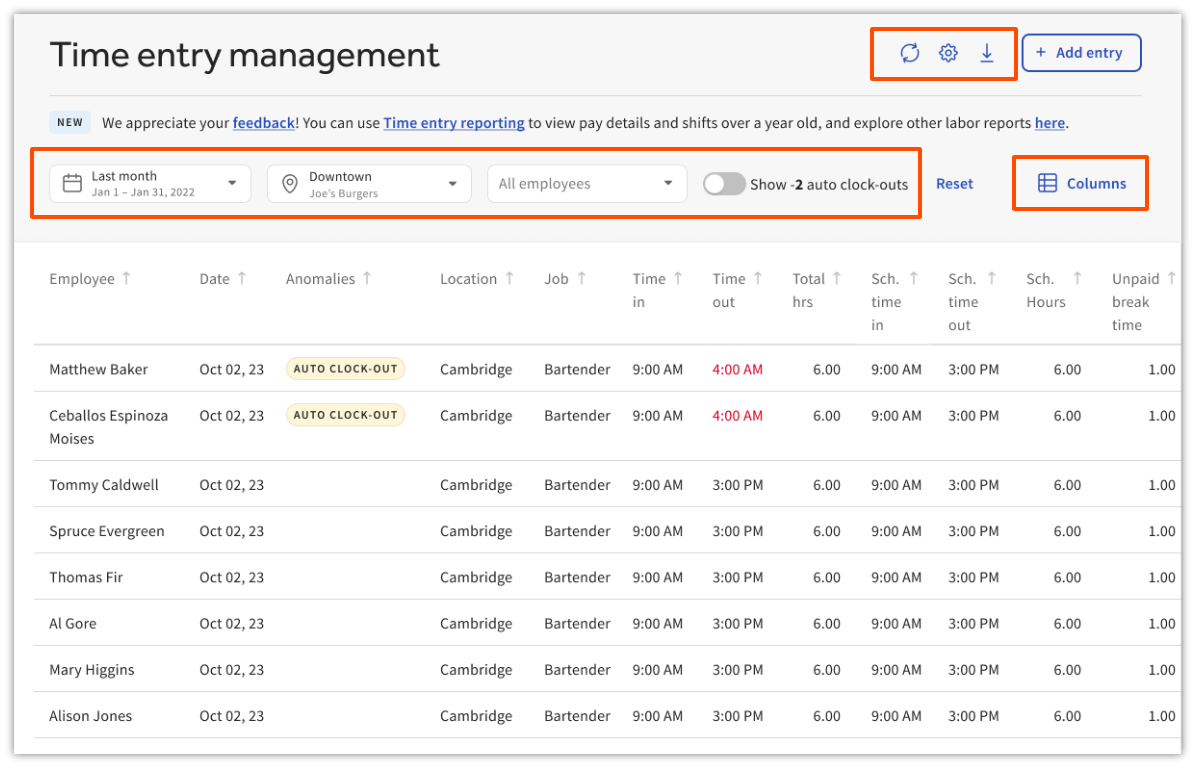
El informe de gestión de entradas de tiempo muestra los datos del turno de tus empleados. Usa los filtros y la barra de herramientas para localizar las entradas que necesitas.
Rango de fechas y disponibilidad de datos
Selecciona el menú desplegable Rango de fechas para ver los turnos de los últimos 12 meses. Las opciones preestablecidas incluyen Últimas dos semanas, tres meses, seis meses y más.
- Para datos más antiguos que un año, usa la página de informes de entradas de tiempo. Selecciona el enlace en la parte superior de la página para navegar hasta allí.
- Si no puedes recuperar los datos que buscas, ponte en contacto con el servicio de atención al cliente a través de la aplicación Toast Now.
Filtro de ubicación
Selecciona el menú desplegable Ubicación para filtrar las entradas de tiempo por grupo de restaurantes o ubicación individual. Puedes seleccionar varias ubicaciones. Este filtro está separado del menú desplegable de ubicaciones de todo el sistema.
Filtro de empleados
Selecciona el menú desplegable Seleccionar empleado para localizar a un empleado específico. Los empleados archivados aparecen en gris si tienen turnos dentro del rango de fechas seleccionado.
Columnas
Selecciona el botón Columnas para agregar o eliminar la información que se muestra en el informe. La columna Anomalías muestra las irregularidades detectadas en los datos del turno.
Nota: Las columnas Pago regular, Pago de horas extra, Pago total y Salario solo están disponibles en la página Informes de entradas de tiempo (Informes > Mano de obra > Informes de entradas de tiempo).
Barra de herramientas
La barra de herramientas en la parte superior derecha incluye lo siguiente:
- Actualizar (ícono de flecha circular): recarga los datos del informe
- Configuración del informe (ícono de engranaje): ajusta el espaciado y el tamaño de la fuente
- Descargar (ícono de descarga): exporta el informe con tus filtros actuales aplicados
Detalles del turno
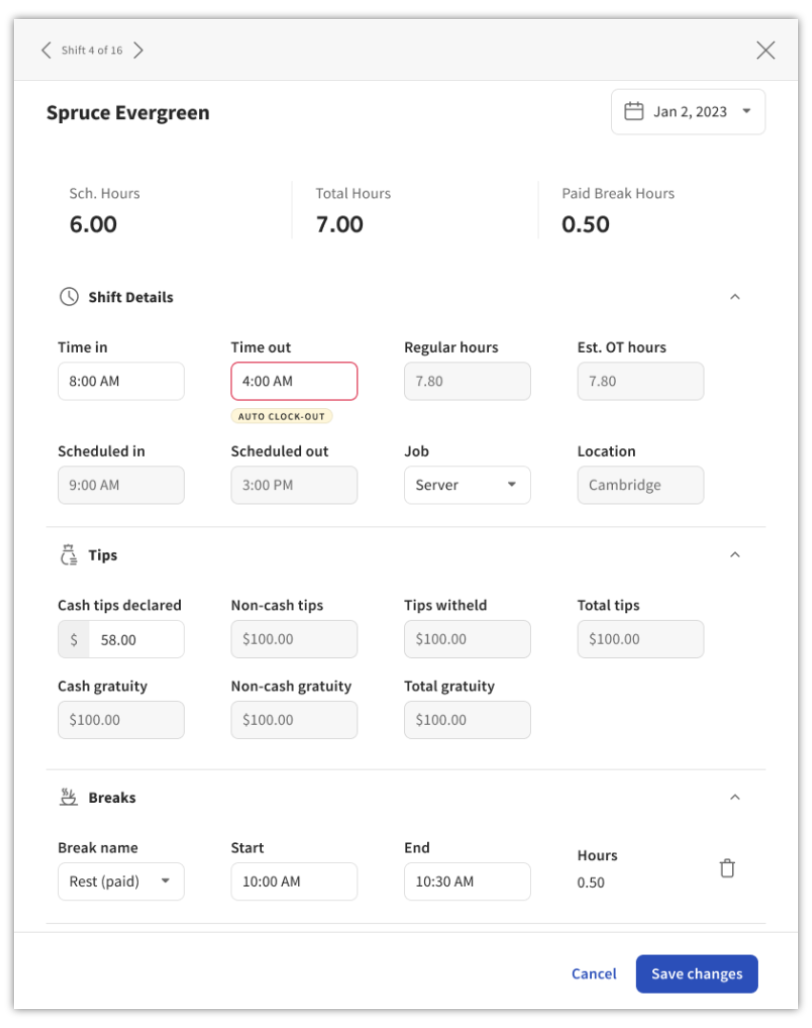
Selecciona la fila del turno de un empleado en el informe para abrir el panel Detalles del turno.
Información de planificación
Horas Sch., Sch. Hora de entrada, y Sch. El horario de salida muestra las horas programadas del empleado si hay una integración de planificación conectada (como Sling by Toast). Si faltan estos valores o son incorrectos, el problema está en la integración de la planificación, no en Toast.
Horas y horas extra
- Las horas regulares muestran las horas trabajadas, sin incluir las horas extra diarias.
- Toast Web calcula las horas extras estimadas en función de la fecha de inicio de la semana laboral y la configuración de las reglas de horas extras en Toast Web. Esta estimación no refleja los cálculos de Nómina Toast ni otras integraciones de nómina. Si las horas extra estimadas no coinciden con tus expectativas, consulta Gestionar reglas de horas extra y horas contadas como horas extra en lugar de horas Regulares.
Propinas
La sección Propinas muestra los montos de propina preagrupados de las ventas del empleado. El informe del Gestor de propinas de Toast refleja los valores posteriores al fondo común. Es posible que las propinas no sean definitivas si el turno aún está abierto. La sección de propinas solo se muestra si la tarea del turno es una tarea por propina.
Descansos
La sección Descansos requiere que se configure el seguimiento de descansos. Consulta Crear descansos para empleados en Toast para obtener instrucciones de configuración.
- Si se activa el seguimiento de descansos no tomados, Detalles del turno también muestra los descansos que el empleado pudo tomar, pero no se los tomó.
- Si se activa la confirmación de descanso del empleado, la página muestra la respuesta a la confirmación del descanso.
Permisos
Para acceder al informe de gestión de entradas de tiempo, un usuario necesita una cuenta y un perfil en Toast Web, además de los permisos adecuados.
- 4.3 Informes laborales: obligatorios para ver entradas de tiempo
- 3.14 Editar entradas de tiempo: obligatorio para editar entradas de tiempo
Si el informe de entradas de tiempo aparece en blanco y tienes los permisos correctos, intenta borrar la memoria caché de tu navegador.
Para obtener más información sobre los permisos, consulta Asignar permisos de acceso de usuario.
Limitaciones conocidas
- Toast Web calcula las horas extra estimadas en el informe de gestión de entradas de tiempo en función de la fecha de inicio de la semana laboral y las reglas de horas extra. La estimación puede diferir del cálculo de horas extra de Nómina Toast. Para conocer las discrepancias en las horas extra, consulta Gestionar reglas de horas extra y horas contadas como horas extra en lugar de horas Regulares.
- Las columnas Pago regular, Pago de horas extra, Pago total y Salario solo están disponibles en la página de informes de entradas de tiempo heredada.
- Los turnos creados en Toast Web no aparecen en la función Revisar turnos de los empleados en el POS.
Artículos relacionados
- Editar entradas de tiempo de los empleados
- Ajustar entradas de tiempo de turnos cuando se extienden
- Generar descansos para empleados en Toast
- Localizar entradas de tiempo de registro automático de salida
- Nómina Toast: Administrar plantillas horarias
- Gestionar reglas de horas extra
- Las horas se contaron como horas extra en lugar de horas Regulares
- Cerrar un turno abierto de ayer
- Asignar permisos de acceso de usuario
- Informes de entradas de tiempo de acceso después de 12 meses