Guía de inicio rápido de Impresora de etiquetas Toast
Última actualización: 15 sept 2026, 10:08 a.m.
La Impresora de etiquetas de artículos Toast TLP400 imprime etiquetas de artículos despegables y adhesivas que se pueden usar individualmente o para pedidos grandes. Se utiliza comúnmente para cajas de pizza y tazas de café.
- Componentes de la Impresora de etiquetas Toast
- Impresora de etiquetas Toast Especificaciones
- Impresora de etiquetas Toast Descripción general
- Instalar y configurar la Impresora
- Preguntas frecuentes
Componentes de Impresora de etiquetas Toast
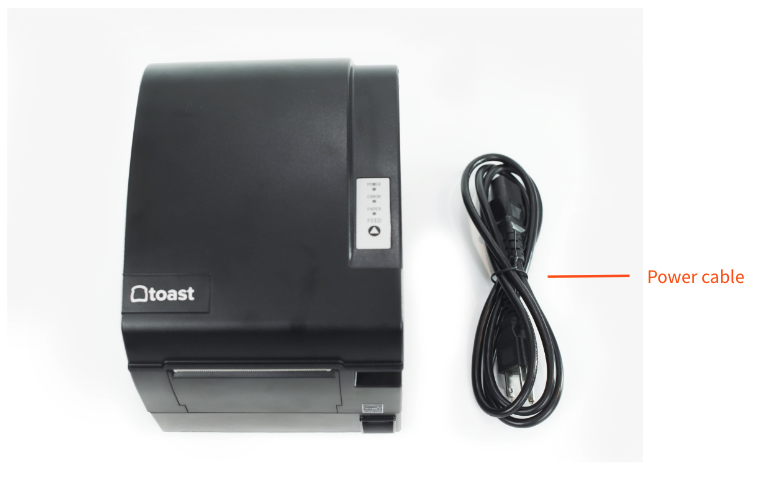
- Impresora
- Cable Ethernet de 3 pies
- Cable de alimentación
- Rollo de papel de etiqueta
Impresora de etiquetas Toast
Compatibilidad
- Asistencia en red: RJ-45
- Método Impresora: Térmica
- Opciones de color de impresión: Negro
- Tipo/tamaño del papel: Papel de despegar y pegar para revestimiento troquelado de 76-80 mm
- Tamaños de etiqueta: 3" x 3", 3" x 2", 3" x 1,5" o 1,5" x 3"
- Los tamaños de etiqueta que no sean los tamaños predeterminados de 3" x 3" requerirán configuración adicional, como se describe a continuación.
- Opción de corte: Corte completo, corte parcial, desgarro manual
Impresora Especificaciones
- Incluye: Impresora, cable ethernet de 3 pies, cable de alimentación, rollo de papel de etiqueta
- Dimensiones (largo x ancho x alto en pulgadas): 8,06” L x 6,13” W x 6,31” H
Especificaciones del papel
- Grosor del papel de soporte: 0,041 mm-0,071 mm (0,0016 in - 0,0027 in)
- Grosor del papel térmico (etiqueta): 0.070 mm-0.092 mm (0.0016 in - 0.0036 in)
- Espaciado térmico del papel (etiqueta): 3 mm-10 mm (.12 in a .40 in)
- DO máx.: 100 mm (~4 in)
- ID mínimo: 25 mm (~1 in)
Impresora de etiquetas Toast
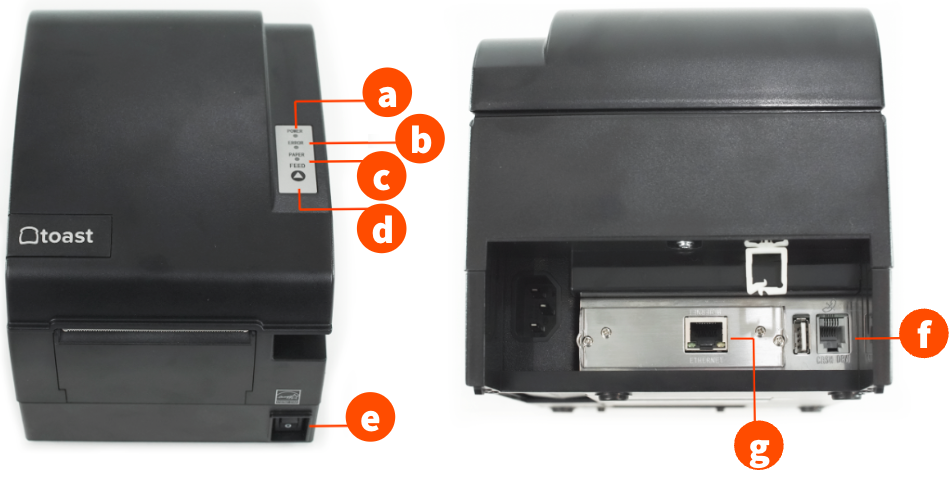
- Luz indicadora de encendido
- Luz indicadora de error
- Luz indicadora de error del papel
- Botón de alimentación
- Botón de encendido
- Puerto de la caja de efectivo
- Puerto Ethernet
La Impresora Toast Label zumbará y usará luces para alertar al usuario sobre errores. Consulta estas tablas en busca de errores comunes e indicadores luminosos:
|
|
|
|
| verde |
|
|
| verde |
|
|
| |
|
|
| |
|
|
| rojo |
|
|
| rojo |
|
|
| rojo |
|
|
|
|
|
|
|
|
|
|
|
|
|
|
|
|
|
|
|
|
|
|
|
|
|
|
|
|
|
|
|
|
|
|
|
| N/A |
Instalar y configurar la Impresora
Para instalar la Impresora y configurarla, sigue estos pasos:
Nota: Debes asegurarte de que la aplicación de tu POS funcione con 2.69.6 o más.
- Comienza desempaquetando tu Impresora y todo lo que hay en la caja.
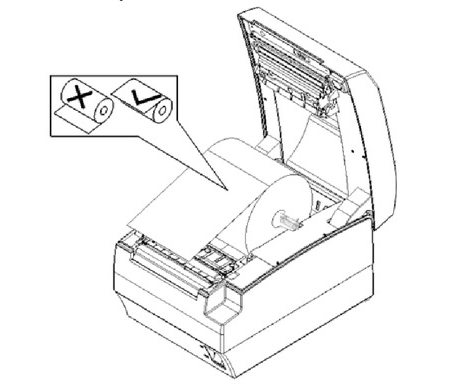
- A continuación, instala el rollo de papel de modo que el papel se alimente desde la parte superior del rollo como se muestra en la imagen a continuación:
- Una vez agregado el papel, ve al menú principal de la aplicación Toast y selecciona Configuración de la impresora en la sección Configuración para configurar la impresora.
- Si ya conectaste tu Impresora a internet a través de Wi-Fi o Ethernet, tu Impresora aparecerá en el menú desplegable Nuevas impresoras listas para configurar en la parte superior de la página Configuración de Impresora > Mis impresoras. Selecciona Configurar ahora para comenzar a configurar esta Impresora y sigue las instrucciones en consecuencia. De lo contrario, continúa configurando la Impresora manualmente.
- Selecciona + Agregar o reemplazar Impresora.
- Selecciona Instalar una Impresora o Instalar una Impresora según tus necesidades de configuración.
- A continuación, selecciona Cableado cuando se te pregunte si estás configurando una Impresora inalámbrica o con cable. Selecciona Siguiente.
- Sigue los pasos del flujo de trabajo de configuración de la Impresora. Enchufa y enciende la Impresora. Conecta los cables Ethernet y de alimentación. El cable de alimentación debe conectarse directamente a un tomacorriente y el cable Ethernet, directamente al conmutador de red o enrutador.
- Selecciona Buscar mi Impresora en la pantalla del POS. Puede tardar unos 20 segundos en encontrar tu Impresora. Toast TLP400 debería aparecer en pantalla. Una vez que lo haga, selecciona Continuar.
- A continuación, selecciona si quieres aplicar una Impresora existente (se recomienda si vas a reemplazar una Impresora de etiquetas) o Usar diferentes configuraciones si vas a configurar una nueva Impresora.
- Si usas diferentes configuraciones, selecciona Etiquetas del artículo en la siguiente pantalla. Selecciona Continuar.
- A continuación, selecciona tu Tamaño de etiqueta preferido entre Pequeño, Vertical, Pequeño, Horizontal, Mediano, Horizontal o Grande, Cuadrado. Selecciona Continuar.
- Si seleccionaste Tamaño de etiqueta grande, no hay opciones de formato adicionales en este momento y avanzarás al siguiente paso. Si seleccionaste cualquiera de los tamaños de etiqueta pequeño o mediano, la aplicación te pedirá que selecciones un formato de etiqueta que cambiará la información que se enfatiza en el encabezado de la etiqueta (Nombre del cliente o Número Ticket). Selecciona Continuar.
- A continuación, la aplicación te pedirá que selecciones una Estación de preparación. Si vas a reemplazar una Impresora de etiquetas en una Estación de preparación existente, selecciona esa misma Estación. Si estás configurando una Impresora de etiquetas en una nueva Estación de preparación, selecciona Ya seleccionaré una. Nota: Para configurar una nueva Estación de preparación, consulta los pasos descritos en el artículo Configurar y asignar estaciones de preparación. Deberás asignar la Impresora correspondiente a la Estación de preparación.
- Selecciona Imprimir prueba para probar tu Impresora. Se Imprimirá una etiqueta. En el POS, selecciona Se ve bien, Nada impreso o Impresora incorrecta. Si se selecciona Nada impreso o Impresora incorrecta, la aplicación te guiará a través de algunos pasos de solución de problemas.
- Una vez que se vea bien, selecciona Finalizar en la siguiente pantalla.
¿Necesitas ayuda para configurar o imprimir tus etiquetas? Obtén más información en nuestro artículo Configurar e Imprimir etiquetas.
Configuración adicional para tamaños de etiqueta no predeterminados
Si tu restaurante utiliza tamaños de etiqueta diferentes del tamaño predeterminado de 3" x 3" y solo completaste los pasos anteriores, es probable que la Impresora Imprima etiquetas en blanco. Para configurar la Impresora para etiquetas de diferentes tamaños (p. ej., 3" x 2", 3" x 1,5" o 1,5" x 3"), sigue estos pasos:
- Apaga la Impresora.
- Encienda la Impresora mientras mantiene presionado el botón de alimentación.
- La Impresora debe alimentar dos etiquetas y detenerse. La Impresora debe Imprimir MENÚ PRINCIPAL.
- Si no se detiene, consulta Impresora Toast Label no imprime.
- Primero selecciona Imprimir autoprueba: Imprimir autoprueba es el número 2, así que presiona el botón de alimentación dos veces y, luego, mantén presionado la alimentación una vez. Se imprime una etiqueta de autocomprobación y se vuelve al menú principal. El menú de configuración solo está disponible después de este paso.
- La configuración es la número 3, así que presiona el botón de alimentación tres veces y, luego, mantén presionado el botón una vez.
- La Impresora debe Imprimir MODO SELECCIONAR CALIBRACIÓN.
- Ahora presiona el botón de alimentación dos veces y luego mantén presionado la alimentación una vez más.
- La Impresora alimentará varias etiquetas y se detendrá. Debería haber algunos datos de calibración impresos en la última etiqueta.
- Presiona el botón Alimentar una vez y luego mantén presionado Alimentar una vez más.
- La Impresora debe alimentar una o dos etiquetas y detenerse.
- Ahora presiona el botón de alimentación y una etiqueta debería salir.
[Marca para el visto bueno del propietario del contenido: esta corrección (agregar el paso Imprimir autoprueba, reetiquetar el destino de calibración a configuración) se confirma con un informe original del agente en vivo y un patrón uniforme en muchos casos de asistencia interna independientes que abarcan casi un año, no con una hoja de especificaciones oficial. Por separado, los pasos después de llegar a la configuración aún hacen referencia a “SELECCIONAR MODO DE CALIBRACIÓN” y a una etiqueta de datos de calibración. Confirma si este subflujo es realmente correcto para configurar un tamaño de etiqueta no predeterminado, ya que nuestras otras referencias internas confirmadas (por ejemplo, desactivar el cortador) muestran la configuración que conduce a diferentes destinos según la configuración que se cambie (Mecanismo y hardware, etc.), no a una sola ruta universal.]
Preguntas frecuentes
¿Qué tipo de etiquetas utiliza la Impresora Toast de etiquetas de artículos y dónde puedo comprarlas?
La Impresora Toast utiliza etiquetas forradas (separar y pegar) (ancho de 76-80 mm). Ejemplos de rollos de papel que cumplen con estas especificaciones son:
- Etiquetas térmicas de 3" x 3", centro de 1" y diámetro exterior de 4" para el tamaño de etiqueta grande.
- Etiquetas térmicas de rollo de 3" x 2", centro de 1" y diámetro exterior de 4" para el tamaño de etiqueta mediana.
- Etiquetas térmicas de rollo de 3" x 1.5", centro de 1" y diámetro exterior de 4" para orientaciones verticales y horizontales del tamaño de etiqueta pequeña.
Especificaciones adicionales del papel
- Grosor del papel de soporte: 0,041 mm-0,071 mm (0,0016 in - 0,0027 in)
- Grosor del papel térmico (etiqueta): 0.070 mm-0.092 mm (0.0016 in - 0.0036 in)
- Espaciado térmico del papel (etiqueta): 3 mm-10 mm (.12 in a .40 in)
- DO máx.: 100 mm (~4 in)
- ID mínimo: 25 mm (~1 in)
Nota: Usar papel que no coincida con estas especificaciones puede dañar el cortador automático y anular la garantía.
¿Puedo usar esta Impresora en mi cocina?
Sí, puedes, pero ten en cuenta que la temperatura del cabezal de Imprimir es detectada por una resistencia térmica. Si el cabezal de Imprimir se sobrecalienta, el circuito protector cortará la alimentación y obligará a la Impresora a detener la impresión; la temperatura del cabezal de Imprimir cuando se detiene la impresión es de 65 °C.
¿Cómo configuro e Imprimo las etiquetas adhesivas?
Sigue los pasos de nuestro artículo Configurar e Imprimir etiquetas.
¿Qué sucede si quiero cambiar a otro tamaño de etiqueta?
Puedes gestionar tus impresoras existentes en Toast Web. Ve a Finanzas > Relacionados > Configuración> Impresoras y cajas de efectivo y selecciona la Impresora de etiquetas que te gustaría ajustar. En la página de detalles de la Impresora, puedes hacer cambios en el tamaño de la etiqueta, el formato, el tamaño de la fuente y más. Asegúrate de usar un tamaño de rollo de papel que sea compatible con el tamaño de etiqueta que elijas. Nota: Las impresoras de etiquetas son compatibles solo con la configuración de ancho de papel ancho (76-80 mm). El ajuste Ancho de papel estrecho no es compatible con el papel de etiqueta del artículo. Obtén más información sobre las recomendaciones de papel para cada tipo de Impresora compatible con Toast.
Realiza una Imprimir de prueba cada vez que instales papel nuevo o selecciona un nuevo tamaño de etiqueta. La primera Imprimir puede mostrar problemas de alineación, como una nota dividida, particularmente si se realizaron ajustes manuales al instalar el rollo. Una segunda Imprimir debe resolver cualquier problema de alineación causado por el cambio en el tamaño del papel, garantizando que las impresiones posteriores estén alineadas correctamente y libres de errores.
Nota: La Impresora está diseñada para ajustarse automáticamente a un nuevo tamaño de rollo, por lo que no se requiere reajuste manual. Solo continúa con los ajustes manuales si tienes problemas de alineación persistentes después de la segunda Imprimir.