Obtener ayuda con tu Impresora TLP400 de etiquetas Toast
Última actualización: 20 oct 2026, 10:56 a.m.
Si tienes problemas para imprimir, aquí hay tres pasos que puedes seguir para solucionar la mayoría de los problemas de la Impresora y se pueden realizar en el lugar.
Siempre intenta estos tres pasos PRIMERO:
| |
|

Nota: El TLP400 no se puede configurar en Toast Web para Imprimir tickets de cocina. Si se configura como tickets de cocina y se guarda, vuelve a Etiquetas de artículos. Úsala solo para etiquetas de artículos.
Si el problema no se resuelve, prueba los pasos rápidos de solución de problemas explicados en este artículo del Centro de asistencia: Obtener ayuda: Mi Impresora no funciona. Si aún experimentas problemas con tu Impresora Toast Label TLP400, revisa las secciones a continuación y sigue los pasos. Si las preguntas frecuentes no ayudan a resolver el problema, ponte en contacto con el servicio de atención al cliente de Toast a través del centro de asistencia y menciona el código de referencia de los pasos que has seguido (a continuación). ¡Estamos encantados de ayudarte!
Nota: Para Imprimir, las impresoras, terminales y dispositivos portátiles deben estar en la red de seguridad mejorada de Toast. Para confirmar que tu dispositivo está en la red de seguridad mejorada de Toast, sigue las instrucciones que se enumeran en este artículo del Centro de asistencia: Verifica tu conexión a Internet.
¿No sabes qué Impresora tienes? Consulta el glosario de equipos.
Para revisar los botones y luces de la Impresora, consulta este artículo del Centro de asistencia: Guía de inicio rápido de Impresora de etiquetas Toast.
- Impresora Impresora Toast Etiquetas en blanco
- Descargo de responsabilidad sobre fallas de corte automático Impresora de etiquetas Toast
- Impresora de etiquetas Toast no imprime
- Impresora Toast Label sacudiendo mientras imprime
- Limpiar tu Impresora Toast
Impresora Impresora Toast Etiquetas en blanco
Sigue estos pasos para recalibrar tu Impresora Toast:
- Apaga la Impresora.
- Enciende la Impresora mientras mantienes presionado el Botón de alimentación.
- La Impresora debe alimentar 2 etiquetas y detener (si no se detiene, hay otro problema al continuar con Impresora Toast) la Impresora debe Imprimir MENÚ PRINCIPAL,
- La calibración es la número 3.
- Presiona el Botón 3 veces y luego empuja 1 vez más y Omite.
- La Impresora debe Imprimir MODO SELECCIONAR CALIBRACIÓN.
- Presiona el botón 2 veces y luego empuja 1 vez más y Omite.
- La Impresora alimentará varias etiquetas y se detendrá.
- Debería haber algunos datos de calibración impresos en la última etiqueta.
- Ahora presiona el botón de alimentación 1 vez y luego empuja 1 vez más y Omite.
- La Impresora debe alimentar 1 o 2 etiquetas y detenerse.
- Ahora presiona el botón de alimentación y 1 etiqueta debería alimentarse.
Si la Impresora aún imprime etiquetas en blanco después de recalibrarla, ponte en contacto con el servicio de atención al cliente.
Impresora de etiquetas Toast Descargo de responsabilidad sobre fallas de corte automático
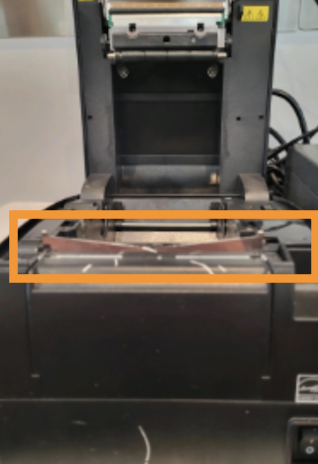
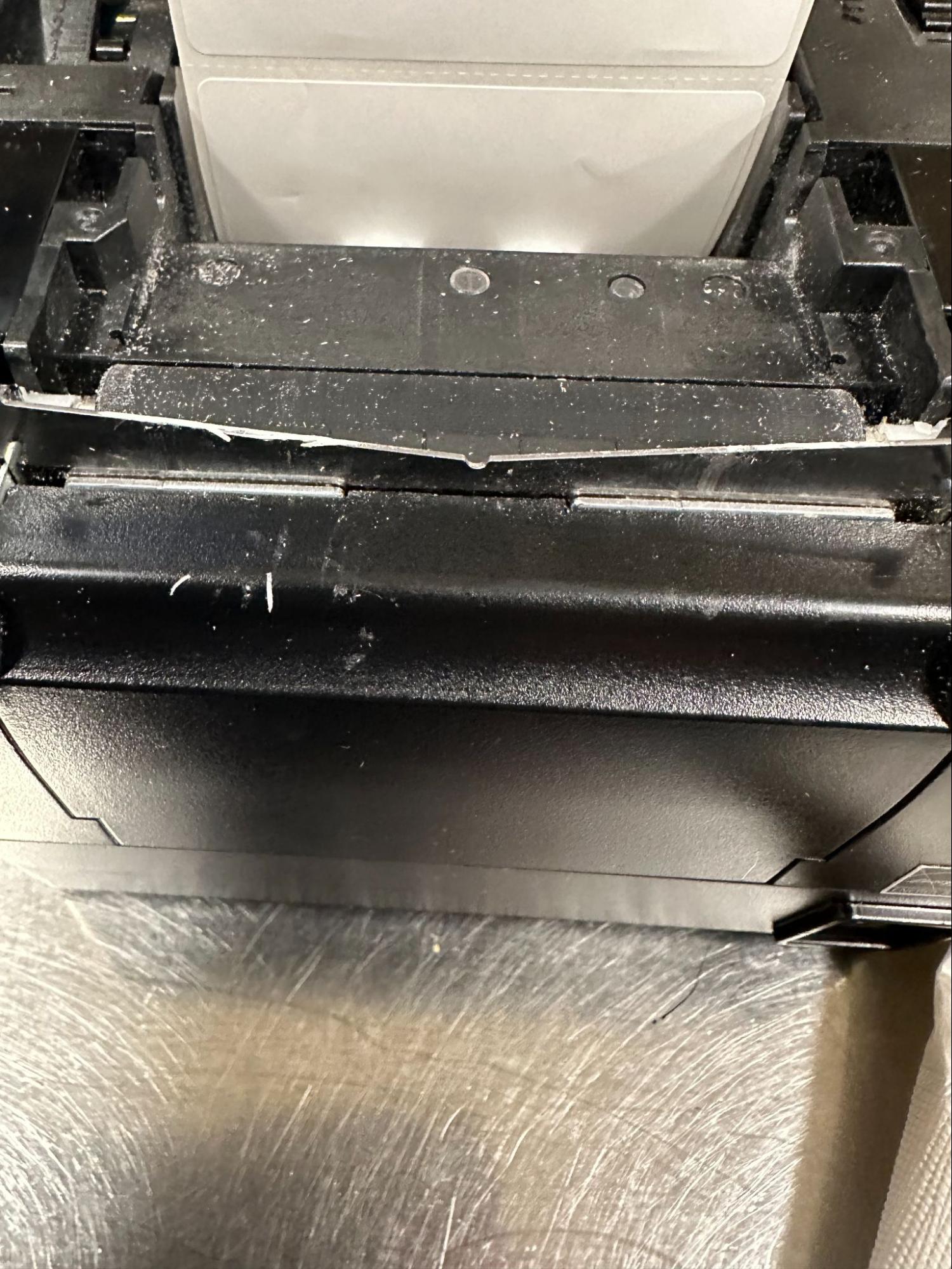
| Si tienes algún problema con tu TLP400 relacionado con atascos de papel, mecanismos de corte o el corte de papel en el lugar incorrecto, NO intentes ningún paso de solución de problemas que se enumera a continuación. ¿Necesitas ayuda? Inicia un chat en vivo aquí con nuestro equipo de atención al cliente. El chat está disponible en Toast Web y Payroll Web (botón de asistencia azul en la parte inferior derecha de cada página) y la pestaña Asistencia en la aplicación Toast Now. |
Impresora de etiquetas Toast no imprime
Sigue estos pasos para solucionar problemas:
- Apaga la Impresora.
- Omite el botón de alimentación en la parte superior de la Impresora.
- Mientras sigue Omitiendo el botón de alimentación, encienda nuevamente la Impresora.
Nota: Si tu Impresora no puede producir un Ticket de prueba, ponte en contacto con nuestro equipo de asistencia al cliente y menciona el código #550.
Paso 2: Confirma tu información de red (esta información se puede utilizar cuando llames a nuestro equipo de atención al cliente para obtener más ayuda con la solución de problemas).
- Tu Ticket de prueba se Imprimirá con diferentes elementos de acción del submenú.
- Para seleccionar Imprimir autocomprobable, presiona el botón de alimentación dos veces y, luego, presiona el botón de alimentación por tercera vez mientras mantienes presionado el botón.
- Esto generará un comprobante largo que incluye datos sobre la versión del firmware y el número de serie de la Impresora.
- La Imprimir se pausará con el texto en el comprobante final que dice: “Interfaz se configura”. Espera aproximadamente un minuto a que se Imprima el resto del Ticket.
- Este comprobante final se Imprimirá e incluirá información de conectividad, incluida tu dirección IP, estado DHCP y dirección MAC.
- Presiona y suelta el botón de alimentación para finalizar la autoprueba y volver al funcionamiento normal.
¿DHCP está habilitado o deshabilitado?
| DHCP habilitado | DHCP desactivado |
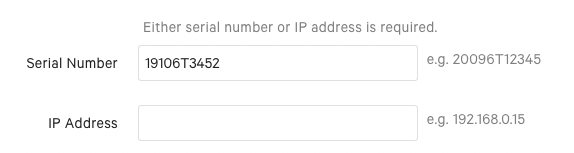
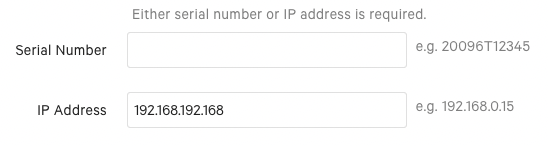
| Si el recibo de prueba muestra que DHCP está habilitado, la Impresora está configurada con una dirección IP dinámica. Todas las impresoras enviadas desde Toast desde junio de 2021 tienen habilitado DHCP. Si ambos campos están completados, elimina la dirección IP. No olvides guardar y publicar los cambios. | Si tu recibo de prueba muestra que DHCP está Deshabilitado, tu Impresora está configurada con una dirección IP estática. Si ambos campos están completados, elimina el número de serie. No olvides guardar y publicar los cambios. |
¿Hay una dirección IP (con varios números) en la Imprimir de prueba?
- Apaga la Impresora.
- Omitir el botón de alimentación y volver a encender la Impresora mientras se sigue Omitiendo la alimentación hasta que el Ticket de prueba comience a imprimir opciones de submenú.
- Presiona Alimentar dos veces y, luego, una tercera vez mientras lo mantienes presionado, para seleccionar Imprimir autoprueba.
- La autoprueba se pausará con “Interfaz se configura”. Espera aproximadamente un minuto a que finalice.
- El comprobante final incluirá la dirección IP, el estado de DHCP y la dirección MAC.
- Presione y suelte Feed para volver al funcionamiento normal.
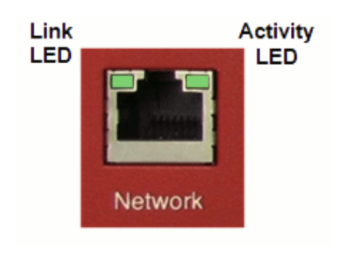
| Problema de red | Problema de configuración |
|
|
Impresora Toast Label Agitando Mientras Impresora
Si la Impresora de etiquetas está temblando, comprueba que el papel de etiquetas esté completamente atravesado (la Impresora hace un sonido de agitación/pulido si el alimentador está intentando agarrar el papel, pero no puede cogerlo).
Además, verifica que el ajustador de ancho dentro de la Impresora esté correctamente configurado. Toast recomienda configurar el ancho en 80 mm según nuestra recomendación de papel. Sin embargo, si usas papel diferente, el ancho podría variar. Para ajustar esto, usa el dial dentro de la Impresora.
Limpiar tu Impresora Toast
Se recomienda que el ciclo de mantenimiento no sea mayor que un mes.
Limpieza del cabezal de Imprimir y el rodillo en la Impresora Toast TLP400
- Apaga la alimentación de la Impresora y abre la tapa superior
- Si la Impresora acaba de terminar de imprimir, espere hasta que el cabezal de Imprimir se haya enfriado por completo.
- Usa algodón con alcohol (exprimido) para limpiar el polvo y las manchas en la superficie del cabezal de Imprimir y el rodillo.
- Espera hasta que el alcohol se haya evaporado por completo y, luego, cierra la tapa superior
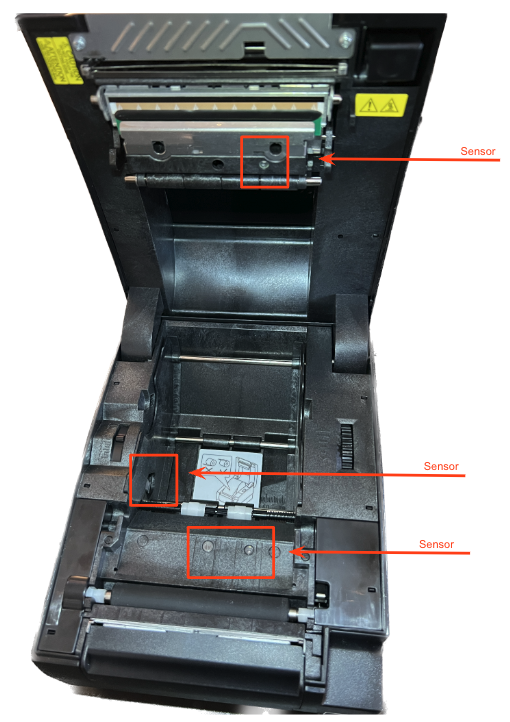
Sensores de limpieza en una Impresora Toast TLP400
- Apagar la Impresora
- Presiona la palanca de apertura de la tapa para abrir la tapa superior de la Impresora
- Usa un paño de algodón suave sumergido con alcohol puro (escurrido) para limpiar el polvo y las manchas en la superficie del sensor
- Espera hasta que el alcohol puro se haya evaporado por completo y, luego, cierra la tapa superior para finalizar la limpieza del sensor.
Limpiar un atasco de papel en la Impresora TLP400 de etiquetas de artículos Toast
- Apaga la alimentación de la Impresora
- Presiona la palanca de apertura de la tapa superior para abrir la tapa superior de Impresora
- Revisa la ruta del papel. Si el papel está atascado en la trayectoria del papel, quita el papel arrugado y recorta la cabeza de papel
- Confirma que la rueda espaciadora esté adecuadamente separada para coincidir con el borde del papel
- Cierra la tapa superior para cerrar el espacio libre de atascos de papel