Nómina Toast: Agregar feriados de la empresa
Última actualización: 9 oct 2026, 4:46 p.m.
- Fiestas federales
- Agregar feriados y eventos de la empresa
- Agregar reglas de registro de horas festivas
- Agregar un feriado de la empresa retroactivamente
Fiestas federales
Como referencia para agregar tus propios feriados de empresa, encuentra una lista de feriados federales en el sitio web de la Reserva Federal. Además, consulta Nómina Toast: Gestiona los días festivos del Banco Federal para obtener más información sobre los días festivos federales en lo que respecta a Nómina Toast.
Agregar feriados y eventos de la empresa
Según el acceso de seguridad, ciertos usuarios pueden agregar feriados y eventos de la empresa al sistema. Sigue estos pasos para configurar feriados y eventos de la empresa en el sistema:
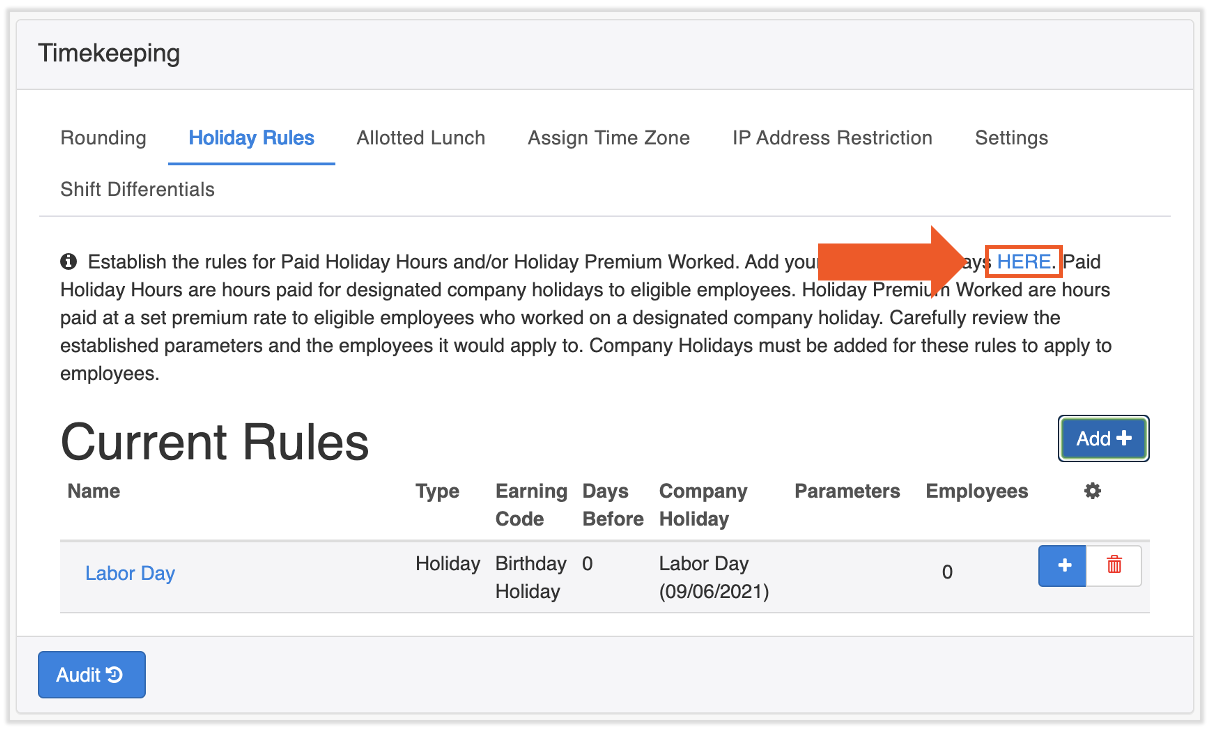
- Agrega eventos o feriados de la empresa en Nómina Toast. Para ello, ve a Configuración > Registro de horas > Reglas de feriados > AQUÍ.
- El enlace AQUÍ está incrustado dentro del párrafo de esta página.
- Se deben agregar eventos antes de agregar reglas.
- Si no ves Configuración en el lado izquierdo de la pantalla, selecciona Nómina en la barra de navegación de Toast Web de la izquierda para que aparezca la barra de navegación de Nómina Toast.
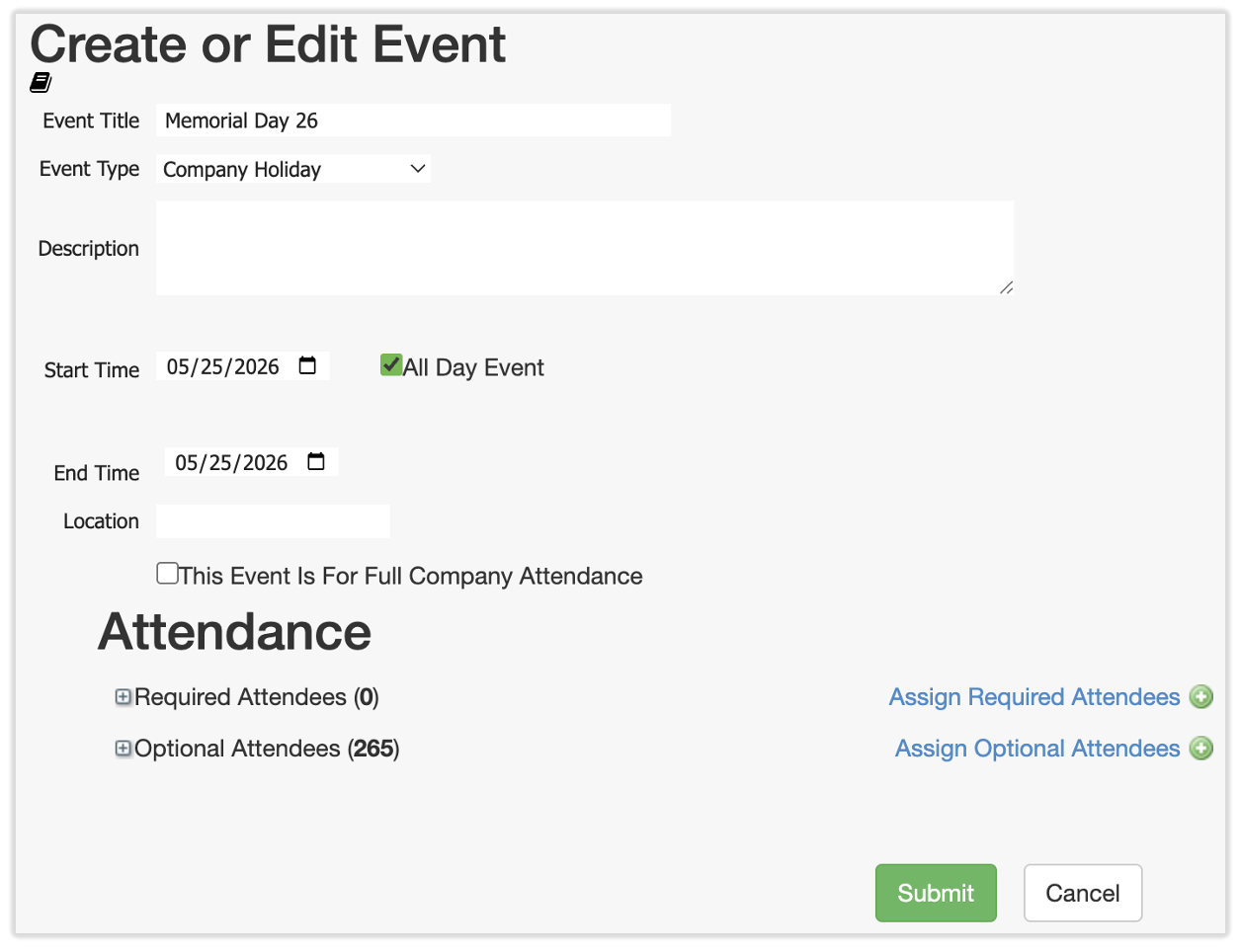
- Selecciona Crear nuevo evento.
- Ingresa los detalles del feriado o evento de la empresa.
- Si el feriado o evento es de solo un día, asegúrate de que la hora de inicio y fin sean el mismo día y el mismo año.
- Selecciona Evento En total si el evento no requiere horarios (por ejemplo, para un feriado).
- La ubicación es opcional.
- La casilla de verificación para este evento es para asistencia completa de la empresa enviará una tarea pendiente del empleado a todas las personas en esta base de datos para confirmar o negar su asistencia. Esto no se usa comúnmente.
- Por último, debes asignar asistentespara un evento.
- Se deben usar los asistentes asignados cuando se debe incluir a ciertos empleados en este feriado o evento, incluso si los parámetros que configuraste anteriormente (fechas y ubicación) no los incluyen. Piensa en ello como una anulación que se aplica solo a los empleados que seleccionaste que deberían incluir este feriado o evento en su plantilla horaria.
- Asignar asistentes opcionales se usa cuando un empleado que cumpla con los parámetros establecidos anteriormente (fechas y ubicación) es elegible para este feriado o evento. Si este es el caso, selecciona Seleccionar todo en la ventana emergente antes de guardar.
- Selecciona Enviar para guardar este evento o feriado. Ten en cuenta que las vacaciones de la empresa se configuran solo para años individuales. Para agregar un feriado como el Día del Trabajo a varios años, repite los pasos 1-3.

Agregar reglas de registro de horas festivas
Una vez que hayas agregado los feriados o eventos de la empresa al calendario, se deben agregar reglas para que las horas de feriado se registren en las plantillas horarias. La forma en que se configuren determinará cómo aparecerán estos horarios en las plantillas horarias. Nómina Toast puede manejar el pago de vacaciones de dos maneras:
- Agrega una regla de “vacaciones pagadas”, llamada Horas de feriado pagadas en Toast, que permite incluir una cantidad plana de horas en todas las plantillas horarias de los empleados, independientemente de si trabajaron ese día o no.
- Agrega una regla de “vacaciones trabajadas”, conocida en Toast como “Prima de vacaciones trabajadas”, que permite que los golpes de empleados ingresados en un feriado se calculen con una tarifa de pago separada.
Configuración de horas de feriado pagadas
Para configurar las horas de feriado, inicia sesión en payroll.toasttab.com, ve a Configuración > Registro de horas > Reglas de feriado y sigue los pasos que se indican a continuación. (Si no ves Configuración en el lado izquierdo de la pantalla, selecciona Nómina en la barra de navegación de Toast Web a la izquierda para que aparezca la barra de navegación de Nómina Toast).
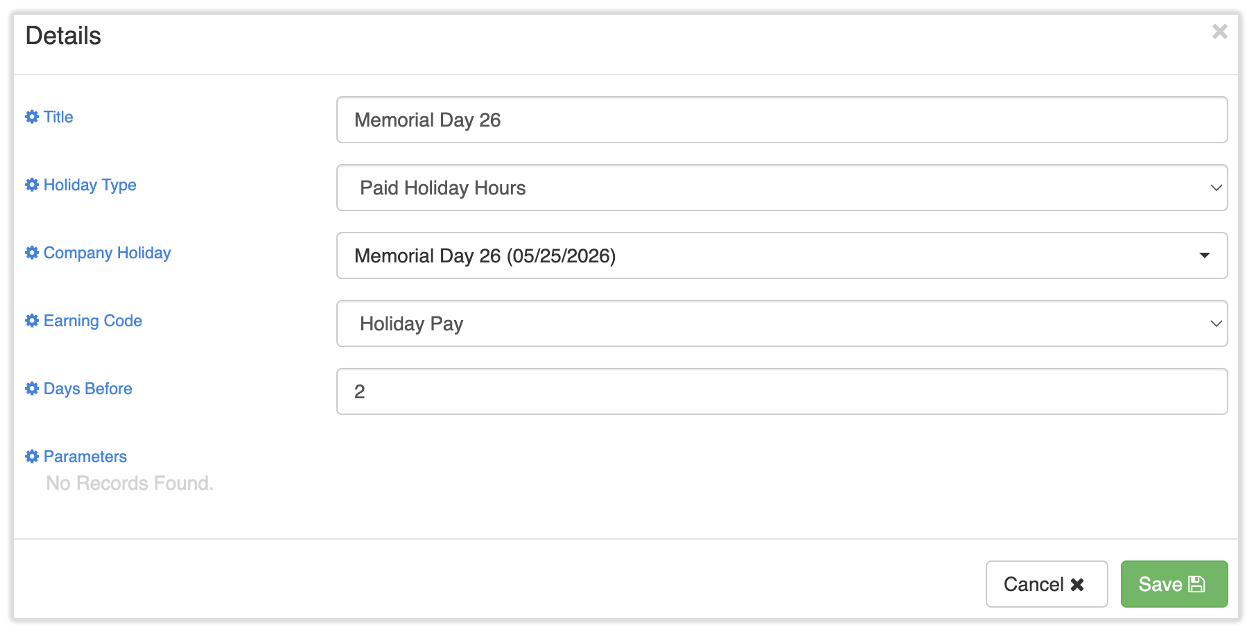
- Selecciona Agregar +.
- Ingresa un título que describa la regla.
- Selecciona Horas de feriado pagadas como Tipo de feriado.
- Usa el campo Fiesta de empresa para indicar qué feriado(s) se debe(n) incluir como parte del conjunto de reglas. Todos los feriados se incluirán de manera predeterminada.
- Elige el código de ganancia asociado. Si necesitas configurar un nuevo código de ingresos, completa este formulario y envíanoslo a través del botón de chat azul ubicado en la esquina inferior derecha de cualquier página de Nómina Toast. Nota: Por el momento, Nómina Toast no está disponible en Quebec. Una versión en francés de este formulario estará disponible cuando el producto se lance en tu región.
- Ingresa el número de Días Antes del feriado en los que los empleados deberían recibir estas horas. Por ejemplo, ingresa 2 si los empleados deben recibir las horas en sus plantillas horarias con dos días de anticipación.
- Selecciona Guardar.
- A continuación, selecciona el botón azul + para esta nueva regla.
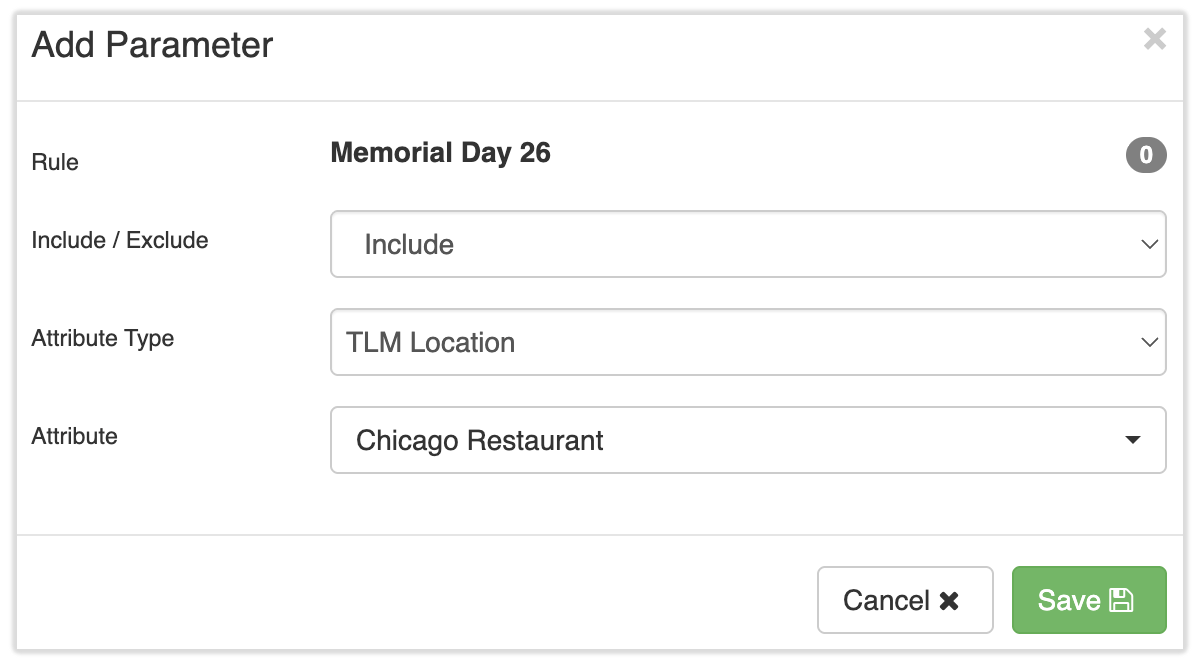
- Indica qué empleados cumplen con los requisitos para recibir este pago en la ventana emergente Agregar parámetro.
- Selecciona Incluir o Excluir.
- Luego, elige un Tipo de atributo. Esto puede ayudarte a acotar un determinado grupo de empleados.
- Por último, selecciona el atributo al que se debería aplicar este parámetro.
- Selecciona Guardar.
- Repite este proceso según sea necesario. El sistema seguirá cada parámetro en orden secuencial para determinar quién es elegible. No es necesario agregar atributos para cada tipo; las reglas solo deben incluir atributos que contribuyan a la elegibilidad.
- Mira los siguientes ejemplos:
- Ejemplo 1: Si solo los empleados a tiempo completo deben recibir el pago de las vacaciones, selecciona Incluir, Tipo de empleo y, luego, Tiempo completo.
- Ejemplo B: Si solo los empleados ubicados en Chicago que hayan trabajado más de 180 días deben recibir las reglas de feriado, agrega un primer parámetro que seleccioneIncluir,Ubicación TLM y Chicago. Luego, selecciona el botón azul + y agrega un segundo parámetro que seleccione: Excluir, Fecha de contratación menos de X días y180.
- Cada parámetro que se agregue actualizará dinámicamente laColumna de empleados con la cantidad de empleados que recibirán ese pago, dados los parámetros. Selecciona el número en la columna Empleados para ver los empleados individuales elegibles para este pago de vacaciones.
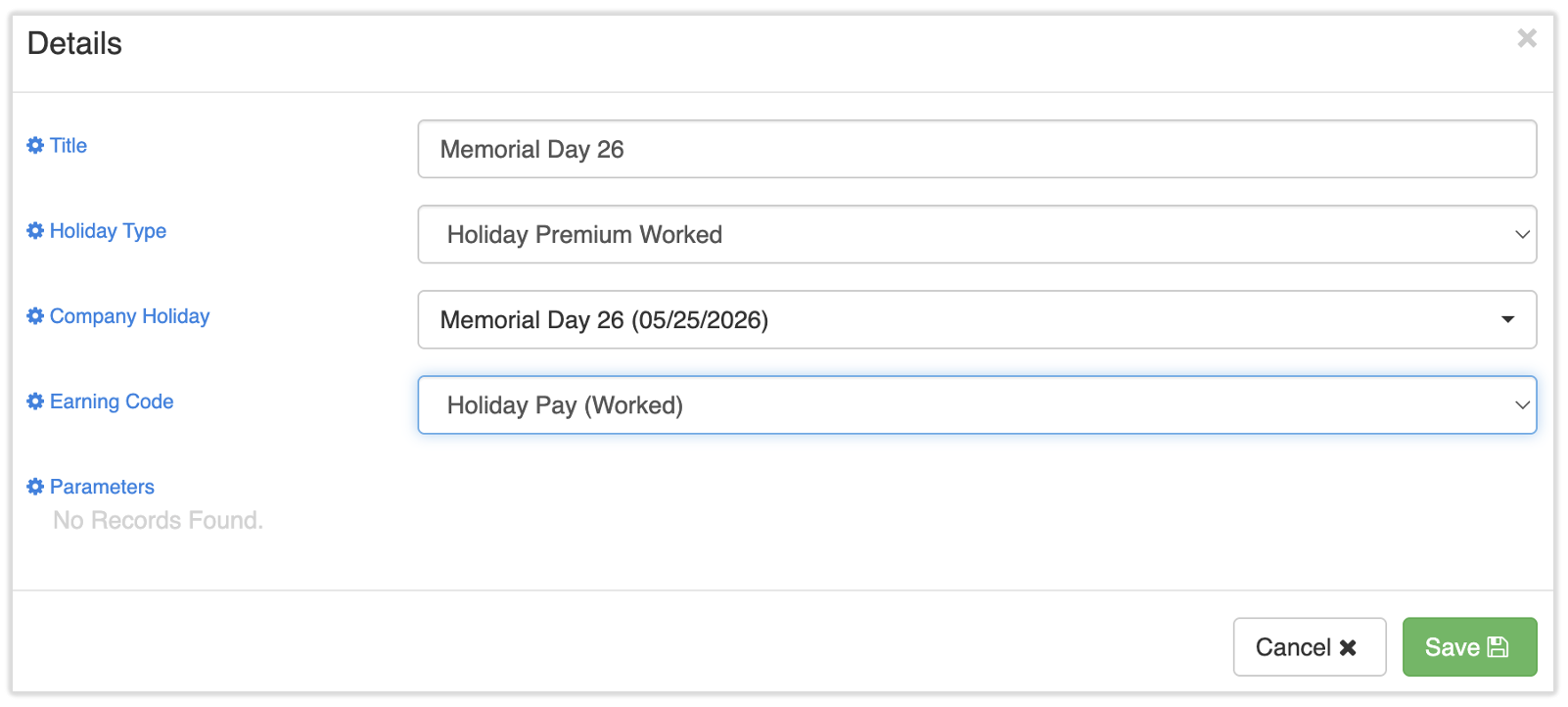
Configuración de Holiday Premium Worked
Para configurar una Prima de feriado trabajada, inicia sesión en payroll.toasttab.com, ve a Configuración > Registro de horas > Reglas de feriado y sigue los pasos que se indican a continuación. (Si no ves Configuración en el lado izquierdo de la pantalla, selecciona Nómina en la barra de navegación de Toast Web a la izquierda para que aparezca la barra de navegación de Nómina Toast).
- Selecciona Agregar +.
- Ingresa un título que describa la regla.
- Selecciona Vacaciones Premium trabajadas como tipo de vacaciones.
- Usa el campo Fiesta de empresa para indicar qué feriado(s) se debe(n) incluir como parte del conjunto de reglas. Todos los feriados se incluirán de manera predeterminada.
- Elige el código de ganancia asociado. Si necesitas configurar un nuevo código de ingresos, completa este formulario y envíanoslo a través del botón de chat azul ubicado en la esquina inferior derecha de cualquier página de Nómina Toast. Nota: Por el momento, Nómina Toast no está disponible en Quebec. Una versión en francés de este formulario estará disponible cuando el producto se lance en tu región.
- Selecciona Guardar.
- A continuación, selecciona el botón azul + para esta nueva regla.
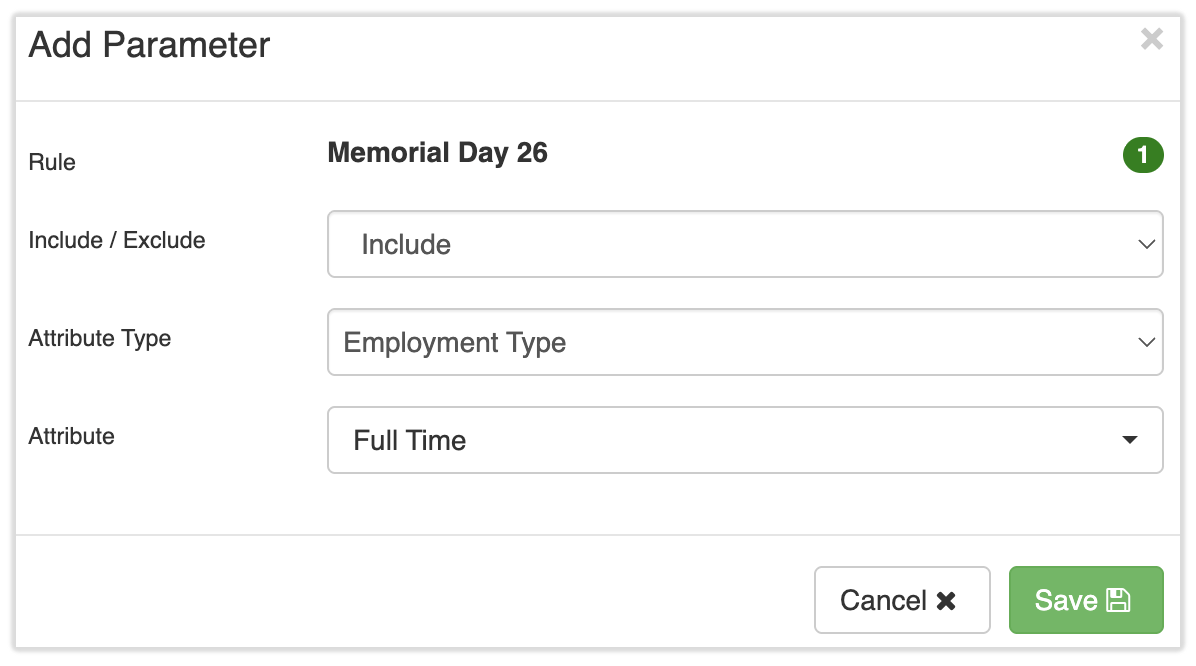
- Indica qué empleados cumplen con los requisitos para recibir este pago en la ventana emergente Agregar parámetro.
- Selecciona Incluir o Excluir.
- Luego, elige un Tipo de atributo. Esto puede ayudarte a acotar un determinado grupo de empleados.
- Por último, selecciona el atributo al que se debería aplicar este parámetro.
- Selecciona Guardar.
- Repite este proceso según sea necesario. El sistema seguirá cada parámetro en orden secuencial para determinar quién es elegible. No es necesario agregar atributos para cada tipo; las reglas solo deben incluir atributos que contribuyan a la elegibilidad.
- Mira los siguientes ejemplos:
- Ejemplo 1: Si solo los empleados a tiempo completo deben recibir el pago de las vacaciones, selecciona Incluir, Tipo de empleo y, luego, Tiempo completo.
- Ejemplo B: Si solo los empleados ubicados en Chicago que hayan trabajado más de 180 días deben recibir las reglas de feriado, agrega un primer parámetro que seleccioneIncluir,Ubicación TLM y Chicago. Luego, selecciona el botón azul + y agrega un segundo parámetro que seleccione: Excluir, Fecha de contratación menos de X días y180.
Agregar un feriado de empresa retroactivamente
Si no configuraste previamente un feriado o reglas de feriado de la empresa, es necesario ajustar manualmente los horarios de los empleados:
- Primero, confirma que la aprobación automática de plantillas horarias esté desactivada en la página Hora de Nómina Toast.
- Si no ves Hora en el lado izquierdo de la pantalla, selecciona Nómina en la barra de navegación de Toast Web a la izquierda para que aparezca la barra de navegación de Nómina Toast.
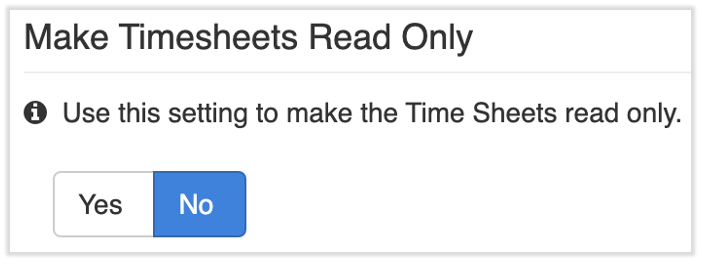
- Ve a Configuración > Registro de horas > Configuración y configura la opción Hacer plantillas horarias de solo lectura como No. Esto te permitirá editar la plantilla horaria dentro de Nómina Toast.
- Por cada empleado que necesite agregar o actualizar un feriado, deberás hacer un ajuste manual en su plantilla horaria
- Ve a Hora y abre una plantilla horaria no aprobada seleccionando el enlace de la columna Plantilla horaria. Continúa con el paso 4 o 5 a continuación.
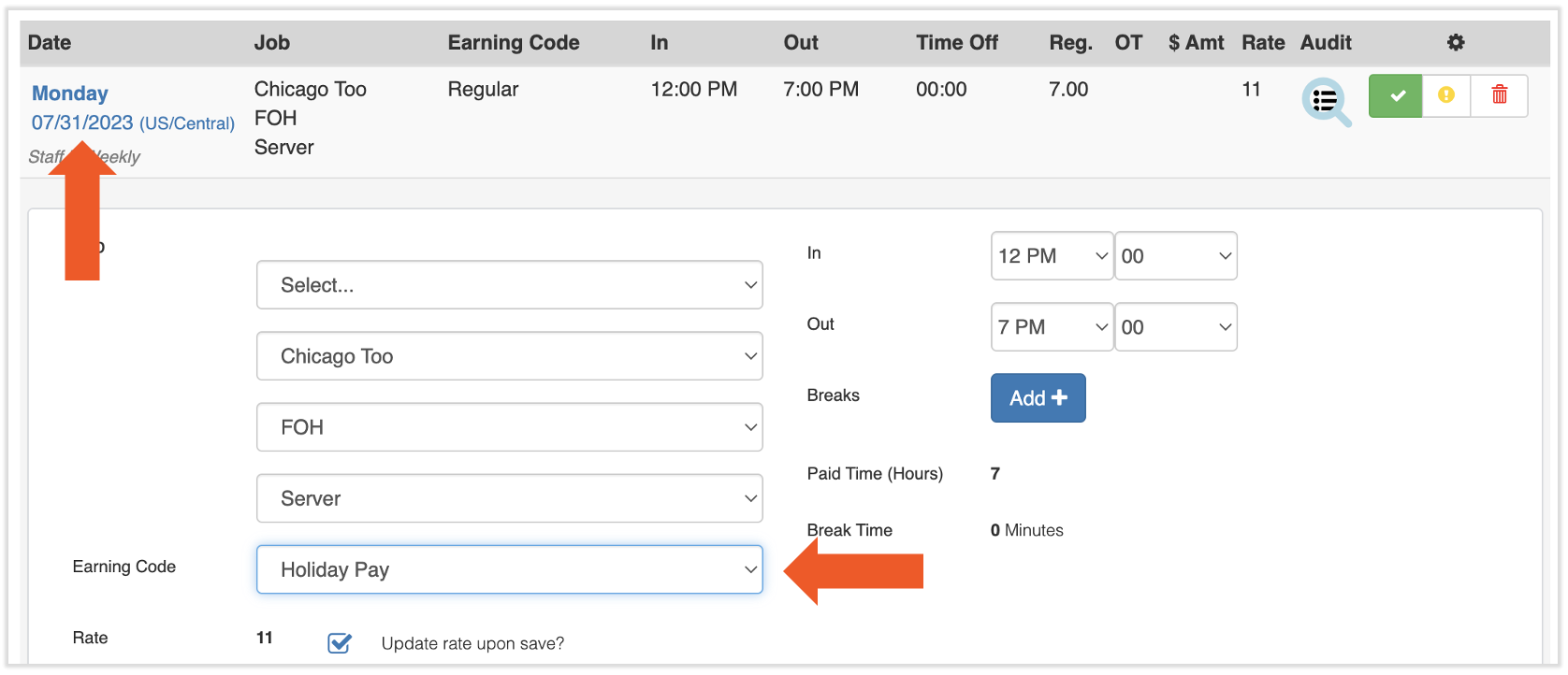
- Para los empleados que registran la entrada y la salida en un feriado de la empresa, pero necesitan que se actualice su código de ingresos, selecciona la fecha y activa el menú desplegable Código de ingresos para seleccionar un código de ingresos apropiado. Selecciona Actualizar para finalizar.
- Si no tienes configurado un código de ingresos apropiado, completa este formulario y envíanoslo a través del botón de chat azul ubicado en la esquina inferior derecha de cualquier página de Nómina Toast. Nota: Por el momento, Nómina Toast no está disponible en Quebec. Una versión en francés de este formulario estará disponible cuando el producto se lance en tu región.
- Si no tienes configurado un código de ingresos apropiado, completa este formulario y envíanoslo a través del botón de chat azul ubicado en la esquina inferior derecha de cualquier página de Nómina Toast. Nota: Por el momento, Nómina Toast no está disponible en Quebec. Una versión en francés de este formulario estará disponible cuando el producto se lance en tu región.
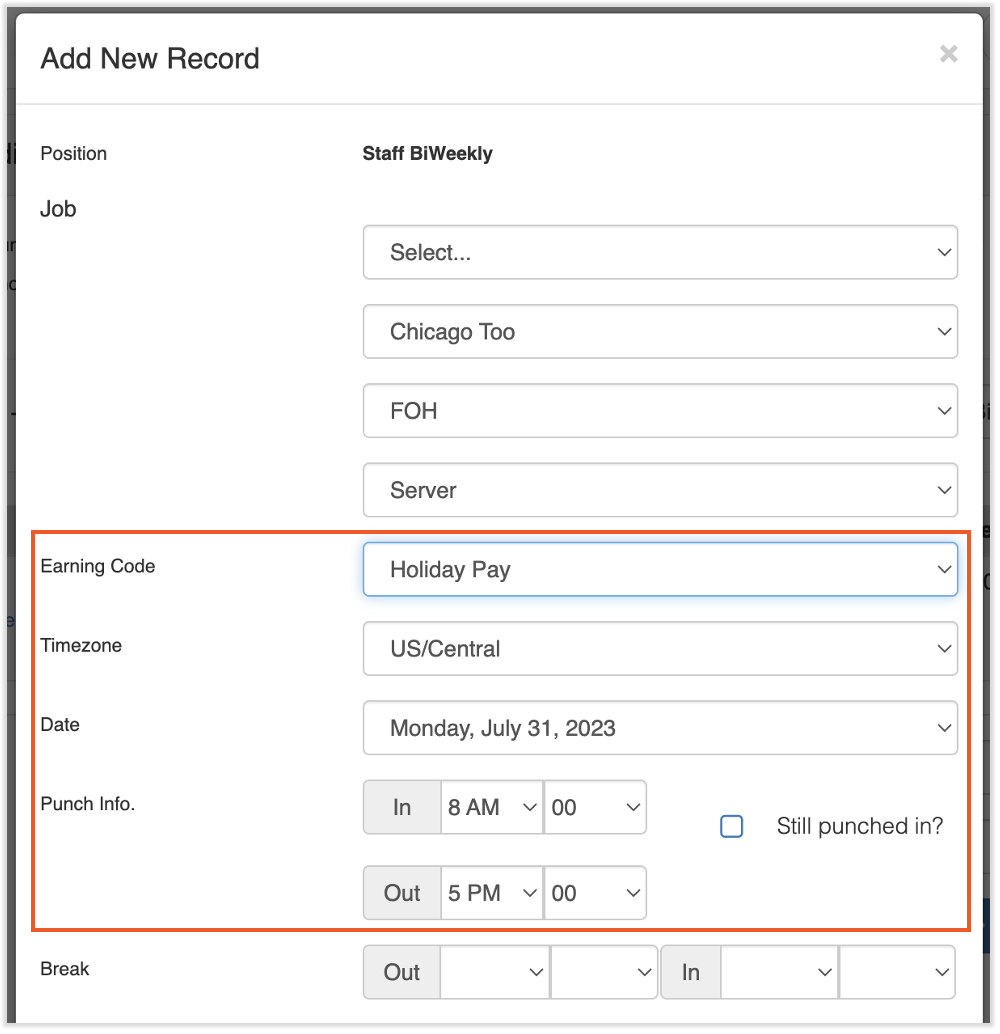
- Para los empleados que necesitan agregar una entrada completamente nueva, selecciona Agregar + en la esquina superior derecha y selecciona el código de ganancia, la fecha y la información de perforación. El resto de los campos se pueden dejar como están. Selecciona Guardarpara finalizar.
- Repite esta acción para cada empleado que necesite un ajuste de plantilla horaria.
- Si desactivaste la aprobación automática de plantillas horarias en el primer paso de este proceso, no olvides volver a activarla.
Este contenido se publica con fines informativos y no tiene como propósito brindar asesoramiento legal, fiscal, de recursos humanos ni ningún otro tipo de recomendación profesional. Ponte en contacto con un abogado u otro profesional para recibir asesoramiento.