Nómina Toast: Administrar plantillas horarias
Última actualización: 8 oct 2026, 4:23 p.m.
Aprueba, edita, anula la aprobación, agrega o elimina plantillas horarias de empleados en Nómina Toast para que las horas fluyan correctamente a los flujos de nómina.
- Antes de comenzar
- Ver plantillas horarias en Nómina Toast
- Aprobar plantillas horarias
- Anular la aprobación o reabrir una plantilla horaria aprobada
- Editar una plantilla horaria (en Toast Web)
- Eliminar una plantilla horaria
- Corrige una plantilla horaria con perforaciones abiertas
- Planillas horarias de empleados asalariados
- Preguntas frecuentes
- Artículos relacionados
Antes de comenzar
Se aplica a: Nómina Toast, Toast Web
Permisos necesarios:
- Usuario de RR. HH.+ (para cambiar el interruptor de aprobación automática de plantillas horarias y la configuración Hacer plantillas horarias de solo lectura)
- 3.14 Editar entradas de tiempo (para editar entradas de tiempo en Toast Web)
- 4.3 Informes laborales (para ver la página de gestión de entradas de tiempo en Toast Web)
Lo que lograrás: Aprueba las plantillas horarias que se deben ejecutar con esta nómina, corrige cualquier error en una plantilla horaria (faltan horas, perforaciones abiertas, tarea incorrecta, nómina incorrecta) y elimina las plantillas horarias que no se deben ejecutar.
Importante: Las entradas de tiempo no se pueden editar dentro de Nómina Toast. Para cambiar la entrada, la salida, el descanso, la tarea o las propinas en efectivo declaradas de un empleado, haz la edición en Toast Web en la página de gestión de entradas de tiempo. Las ediciones realizadas directamente en una plantilla horaria de Nómina Toast no se sincronizarán con Toast Web y pueden causar inexactitudes en los informes.
Ver plantillas horarias en Nómina Toast
Las horas de los empleados se sincronizan desde el POS de Toast en Nómina Toast. Para verlos, ve a Nómina Toast y selecciona la pestaña Tiempo. Si no ves Hora en el lado izquierdo de la pantalla, selecciona Nómina en la barra de navegación de la izquierda para que aparezca la barra de navegación de Nómina Toast.
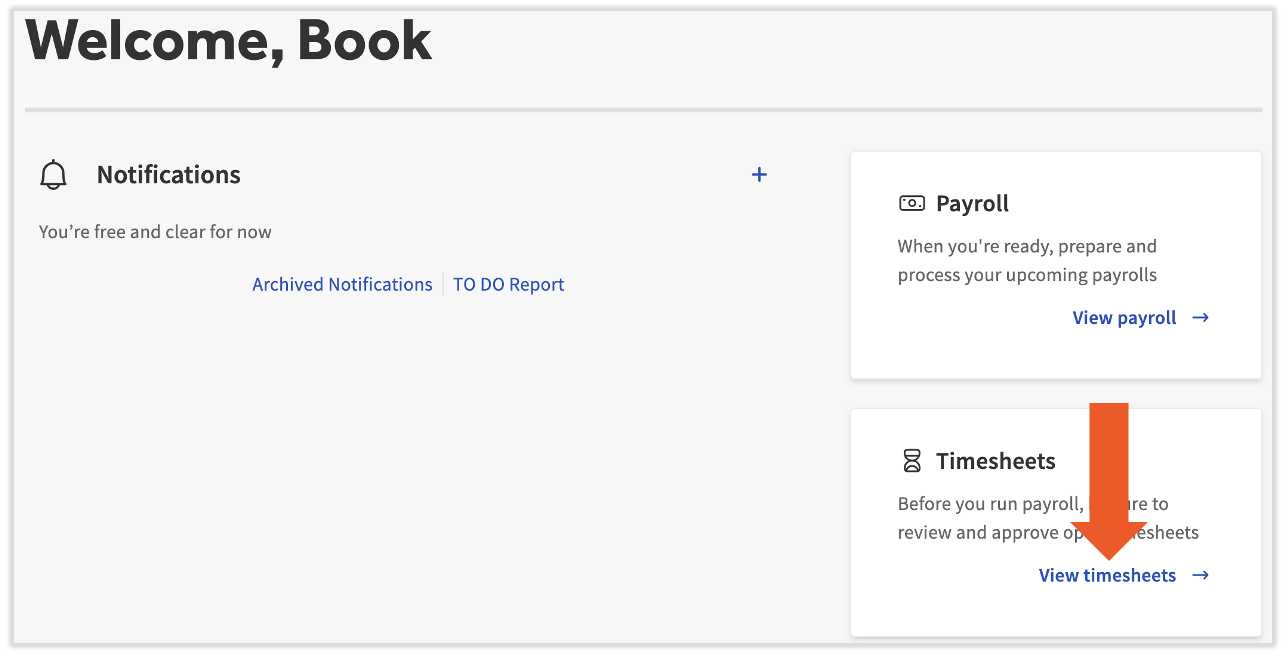
La página lista a todos los empleados con plantillas horarias. Cada fila muestra al empleado, sus horas y la nómina a la que está vinculada actualmente la plantilla horaria en la columna Nómina.
- Para filtrar una nómina, selecciona el menú desplegable Todos encima de la columna Nómina. Toast recomienda mucho ver esta página por nómina, especialmente cuando se aprueban plantillas horarias manualmente.
- Para abrir una vista detallada, selecciona el enlace de fecha azul en la columna Hoja horaria. La vista de detalle muestra las fechas, las horas de entrada y salida registradas, y las tarifas salariales. Si tienes habilitadas las propinas de sincronización directa con Toast Web, o si estás utilizando el Gestor de propinas de Toast y enviaste propinas a nómina, esos montos también aparecen aquí. Consulta Nómina Toast: Gestionar e integrar propinas para obtener detalles.
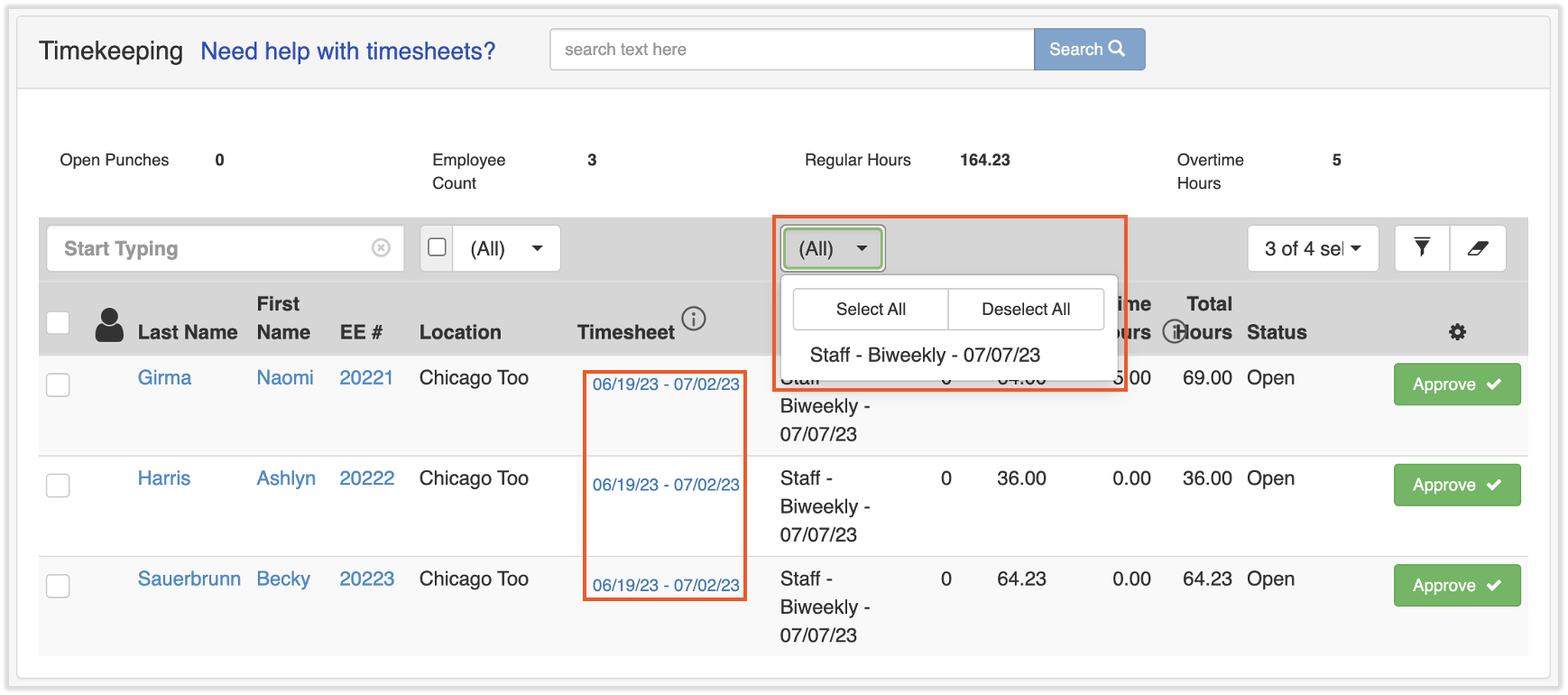
Resultado previsto: Puedes ver cada plantilla horaria del período de pago abierto y filtrar la nómina con la que deseas trabajar.
Si no ves la plantilla horaria que esperas, consulta Preguntas frecuentes a continuación.
Aprobar plantillas horarias
Las horas no fluyen a una nómina hasta que se aprueba su plantilla horaria. Puedes aprobar plantillas horarias manualmente o para los nuevos clientes las plantillas horarias se aprobarán automáticamente.
Activar plantillas horarias aprobadas automáticamente
La aprobación automática está activada de manera predeterminada para los nuevos clientes. Con la aprobación automática activada, las entradas de tiempo realizadas por los empleados en Toast Web se aprueban automáticamente y se aplican a una ejecución de nómina cuando se inicia la nómina.
- En Nómina Toast, ve a Hora.
- Si no ves Hora en el lado izquierdo de la pantalla, selecciona Nómina en la barra de navegación de la izquierda para que aparezca la barra de navegación de Nómina Toast.
- En la parte superior de la página, ubica el banner de plantillas horarias de aprobación automática. Para ver preguntas comunes sobre la función, selecciona el ícono ?.
- Para activar la aprobación automática, un usuario de HR+ activa la configuración de desactivada a activada. Para desactivarlo, vuelve de Activ. a Desactivado. Los cambios se aplican a las ejecuciones de nómina que aún no se iniciaron.
Resultado previsto: Cuando inicias una nómina, todas las plantillas horarias se aprueban automáticamente. Los botones de aprobación ya no aparecen en la página Tiempo.
Nota: Si un empleado olvida registrar la salida y las plantillas horarias autoaprobadas están habilitadas, su plantilla horaria se marca para revisión cuando obtengas una vista previa de la nómina. Cualquiera que haya registrado su salida automáticamente también está marcado en Gestión de entradas de tiempo en Toast Web.
Si las horas en una plantilla horaria autoaprobada son incorrectas, puedes restablecer la nómina si es necesario y editar las entradas de tiempo de los empleados en Toast Web. Consulta Nómina Toast: Restablece una nómina y edita una entrada de tiempo a continuación.
Si quieres desactivar la aprobación automática mientras procesas la nómina, primero restablece la nómina. Luego, regresa a Tiempo y desactiva la configuración. Actualiza la página y aparecerán las plantillas horarias con la opción de Aprobarlas.
Aprobar plantillas horarias manualmente
Si la aprobación automática está desactivada, aprobar plantillas horarias es un paso para prepararse para ejecutar la nómina. Las horas no aparecen en una ejecución de nómina hasta que se aprueba la plantilla horaria correspondiente. Nómina Toast recomienda revisar cada plantilla horaria antes de aprobarla.
Para aprobar una plantilla horaria, selecciona el botón Aprobar de su fila.
Para aprobar varias plantillas horarias:
- En Nómina Toast, ve a la pestaña Tiempo.
- Si no ves Hora en el lado izquierdo de la pantalla, selecciona Nómina en la barra de navegación de la izquierda para que aparezca la barra de navegación de Nómina Toast.
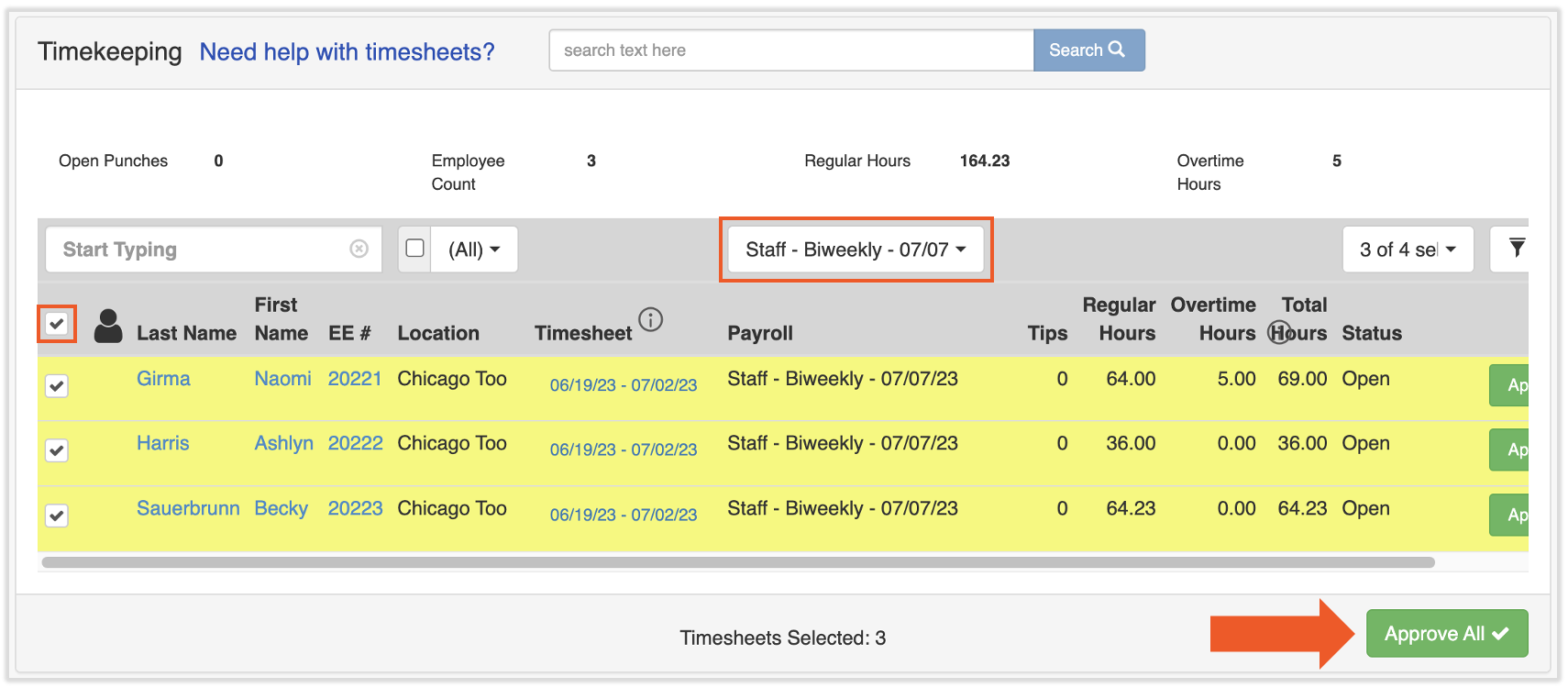
- Selecciona el menú desplegable Todos encima de la columna Nómina y filtra la nómina que deseas aprobar. De esta manera, se evita crear una segunda plantilla horaria para un empleado vinculado a una nómina diferente.
- Selecciona la casilla de verificación junto a cada empleado cuya plantilla horaria deseas aprobar. Para seleccionar cada plantilla horaria, selecciona la casilla de verificación a la izquierda del encabezado de columna Apellido.
- Selecciona Aprobar todo en la parte inferior de la página.
Resultado previsto: Las plantillas horarias aprobadas se muestran como aprobadas, sus horas fluyen a la ejecución de nómina correspondiente y puedes continuar con el siguiente paso de ejecución de nómina.
Nota: Si un empleado tiene varias plantillas horarias en el mismo período de pago (desde la sincronización, propinas adicionales, cambios de posición o aprobación anticipada), no es necesario que lo consolides. El resultado final en la nómina es el mismo estén consolidados o no. Revísalos en busca de superposiciones o errores antes de aprobarlos.
Si crees que te falta la plantilla horaria de un empleado, la causa más común es un perfil duplicado en Toast Web. Consulta Preguntas frecuentes a continuación.
Cancelar aprobación o reabrir una plantilla horaria aprobada
Si aprobaste una plantilla horaria por error, la aprobaste para una nómina incorrecta o necesitas corregir una entrada de tiempo en ella, vuelve a abrirla. Este es el mismo flujo de trabajo por el que preguntan los clientes que “anulan la aprobación de una plantilla horaria”, “anulan la aprobación” o “revierten la aprobación”.
Importante: Las plantillas horarias se reabren una por vez. Nómina Toast no tiene la opción de anular la aprobación en bloque. Si tienes muchas plantillas horarias para reabrir, repite estos pasos para cada empleado.
Importante: Si ya se inició la nómina, las plantillas horarias no se pueden reabrir ni editar hasta que se restablezca la nómina. Consulta Nómina Toast: Restablece una nómina antes de continuar.
- En Nómina Toast, abre el perfil del empleado.
- Descubre cómo funciona la nueva navegación de Nómina Toast visitando Nómina Toast en Toast Web.
- Ve a Historial de pagos > Planillas horarias.
- Selecciona Volver a abrir en la plantilla horaria aprobada que quieras cambiar.
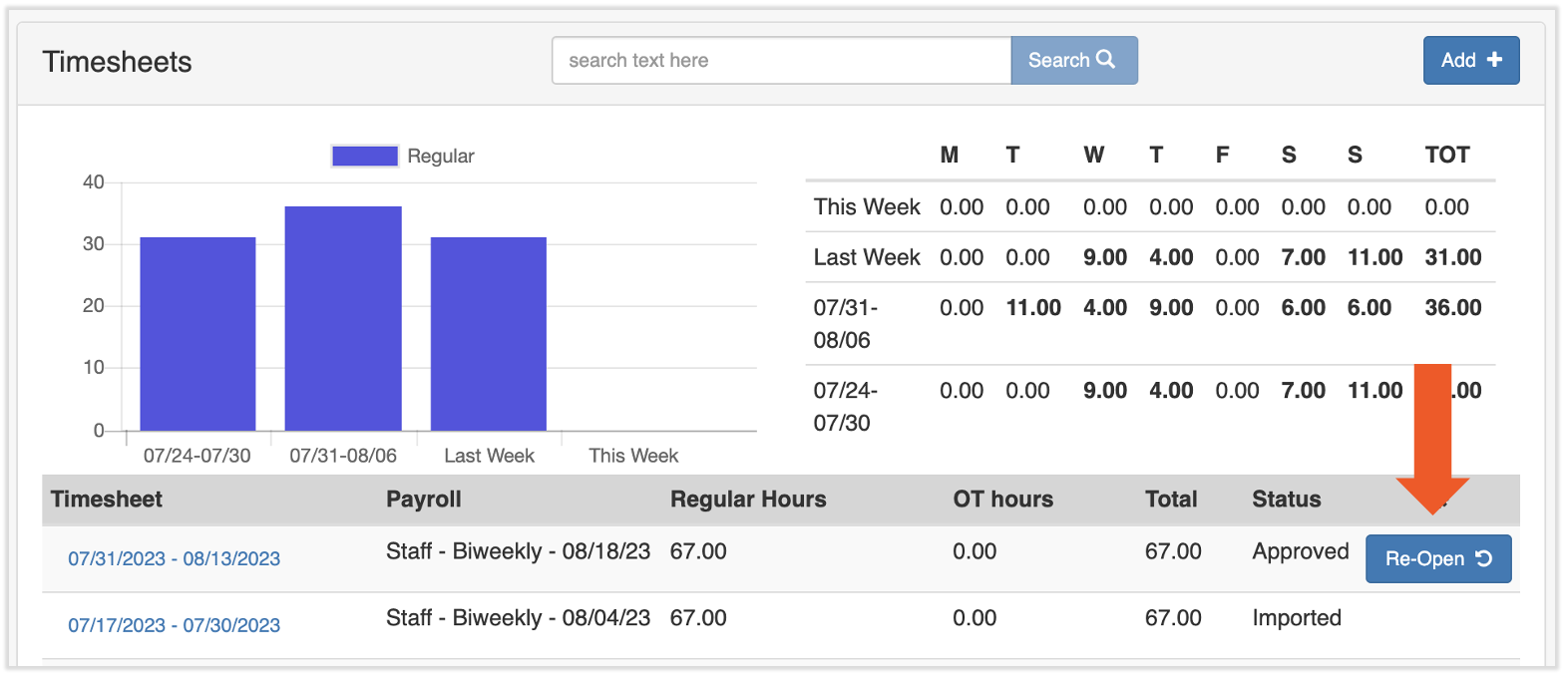
Resultado previsto: La plantilla horaria ahora está abierta y las ediciones de entradas de tiempo realizadas en Toast Web se sincronizarán con ella.
Después de reabrir, edita las entradas de tiempo en Toast Web. Consulta Editar una entrada de tiempo a continuación.
Si no utilizas el Gestor de propinas de Toast, omite este paso. Si usas el Gestor de propinas de Toast, lo más probable es que las ediciones de una plantilla horaria reabierta afecten los montos de las propinas en fondo común, y cualquier otro empleado del mismo fondo común de propinas también necesita que se reabran sus plantillas horarias. Después de que se realicen las ediciones de la plantilla horaria:
- Reabre las plantillas horarias de cada empleado del mismo fondo común de propinas siguiendo los pasos anteriores.
- Reenviar las propinas del (de los) día(s) en que se ajustó la plantilla horaria (consulta la sección Revertir propinas enviadas del Gestor de propinas con Nómina Toast).
- Una vez que se hayan realizado las ediciones y las propinas de ese día no se hayan enviado, vuelve a aprobarlas y reenvíalas a nómina. Consulta la sección Enviar propinas a nómina desde el gestor de propinas del gestor de propinas con Nómina Toast para el procedimiento de reenvío.
- Regresa a Nómina Toast y vuelve a aprobar cada plantilla horaria reabierta en el mismo lugar en que las reabriste.
Cuando las actualizaciones estén completas, regresa a Nómina Toast y vuelve a aprobar la plantilla horaria actualizada. Para ello, selecciona Aprobar en el mismo lugar donde la reabriste.
Nota: Las ediciones y adiciones de entradas de tiempo se sincronizan de inmediato desde Toast Web con Nómina Toast, pero es posible que debas actualizar la página Nómina Toast para verlas.
También hay una configuración que te permite editar entradas de tiempo directamente en las hojas de tiempo de Nómina Toast, pero los cambios realizados en una hoja de tiempo de Nómina Toast no se sincronizarán con las entradas de tiempo de Toast Web, por lo que no se recomienda para elaborar informes precisos. Para activarla, un usuario de RR. HH.+ puede iniciar sesión en payroll.toasttab.com. Ve a Configuración > Registro de horas > Configuración y activa Hacer plantillas horarias de solo lectura en No.
Editar una plantilla horaria (en Toast Web)
Las entradas de tiempo no se pueden editar dentro de Nómina Toast. Para cambiar la entrada, la salida, el descanso, las propinas en efectivo declaradas o la tarea de un empleado, usa la página de gestión de entradas de tiempo en Toast Web. Los cambios se sincronizan automáticamente con Nómina Toast.
Importante: Si utilizas la función de aprobación automática de plantillas horarias, realiza ediciones de Toast Web antes de seleccionar Vista previa de tu nómina en el panel de ciclo de pago. Si la aprobación automática está desactivada, realiza ediciones de Toast Web antes de aprobar la plantilla horaria en Nómina Toast. Si ya se aprobó una plantilla horaria, reábrela primero. Si se inició la nómina, restáurela primero. Consulta Nómina Toast: Restablecer una nómina. Si restableces una nómina, se eliminarán los cambios manuales que hayas hecho.
Editar una entrada de tiempo
- En Toast Web, ve a Informes > Mano de obra > Gestión de entradas de tiempo.
- Elige el rango de fechas y la ubicación correctos en los menús desplegables de la parte superior. También puedes seleccionar un empleado específico.
- Edita los campos Hora de entrada, Hora de salida o Propinas en efectivo (declaradas) directamente en la fila. Selecciona la marca de verificación para guardar.
- Para volver a enviar una entrada de tiempo, editar el trabajo de un empleado o eliminarla por completo, selecciona la fila para abrir los detalles del turno. Edita el campo Tarea o selecciona Eliminar, luego seleccionaGuardar cambios.
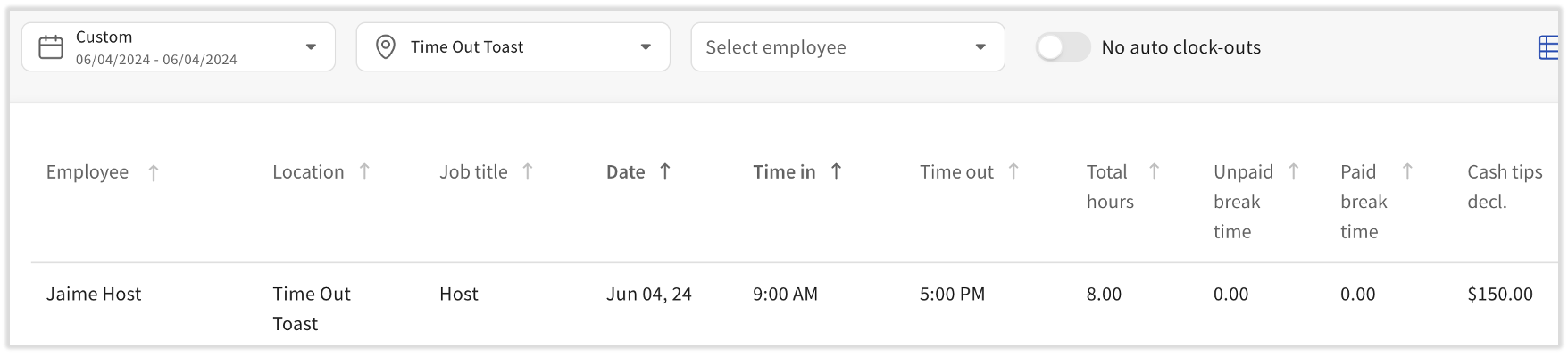
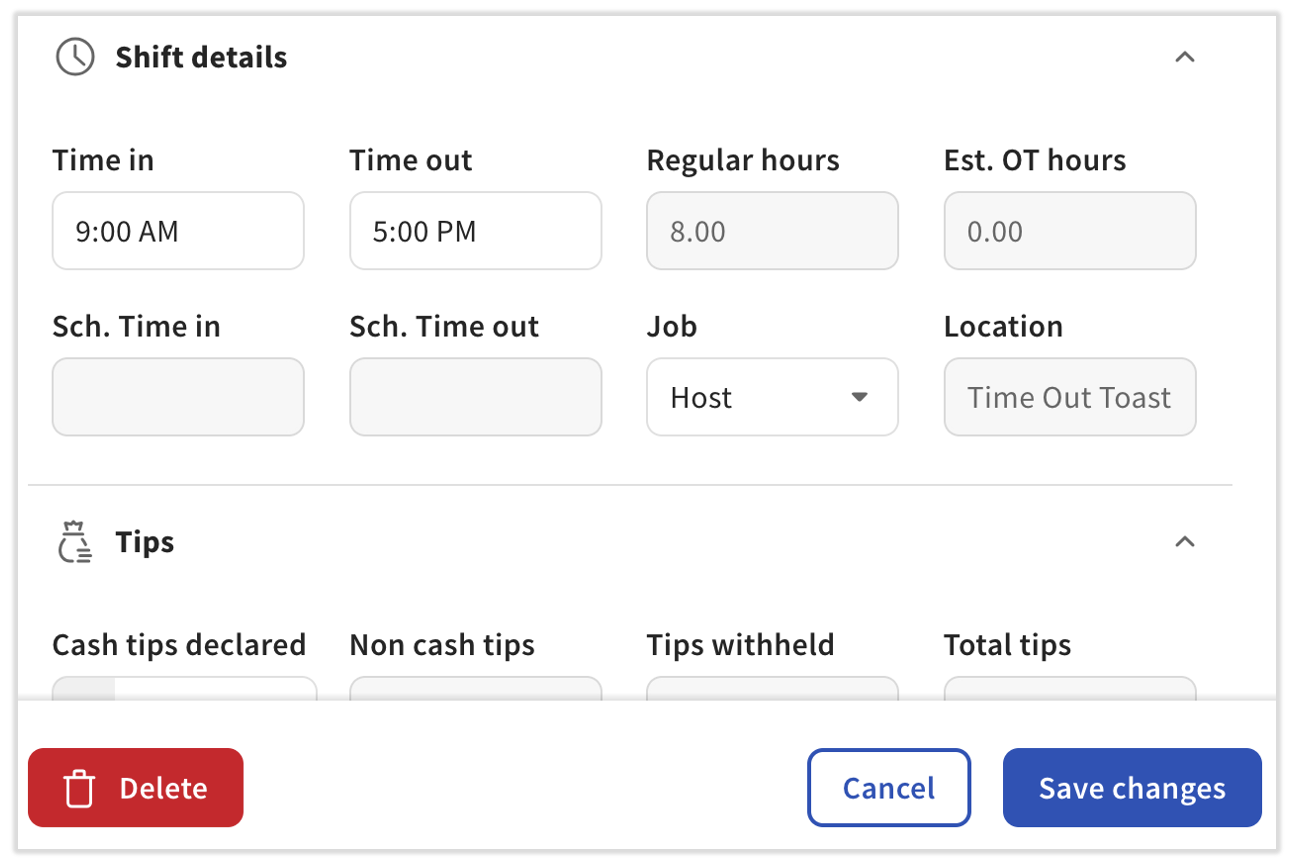
Resultado previsto: Los cambios se envían a Nómina Toast de inmediato. Es posible que debas actualizar la página Hojas horarias en Nómina Toast para verlas.
Para el procedimiento completo de Toast Web (incluidos los informes heredados, la gestión de descansos y las ediciones del POS), consulta "Editar entradas de reloj de tiempo de los empleados".
Agregar una entrada de tiempo
Para que una nueva entrada aparezca en una plantilla horaria, la plantilla horaria debe estar sin aprobar (o la aprobación automática debe estar activada y la nómina aún no se ha iniciado).
- En Toast Web, ve a Informes > Mano de obra > Gestión de entradas de tiempo.
- Selecciona + Agregar entrada en la esquina superior derecha de la pantalla.
- Selecciona un empleado en el menú desplegable y, luego, ingresa Tarea, Hora de entrada, Hora de salida y Propinas en efectivo declaradas o descansos (si corresponde).
- Selecciona Guardar entrada.
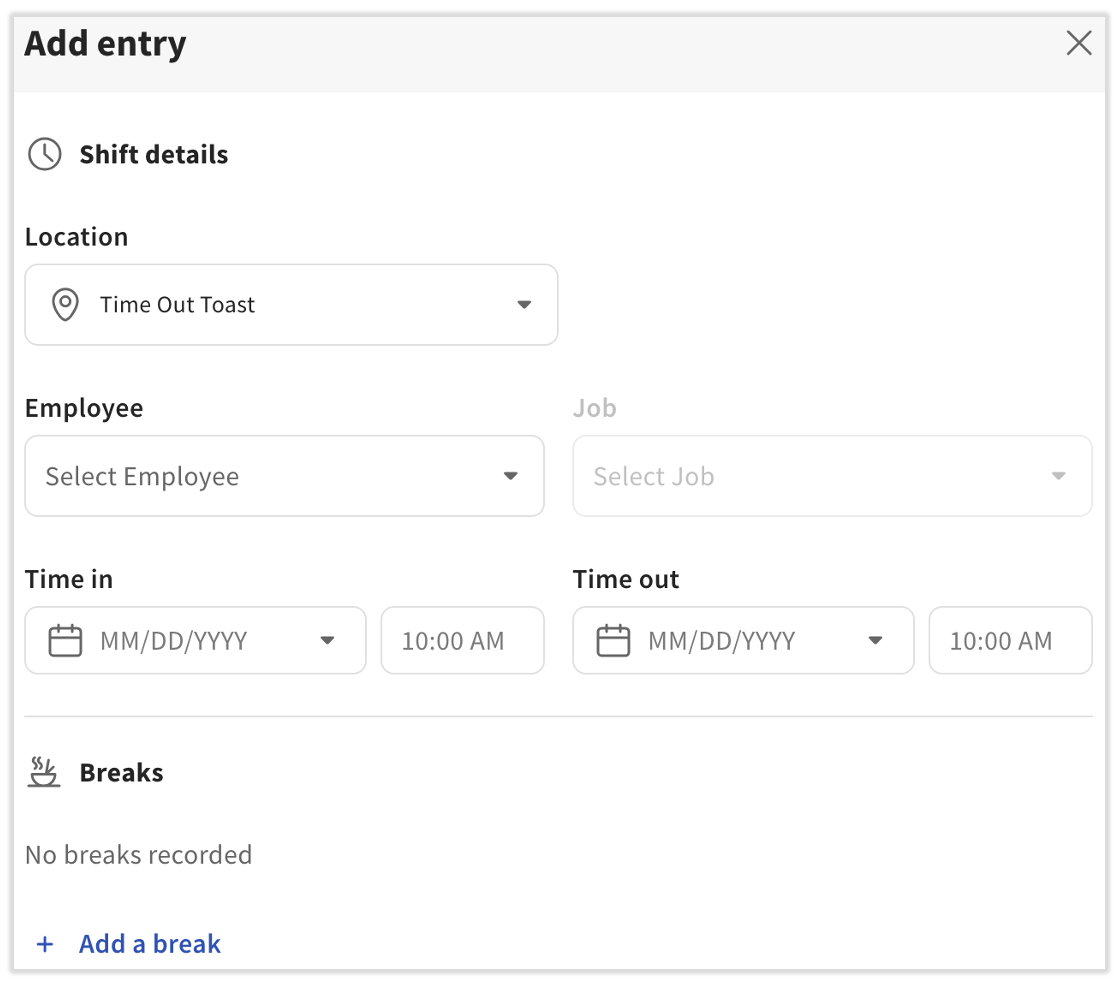
Resultado previsto: La nueva entrada se sincroniza con Nómina Toast de inmediato. Es posible que debas actualizar la página Tiempo en Nómina Toast para verla.
Eliminar una plantilla horaria
Eliminar una plantilla horaria funciona independientemente de si la opción de aprobar plantillas horarias automáticamente está activada o no. Usa esta opción cuando una nómina ya pasó y una plantilla horaria no aprobada asociada con esa nómina aún aparece en la página Hora, o cuando tienes que eliminar una plantilla horaria duplicada o vacía.
- En la página Tiempo en Nómina Toast, selecciona el enlace de fecha azul en la columna Hoja horaria para la hoja horaria que deseas eliminar.
- Si no ves Hora en el lado izquierdo de la pantalla, selecciona Nómina en la barra de navegación de la izquierda para que aparezca la barra de navegación de Nómina Toast.
- Selecciona el ícono de papelera junto a cada entrada de tiempo y propinas para eliminar cada entrada de la plantilla horaria.
- Regresa a Time. Aparece un botón Eliminar donde solía estar el botón Aprobar.
- Selecciona Eliminar para eliminar de forma permanente la plantilla horaria de Nómina Toast.
Nota: Es posible que debas desplazar la pantalla hacia la derecha para ver el ícono de papelera o el botón Eliminar, especialmente en el móvil.
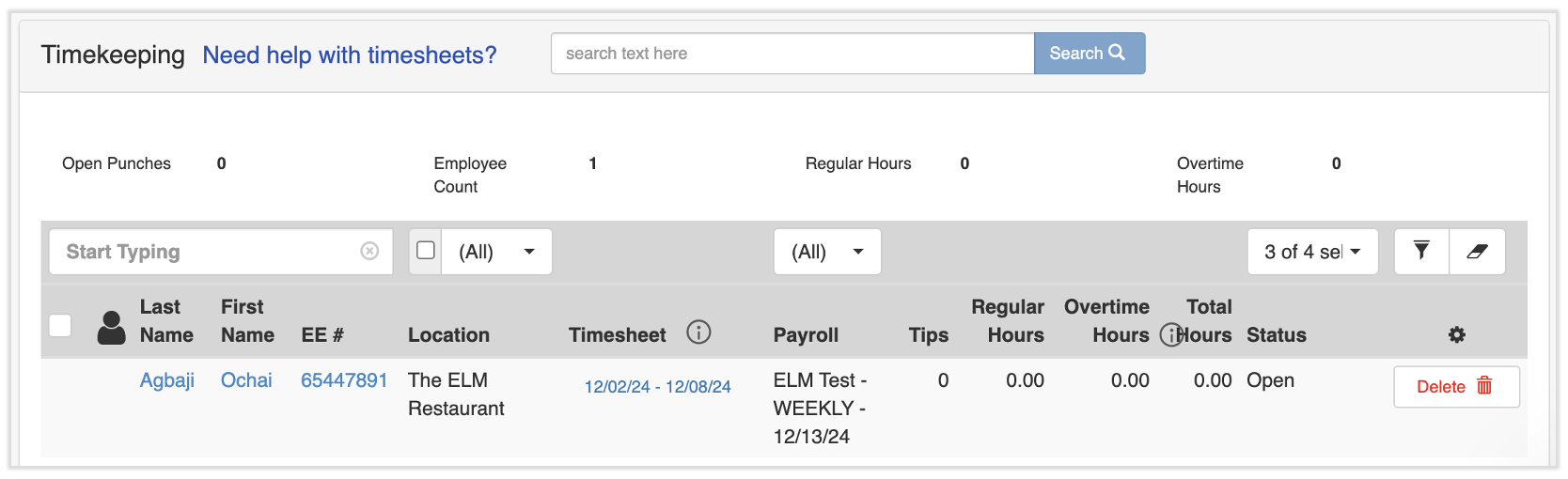
Resultado previsto: La plantilla horaria ya no aparece en la página Hora y las entradas se eliminan.
Corrige una plantilla horaria con perforaciones abiertas
No se puede aprobar una plantilla horaria mientras tenga perforaciones abiertas. Los empleados marcados con Open Punchs tienen un turno abierto y deben registrar su salida antes de que se apruebe la plantilla horaria.
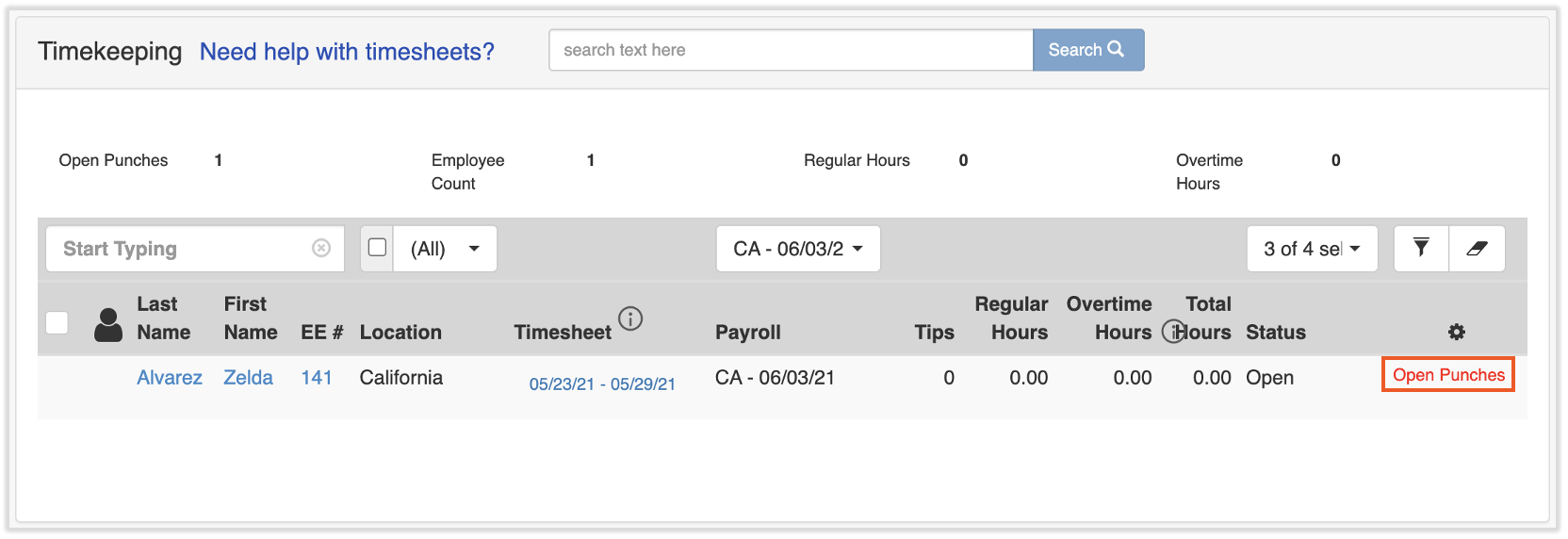
Para encontrar qué turno está abierto, selecciona el enlace Hoja de tiempo para abrir la vista de detalle. Las entradas rojas indican el turno en el que el empleado no registró su salida.
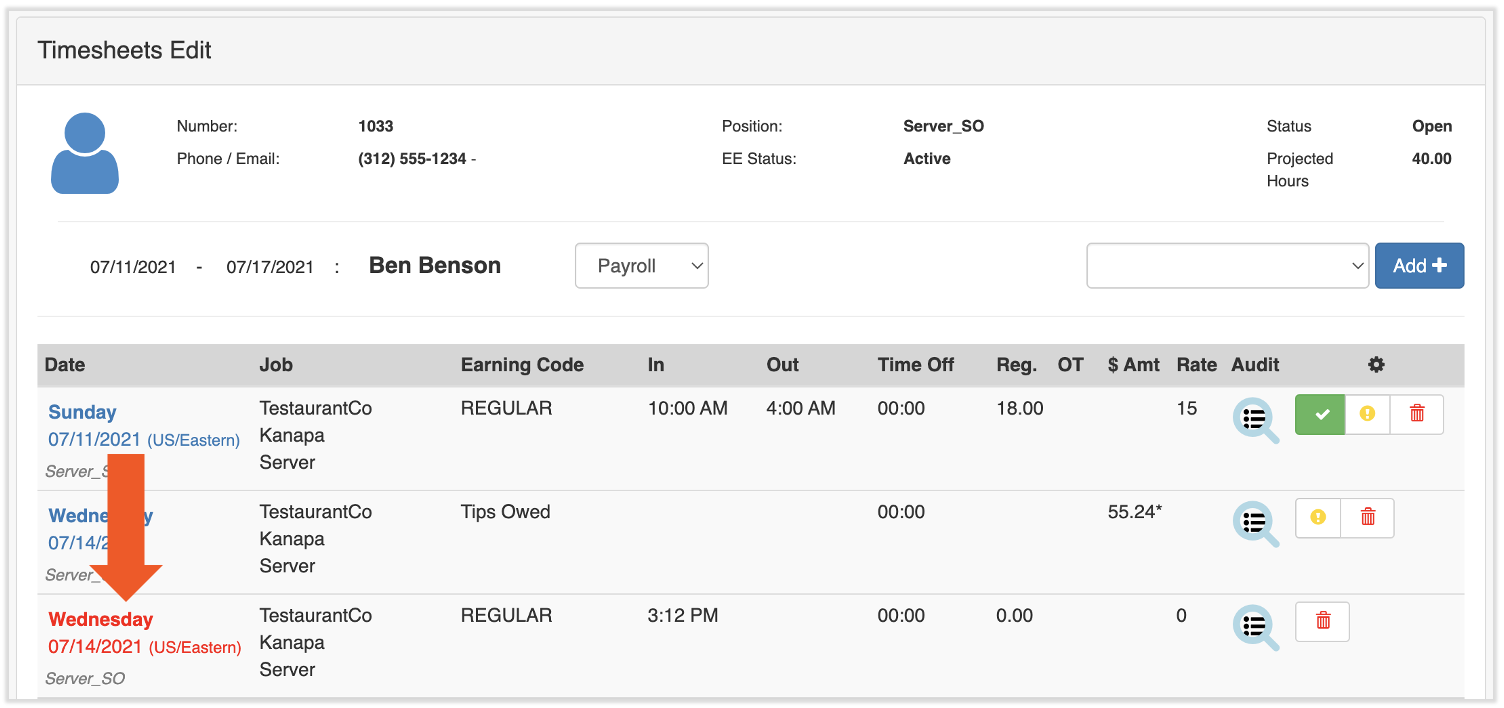
Para corregir el punzón abierto:
- Abre Toast Web y ve a Informes > Mano de obra > Gestión de entradas de tiempo.
- Localiza el turno en el que falta el registro de salida y edita el campo Tiempo de salida, o abre los detalles del turno y elimina el tiempo de salida automático. Consulta Editar entradas de reloj del empleado para ver el procedimiento completo, incluida la columna Anomalías para la detección del registro automático de salida.
- Guarda el cambio.
Resultado previsto: La entrada abierta se cierra en Toast Web, el cambio se sincroniza con Nómina Toast y la plantilla horaria ahora es elegible para aprobación.
Para obtener más información sobre los registros automáticos de salida, consulta Localizar entradas automáticas de tiempo de registro de salida.
Planillas horarias de empleados asalariados
Los empleados asalariados reciben su pago bajo el código de ingresos SALARIALES. Al ver Historial de pagos > Planillas horarias del perfil de un empleado asalariado, puedes notar un código de ingresos REGULARES en una o más de sus planillas horarias. Esto se hace para alinearse con los datos de Toast Web y permitir que los empleados asalariados queden fácilmente no exentos si es necesario. Esto no es problemático: estos empleados aún reciben su pago utilizando el código de ingresos SALARIALES.
Si un empleado asalariado registra su entrada y su salida y no quieres que su horario fluya a la nómina, consulta Preguntas frecuentes a continuación.
Preguntas frecuentes
¿Cómo anulo la aprobación de una plantilla horaria que aprobé por error?
Para anular la aprobación de una plantilla horaria, vuelve a abrirla. En Nómina Toast, abre el perfil del empleado, ve a Historial de pagos > Hojas de horarios y selecciona Reabrir en la hoja de horarios aprobada. (Descubre cómo funciona la nueva navegación de Nómina Toast visitando Navegar por Nómina Toast dentro de Toast Web). Consulta Cancelar aprobación o reabrir una plantilla horaria aprobada para ver el flujo completo, incluso qué hacer si se inició la nómina o si usas el Gestor de propinas de Toast.
También se le preguntó como:
-
- "¿Cómo puedo anular la aprobación de una plantilla horaria?"
- "¿Puedo anular la aprobación de una plantilla horaria?"
- “Creo que aprobé una plantilla horaria y no debería saber cómo puedo solucionarlo”.
- "Revertir la plantilla horaria de aprobación"
- "Reabrir una plantilla horaria".
¿Puedo anular la aprobación de varias plantillas horarias a la vez?
No. Actualmente no hay forma de anular la aprobación en bloque de las plantillas horarias en Nómina Toast. Si bien las plantillas horarias se pueden aprobar en masa, deben reabrirse individualmente. Las plantillas horarias no se pueden reabrir desde el panel de registro de horas.
Para averiguar qué empleados han aprobado plantillas horarias:
-
- En Nómina Toast, ve aTiempo>Empleados.
- Si no ves Hora en el lado izquierdo de la pantalla, selecciona Nómina en la barra de navegación de la izquierda para que aparezca la barra de navegación de Nómina Toast.
- Consulta la columna Hojas horarias aprobadas. Cualquier número que no sea 0 en esta columna indica un empleado con una plantilla horaria recientemente aprobada.
- En Nómina Toast, ve aTiempo>Empleados.
Reabrir cada plantilla horaria desde el perfil del empleado (perfil de empleado > Historial de pagos > Plantillas horarias > Reabrir), repitiendo para cada empleado cuya plantilla horaria necesites reabrir.
Si las ediciones de la plantilla horaria afectan a las propinas, vuelve a enviarlas al Gestor de propinas de Toast después de reabrir. Consulta Gestor de propinas con Nómina Toast.
¿Cómo elimino una plantilla horaria que no está vinculada a una nómina?
Para eliminar una plantilla horaria que no esté vinculada a una nómina (o cualquier plantilla horaria que desees eliminar), utiliza el procedimiento Eliminar plantilla horaria anterior. Abre la plantilla horaria, elimina cada entrada de tiempo y propinas con el ícono de papelera, luego regresa a Tiempo y selecciona Eliminar. Si no ves Hora en el lado izquierdo de la pantalla, selecciona Nómina en la barra de navegación de la izquierda para que aparezca la barra de navegación de Nómina Toast.
También se le preguntó como:
-
- "Cómo eliminar una plantilla horaria"
- "¿Cómo puedo deshacerme de una plantilla horaria antigua no vinculada a una nómina?"
- "¿Qué significa la plantilla horaria no adjunta a una nómina?"
- "Eliminando plantilla horaria".
¿Puedo cambiar a qué nómina está vinculada una plantilla horaria?
Sí. La plantilla horaria debe estar abierta (no aprobada) para vincularla a otra nómina o para no adjuntarla a ninguna. Si la plantilla horaria ya se aprobó, reabrela primero.
-
- En Nómina Toast, ve al perfil del empleado >Historial de pagos>Planillas horarias.
- Descubre cómo funciona la nueva navegación de Nómina Toast visitando Nómina Toast en Toast Web.
- Si la plantilla horaria está aprobada, selecciona Volver a abrir para poder hacer cambios.
- Selecciona la plantilla horaria. Luego, en la parte superior derecha de la plantilla horaria, se muestra la nómina actual. Selecciona el menú desplegable de nómina y elige otra nómina. Solo puedes seleccionar nóminas de grupos de pago en los que el empleado tenga un puesto.
- En Nómina Toast, ve al perfil del empleado >Historial de pagos>Planillas horarias.
Si no se puede seleccionar el menú desplegable de nómina, la opción Hacer plantillas horarias de solo lectura está activada. Un usuario de RR. HH.+ puede ir a Configuración > Registro de horas, seleccionar la pestaña Configuración, activar Hacer plantillas horarias de solo lectura y seleccionar Guardar. Luego, regresa a estos pasos.
Si las plantillas horarias de aprobación automática están activadas, puedes omitir el paso de reapertura. Las plantillas horarias no se “aprueban” hasta que se selecciona Iniciar nómina en el paso Vista previa de Nómina.
¿Por qué falta la plantilla horaria de un empleado en la página Horario o no entra en la nómina?
La causa más común es un perfil de empleado duplicado o sin asignar en Toast Web; el empleado puede estar registrando su entrada bajo el perfil sin asignar.
-
- En Toast Web, ve a Equipo > Empleados y busca el nombre del empleado. Si encuentras más de un perfil para este empleado, consulta Perfiles de empleado duplicados en Toast Web para la corrección de perfil duplicado.
- Si hay un perfil duplicado en Nómina Toast, ponte en contacto con el servicio de atención al cliente de Nómina Toast.
- Si los perfiles se ven bien, verifica la asignación entre Toast Web y Nómina Toast con la herramienta de asignación de empleados. Consulta Nómina Toast: Gestionar asignación de empleados.
Si el empleado tiene varios perfiles y la plantilla horaria se muestra en la ubicación incorrecta, las entradas de tiempo pueden estar bajo el perfil incorrecto o el puesto puede estar vinculado a la ubicación incorrecta. En Nómina Toast, selecciona el botón de chat en la esquina inferior derecha de cualquier página para ponerte en contacto con el servicio de atención al cliente de Nómina Toast a fin de obtener ayuda.
Si sabes que la plantilla horaria existe, pero no la ves en la página Hora, ve al perfil del empleado > Historial de pagos > Planillas horarias, selecciona la plantilla horaria en cuestión y elige la nómina correspondiente en el menú desplegable. Consulta Nómina Toast: Obtén ayuda con las plantillas horarias por causas adicionales relacionadas con plantillas horarias faltantes (posición incorrecta, revisión del turno no tomado, sincronización/memoria caché). Para conocer cómo funciona la nueva navegación de Nómina Toast, visita Navegar por Nómina Toast dentro de Toast Web.
También se le preguntó como:
-
- "Tengo plantillas horarias de mis empleados enviadas en gestión de plantillas horarias, pero no veo en nómina"
- "Tengo un perfil que está tanto en el POS como en Nómina, pero la plantilla horaria no está incluida en la nómina"
- "¿Por qué un empleado muestra que no tiene una plantilla horaria, pero claramente tiene horas de inicio de sesión en la gestión de entradas de tiempo?"
- "La plantilla horaria del empleado no se ve en la nómina y el empleado no recibió su pago".
¿Cómo agrego una plantilla horaria para un empleado que no registró su entrada?
Para agregar horas en las que un empleado no registró su entrada, agrega una entrada de tiempo en Toast Web y se sincronizará con una plantilla horaria en Nómina Toast. Consulta Agregar una entrada de tiempo arriba para ver el procedimiento completo. La nómina asociada no debe iniciarse, y ninguna plantilla horaria existente para ese empleado debe aprobarse (o la aprobación automática debe estar activada y la nómina aún no iniciada).
También se le preguntó como:
-
- “Un empleado olvidó registrar la entrada y la salida. ¿Puedo agregarles una plantilla horaria?"
- "¿Cómo agrego una plantilla horaria? El empleado no perfora en la pestaña de Toast"
- "¿Cómo puedo agregar una plantilla horaria para una fecha del 22/04 que se perdió en la última nómina?"
- "¿Cómo agrego una plantilla horaria para un empleado si no se transfirió desde Toast Web?"
Un empleado asalariado registra su entrada y su salida, ¿cómo mantengo sus horas fuera de nómina?
Para evitar que las horas registradas de un empleado asalariado aparezcan en la nómina, establece ¿Está la plantilla horaria vinculada a nómina? en No para el puesto de ese empleado. Con esta configuración como No, incluso si se aprueba la plantilla horaria, las horas no se enviarán a nómina. Si está configurado en cualquiera de las opciones Sí, las horas de la plantilla horaria aprobada pueden fluir a la nómina y pueden agregar ingresos al salario.
Para encontrar esta configuración, ve al perfil del empleado y selecciona el ícono de circunflejo en la esquina superior derecha del mosaico Detalles del empleo. Después de seleccionar un motivo, busca el campo ¿Está la plantilla horaria vinculada a la nómina? . Para conocer cómo funciona la nueva navegación de Nómina Toast, visita Navegar por Nómina Toast dentro de Toast Web.
También se le preguntó como:
-
- “Tengo un empleado que tenemos menos de 1099, pero por alguna razón cuando ingresa su plantilla horaria no está vinculado a la nómina”
- "Hoja de tiempo del empleado 1099".
Mi edición de plantilla horaria en Toast Web no se está sincronizando con Nómina Toast. ¿Qué debo verificar?
Si una entrada de tiempo aparece en Toast Web, pero no en Nómina Toast, solo debes volver a enviarla. En Toast Web, ve a Informes > Mano de obra > Gestión de entradas de tiempo, localiza la entrada de tiempo, selecciónala para abrir la barra lateral y selecciona Guardar cambios. La información se resincronizará con Nómina Toast. Es posible que debas actualizar la página Nómina Toast.
Si la nómina se inició antes de que el cambio se sincronizara, el cambio no se mostrará. Primero restablece la nómina. Consulta Nómina Toast: Restablece una nómina y, luego, verifica que la plantilla horaria reciba la edición.
Si ninguno de estos resuelve el problema, consulta Nómina Toast: Obtén ayuda con las plantillas horarias para diagnósticos de horas faltantes, incluidas las comprobaciones de códigos de posición/ganancias y los problemas de sincronización/caché.
¿Qué sucede si recibo el error “La plantilla horaria no se puede aprobar automáticamente en este momento”?
Los errores de la plantilla horaria no se puede aprobar automáticamente en este momento y la plantilla horaria no se puede configurar para aprobación manual en este momento pueden deberse a una interrupción del sistema, un error del sistema o algo en la configuración de tu cuenta. Actualiza la página y vuelve a intentarlo. Si el error persiste, ponte en contacto con el servicio de atención al cliente.
¿Puedo editar una plantilla horaria que ya se envió en una nómina finalizada?
No. No se pueden hacer ajustes en una nómina enviada. Las nóminas enviadas no se pueden deshacer ni editar. Otras opciones pueden estar disponibles. Consulta Nómina Toast: Empleado no tomado o Pago no tomado en nómina.
¿Por qué la plantilla horaria de mi empleado se muestra como Importada y por qué no puedo editarla?
Si una plantilla horaria se marca como Importada, significa que se aprobó y ya ha comenzado el procesamiento de nómina. Si la plantilla horaria está vinculada a una nómina pasada, se aprobó y se incluyó en la nómina a la que está asociada.
Artículos relacionados
- Nómina Toast: Obtener ayuda con las plantillas horarias
- Nómina Toast: Ajustar una plantilla horaria aprobada
- Editar entradas de reloj de tiempo de empleados
- Nómina Toast: Restablecer una nómina
- Nómina Toast: Gestionar asignación de empleados
Este contenido se publica con fines informativos y no tiene como propósito brindar asesoramiento legal, fiscal, de recursos humanos ni ningún otro tipo de recomendación profesional. Ponte en contacto con un abogado u otro profesional para recibir asesoramiento.