Toast Payroll: Ejecute su nómina
Última actualización: 7 oct 2026, 2:34 p.m.
- Antes de comenzar
- Abrir y previsualizar la nómina
- Realizar cambios únicos en el paso de ganancias del empleado
- Calcular la nómina
- Revisar y enviar la nómina
- Confirmar la nómina enviada
- Cuándo enviar para que los empleados reciban su pago a tiempo
- Preguntas frecuentes
- Artículos relacionados
Antes de comenzar
Se aplica a: Toast Payroll (ejecutar y enviar nómina); Toast Web (para verificar las entradas de tiempo antes de la nómina)
Permisos necesarios:
- Usuario de RR. HH.+ con acceso al grupo de pago: necesario para ejecutar, calcular y enviar la nómina
- Gerente: puede revisar y aprobar hojas de tiempo
Lo que logrará: Usted procesará una sola nómina desde el Panel de control del ciclo de pago mediante la vista previa, el cálculo y la revisión, la enviará y confirmará que se haya registrado correctamente para que a sus empleados se les pague a tiempo.
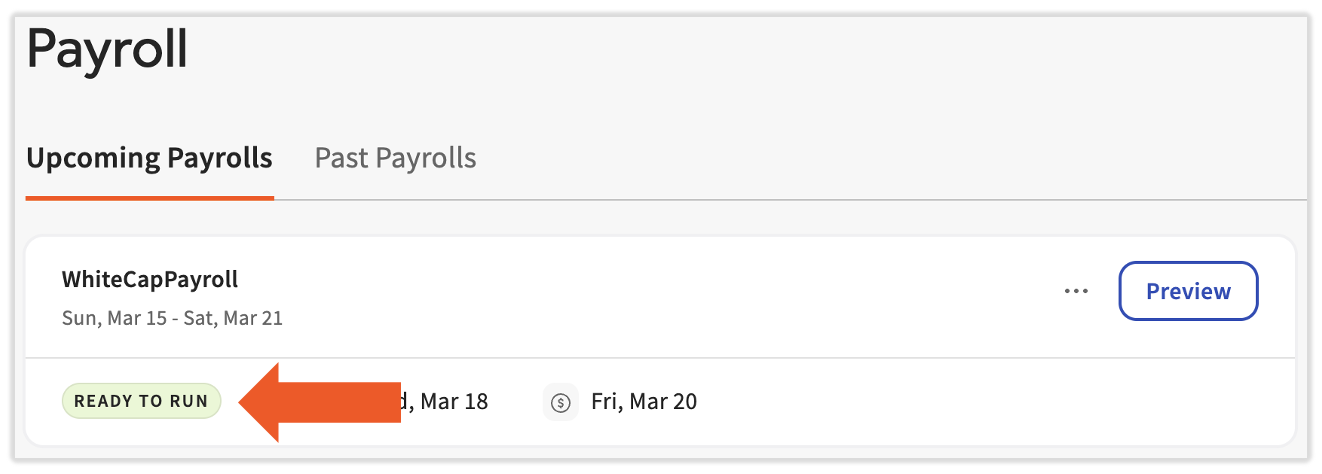
Antes de comenzar, su nómina debe mostrar la insignia Ready to Run en el Panel de control del ciclo de pago. La insignia aparece una vez que se aprueban las propinas y las entradas de tiempo y los perfiles de los empleados están actualizados. Si aún no está allí, complete los pasos en Toast Payroll: Prepare to Run Payroll primero.
Nota: Si aún no está utilizando sus dispositivos y terminales portátiles de Toast POS, debe enviar la nómina cuatro días antes de la fecha de su cheque. Una vez que esté activo en Toast POS, este plazo se vuelve más flexible, pero antes de comenzar a operar, debe cumplirse por razones de seguridad.
Abra y obtenga una vista previa de la nómina
Para obtener una breve guía sobre cómo revisar y completar una ejecución de nómina, vea el video de descripción general. Para obtener un análisis detallado con pasos de solución de problemas hacia el final, vea el video más largo de Toast Classroom.
Para obtener una guía rápida de los pasos que debe seguir para revisar y completar una ejecución de nómina, vea este video más corto.
Si desea un análisis más detallado de los pasos para una ejecución de nómina exitosa, vea este video más largo que incluye pasos de solución de problemas hacia el final.
Una vez que su nómina muestre Ready to Run, ábrala desde el Panel de control del ciclo de pago para comenzar.
- En Toast Payroll, seleccione Payroll en la barra de navegación izquierda, o seleccione View payroll en el mosaico del panel de control principal. Cualquiera de las dos rutas abre el Panel de control del ciclo de pago.
- Busque el grupo de pago que desea ejecutar y verifique su insignia. Hasta que la insignia diga Ready to Run, complete los elementos restantes de Toast Payroll: Prepare to Run Payroll.
- Seleccione Vista previa para iniciar una nueva nómina, o seleccione Continuar para reanudar una nómina que ya haya comenzado.
En el paso de Vista previa de nómina, la tarjeta Elementos de acción enumera lo que debe abordar antes de procesar: elementos de empleados, propinas y hojas de tiempo, junto con cualquier información faltante. Es posible que vea la cantidad de propinas u hojas de tiempo no aprobadas para que sepa si aún no está listo.
Puede omitir estas advertencias, pero si lo hace, las horas no aprobadas no se pagarán en esta nómina. Para incluirlas, regrese, apruebe las hojas de tiempo y seleccione Siguiente en el paso de Vista previa de nómina nuevamente. Para obtener más información sobre este paso, consulte Toast Payroll: Paso de Vista previa de nómina.
Nota: El mosaico Propinas solo aparece si su empresa tiene una integración de propinas con Toast Web. La tarjeta Perspectivas solo aparece si hay cheques manuales o bonificaciones vinculados al ciclo de pago.
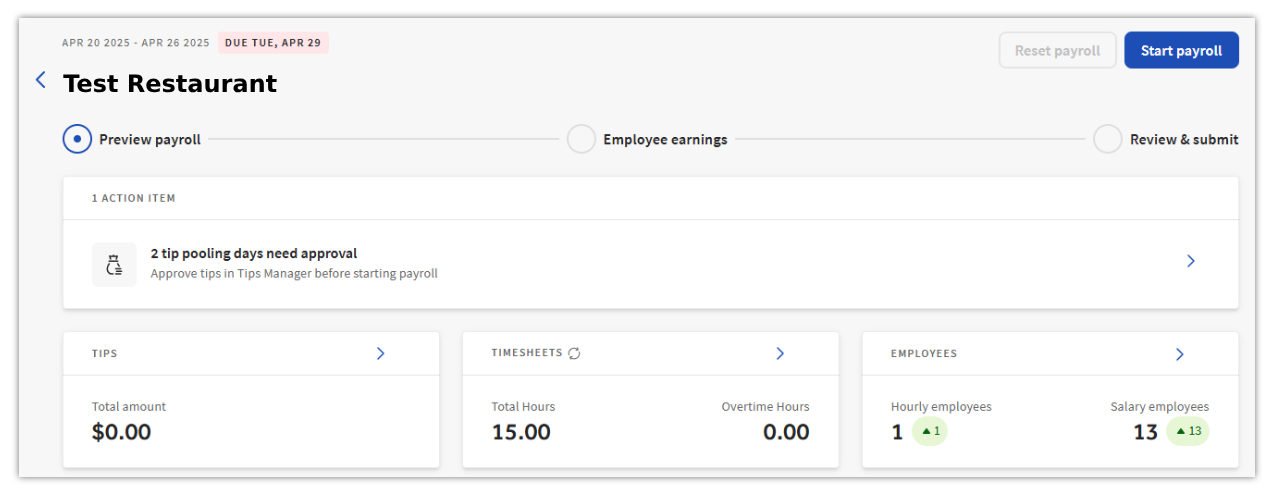
Resultado esperado: El paso de Vista previa de nómina se abre con sus elementos de acción enumerados, y puede ver si algo todavía está bloqueando la ejecución.
Realizar cambios únicos en el paso de Ganancias del empleado
Seleccione Iniciar nómina para avanzar al paso de Ganancias del empleado. Aquí es donde realiza cambios que se aplican solo a esta nómina; no se transfieren al registro del empleado en el futuro.
Los cambios únicos comunes incluyen:
- Agregar o editar ganancias y deducciones únicas. Consulte Toast Payroll: Agregar o editar ganancias y deducciones.
- Agregar a un empleado que falta porque fue contratado recientemente, o eliminar a un empleado despedido recientemente. Consulte Toast Payroll: Agregar un empleado al paso de Ganancias del empleado.
- Emitir un cheque físico (en papel) único en lugar de un depósito directo para esta ejecución. Consulte Toast Payroll: Crear cheques físicos (en papel) únicos.
Utilice el gráfico de Horas para comparar este período con el anterior. Esto le ayuda a detectar a un empleado que no registró su entrada o una hoja de tiempo que falta en esta nómina.
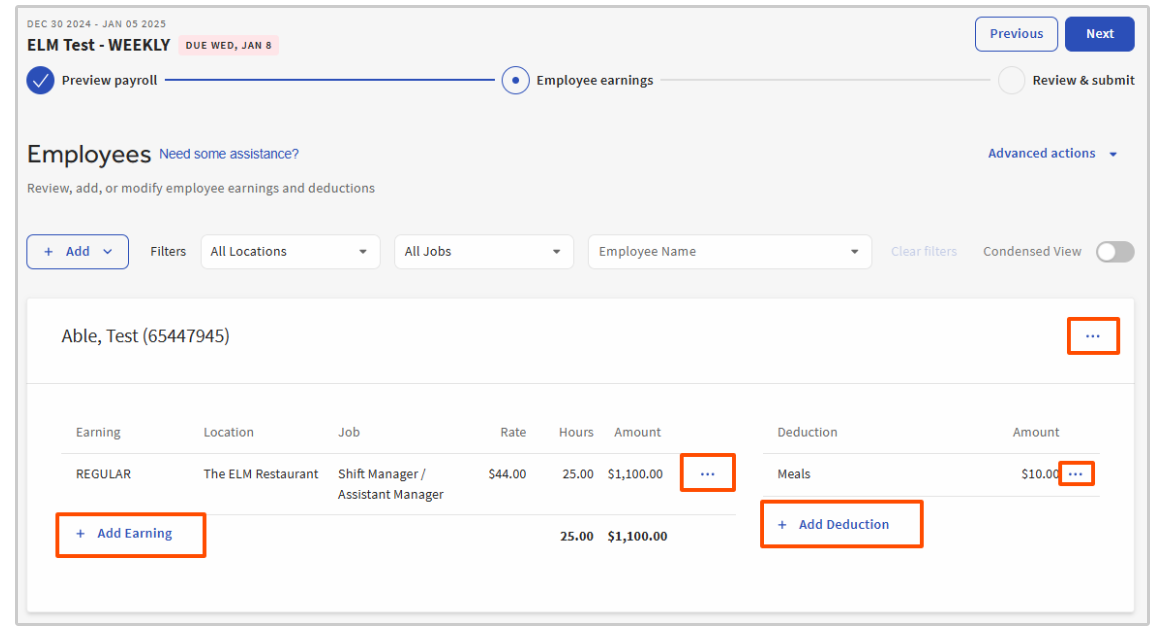
Nota: Si falta un empleado en este paso, las causas más comunes son una fecha de inicio de puesto posterior al período de pago, una etiqueta de empleado no pagado o una falta de coincidencia en el grupo de pago. Consulte Toast Payroll: Obtenga ayuda con su nómina para encontrar y solucionar la causa.
Resultado esperado: Todos los ingresos únicos, deducciones y cambios de empleados para esta nómina se ingresan antes de calcular.
Calcular la nómina
Una vez que se haya realizado cada cambio, seleccione el botón azul Siguiente para calcular la nómina.
Verá un mensaje de Calculando nómina mientras Toast Payroll procesa la ejecución. Esta página puede tardar hasta cinco minutos en cargarse, pero generalmente termina en menos de 30 segundos.
Nota: Si la página no termina de calcular, confirme que no haya elementos de acción sin resolver en el paso de Vista previa de nómina (como un empleado no asignado o un día que no se puede aprobar), resuélvalos y seleccione Siguiente nuevamente.
Resultado esperado: El cálculo finaliza y usted avanza al paso de Revisar y enviar.
Revisar y enviar la nómina
Una vez calculada la nómina, el paso de Revisar y enviar le brinda la información para confirmar que la nómina sea precisa antes de enviarla. Utilice los informes de nómina en la esquina inferior izquierda y la tarjeta de Aspectos destacados y excepciones para verificar su trabajo. Si algún elemento de Destacados y Excepciones aparece como enlace, seleccione el enlace para revisar a los empleados en esa categoría. Consulte Toast Payroll: Revise los informes de nómina.
Antes de enviar, confirme:
- El número de empleados en la nómina coincide con sus expectativas.
- El número de horas coincide con sus expectativas.
- Los gastos totales de nómina coinciden con sus expectativas.
- Todas las propinas están presentes, si corresponde.
- Cualquier persona que reciba compensación de propinas es esperada. Consulte Toast Payroll: Obtenga ayuda con la compensación de propinas.
- Cualquier ajuste único que necesitara ha sido ingresado y revisado.
Si algo no es correcto, seleccione Anterior para regresar al paso de Ganancias de empleados y realizar ediciones.
Cuando todo esté correcto, seleccione Enviar nómina, luego seleccione Enviar nómina en la ventana emergente de confirmación para finalizar.
Nota: Si esta es su primera nómina, o si cambió recientemente la cuenta bancaria de la empresa registrada, verá un mensaje único que le solicita autorizar a Toast Payroll para realizar transacciones ACH con su cuenta bancaria. Seleccione la casilla de verificación y seleccione Enviar nómina para continuar. Este mensaje no volverá a aparecer a menos que cambie la cuenta bancaria de la empresa.
Nota: El envío de la nómina es definitivo. Una vez enviada una nómina, Toast no puede reabrirla, editarla ni cancelarla, incluso antes de que se procese. Si encuentra un error después, consulte las opciones de corrección en Toast Payroll: Obtenga ayuda con su nómina.
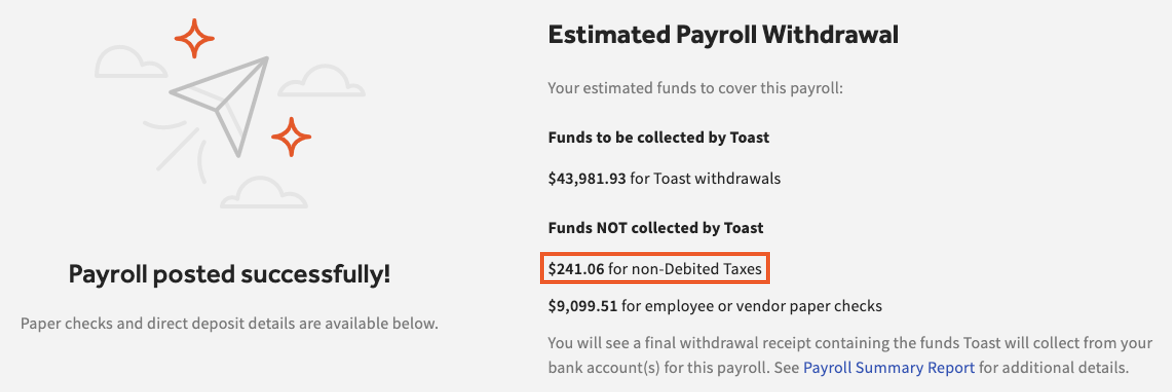
Resultado esperado: Verá un mensaje de ¡Procesamiento de nómina completado con éxito! que confirma que la nómina fue enviada.
Confirmar la nómina enviada
Después de enviar, aparece un mensaje de ¡Procesamiento de nómina completado con éxito!. También obtiene acceso a los informes de nómina, un recibo estimado de retiro de nómina y una auditoría de nómina que muestra cuándo se abrió, restableció y publicó la nómina.
Si abandonó esa página y desea confirmar que la nómina se procesó:
- En Toast Payroll, seleccione Nómina desde la página de inicio para abrir el Tablero de ciclo de pago.
- Seleccione la pestaña Nóminas anteriores.
- Si la nómina aparece aquí, fue enviada con éxito. Seleccione Ver para ver el recibo de retiro, los aspectos destacados y las excepciones, y los informes.
- Si la nómina no aparece en la pestaña Nóminas anteriores, revise la pestaña Próximas nóminas. Las nóminas que aparecen allí aún no han sido enviadas.
Todos los usuarios de RR. HH.+ con acceso al grupo de pago también reciben un correo electrónico que confirma la fecha y hora del envío y un monto estimado de retiro de Toast Payroll. Para conocer más formas de confirmar, consulte Toast Payroll: Verificar que la nómina fue enviada.
Nota: Si calculó los números pero no seleccionó Enviar nómina, y la nómina ya no aparece en su tablero, la ejecución no fue enviada. Solo aparece una nómina por grupo de pago a la vez y una nómina no enviada cuya fecha de pago ha pasado se elimina para dejar espacio a la siguiente. Consulte Toast Payroll: Preguntas frecuentes sobre el procesamiento de nómina y recibos de pago para saber cómo recuperarla.
Resultado esperado: Usted confirma la nómina en la pestaña Nóminas anteriores con un recibo de retiro y los informes disponibles.
Cuándo enviar para que los empleados reciban su pago a tiempo
El momento del envío controla cuándo se les paga a sus empleados, así que establezca un margen de tiempo en lugar de enviarla en la fecha de pago.
- Toast recomienda enviar la nómina a más tardar tres días hábiles antes de la fecha de pago. Esto reduce la posibilidad de que los retrasos en el envío, los fines de semana y los días festivos federales afecten el pago.
- Después de un día hábil que no sea feriado federal, Toast Payroll extrae los archivos ACH de todas las nóminas enviadas y los envía al banco. Esto se conoce como el barrido de nómina y ocurre alrededor de las 5:20 p. m. ET (4:20 p. m. CT).
- Una vez enviados los archivos, el Recibo de retiro de Toast Payroll reemplaza al Recibo de retiro de nómina estimado en el paso Revisar y enviar con los detalles finales. También puede encontrar los recibos de retiro más tarde en Nómina > Nóminas anteriores > Ver.
Para cada escenario (enviado a tiempo, tarde, en un fin de semana o en un día festivo) y la fecha de pago resultante exacta, consulte Toast Payroll: Obtenga ayuda sobre cuándo se paga a los empleados.
Nota: Enviar una nómina antes de lo necesario puede hacer que Toast Payroll intente cobrar los fondos antes de que su cuenta esté lista, lo que puede provocar un débito fallido. Envíela dentro del plazo recomendado en lugar de hacerlo con mucha antelación a la fecha de pago.
Preguntas frecuentes
¿Cómo proceso la nómina en Toast Payroll?
Para procesar la nómina en Toast Payroll, abra el Panel de control del ciclo de pago, seleccione Vista previa para el grupo de pago que desea procesar, luego avance por los pasos de Vista previa de nómina, Ganancias de los empleados y Revisar y enviar antes de seleccionar Enviar nómina. Su nómina debe mostrar la insignia Listo para procesar antes de comenzar; si no es así, complete Toast Payroll: Preparación para procesar la nómina primero.
También preguntado como:
-
- ¿Cómo hago la nómina?
- ¿Cómo inicio una nómina?
- ¿Cómo proceso la nómina?
¿Cómo sé que mi nómina fue enviada?
Usted sabe que su nómina fue enviada cuando ve el mensaje ¡Nómina publicada con éxito! y la nómina aparece en la pestaña de Nóminas pasadas del Panel de control del ciclo de pago. Todos los usuarios de HR+ con acceso al grupo de pago también reciben un correo electrónico de confirmación con la fecha, la hora y el monto estimado de retiro de la presentación.
También preguntado como:
-
- ¿Se procesó mi nómina?
- Envié la nómina pero no aparece, ¿se envió?
- ¿Cómo confirmo que la nómina fue enviada?
¿Por qué mi nómina dice que está calculando durante mucho tiempo?
Su nómina se está calculando mientras Toast Payroll procesa la ejecución, lo que generalmente toma menos de 30 segundos pero puede tomar hasta cinco minutos. Si no termina, regrese al paso de vista previa de nómina, resuelva cualquier elemento de acción pendiente, como un empleado no asignado o un día no aprobado, y seleccione Siguiente de nuevo.
También preguntado como:
-
- No me permite calcular la nómina.
- La nómina se quedó trabada calculando.
¿Puedo editar o cancelar una nómina después de enviarla?
No, no puede editar ni cancelar una nómina después de enviarla; Toast no puede reabrir, editar ni cancelar una nómina enviada, incluso antes de que se procese. Para corregir un error, téngalo en cuenta en la siguiente nómina del mismo trimestre, ejecute una nómina fuera de ciclo, solicite una anulación o utilice una reversión de ACH para un depósito directo en una cuenta incorrecta. Consulte las opciones de corrección en Toast Payroll: Obtenga ayuda con su nómina.
También preguntado como:
-
- ¿Cómo cancelo una nómina?
- ¿Puedo reabrir una nómina enviada?
- Necesito detener una nómina que acabo de enviar.
Mi nómina desapareció antes de que la enviara. ¿Cómo la recupero?
Si su nómina desapareció antes de que la enviara, lo más probable es que la ejecución nunca se haya enviado y se haya borrado porque solo puede aparecer una nómina por grupo de pago a la vez. Para restaurarla, navegue a Nómina > Nómina anterior. Cualquier nómina estándar que no se haya enviado completamente aparecerá marcada como Perdida. Seleccione Enviar para volver a abrir la nómina (esta acción no procesará la nómina de inmediato; tendrá la oportunidad de realizar ediciones primero). Para obtener todos los detalles, consulte Toast Payroll: Configurar y ajustar nóminas fuera de ciclo.
También preguntado como:
-
- Olvidé presionar enviar y mi nómina desapareció.
- Recupera mi nómina de la semana pasada.
- ¿A dónde fue mi nómina?
¿Cuál es la fecha límite para enviar la nómina?
La fecha límite para enviar la nómina es a más tardar tres días hábiles antes de la fecha de pago para garantizar que se reciba a tiempo. Después de cada día hábil que no sea feriado federal, las nóminas enviadas se transfieren al banco alrededor de las 4:20 p. m. CST. Para conocer la fecha de pago exacta para su situación, consulte Toast Payroll: Obtenga ayuda sobre cuándo se paga a los empleados.
También preguntado como:
-
- ¿Cuál es el último momento en que puedo enviar la nómina?
- ¿Cuál es la hora límite para enviar la nómina?
- ¿Para cuándo necesito enviar la nómina?
¿Qué significa la ventana emergente de autorización ACH cuando envío la nómina?
La ventana emergente de autorización ACH significa que Toast Payroll necesita su permiso para realizar créditos y débitos ACH con la cuenta bancaria de su empresa. Lo verá al enviar su primer procesamiento de nómina o después de que cambie la cuenta bancaria de la empresa registrada. Seleccione la casilla de verificación y seleccione Enviar procesamiento de nómina para continuar; el mensaje no volverá a aparecer a menos que cambie la cuenta bancaria.
También preguntado como:
-
- ¿Por qué se me pide que autorice ACH?
- ¿Qué es la casilla de verificación de autorización bancaria al enviar el procesamiento de nómina?
Artículos relacionados
- Toast Payroll: Prepárese para ejecutar el procesamiento de nómina
- Toast Payroll: Paso de vista previa del procesamiento de nómina
- Toast Payroll: Paso de ganancias de los empleados
- Toast Payroll: Paso de revisión y envío
- Toast Payroll: Obtenga ayuda con su procesamiento de nómina
- Toast Payroll: Verifique que el procesamiento de nómina se haya enviado
- Toast Payroll: Preguntas frecuentes sobre el procesamiento de nómina y recibos de pago
Este contenido tiene fines informativos y no pretende ser asesoramiento legal, fiscal, de recursos humanos ni de ningún otro tipo profesional. Comuníquese con un abogado u otro profesional para obtener asesoramiento.