Las traducciones se proporcionan solo a modo de cortesía. Es posible que los acuerdos legales con Toast, incluidos, entre otros, el Acuerdo de comerciante y el Acuerdo de licencia de usuario final, deban celebrarse en un idioma distinto al que se utiliza en esta página y que los términos de esos acuerdos se apliquen independientemente de que se proporcionen o no traducciones de esta página a otros idiomas.
Nómina Toast: Cambios de trabajo por hora a salario
Última actualización: 26 jun 2026, 5:29 p.m.
Pregunta
¿Cómo puedo convertir a un empleado por hora en un empleado asalariado en Nómina Toast?
Respuesta
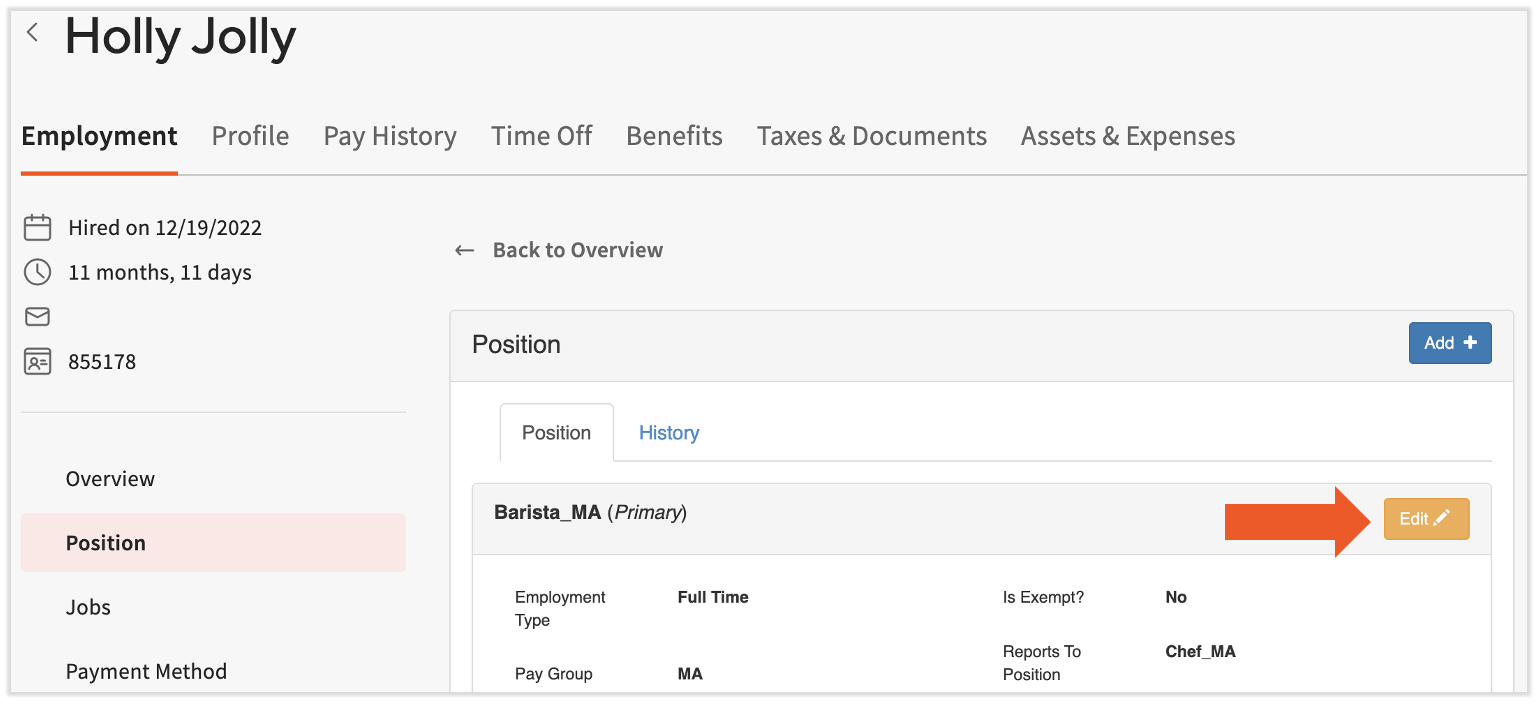
- Selecciona la página Equipo o utiliza la barra Buscar empleados en el panel para localizar a un empleado.
- Elige la pestaña Posición. Luego, selecciona el botón amarillo Editar.
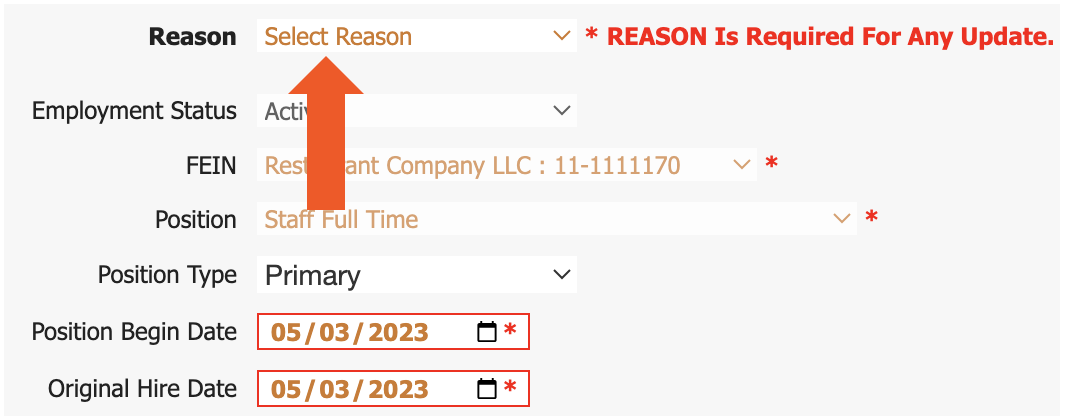
- Primero, selecciona un motivoen la parte superior de la página Detalles de la posición. El motivo de actualización de posición te permite hacer los siguientes cambios en este empleado. Para obtener más información sobre la página Detalles del puesto y los códigos de motivo, consulta Nómina Toast: Actualizar posiciones.
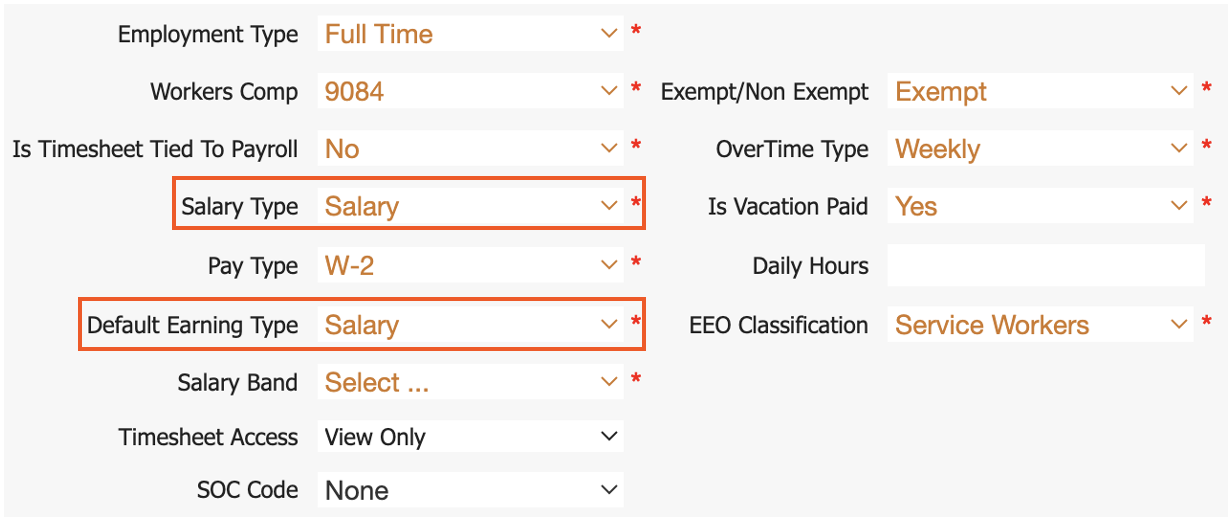
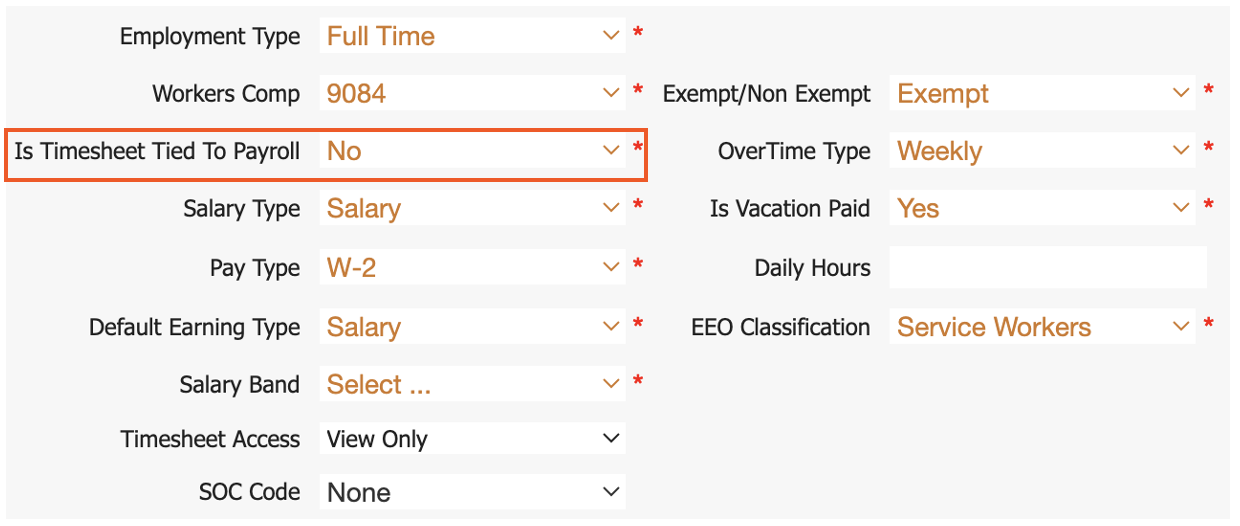
- Desplázate hacia abajo hasta Tipo de salario y selecciona Salario.
- A continuación, actualiza el Tipo de ingreso predeterminado a Salario.
- El tipo de salario y el tipo de ganancia predeterminado en esta página deben coincidir.
- El tipo de salario y el tipo de ganancia predeterminado en esta página deben coincidir.
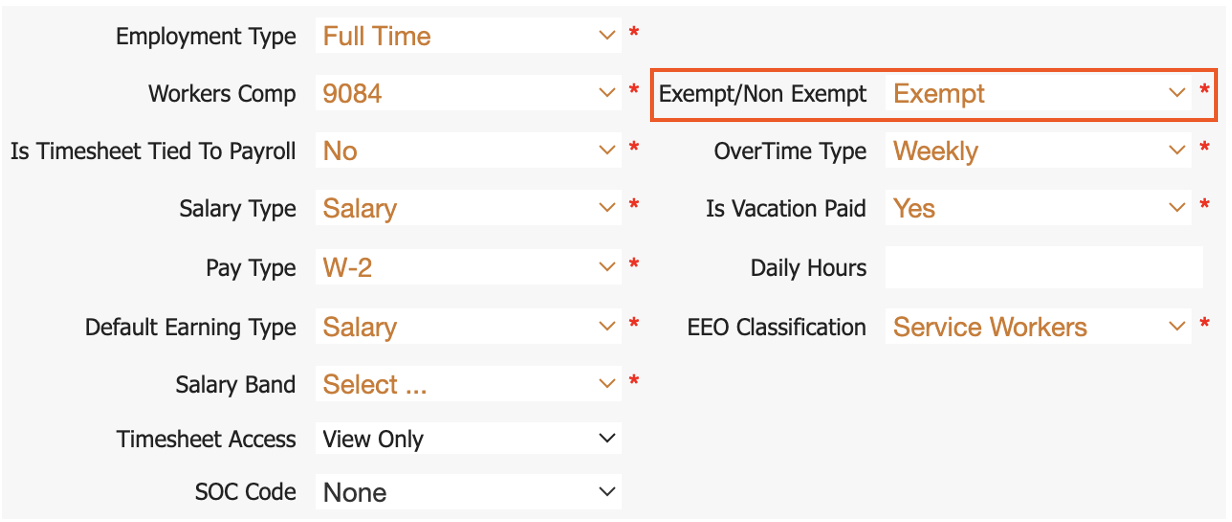
- Ahora ajusta el campo Exento/No exento en consecuencia. Según el Departamento de Trabajo, los empleados exentos no tienen derecho al pago de horas extra, mientras que los empleados no exentos reciben salarios por horas extra cuando corresponde.
- Haz un cambio más en esta sección.La hoja horaria vinculada a la nómina debe cambiarse a No, ya que los empleados asalariados no reciben el pago correspondiente a las horas trabajadas.
- Selecciona Enviar en la parte inferior de la página para guardar este cambio.
- Selecciona la pestaña Empleo en la parte superior de la página.
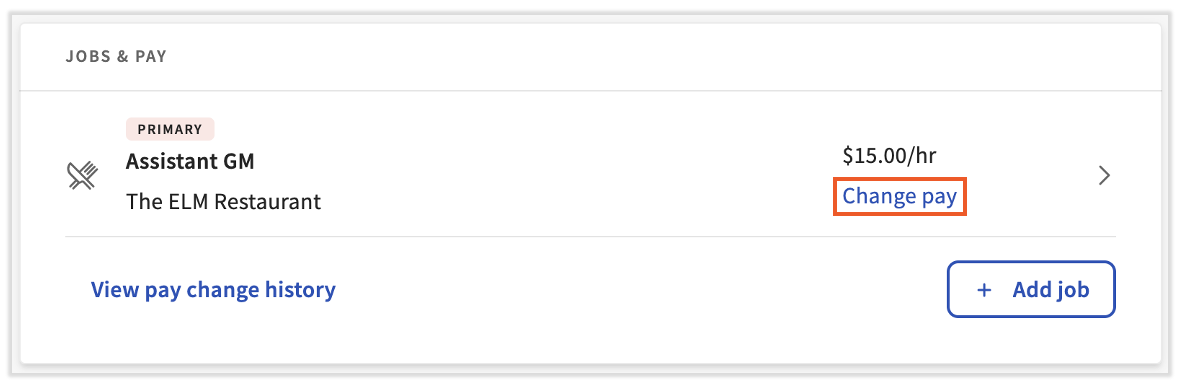
- Desplázate hacia abajo y selecciona Cambiar pago junto al trabajo de la persona. Continúa con el asistente de cambio de pago para finalizar estos pasos.
- Esta persona ahora es un empleado asalariado.
Notas:
- Cuando se cambien los campos Tipo de salario y Tipo de ganancia predeterminado en el perfil de un empleado, las actualizaciones se aplicarán automáticamente en la página Empleo >Recurrente del empleado. Cambiar el campo Tipo de salario de por hora a salario finalizará automáticamente con los códigos de ingresos antiguos (es decir, REGULAR) y creará un nuevo código de ingresos (es decir, SALARIO) en la página de información de pago del empleado.
- Si necesitas enviar a este empleado algún documento relacionado con el cambio de salario por hora, como una política de toma de fuerza, te recomendamos usar las tareas pendientes del empleado. La tarea pendiente de un empleado puede incluir tu documento y notificar a los empleados que lo revisen.
- Actualizar la información de pago directamente desde la página Detalles del puesto puede causar discrepancias, ya que las actualizaciones futuras de la página Puesto anularán cualquier información de pago agregada en la página Detalles del puesto. En otras palabras, usa la función Pagar cambio en lugar de la sección Pagar de la página Detalles del puesto.
- Un cambio en el pago agregará automáticamente la nueva tarifa al nuevo código de ingresos predeterminado.
Este contenido se publica con fines informativos y no tiene como propósito brindar asesoramiento legal, fiscal, de recursos humanos ni ningún otro tipo de recomendación profesional. Ponte en contacto con un abogado u otro profesional para recibir asesoramiento.