Nómina Toast: Actualizar posiciones
Última actualización: 14 abr 2026, 5:38 p.m.
Actualizaciones de posición
Mira este video para obtener más información sobre cómo actualizar posiciones.
Las actualizaciones de puestos son cambios profesionales en el perfil de un empleado. Cualquier cambio debe aplicarse antes de abrir una nómina e incluir lo siguiente:
- Cambios de puesto
- Cambios en el pago
- Cambio de salario a salario o de salario a horario
- Actualizaciones a la ubicación fiscal laboral
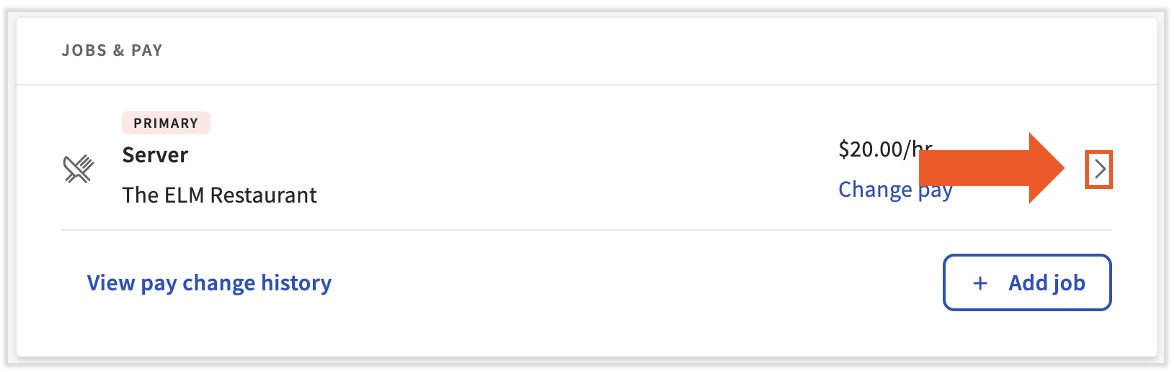
A todos los empleados se les asigna un puesto durante el proceso de nueva contratación. La página Puesto se puede encontrar dentro del perfil de un empleado seleccionando el ícono de > quilates a la derecha de la tarea principal del empleado. Desde esta página, selecciona el lápiz de edición para acceder a la página Detalles de la posición. Si un empleado tiene el estado Cerrado, esta página ya no se puede editar.
Motivos de posición
Se requiere un motivo para todas las actualizaciones realizadas en la página Detalles del puesto. Los motivos son obligatorios y es posible que activen alertas y notificaciones adicionales del sistema que deben aprobarse antes de que se puedan aplicar los cambios.
Es importante seleccionar el motivo más exacto de la acción que estás realizando en el perfil del empleado. Los códigos de motivo disponibles se enumeran a continuación. Los motivos más utilizados tienen un asterisco al lado:
- *Actualización administrativa: Se usa para la ubicación de impuestos del trabajo, informes y actualizaciones de roles de seguridad.
- * Aumento salarial: Se usa para aumentos salariales por hora en el sistema.
- *Subida salarial anual: Se usa para aumentos de salario en el sistema.
- *Actualización de posición: Se usa para actualizaciones de posición en el sistema.
- * Transferencia entre empresas: Se usa solo para mover a un empleado de un FEIN a otro. Si no seleccionas esta opción al realizar una transferencia entre empresas, no podrás mover al empleado a otro FEIN.
- Aumento del costo de vida: Se usa para actualizaciones del costo de vida.
- Actualizar: Se usa para actualizaciones que no están relacionadas con puestos o pagos. Recomendamos usar el código de motivo Actualización administrativa en este caso.
- Actualización histórica: Se usa para importar información de una posición anterior.
- Promoción: Se usa solo para promociones.
- Contratar a: Por lo general, no se utiliza este motivo.
- Degradación: Se usa solo para descensos de categoría.
- Aumento salarial mínimo: Se usa solo para aumentos de salario mínimo.
Campos de detalles de la posición
Los siguientes campos se pueden ajustar al hacer un cambio en la página Detalles de la posición. Las áreas de la base de datos afectadas por un campo específico se indican a continuación en texto rojo.
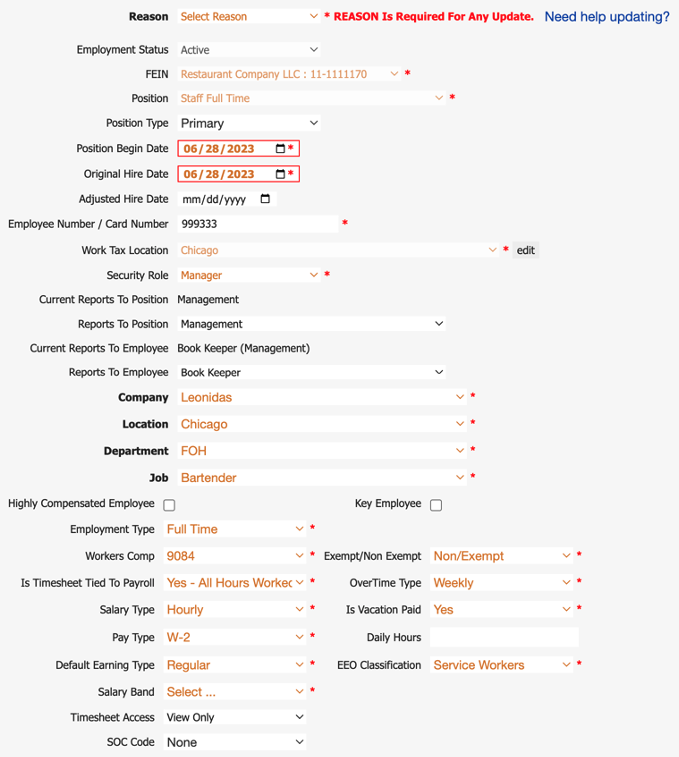
- FEIN: Indica en qué FEIN trabaja el empleado y en qué se le pagará (Nómina y Puestos)
- Posición: Indica el puesto que un empleado está asignado actualmente y determina en qué grupo de pago se encuentra (Nómina y grupo de pago).
- Tipo de puesto: Indica si el puesto es primario, secundario, etc. (Solo informes)
- Fecha de inicio: Indica cuándo comienza la posición (solo informes)
- Fecha de contratación: Indica el primer día de empleo del empleado (TAFW y beneficios)
- Fecha de contratación ajustada: Esta fecha solo se completa cuando un empleado ha sido recontratado. (TAFW y beneficios)
- Número de empleado: Usado por un empleado al registrar horas, también aparece en los informes (registro de horas e informes)
- Ubicación de impuesto de trabajo: Identifica dónde trabaja el empleado (p. ej., la Oficina Corporativa de Chicago) (Impuestos/W-4, Ubicación del impuesto sobre el trabajo, Nivel de ubicación)
- Rol de seguridad: Indica lo que el empleado tiene acceso a ver en Nómina Toast (Niveles, informes e información de pago)
- Informes a: Indica a quién debe rendir cuentas directamente el empleado en Nómina Toast y se actualizará automáticamente con la actualización de la posición (informes, roles de seguridad)
- Niveles: Se basan en tu estructura organizativa y se configuran durante la implementación (registro de horas, roles de seguridad, contratación, planificación).
- Tipo de empleo: Identifica el tipo de estado de empleo que se le asignó al empleado (es decir, tiempo completo, tiempo parcial) (solo informes)
- Compensación laboral: Indica el código de compensación laboral que se le asignó al empleado para su puesto (informe)
- Exento/no exento: Indica si se ofrecen horas extra al empleado o no.
- Nota: Si un empleado debe clasificarse como exento o no exento se basa en una serie de factores, entre los que se incluyen, por ejemplo, las responsabilidades, los deberes y la compensación del empleado. Si tienes preguntas sobre si un empleado debe clasificarse como exento o no exento, consulta a un CPA o a tu asesor jurídico. (Tiempo, informes)
- Hoja horaria vinculada a nómina: Determina si los empleados tienen o no horas de plantilla horaria que les llegan a la nómina (registro de horas, TAFW, nómina)
- Tipo de horas extra: Determina si un empleado recibe horas extras (en su plantilla horaria) y cómo se calculan las horas extras en su plantilla horaria (diarias o semanales). (Registro de horas, nómina)
- Tipo de salario: Indica el tipo de salario del empleado (p. ej., por hora, salario, etc.) (informes, nómina)
- Se pagan vacaciones: Identifica si el empleado está recibiendo vacaciones pagadas (TAFW, informes)
- Tipo de pago: Indica qué tipo de pago recibirá el empleado (p. ej., 1099 o W-2) (impuestos, nómina, ganancias)
- Frecuencia de comprobación: Frecuencia con la que un empleado recibe su pago (Nómina, Grupo de pago, Puesto, Deducciones/Ganancias)
- Horas diarias: La cantidad de horas en las que se le pagará a un empleado si se activa un tipo de feriado de la empresa con Horas de feriado pagadas. Si este campo está en blanco, el ingreso de días festivos se establecerá de manera predeterminada en ocho horas. (Nómina, informes)
- Tipo de ingresos predeterminado: Determina qué tipo de ingreso recibe el empleado de manera predeterminada a través de la nómina (Nómina, Ganancias)
- Clasificación EEO: Indica la clasificación EEOC especificada del empleado (informe)
- Banda salarial: Si usas el campo Bandas salariales, esa información está seleccionada aquí (Informes)
- Acceso a plantilla horaria: Se usa para indicar si el empleado tiene acceso para enviar o editar plantillas horarias (registro de horas, TAFW, nómina).
Informes a campos
Informes To se refiere a la persona o puesto responsable de esta persona. En muchos casos, este es el gerente directo de la persona o el puesto que ocupa su gerente directo, pero también se pueden configurar diferentes configuraciones. Este campo es importante porque controla a qué empleados tiene acceso una persona con un rol de gerente. Cuando un empleado informa a una persona con un rol de seguridad de gerente, el gerente tiene acceso al perfil del empleado (incluida su tasa salarial), la información del empleado a través de informes en la Biblioteca de informes, las hojas horarias del empleado y más.
En la página de detalles de puestos de un perfil de empleado, hay cuatro campos relacionados con Informes para:
- Informes actuales para posicionar
- Informes para posicionar
- Informes actuales para el empleado
- Informes al empleado
Ambos campos Actuales no se pueden editar, ya que muestran la configuración actual de a quién o qué puesto responde el empleado. Los campos Informes de posición e Informes al empleado te permiten cambiar los dos campos Actuales. Si se selecciona una opción Informes al puesto, cualquier persona asignada a ese puesto se incluye en el acceso descrito anteriormente.
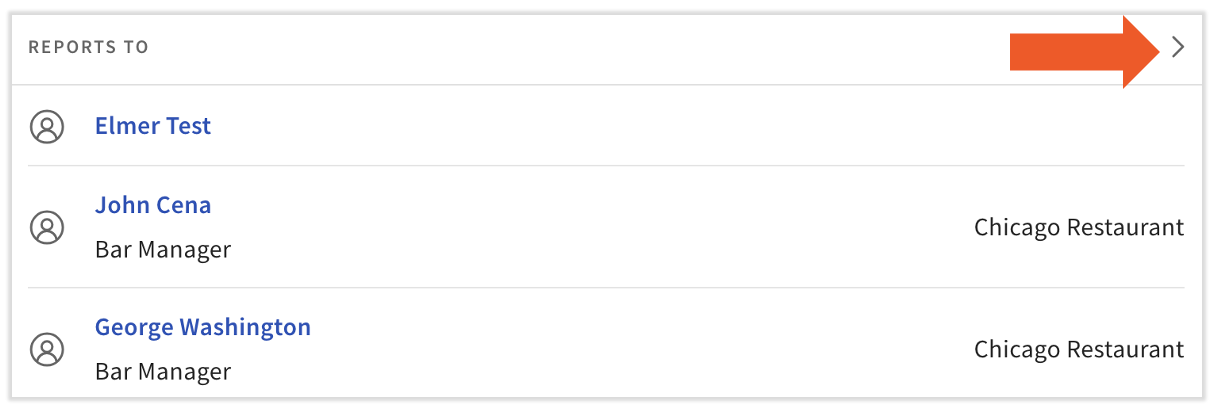
La persona o el puesto al que depende un empleado también se puede ver en la parte inferior del perfil del empleado en la página Resumen del empleo. Selecciona el nombre de una persona para llevarlo a su perfil o selecciona el ícono > circunflejo para abrir la página Detalles de la posición, donde puedes editar los campos Informes para.
Este contenido se publica con fines informativos y no tiene como propósito brindar asesoramiento legal, fiscal ni referido a recursos humanos, ni constituye ningún otro tipo de recomendación profesional. Para recibir asesoramiento, comunícate con un abogado u otro profesional.