Toast Payroll: Configurar un método de pago
Última actualización: 23 oct 2026, 11:18 a.m.
Elija cómo recibir su pago en Toast Payroll (cheque impreso, depósito directo o Toast Pay Card) y confirme su selección.
- Antes de comenzar
- Configurar su método de pago
- Configurar el depósito directo
- Verificación de identidad para el depósito directo
- Configurar el cheque en papel
- Configurar la tarjeta Toast Pay
- Ver o confirmar su método de pago actual
- Descargar la aplicación MyToast
- Preguntas frecuentes
- Artículos relacionados
Antes de comenzar
Se aplica a: Toast Payroll
Permisos necesarios:
- Rol de seguridad de empleado, gerente o RR. HH.+ — cada usuario puede administrar su propio método de pago
- Rol de seguridad de RR. HH.+ — necesario para agregar, actualizar o eliminar una cuenta de depósito directo en nombre de otro usuario
Lo que logrará: Seleccione cómo desea recibir sus pagos (cheque impreso, depósito directo o Toast Pay Card) y confirme su selección en Toast Payroll.
Configure su método de pago
Los empleados, los gerentes y los usuarios de HR+ seleccionan un método de pago en la misma página en Toast Payroll. El sistema utiliza el cheque impreso de forma predeterminada hasta que usted realice una selección.
- En Toast Payroll, navegue a My Profile > Employment > Payment Method.
- Si no ve My Profile en el lado izquierdo de la pantalla, seleccione Payroll en la barra de navegación de Toast Web a la izquierda para que aparezca la barra de navegación de Toast Payroll.
- Seleccione el recuadro del método que desea utilizar: Cheque impreso, Depósito directo o Toast Pay Card (si su empleador la ofertas).
- Siga los pasos para el método que eligió. Si usted es un usuario de HR+, cualquier cambio que realice activará un paso de verificación de identidad: Toast envía un mensaje de texto con un código de seis dígitos al número de teléfono registrado en su cuenta de Toast (a menos que ya haya verificado su identidad recientemente). Los empleados y los gerentes no reciben un código.
- Ingrese el código de seis dígitos en la ventana emergente de Toast Payroll para confirmar el cambio.
Resultado esperado: Aparecerá un banner de confirmación verde en la parte superior de la página Payment Method y su método seleccionado se guardará automáticamente. No necesita seleccionar un botón de Guardar.
Nota: Los representantes de Toast nunca le pedirán su código de verificación de seis dígitos. No lo comparta con nadie.
Configurar depósito directo
El depósito directo envía sus salarios directamente a su cuenta bancaria el día de pago. Los empleados y gerentes agregan su propia cuenta de depósito directo usando Plaid, un líder de la industria en la validación de información de cuentas bancarias. Los usuarios de RR. HH.+ con los permisos adecuados también pueden agregar una cuenta de depósito directo manualmente en nombre de otro usuario.
- En Toast Payroll, navegue a My Profile > Employment > Payment Method.
- Si no ve My Profile en el lado izquierdo de la pantalla, seleccione Payroll en la barra de navegación de Toast Web a la izquierda para que aparezca la barra de navegación de Toast Payroll.
- Seleccione el mosaico Depósito directo, luego seleccione + Agregar cuenta bancaria.
- Si usted es un usuario de RR. HH.+, seleccione Verificar cuando se le solicite confirmar su identidad. Toast envía un código de seis dígitos por mensaje de texto a su número de teléfono registrado (a menos que ya haya verificado su identidad recientemente, en cuyo caso puede omitir este paso). Ingrese el código en la ventana emergente en Toast Payroll.
- Si la ventana emergente no aparece, deshabilite su bloqueador de anuncios y vuelva a intentarlo. Puede volver a activar el bloqueador de anuncios una vez que termine.
- En la ventana de Plaid, ingrese su número de teléfono y seleccione Continuar.
- Busque y seleccione su banco. Use la barra de búsqueda si no lo ve en la lista.
- Inicie sesión en su cuenta bancaria en línea usando las credenciales que solicita Plaid.
- Seleccione la cuenta que desea usar como su cuenta de depósito directo, luego seleccione Continuar.
- Cuando aparezca el mensaje de éxito, seleccione Continuar para guardar.
Resultado esperado: Su cuenta bancaria guardada aparece en la parte inferior de la página de Método de pago y aparece un banner de confirmación verde en la parte superior.
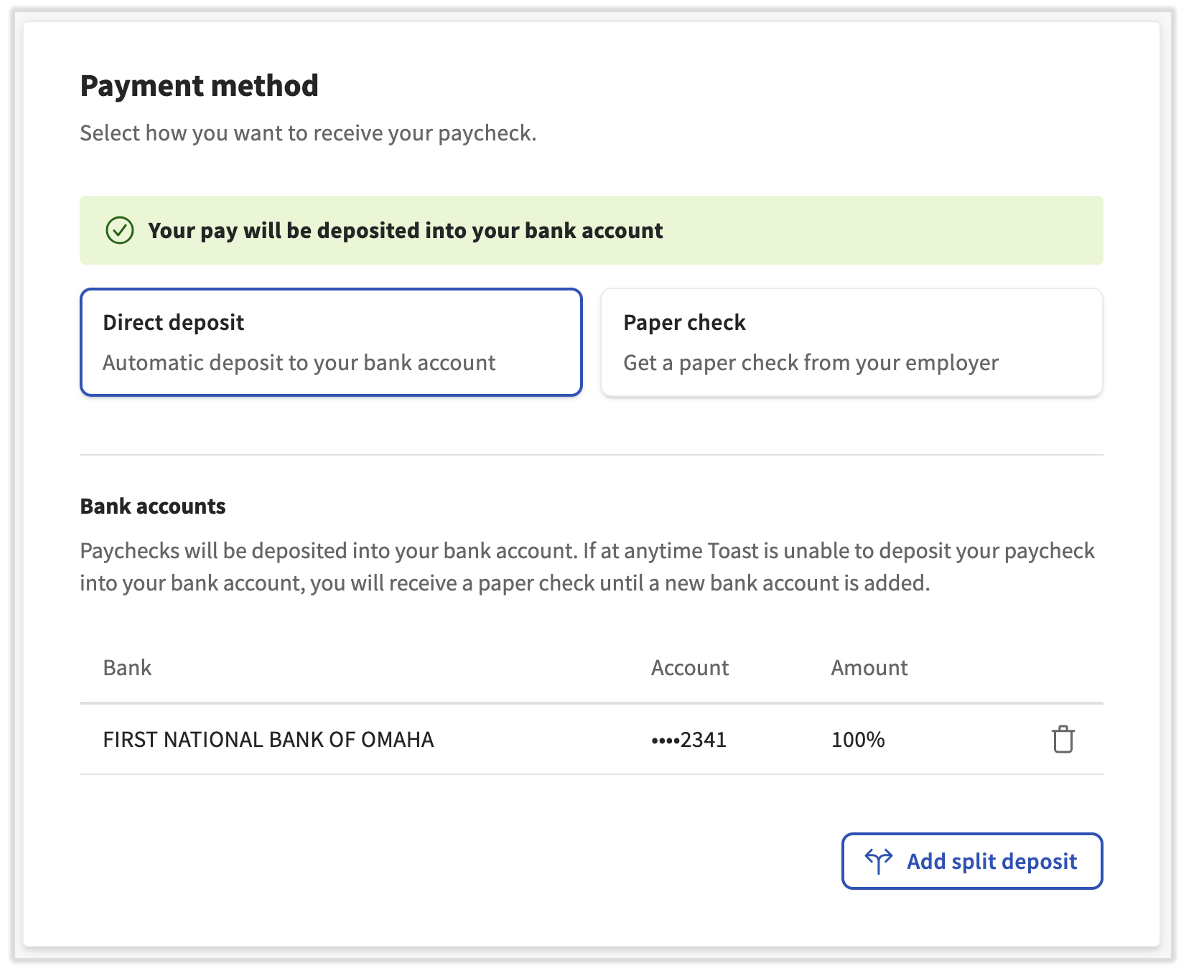
Nota: Si su banco no aparece en la lista de Plaid, o Plaid devuelve un error, pídale a un usuario de RR. HH.+ en su empresa (generalmente el propietario u otro contacto de RR. HH.) que agregue su cuenta de depósito directo manualmente. Por motivos de seguridad, los empleados y gerentes no pueden ingresar información de depósito directo manualmente para ellos mismos. Para conocer los pasos completos de Plaid, los pasos de entrada manual, el depósito dividido en dos cuentas, la eliminación de una cuenta y la solución de problemas de Plaid, consulte Toast Payroll: Obtenga ayuda con las cuentas de depósito directo.
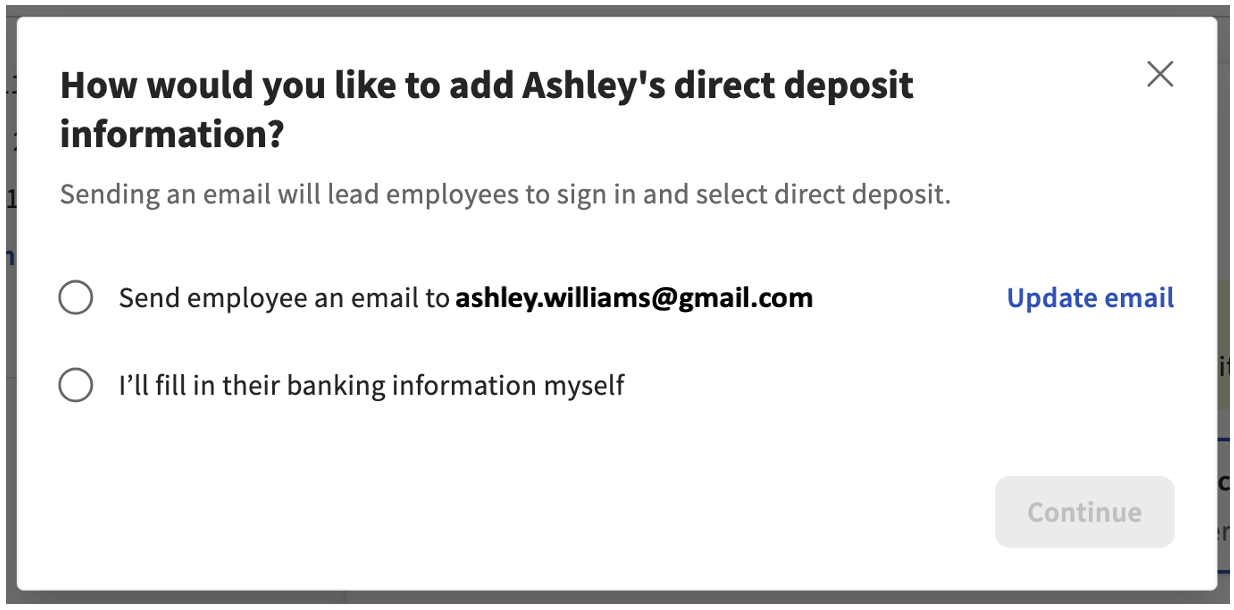
Los usuarios de HR+ que deseen agregar una cuenta de depósito directo para un empleado verán la siguiente ventana emergente. Enviar un correo electrónico alertará a su empleado para que inicie sesión e ingrese su información. Completarlo usted mismo le permitirá ingresar manualmente la información de depósito directo en nombre de un empleado. Esta acción puede activar los pasos de verificación de identidad. Consulte la sección Agregar una cuenta de depósito directo manualmente (sin Plaid) de Toast Payroll: Obtenga ayuda con las cuentas de depósito directo para obtener más detalles.
Agregar un depósito dividido (dos cuentas)
Toast Payroll permite hasta dos cuentas bancarias de depósito directo por empleado. Para dividir su cheque de pago entre dos cuentas, agregue primero una cuenta de depósito directo principal.
- En Toast Payroll, navegue a My Profile > Employment > Payment Method.
- Si no ve Mi perfil en el lado izquierdo de la pantalla, seleccione Nómina en la barra de navegación de la izquierda para que aparezca la barra de navegación de Toast Payroll.
- Seleccione Agregar depósito dividido. Si este botón no aparece, agregue primero una cuenta de depósito directo principal siguiendo los pasos anteriores.
- En la ventana emergente de Plaid, seleccione un banco existente de su lista o seleccione + Agregar nueva cuenta para vincular un banco nuevo.
- Después de agregar la segunda cuenta, seleccione Configuración de depósito dividido.
- Seleccione el interruptor %/$ para elegir cómo dividir sus depósitos.
- Ingrese el monto o porcentaje para cada cuenta.
- Si elige %, los dos campos deben sumar 100%.
- Si elige $, ingrese el monto para la primera cuenta; el resto se destina a la segunda cuenta.
- Para cambiar qué cuenta es la primera, arrastre los seis puntos a la izquierda de una cuenta por encima o por debajo de la otra cuenta.
- Seleccione Guardar.
Resultado esperado: Ambas cuentas aparecen en la página Método de pago con sus porcentajes de división o montos en dólares mostrados.
Para obtener instrucciones paso a paso completas sobre depósitos divididos y capturas de pantalla, consulte Toast Payroll: Obtener ayuda con cuentas de depósito directo.
Cambiar o eliminar una cuenta de depósito directo
Para cambiar de banco o eliminar una cuenta, regrese a la página Método de pago.
- En Toast Payroll, navegue a My Profile > Employment > Payment Method.
- Si no ve Mi perfil en el lado izquierdo de la pantalla, seleccione Nómina en la barra de navegación de la izquierda para que aparezca la barra de navegación de Toast Payroll.
- Para eliminar una cuenta, seleccione el icono de papelera junto a ella. Para reemplazar una cuenta, elimine primero la cuenta existente y luego agregue la nueva siguiendo los pasos en Configurar depósito directo.
- Confirme su elección seleccionando Sí, eliminar cuenta.
- Complete la verificación de identidad ingresando el código de seis dígitos que Toast le envía por mensaje de texto (solo aplicable a usuarios de HR+ que no hayan verificado su identidad recientemente).
Resultado esperado: La cuenta eliminada ya no aparece en la página Método de pago. Si reemplazó una cuenta, la nueva cuenta aparece en su lugar.
Nota: Si ya se inició una nómina antes de agregar o cambiar una cuenta de depósito directo, el sistema no verá la nueva cuenta para ese ciclo de pago y al empleado se le pagará mediante cheque impreso para ese ciclo de pago.
Verificación de identidad para depósito directo
A partir de abril de 2026, cada vez que un usuario de HR+ agregue, elimine, actualice o divida una cuenta de depósito directo, Toast Payroll enviará un código de verificación de identidad de seis dígitos por mensaje de texto. Esto protege la información de la cuenta bancaria de la persona contra cambios no autorizados. Es posible que los usuarios de HR+ no reciban un código si han verificado su identidad recientemente.
Cuando el código de verificación no llegue o no pueda completar este paso:
- Confirme que el número de teléfono registrado en su cuenta de Toast esté actualizado. Para actualizar su número de teléfono, consulte Inicie sesión en Toast: Actualice su cuenta.
- Si la ventana emergente no aparece cuando selecciona Verificar, deshabilite su bloqueador de anuncios y vuelva a intentar la acción. Vuelva a habilitar el bloqueador de anuncios una vez que termine.
- Espere un minuto completo y vuelva a seleccionar la acción (como + Agregar cuenta bancaria o el icono de papelera) para reenviar el código.
- Si aún no puede recibir el código, comuníquese con Atención al cliente de Toast.
Nota: Los representantes de Toast nunca le pedirán su código de verificación de seis dígitos. No lo comparta con nadie, ni siquiera con alguien que afirme ser de Toast.
Configurar cheque impreso
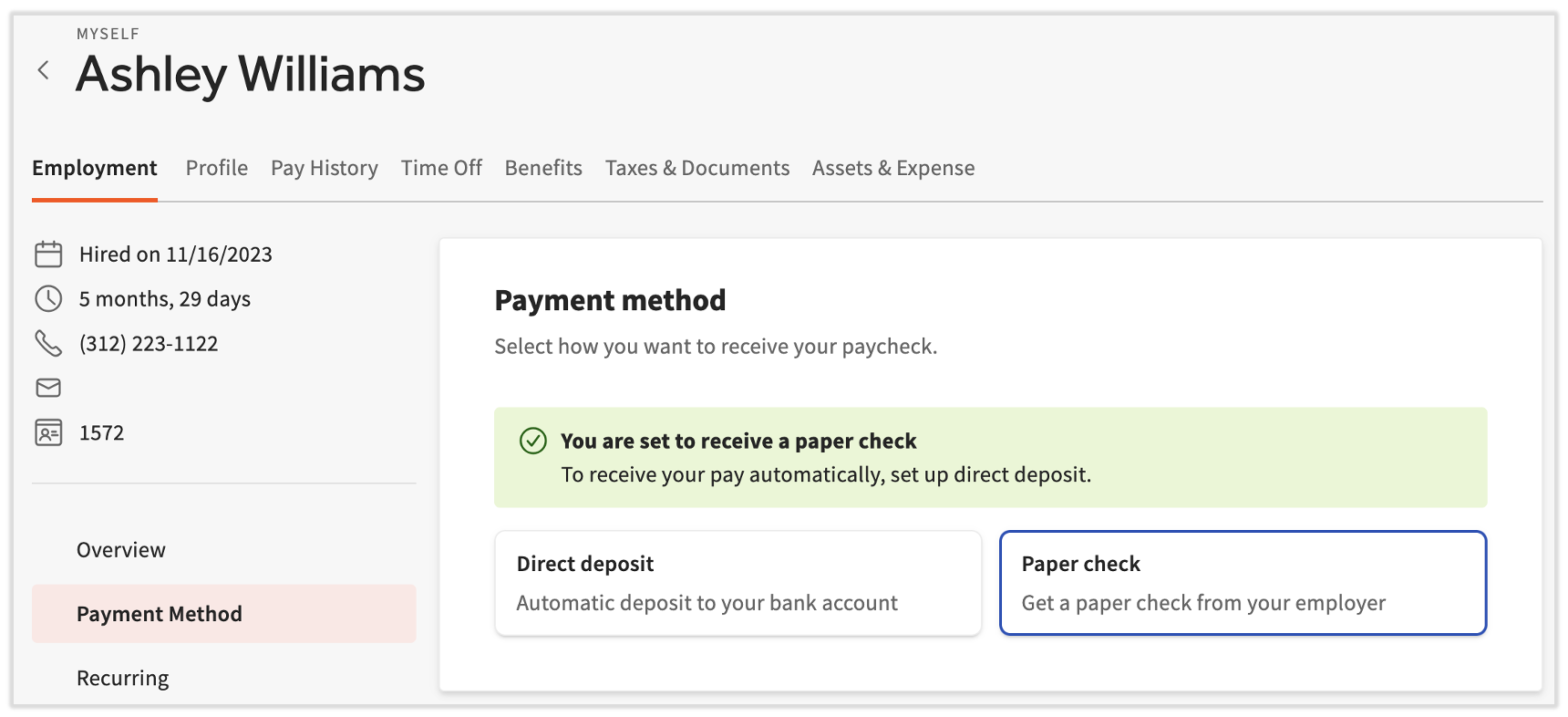
Para recibir su salario mediante un cheque impreso, seleccione el mosaico Cheque impreso en la página Método de pago. El cheque impreso es la opción predeterminada si no selecciona otro método.
- En Toast Payroll, navegue a My Profile > Employment > Payment Method.
- Si no ve Mi perfil en el lado izquierdo de la pantalla, seleccione Nómina en la barra de navegación de la izquierda para que aparezca la barra de navegación de Toast Payroll.
- Seleccione el mosaico Cheque impreso.
Resultado esperado: Aparecerá un banner de confirmación verde y Cheque impreso será ahora su método de pago seleccionado.
La forma y el momento en que recibe su cheque impreso dependen de la opción de Envío de cheque que su empleador haya configurado: escrito por el empleador, impreso por el empleador o impreso por Toast. Para obtener detalles sobre cada opción de Envío y cómo rastrear un cheque impreso por Toast, consulte Toast Payroll: Preguntas frecuentes sobre el Envío de cheques.
Configurar la tarjeta Toast Pay
La tarjeta Toast Pay es una tarjeta de débito prepagada gratuita que se puede usar en cualquier lugar donde se acepte Mastercard. Es una alternativa al cheque impreso o al depósito directo y no requiere una cuenta bancaria. Su empleador debe inscribirse en el programa Toast Pay Card antes de que usted pueda seleccionarlo como método de pago.
- En Toast Payroll, navegue a My Profile > Employment > Payment Method.
- Si no ve Mi perfil en el lado izquierdo de la pantalla, seleccione Nómina en la barra de navegación de la izquierda para que aparezca la barra de navegación de Toast Payroll.
- Seleccione el mosaico Toast Pay Card.
- Siga las instrucciones para pedir y activar su Toast Pay Card. La activación continúa en la aplicación MyToast.
Resultado esperado: Toast Pay Card se selecciona en la página Método de pago y usted recibe las instrucciones de activación para la aplicación MyToast.
Nota: Si no ve el mosaico Toast Pay Card, es posible que su empleador no esté inscrito en el programa Toast Pay Card o que su registro de empleo aún no sea elegible para el programa (por ejemplo, si figura como recontratado). Comuníquese con su empleador para confirmar la inscripción en el programa.
Para conocer las características de la tarjeta, la elegibilidad, cómo acceder a sus fondos, los límites de transferencia y cómo cancelar su tarjeta, consulte Toast Pay Card: Preguntas frecuentes para empleados.
Ver o confirmar su método de pago actual
Su método de pago actual se muestra en la página Método de pago en la parte superior de la pantalla. El mosaico seleccionado aparece resaltado y cualquier cuenta de depósito directo guardada aparece en la parte inferior de la página.
Para ver el historial de cambios en una cuenta de depósito directo, inicie sesión en payroll.toasttab.com. Vaya a Mi perfil > Empleo > Método de pago y seleccione Historial cerca de la parte inferior de la página. Esta página muestra todas las adiciones y cambios realizados en su cuenta de depósito directo.
Si no ve Mi perfil en el lado izquierdo de la pantalla, seleccione Nómina en la barra de navegación de la izquierda para que aparezca la barra de navegación de Toast Payroll.
Descargue la aplicación MyToast
Después de configurar su método de pago, puede administrar los detalles de su pago desde su teléfono usando la aplicación MyToast. Desde la página Método de pago, un banner le indica que descargue la aplicación.
Use su teléfono para escanear este código QR. Lo dirigirá a Apple App Store o Google Play Store, donde podrá descargar la aplicación directamente. Si tiene preguntas sobre cómo descargar la aplicación, instalar la aplicación o iniciar sesión, visite Get Started With the MyToast App.

Resultado esperado: La aplicación MyToast se descarga en su dispositivo. Puede usar la pestaña Pay para ver recibos de pago, solicitar una Toast Pay Card, realizar PayOuts (si su empleador los ofertas) y actualizar los detalles de pago.
Para todo lo que admite la pestaña MyToast Pay, consulte The MyToast App: Pay.
Preguntas frecuentes
¿Qué sucede si nunca selecciono un método de pago?
Si nunca selecciona un método de pago, se le pagará mediante cheque en papel. El cheque en papel es la selección predeterminada en Toast Payroll hasta que un empleado elija el depósito directo o la Toast Pay Card.
También se pregunta como:
-
- ¿Qué sucede si no se selecciona ningún método de pago?
- ¿Cuál es el método de pago predeterminado en Toast Payroll?
¿Necesito guardar mis cambios de método de pago en Toast Payroll?
No necesita guardar sus cambios de método de pago en Toast Payroll. Cualquier actualización que realice en la página Método de pago se guarda automáticamente una vez que la confirma con la verificación de identidad.
También se pregunta como:
-
- ¿Hay un botón Guardar en la página Método de pago?
- ¿Dónde está el botón de guardar para el depósito directo?
¿Cómo cambio mi depósito directo a un banco diferente?
Para cambiar su depósito directo a un banco diferente, inicie sesión en payroll.toasttab.com. Vaya a Mi perfil > Empleo > Método de pago, elimine su cuenta de depósito directo existente usando el icono de la papelera y luego agregue la nueva cuenta usando Plaid. Cada acción requiere que ingrese el código de verificación de seis dígitos que Toast envía por mensaje de texto al número de teléfono registrado. Si no ve Mi perfil en el lado izquierdo de la pantalla, seleccione Nómina en la barra de navegación de la izquierda para que aparezca la barra de navegación de Toast Payroll.
También se pregunta como:
-
- ¿Cómo actualizo mi depósito directo?
- ¿Cómo cambio de banco para el depósito directo?
- ¿Cómo cambio mi depósito directo a una cuenta diferente?
¿Puedo dividir mi cheque de pago entre dos cuentas bancarias?
Puede dividir su cheque de pago entre dos cuentas bancarias. Toast Payroll permite hasta dos cuentas de depósito directo por empleado. Inicie sesión en payroll.toasttab.com y vaya a Mi perfil > Empleo > Método de pago. (Si no ve Mi perfil en el lado izquierdo de la pantalla, seleccione Nómina en la barra de navegación de la izquierda para que aparezca la barra de navegación de Toast Payroll.) Después de agregar su cuenta principal, seleccione Agregar depósito dividido y siga las instrucciones para agregar una segunda cuenta y establecer la división por porcentaje o monto en dólares.
También se pregunta como:
-
- ¿Cómo agrego una segunda cuenta de depósito directo?
- ¿Puedo enviar parte de mi pago a un banco diferente?
¿Qué sucede si mi banco no es compatible con Plaid?
Si su banco no es compatible con Plaid, pídale a un usuario de RR. HH.+ en su empresa que agregue su cuenta de depósito directo manualmente en su nombre. Por motivos de seguridad, los empleados y gerentes no pueden ingresar la información de la cuenta de depósito directo manualmente por sí mismos. Para conocer los pasos completos de ingreso manual, consulte Toast Payroll: Obtener ayuda con cuentas de depósito directo.
También se pregunta como:
-
- Mi banco no está en Plaid. ¿Cómo agrego un depósito directo?
- ¿Cómo ingreso el depósito directo sin Plaid?
- ¿Puedo usar mi número de ruta y cuenta en lugar de Plaid?
¿Por qué no recibí el código de verificación de seis dígitos?
Si no recibió el código de verificación de seis dígitos, primero confirme que el número de teléfono registrado en su cuenta de Toast esté actualizado. Para actualizar su número de teléfono, consulte Toast Payroll: Obtenga ayuda con los recursos para empleados. Si la ventana emergente no aparece en Toast Payroll, deshabilite su bloqueador de anuncios y vuelva a intentar la acción. Si aún no puede recibir el código, comuníquese con Atención al cliente de Toast.
También se pregunta como:
-
- No estoy recibiendo el mensaje de texto de verificación
- El código nunca llegó
- ¿Por qué no aparece la ventana emergente de verificación?
¿Puede un gerente cambiar el depósito directo de un empleado?
Un gerente no puede cambiar la cuenta de depósito directo de un empleado. Solo los usuarios de RR. HH.+ tienen la capacidad de agregar o actualizar manualmente una cuenta de depósito directo para otro usuario. Los gerentes solo pueden ver, agregar o actualizar su propia cuenta de depósito directo usando Plaid.
También se pregunta como:
-
- ¿Puede un gerente configurar el depósito directo para el personal?
- ¿Por qué no puedo actualizar el depósito directo de mi empleado?
¿Cómo configuro la Toast Pay Card si la opción no aparece?
Si la opción de Toast Pay Card no aparece en su página de Método de pago, es posible que su empleador no esté inscrito en el programa Toast Pay Card, o que su registro de empleo no sea elegible para el programa. Comuníquese con su empleador para confirmar la inscripción en el programa. Para obtener detalles sobre la inscripción del empleador, consulte Toast Payroll: Cómo empezar con Toast Pay Card - Guía para el empleador.
También se pregunta como:
-
- ¿Por qué no veo la opción de Toast Pay Card?
- ¿Cómo me registro para la tarjeta de pago?
- ¿Cómo obtengo una Toast Pay Card?
Artículos relacionados
- Toast Payroll: Obtenga ayuda con las cuentas de depósito directo
- Toast Pay Card: Preguntas frecuentes de los empleados
- Toast Payroll: Preguntas frecuentes sobre el Envío de cheques de pago
- Cómo empezar con la aplicación MyToast
- Toast Payroll: Depósitos directos fallidos
Este contenido es para fines informativos y no pretende ser asesoramiento legal, fiscal, de recursos humanos ni de ningún otro tipo profesional. Comuníquese con un abogado u otro profesional para obtener asesoramiento.