Guía de instalación del Centro de impresión de Toast
Última actualización: 27 ago 2026, 12:06 p.m.
Sigue los pasos de este artículo para configurar el Centro de impresión de Toast (TP300).
- Instalación del centro de impresión de Toast para Toast Flex 3
- Instalación del centro de impresión de Toast para Toast Flex 14
- Recursos adicionales
Instalación del Centro de impresión de Toast para Toast Flex 3
Sigue los pasos que se indican a continuación para conectar el Centro de impresión de Toast a una terminal Toast Flex 3.
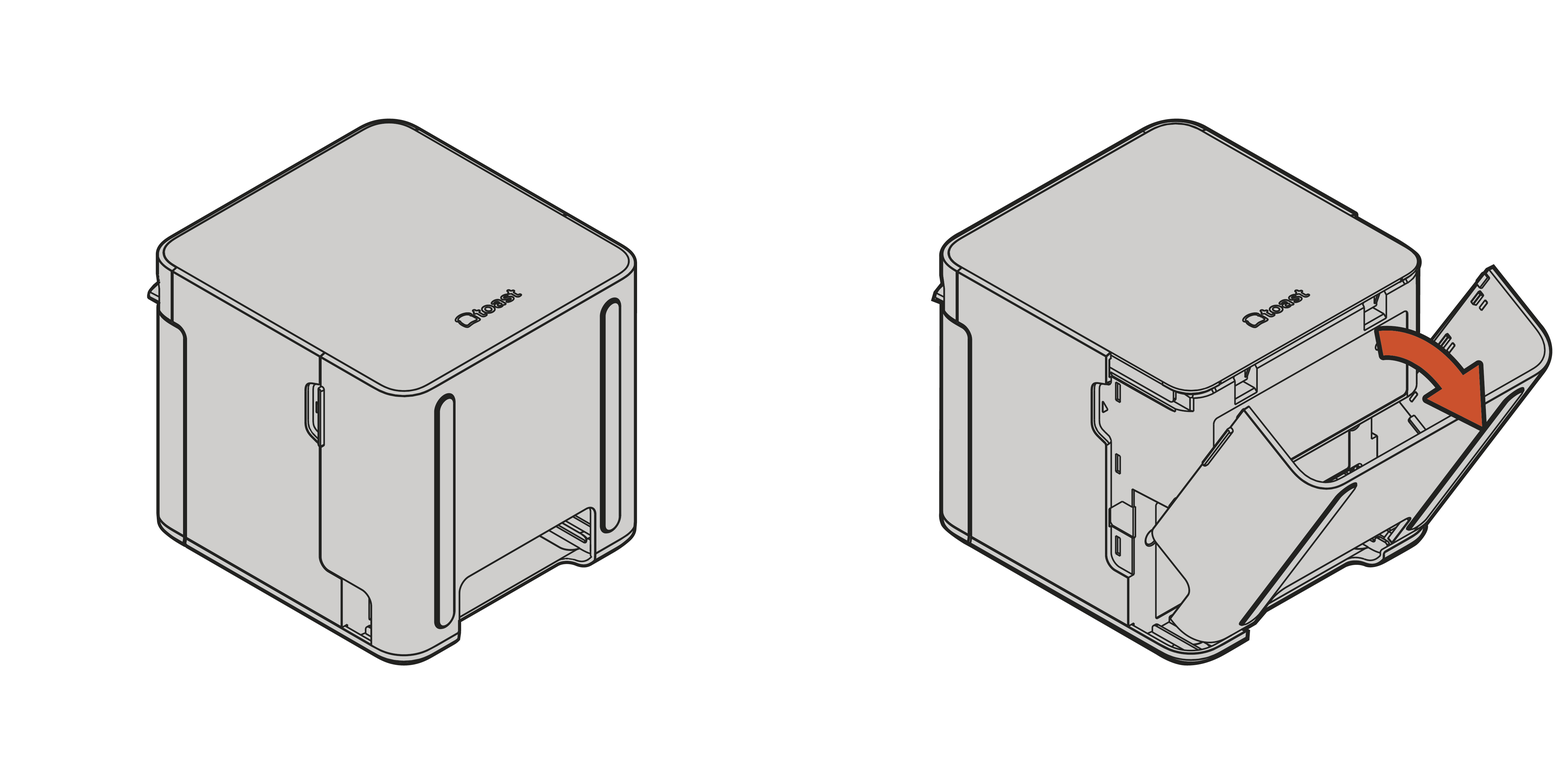
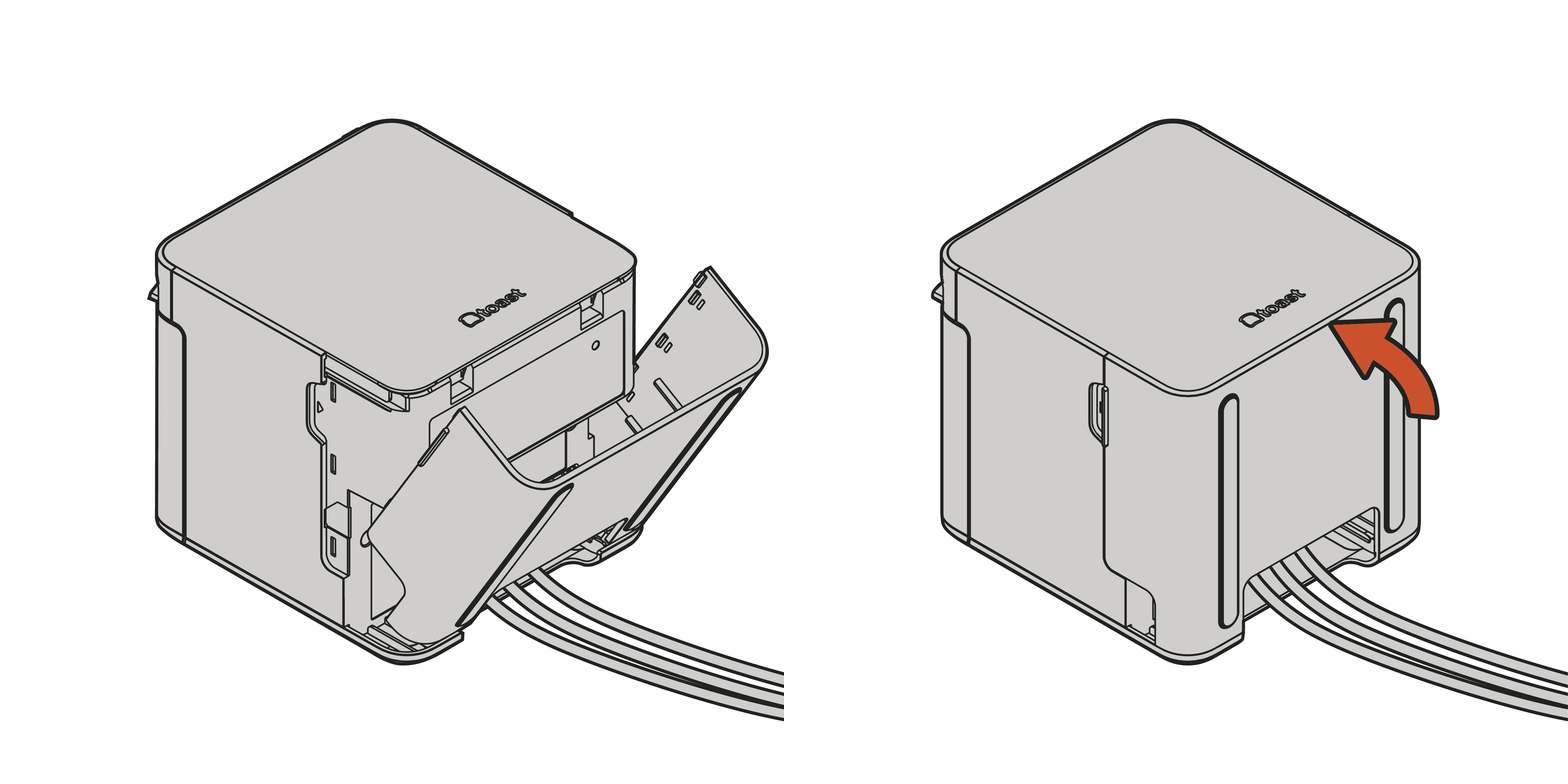
- Abre la tapa trasera del Centro de impresión.
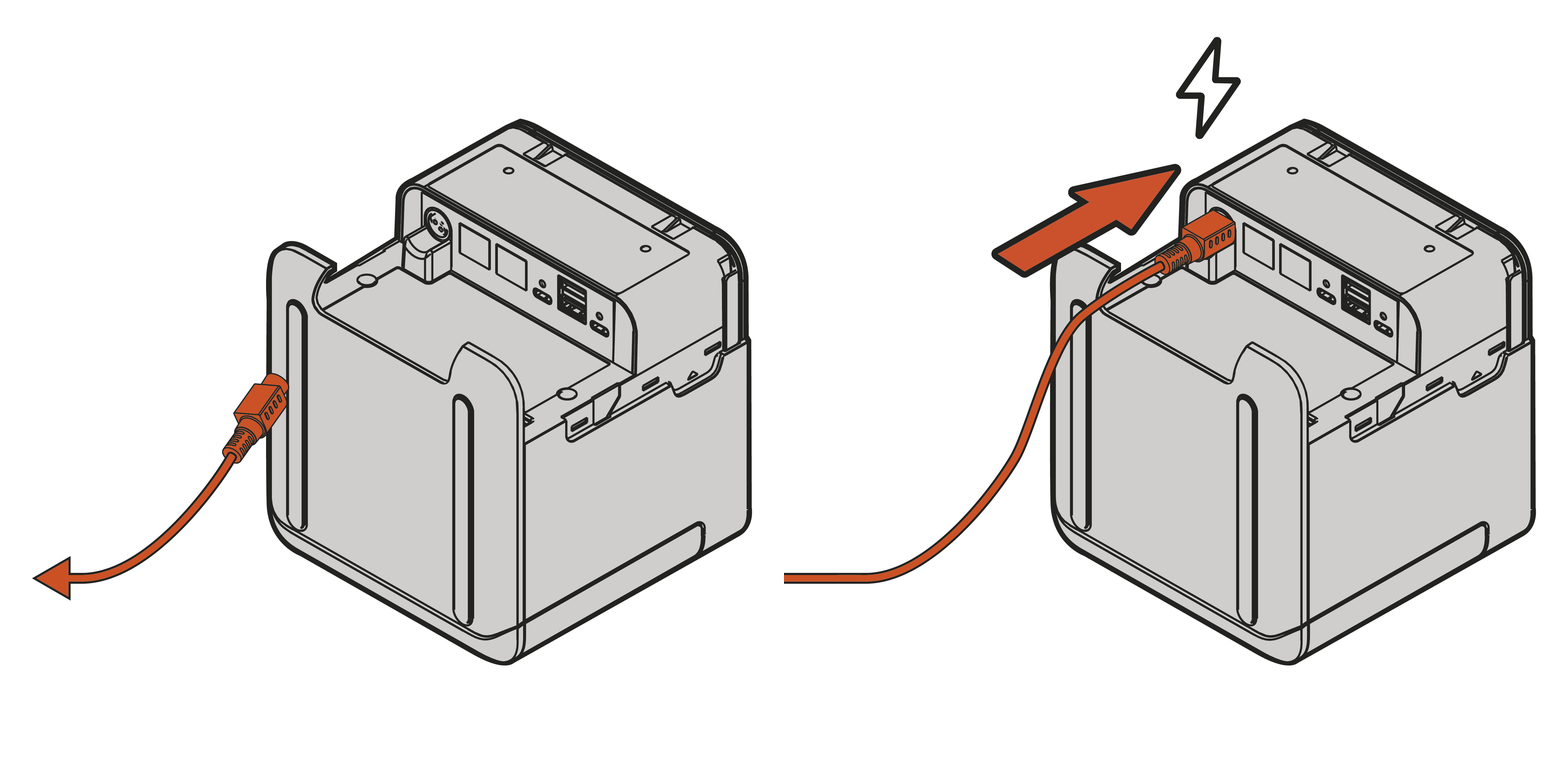
- Conecta el adaptador de corriente a la Impresora y, luego, enchúfalo a una toma de pared. La Impresora se encenderá automáticamente.
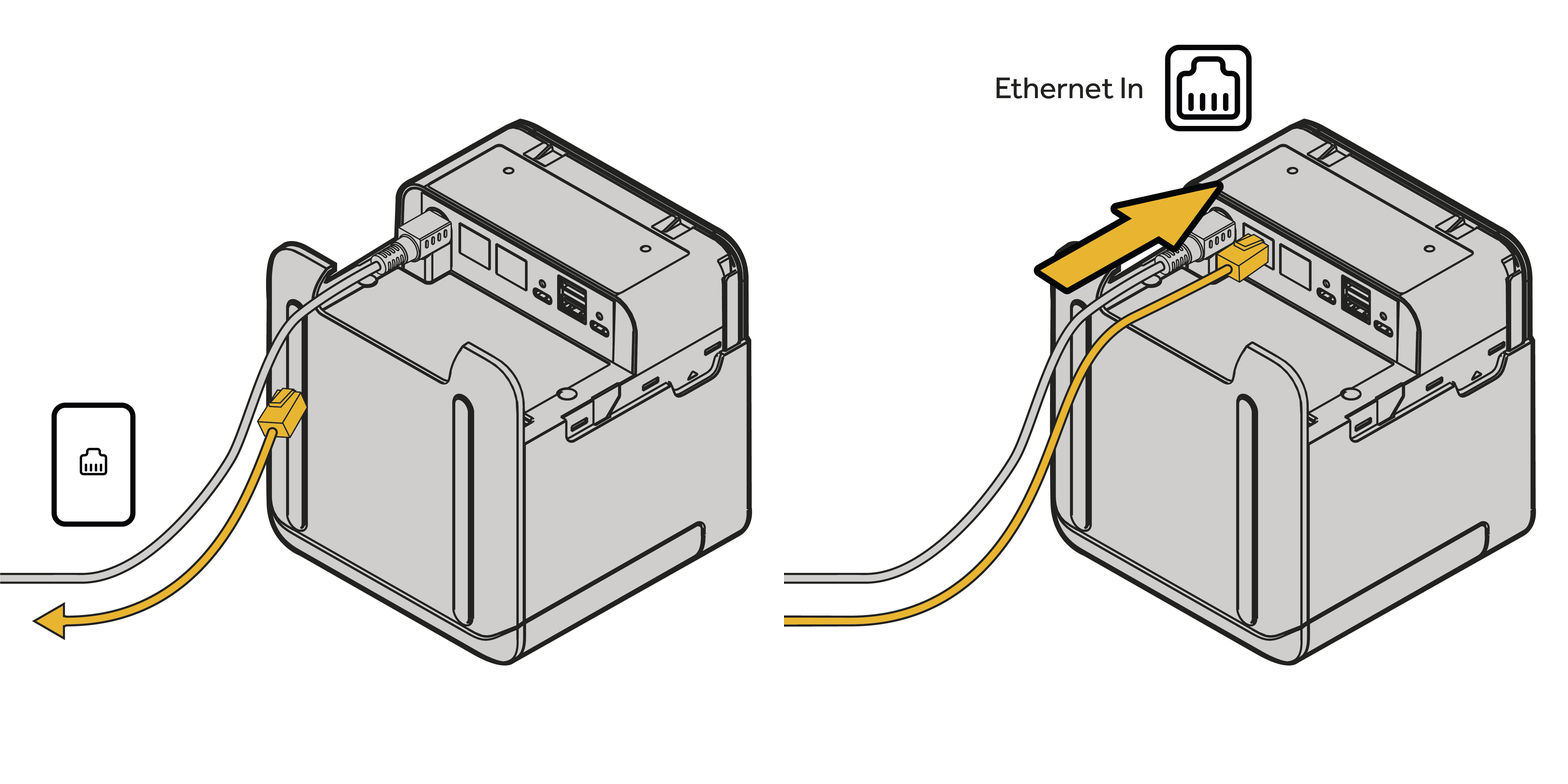
- Conecta un cable Ethernet al Puerto Ethernet de la Impresora y conecta el otro extremo a tu conmutador de red Toast, enrutador o tomacorriente de pared RJ45 conectado a la red Toast. Consulta más detalles en Configurar la red.
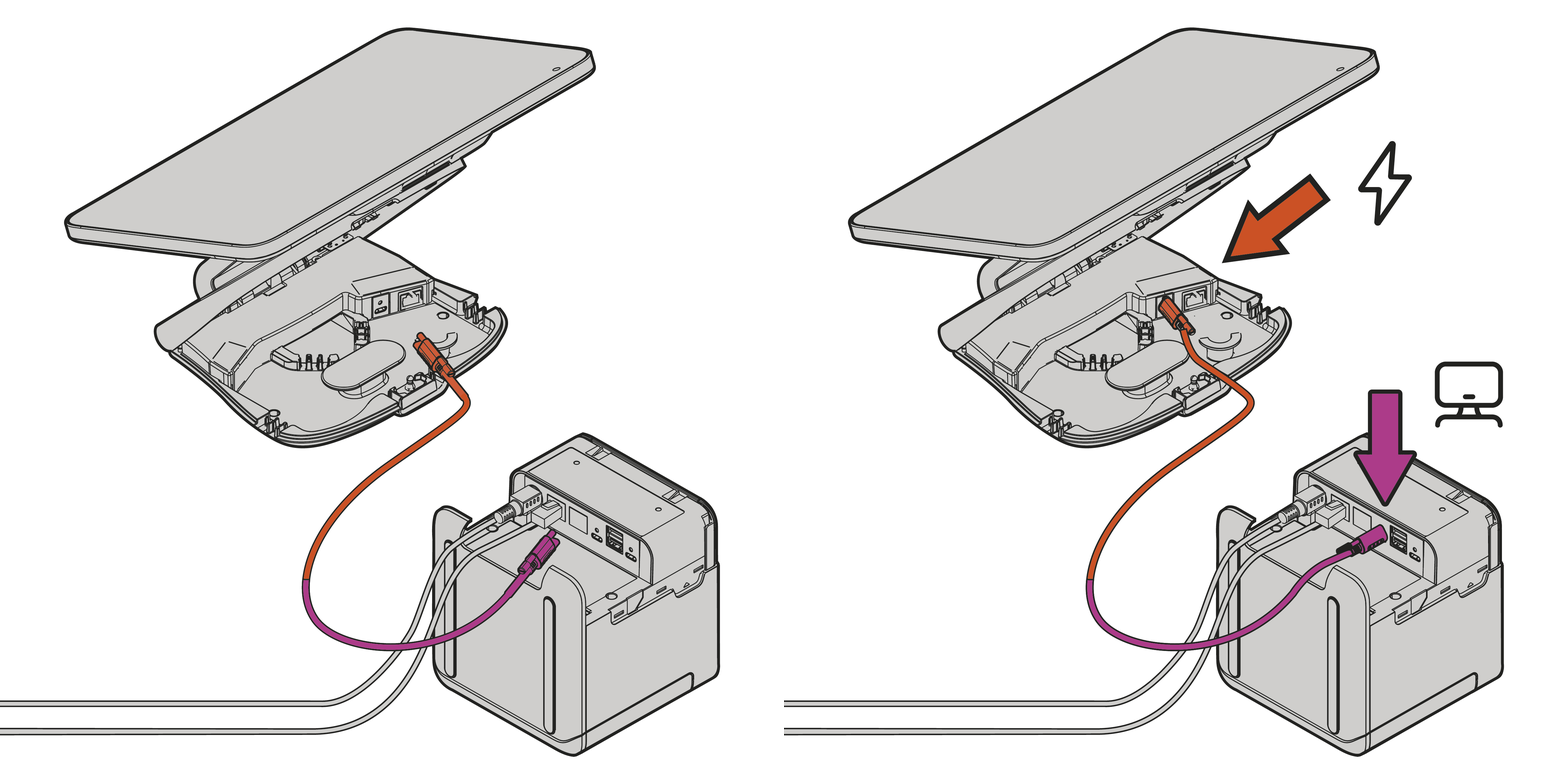
- Conecta el Cable Power Plus de la Impresora al Puerto de alimentación de la base de tu terminal, y el otro extremo al Puerto de la Terminal de la Impresora; ajusta los tornillos mariposa.
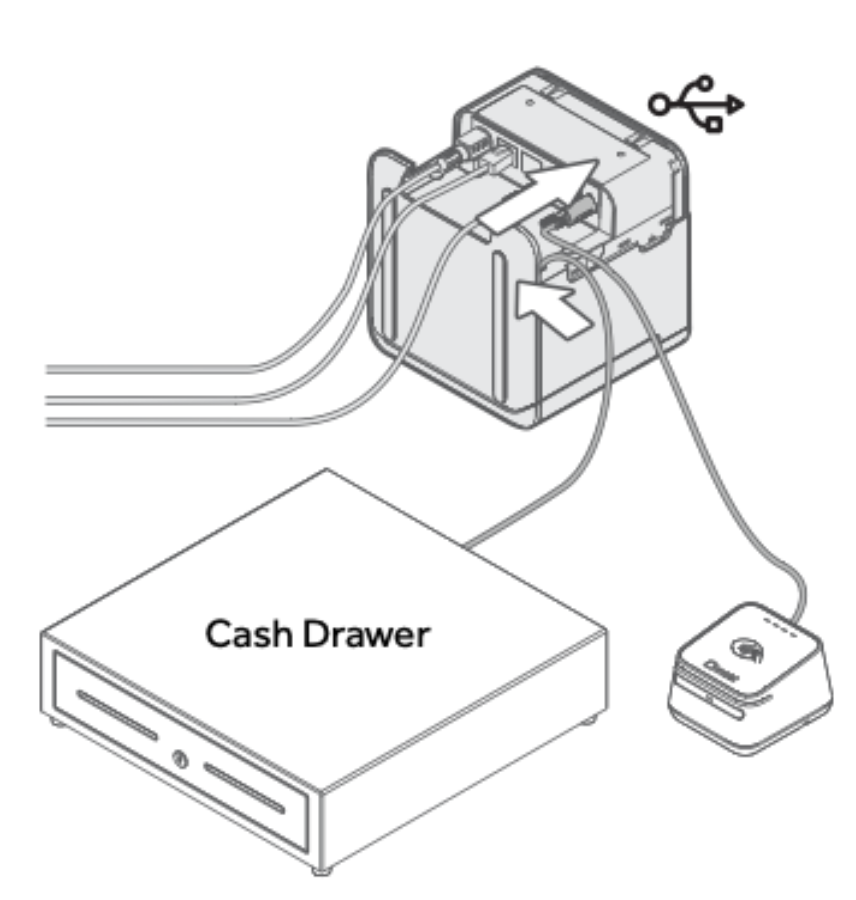
- Opcional: Conecta una caja de efectivo y/o accesorios USB al concentrador de impresión.
- Alinea los bordes inferiores y cierra la tapa trasera.
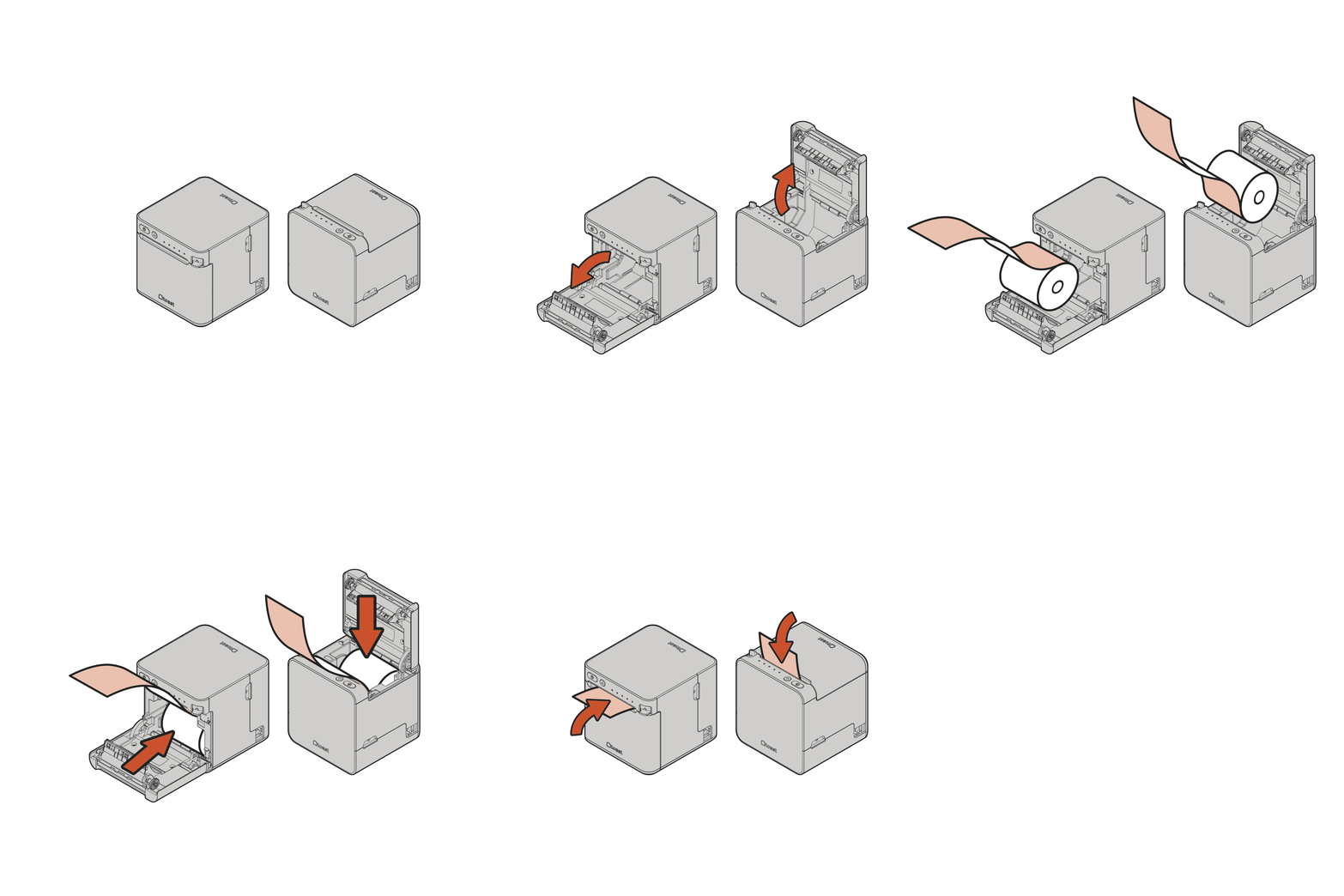
- Abre el compartimento de papel y carga el rollo de papel térmico con el lado brillante apuntando a los LED de estado.
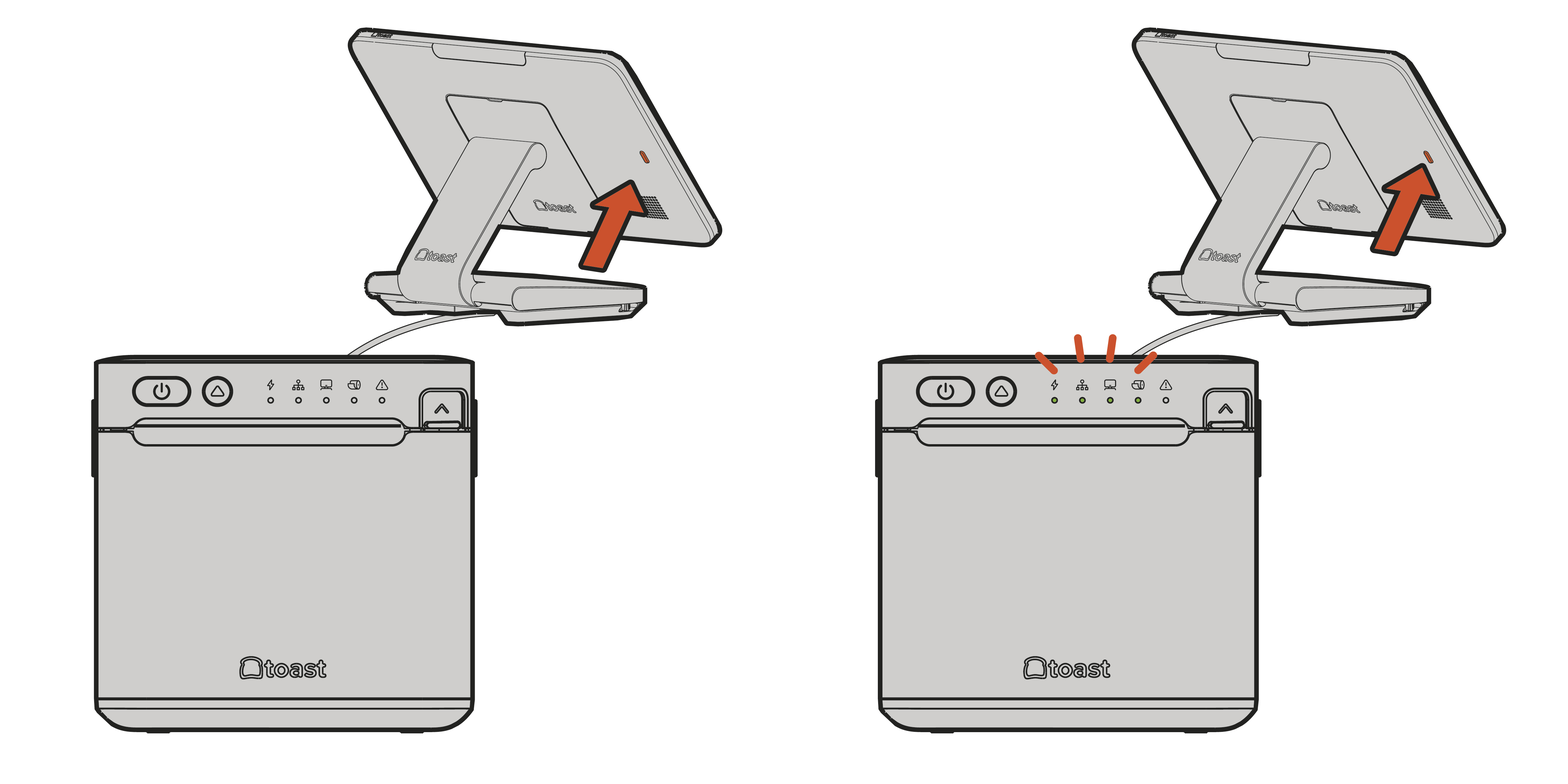
- Después de encender la terminal, las luces de alimentación, red y terminal deben ser verdes.
- En tu POS de Toast, ve a Configuración > Configuración Impresora > Configuración ahora. Te guiaremos a través de la configuración de tu nueva Impresora. De lo contrario, elige el flujo de configuración manual con + Agregar o reemplazar Impresora.
Instalación del centro de impresión de Toast para Toast Flex 14
Sigue los pasos que se indican a continuación para conectar el Centro de impresión de Toast a una terminal Toast Flex 14, dependiendo de si estás usando el adaptador o no.
Nota: Usar un adaptador de centro de impresión TP300 permitirá funciones avanzadas del centro de impresión, incluida la red USB de periféricos, como escáneres y balanzas.
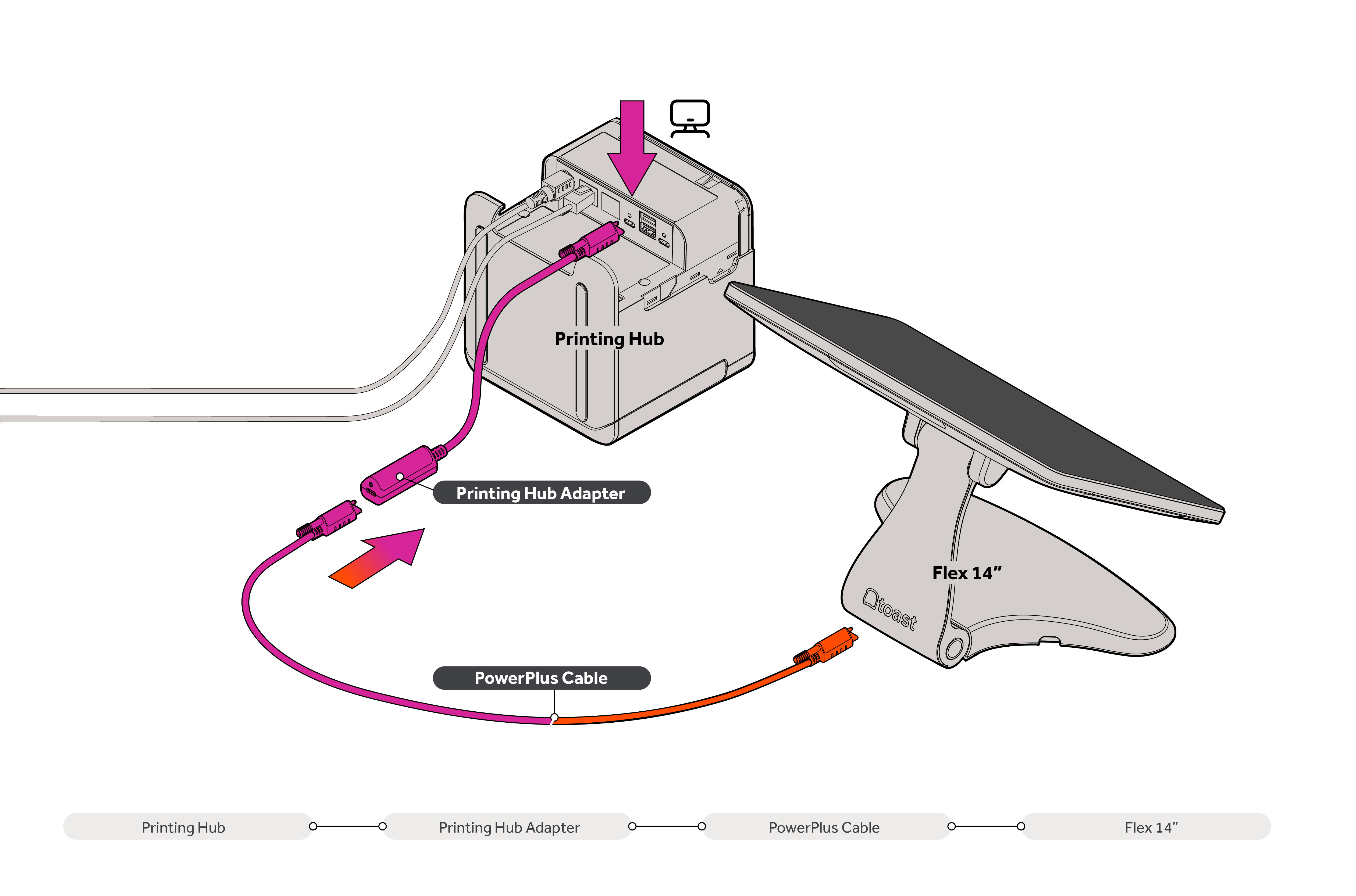
Sigue estos pasos si conectas el centro de impresión TP300 con el adaptador:
- Puerto Impresora: Conecta el extremo del adaptador del centro de impresión “a TP300” directamente al puerto de la terminal de la Impresora TP300. Asegúrate de que la conexión se realice con los tornillos integrados para evitar desconexiones accidentales.
- Cable USB: Enchufa el cable Power Plus de la Impresora provisto con el concentrador de impresión en el receptáculo del adaptador.
- Puerto de la terminal: Conecta el otro extremo del cable Power Plus a la terminal Flex 14 (TT200).
- Opcional: Conecta una caja de efectivo y/o accesorios USB al concentrador de impresión.
- En tu POS de Toast, ve a Configuración > Configuración Impresora > Agregar o reemplazar Impresora. Te guiaremos a través de la configuración de tu nueva Impresora.
Nota: Estas conexiones habilitarán las siguientes funciones:
- Envío eléctrico: se suministra energía desde la Impresora TP300 a la terminal Flex 14.
- Ethernet mediante USB-C: permite a la terminal acceder a internet a través del cable USB y el adaptador. En esta configuración, no es necesario conectar un cable Ethernet a la terminal Flex 14, pero se puede usar como conexión a Internet adicional.
- Imprimir directamente mediante USB-C: facilita la impresión fiable y a alta velocidad de recibos desde la terminal hasta el TP300 a través de la conexión USB, proporcionando una copia de seguridad si se pierde la conectividad de red. También se admite la impresión en red desde Flex 14 a otras impresoras, así como Imprimir tareas en TP300 desde otros dispositivos del restaurante (consulta el artículo Configuración Impresora en Toast Web).
- Red USB Hub: Admite el uso de periféricos (como escáneres, balanzas o lectores de tarjetas) conectados a los puertos USB-A y USB-C del TP300, lo que los hace accesibles para la terminal Flex 14.
Sigue estos pasos si conectas el centro de impresión TP300 sin el adaptador:
- Sigue los pasos 1-3 anteriores.
- Opcional: Conecta un cable Ethernet al puerto Ethernet Out de la Impresora y conecta el otro extremo al puerto Ethernet Flex 14.
- Opcional: Conecta una caja de efectivo al centro de impresión TP300.
- Sigue el paso 5 anterior para configurar la Impresora.
Nota: Esta conexión habilitará las siguientes funciones:
- Ethernet sobre RJ45: permite al terminal acceder a internet a través del cable RJ45 cuando está conectado al puerto Ethernet Out de la Impresora.
- Impresión en red: admite la impresión de recibos en TP300 a través de la red desde Flex 14, así como otras impresoras en la red.
Recursos adicionales para el Centro de Impresión de Toast
- Preguntas frecuentes del Centro de impresión de Toast
- Obtener ayuda con el Centro de impresión de Toast