Usar Toast para operaciones fuera del local
Última actualización: 24 ago 2026, 4:46 p.m.
| Si necesitas que los artículos del menú y los recibos se impriman en tu local, te recomendamos crear una red de Toast con su propia cuenta de Toast Web. Esto requiere equipos Toast separados, como un Enrutador e Impresora Toast, y configuraciones y configuraciones específicas. |
- Configurar modo ausente
- Usar dispositivos Toast fuera del local en un punto de acceso celular
- Usar dispositivos Toast fuera del local y procesar pagos más adelante
- Usar Toast fuera del lugar con un dispositivo portátil Toast Go® 3
- Video
- Pagos fuera del local con Toast Go® 3
- Crea un menú externo para Toast Go® 3
- Crear y asignar estaciones de preparación para el menú externo de Toast Go® 3
- Asignar estaciones de preparación a tu menú externo
- Entrar en modo ausente
- Visibilidad del menú fuera del local para Toast Go® 3
- Configura Impresora de recibos en tu Toast Go® 3 para el servicio fuera del local
- Configuración de informes fuera del local para Toast Go® 3
Configurar modo ausente
Modo ausente
Puedes configurar tu dispositivo para que tenga ciertos ajustes cuando funcione fuera del local configurando el modo ausente. Ve a Configuración del dispositivo > Modo ausente y activa la opción para activar el modo ausente. Esto también te permitirá personalizar qué Visibilidad del menú y Configuración adicional prefieres para el modo ausente.
Como se muestra en el video, recomendamos desactivar los menús de comidas y bebidas predeterminados y activar los menús especiales fuera del local que configuraste en la configuración de Menús. También recomendamos desactivar la impresión, a menos que hayas configurado una Impresora funcional a la que puedas conectarte en el local.
Usar dispositivos Toast fuera del local con productos celulares de Toast
Para aceptar pagos fuera del local en food trucks y grandes espacios de comedor al aire libre como piscinas, playas y mercados de agricultores, deberás utilizar tecnología celular para transmitir una red Wi-Fi. Esta solución es adecuada para situaciones en las que tu operación funciona como proveedor en un evento fuera del local y requiere la capacidad de procesar pagos de forma remota, fuera de la ubicación principal del restaurante.
Nota: Si ya tienes una conexión Wi-Fi o celular confiable (por ejemplo, para uso ocasional o estacional fuera del lugar), puedes conectar tu dispositivo Toast a esa red directamente en lugar de comprar hardware de Toast Celular. Toast Cellular se recomienda si aún no tienes una conexión externa confiable o necesitas una red gestionada por Toast.
Toast ofertas dos opciones de productos diferentes para configurar esta capacidad:
- Toast Go® 3 Celular: Ideal para negocios fuera del local que desean tener un hardware mínimo y no necesitarán capacidades de impresión, pero aún así quieren la flexibilidad de tomar pedidos y pagos en cualquier lugar sin Wi-Fi.
- Enrutador Toast con suscripción celular: Ideal para negocios fuera del local que necesitan más equipos que solo dispositivos portátiles, como pantallas de cocina o impresoras, y desean Internet de respaldo en todos los dispositivos de hardware.
Modo ausente y celular
El modo ausente se puede usar con o sin Celular.
Usar dispositivos Toast fuera del local y procesar pagos más adelante
Si no tienes red celular, el modo sin conexión es útil con los dispositivos Toast para seguir aceptando pagos con tarjeta. Cuando procesas un pago con tarjeta en modo sin conexión, la plataforma Toast toma la información de la tarjeta, la cifra y la almacena en el dispositivo POS de Toast. Cuando el dispositivo vuelve a estar en línea, el sistema envía la información de la tarjeta almacenada a las redes de tarjetas para su autorización.
Toast no recomienda operar tus dispositivos sin conexión durante un período prolongado; existe un riesgo asociado con aceptar pagos sin conexión porque no pueden autorizarse hasta que se restablezca la conexión a internet. Esto significa que es posible que un pago sin conexión sea denegado cuando tu sistema vuelva a estar en línea.
Eres responsable de cualquier pago rechazado, vencido o disputado mientras operas en modo sin conexión.
Toast no recomienda registrar manualmente los números de tarjeta y luego ingresarlos como una transacción CNP (tarjeta sin presencia física). Si es necesario, recuerda que debes tener el número CVV para procesar el pago retroactivamente y debes proteger los datos del titular de la tarjeta para mantener el cumplimiento de la normativa PCI.
Las autorizaciones de pago no se pueden garantizar después de 5 días. La autorización posiblemente vencerá, lo que hará que el pago sea rechazado. Si esto ocurre, el restaurante deberá ponerse en contacto con el cliente para solicitar otro medio de pago. Toast recomienda contactar a tu proveedor de servicios de telefonía celular para obtener una solución de punto de acceso celular a fin de evitar pagos rechazados debido a autorizaciones vencidas.
Solucionar mensaje de error de administración de TI bloqueado
Si estás recibiendo un mensaje de error al intentar conectar tu dispositivo portátil a un punto de acceso móvil, prueba estos pasos de solución de problemas:
- Abre la configuración del dispositivo en tu dispositivo portátil y ve a Sistema > Red e Internet > Wi-Fi > Preferencias de Wi-Fi > Banda de Wi-Fi.
- Selecciona Ambas.
- Intenta conectarte a la red nuevamente.
Usar Toast fuera del local con un Toast Go® 3 portátil
Usar video externo de Toast Go® 3
Una descripción general del uso del dispositivo Toast Go® 3 fuera del local
Si vas a llevar un dispositivo Toast fuera del lugar, te recomendamos que sigas los pasos que se describen en el video para configurar menús especiales para tu evento. Los pasos a continuación hacen referencia al Toast Go® 3 como ejemplo; sin embargo, estos pasos se pueden usar para preparar cualquier dispositivo Toast para el servicio fuera del local.
Pagos fuera del local con Toast Go® 3
Si tienes un Toast Go® 3 con conectividad celular, no tienes que preocuparte por conseguir un punto de acceso para que tu dispositivo portátil procese pagos. Asegúrate de que el celular esté habilitado y los pagos se realicen sin problemas. Nota: Para obtener capacidad celular, asegúrate de tener el dispositivo Toast Go® 3 con red celular. Toast también vende el Toast Go® 3 estándar solo con Wi-Fi, lo que igualmente requerirá un punto de acceso para estos eventos fuera del local.
Crea un menú externo para Toast Go® 3
- Ve a Menús > Gestión del menú > Gestor de menús.
- Selecciona el botón + Agregar menú en la parte inferior de la lista de menús para ingresar el nombre del nuevo menú. Nota: Sugerimos asignarle un nombre para indicar específicamente que se utilizará cuando no estés en tu restaurante.
- A continuación, ocultemos este nuevo menú para que no aparezca en todos tus dispositivos POS. Selecciona el nuevo enlace del menú y desplázate hacia abajo hasta Visibilidad del canal. Alterna la visibilidad de cada canal a Desactivada. Seleccionar Guardar
- A continuación, empecemos a completar tu nuevo menú externo. Haz clic en tu menú y desplázate hacia abajo hasta Grupos. Tienes dos opciones:
- Copia impresa: Si tu nuevo menú incluye muchos artículos que ya tienes hoy, puede tener sentido copiarlos en tu nuevo menú. Una copia profunda creará una copia independiente del grupo/artículo/modificador existente de tu nuevo menú. Nota: Consulta aquí orientación adicional sobre la copia profunda y la creación del menú.
- Crea un nuevo menú con diferentes grupos, artículos, modificadores, etc.
- Copia impresa: Si tu nuevo menú incluye muchos artículos que ya tienes hoy, puede tener sentido copiarlos en tu nuevo menú. Una copia profunda creará una copia independiente del grupo/artículo/modificador existente de tu nuevo menú. Nota: Consulta aquí orientación adicional sobre la copia profunda y la creación del menú.
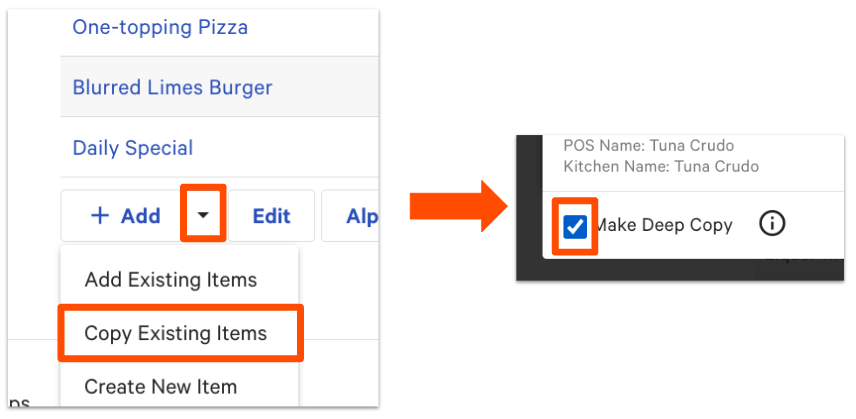
Crear y asignar estaciones de preparación para el menú externo de Toast Go® 3
Sigue los pasos que se indican a continuación para crear una Estación de preparación para el menú externo de Toast Go® 3.
Opción 1 (recomendado): No quieres Imprimir ni usar el KDS fuera del local
Es común llevar un Toast Go® 3 fuera del lugar y no querer Imprimir tickets ni enviar pedidos al KDS. Para lograr esto, completa los siguientes pasos para no crear estaciones de preparación de impresión:
- En Toast Web, ve a Cocina > Estaciones de cocina > Estaciones de preparación.
- En la parte inferior de la lista, selecciona + Agregar.
- Asigna a esta Estación de preparación el nombre de “Sin Imprimir”
- En la columna Impresora Ticket, selecciona Ninguno en el menú desplegable.
- Desmarca Siempre Imprimir tickets.
- Deselecciona Enviar a expo.
- Guarda y publica tus cambios.
Opción 2: Imprimir y/o usar KDS fuera del local
Aunque no es común, algunos casos de uso fuera del sitio requieren impresión o KDS. Sigue los pasos que se indican a continuación para crear tus nuevas estaciones de preparación conectadas a tus impresoras externas y/o KDS.
- En Toast Web, ve a Cocina > Estaciones de cocina > Estaciones de preparación.
- En la parte inferior de la lista, selecciona + Agregar.
- Asigna un nombre a esta Estación de preparación para reflejar su caso de uso (por ejemplo: Fuera del local).
- Configuración completa de impresoras y/o enrutamiento del KDS.
Asignar estaciones de preparación a tu menú fuera del sitio
Ahora, asignemos una Estación de preparación a tu menú externo:
- En Toast Web, ve a Menús > Gestión en bloque > Propiedades avanzadas.
- Desplázate hacia abajo para ver los nuevos grupos de menús debajo del nuevo menú.
- Ve a Preparación > Estaciones de preparación para asegurarte de que solo la Estación que acabas de crear (por ejemplo: Fuera del local). Luego, asigna esta Estación a cada grupo.
- Guarda y publica los cambios.
Entrar en modo ausente
Ahora activa el modo ausente para completar la configuración y realizar las siguientes configuraciones.
Visibilidad del menú fuera del local para Toast Go® 3
Ajustemos la visibilidad de los menús en tus dispositivos. Los siguientes pasos te ayudarán a ocultar los menús para que no aparezcan en tu TG3 cuando salgas del local.
- Ve a Menús > Gestión en bloque > Propiedades avanzadas.
- En el menú desplegable Mostrar/ocultar, selecciona Visible para .
- En la columna Visible para , desmarca todos los menús que no quieras que se vean en Toast Go® 3 para el servicio fuera del local. Nota: Si deseleccionas los menús aquí, se verán afectados TODOS los dispositivos. Si necesitas que estos menús sean visibles en tus otros dispositivos, ve a Configuración del dispositivo y selecciona Activar menús ocultos. Aquí, decidirás qué menús quieres mostrar en cada dispositivo. Guardar y publicar los cambios.
- Una vez completados los cambios de visibilidad del menú en Toast Web, regresa a tu dispositivo Toast Go® 3, ve a Configuración del dispositivo > Activar menús ocultos y selecciona tu nuevo menú fuera del sitio. De esta manera, te asegurarás de que tu nuevo menú y solo ese menú aparezcan en Toast Go® 3
Configura Impresora de recibos en tu Toast Go® 3 para servicio fuera del local
Es común no necesitar recibos impresos cuando se realiza un servicio fuera del local. Los siguientes pasos te ayudarán a desactivar la impresión en tu Impresora de recibos cuando salgas del local.
- Si no planeas Imprimir, ve a Configuración del dispositivo > Impresora y selecciona Sin Impresora.
- Considera activar los recibos digitales. Configuración del dispositivo > Recibos digitales. Nota: Si planeas Imprimir, asegúrate de seleccionar la Impresora correcta en Configuración del dispositivo > Impresora.
¡Proceso completo! ¡Deberías estar listo para llevar tu Toast Go® 3 fuera del lugar para eventos temporales!
Configuración de informes fuera del local para Toast Go® 3
Al igual que cualquier nueva área de comedor en tu restaurante, considera centros de ingresos, categorías de ventas y gestión de inventario al configurar este dispositivo para que salga del local. Consideraciones como las convenciones de nomenclatura de artículos, los precios redondeados y las diferentes opciones de tasas impositivas según tu nueva ubicación te ayudarán con los informes y la gestión de propinas.