Primeros pasos con las integraciones de tarjetas de regalo y socios de fidelidad
Última actualización: 18 sept 2026, 1:44 p.m.
Cómo funcionan las integraciones de terceros con tarjetas de regalo y socios de fidelidad (recompensas) en Toast: configuración, cambio de proveedor, desactivar, volver a activar y solucionar problemas.
Nota: Si quieres la propia tarjeta de regalo o programa de fidelidad de Toast (no un socio externo), consulta Primero pasos con Tarjetas de regalo Toast o Primero pasos con Fidelidad con Toast.
- TL;DR Acerca de las integraciones de tarjetas de regalo y socios de fidelidad
- Quién puede usar las integraciones de tarjetas de regalo y socios de fidelidad
- Módulos, permisos y equipos necesarios
- Cómo funciona
- Limitaciones conocidas
- Preguntas frecuentes
- Tu tarjeta de regalo o botón de fidelidad no está en el POS
- ¿Puedo ejecutar dos proveedores de tarjetas de regalo a la vez?
- ¿Cómo es el flujo de trabajo del POS para Fidelidad?
- Las tarjetas de regalo se pueden ingresar manualmente, pero no deslizar correctamente
- El programa de fidelidad mantiene la desactivación aleatoria
- ¿Cómo puedo determinar si una tarjeta de regalo ya se utilizó?
- ¿Puedo importar datos de Fidelidad con socios nuevamente a Fidelidad con Toast?
- Artículos relacionados
TL;DR Acerca de las integraciones de tarjetas de regalo y socios de fidelidad
Toast se asocia con varios proveedores de tarjetas de regalo y fidelidad (recompensas) de terceros (Paytronix, Punchh, Como, Hang, Curate, Tacit, Peoplevine, Voucher Connect, Fishbowl, Incentivio y otros) para que puedas gestionar Toast en lugar de (o junto con) los programas propios de Toast. Cada grupo de restaurantes puede tener un proveedor de tarjetas de regalo activo y un proveedor de fidelidad activo a la vez. Tú inicias la configuración con tu socio, quien luego se pone en contacto con el servicio de asistencia de Integraciones de Toast para completar la configuración del backend. Después de que se configura la integración, los botones Tarjeta de regalo y Recompensas aparecen en el POS de Toast.
Quién puede usar tarjetas de regalo e integraciones de socios de fidelidad
Las integraciones de tarjetas de regalo y fidelidad de socios de Toast están disponibles para restaurantes que:
- Tener una cuenta activa con una tarjeta de regalo externa o un socio de fidelidad (recompensas)
- Haz que las integraciones de socios de Toast tengan acceso a todas las ubicaciones que utilizarán la integración (incluidas las suites Essentials de Gestión de restaurantes y Pro de Gestión de restaurantes)
- Tener los permisos de usuario apropiados en Toast Web para activar o desactivar la configuración de tarjetas de regalo y fidelidad (ver abajo)
Módulos, permisos y equipos necesarios
Se aplica a: Toast Web, POS de Toast
Módulos obligatorios:
- Acceso a integraciones de socios de Toast para cada ubicación que utilizará la integración. Se incluye con las suites Essentials de Gestión de restaurantes o Pro de Gestión de restaurantes. Consulta Configurar integraciones de socios Toast para obtener más detalles.
Permisos necesarios:
- Permiso de configuración a nivel de grupo de regalos o recompensas, necesario para activar o desactivar la integración de una tarjeta de regalo
- Permiso de información de marketing a nivel de grupo de regalos o recompensas, necesario para activar o desactivar una integración de fidelidad
Para obtener más información sobre los permisos de Toast, consulta Guía de referencia.
Cómo funciona
Una tarjeta de regalo de socio o una integración de fidelidad en Toast tiene cuatro momentos sobre los que los clientes preguntan: configuración inicial, cambio a o desde un socio, desactivar o volver a activar la integración en Toast y solución de problemas cuando algo no funciona. Las siguientes subsecciones cubren cada una.
Configurar una tarjeta de regalo de socio o una integración de fidelidad
Lo que lograrás: Conecta tu restaurante Toast con una tarjeta de regalo externa o un socio de fidelidad (recompensas) para que los botones Tarjeta de regalo y Recompensas aparezcan en el POS de Toast.
Hay tres pasos de alto nivel. Los pasos 1 y 2 son entre tú y el socio. El paso 3 es entre el socio y Toast.
Paso 1: Confirma los requisitos que se enumeran en Quién puede usar integraciones de tarjetas de regalo y socios de fidelidad.
Paso 2: Conéctate con tu tarjeta de regalo o socio de fidelidad y comparte los GUID de Toast Restaurant.
Proporciona el GUID del restaurante Toast para cada ubicación que desees habilitar. El socio utiliza el GUID para asignar tu restaurante en su sistema.
Nota: Para encontrar el GUID de Toast Restaurant, consulta Localizar el GUID de mi restaurante. Como alternativa, puedes descargar el informe GUID completo del restaurante abriendo esta URL en tu navegador: https://www.toasttab.com/restaurants/admin/export/restaurantidmapping.
Paso 3: El socio se pone en contacto con el servicio de asistencia de Integraciones de Toast para completar la configuración.
Después de recibir tu GUID, el socio finaliza su incorporación (asigna tu GUID en su sistema) y, luego, se pone en contacto directamente con el servicio de asistencia de Integraciones de Toast para habilitar la integración en el backend de Toast.
| Importante: La configuración del backend en el paso 3 la realiza Toast, no el restaurante ni el socio solamente. Después de que Toast complete la configuración, la integración aparecerá en tu portal de integraciones de socios de Toast en Toast Web > Integraciones > Gestión de integraciones > Buscar y comprar integraciones, y los botones Tarjeta de regalo y/o Recompensas estarán disponibles en el POS de Toast. |
Resultado previsto: Después de publicar tus cambios, los botones Tarjeta de regalo y Recompensas aparecen en el POS de Toast en todas las ubicaciones de tu grupo de regalos o recompensas. Si no aparecen, consulta Tu tarjeta de regalo o botón de fidelidad no está en el POS.
Cambiar entre proveedores de tarjetas de regalo o fidelidad
Los restaurantes suelen alternar entre proveedores en una de cuatro direcciones. Encuentra tu escenario a continuación.
Si vas a cambiar de Tarjetas de regalo Toast o Fidelidad con Toast a un socio externo:
Antes de realizar cambios en Toast Web, exporta los datos existentes para que el socio pueda importarlos en su sistema. Después de que el socio haya importado los datos, se pone en contacto con el servicio de asistencia de Integraciones con Toast para activar su integración (que desactiva automáticamente Tarjetas de regalo Toast o Fidelidad con Toast para ese grupo).
| Importante: Descarga tus datos antes de cambiar la configuración de tu tarjeta de regalo o fidelidad de Toast. Después de que se activa la integración del socio, los informes de tarjetas de regalo y fidelidad de Toast ya no están accesibles. Si el cambio ya se realizó y aún necesitas los archivos, ponte en contacto con el servicio de atención al cliente de Toast para volver temporalmente al módulo de Toast y descargarlos. |
Para el procedimiento de exportación completo:
- Para tarjetas de regalo, consulta Exportar datos Tarjetas de regalo Toast para uso de terceros.
- Para fidelidad, consulta Exportar datos Fidelidad con Toast para uso externo.
Si cambias de un proveedor socio a otro proveedor socio:
- Coordina con tu pareja actual y tu nueva pareja para que puedan entregarle los datos que tu nueva pareja necesitará (saldos de miembros del programa de fidelidad, saldos de tarjetas de regalo, etc.). Toast no realiza esta transferencia de datos.
- Desactiva la integración de socio actual en Toast con los pasos de Desactivar o reactivar integración de socio en Toast.
- Comienza la nueva configuración del socio con los pasos que se indican en Configurar una tarjeta de regalo de socio o Integración de fidelidad. Comparte el GUID de tu restaurante Toast con el nuevo socio.
- El nuevo socio se pone en contacto con el servicio de asistencia de Integraciones de Toast para completar la configuración del backend.
Resultado previsto: La integración del socio anterior se elimina de tu portal de integraciones de socios de Toast, aparece el nuevo socio y los botones Tarjeta de regalo y/o Recompensas en el POS reflejan al nuevo socio. Espera a que ambos eventos se propaguen por todas las ubicaciones.
Si estás cambiando de un socio externo a Tarjetas de regalo Toast o Fidelidad con Toast:
Ponte en contacto con el servicio de atención al cliente de Toast para solicitar la devolución. Se debe desactivar la integración de tu socio para poder reactivar Tarjetas de regalo Toast o Fidelidad con Toast a nivel de grupo. Una vez completado el cambio, consulta Primero pasos con Tarjetas de regalo Toast o Primero pasos con Fidelidad con Toast para la configuración propia.
Si vas a extender una integración de socio existente a Pedidos digitales Toast Pro:
Después de que la integración esté activa en el POS, extiéndela a Pedidos digitales Toast Pro:
- Para fidelización, sigue Pedidos digitales Toast Pro: Activar Fidelidad con terceros.
- Para tarjetas de regalo, sigue Configurar tarjetas de regalo de terceros para Pedidos digitales Pro. Las tarjetas de regalo de terceros en Pedidos digitales Pro solo son compatibles con Valutec, Paytronix, eCard Systems y los socios Giftrocker.
Desactivar o reactivar la integración de un socio en Toast
Puedes desactivar una tarjeta de regalo de socio o la integración de fidelidad en Toast en cualquier momento. Desactivar es un cambio a nivel de grupo de regalos y recompensas; desactiva la integración para todas las ubicaciones del grupo.
| Importante: Asegúrate de guardar y publicar los cambios en todas las ubicaciones del grupo de regalos o recompensas tan pronto como cambies la configuración. Usa Publicar configuración para publicar en todas las ubicaciones a la vez. Hasta que publiques, el cambio no se aplicará y el botón Tarjeta de regalo o Recompensas no se eliminará del POS (ni se agregará a él) en ubicaciones no publicadas. |
Para desactivar o reactivar la integración de una tarjeta de regalo:
- En Toast Web, ve a Finanzas > Pagos > Tarjetas de regalo > Configuración de tarjetas.
- Configura la opción Activada en No para desactivar o Sí para volver a activar.
- Selecciona Guardar y, luego, Publica los cambios. Usa Publicar configuración para publicar en todas las ubicaciones del grupo de regalos o recompensas.
Resultado previsto: Después de publicar en cada ubicación, el botón Tarjeta de regalo se elimina del POS (o se restaura en él), y la transmisión de datos a tu socio de tarjeta de regalo se detiene o se reanuda.
Para desactivar o reactivar una integración de fidelidad:
- En Toast Web, ve a Toast Web > Marketing > Fidelidad > Configuración de fidelidad.
- Cambia la configuración Activar fidelidad a No para desactivar o Sí para volver a activar.
- Si estás reactivando una integración de fidelidad y tu restaurante utiliza códigos de libro mayor, asigna tanto el descuento de artículo de integración de fidelidad como el descuento de cuenta de integración de fidelidad a códigos de LM en la misma página. Consulta Creación y asignación de códigos de libro mayor. Si no usas códigos de LM, omite este paso.
- Selecciona Guardar y, luego, Publica los cambios.

Resultado previsto: Después de publicar en todas las ubicaciones, el botón Recompensas se elimina del POS (o se restaura en él), y la transmisión de datos a tu socio de fidelidad se detiene o se reanuda.
Nota: Desactivar una tarjeta de regalo de socio o una integración de fidelidad es un cambio a nivel de grupo; no elimina la integración de tu portal de integraciones de socios de Toast. Para eliminar la integración por completo (el mosaico en sí), consulta Agregar o eliminar una integración con integraciones de socios de Toast.
Cuando algo no funciona
Si una tarjeta de regalo de socio o una integración de fidelidad se comporta mal, decide primero a quién debes contactar.
| Importante: Toast puede solucionar la conexión entre tu cuenta de Toast y tu proveedor de terceros. Toast no tiene acceso para solucionar problemas específicos de tu cuenta de terceros (saldos de tarjetas, registros de miembros de fidelidad, configuración del lado del socio, etc.). Para eso, ponte en contacto directamente con tu proveedor de terceros. |
Escenarios comunes y dónde empezar:
- Sospecha de interrupción del servicio de Toast o de que un pago con tarjeta de socio falla de forma intermitente. Comprueba si Toast o el dispositivo están en modo sin conexión. Consulta Salidas y suspensiones: Fidelidad con Toast y tarjetas de regalo.
- Errores de transacción específicos en una tarjeta de regalo de terceros. Consulta Obtener ayuda con errores de transacciones de tarjetas de regalo de terceros. La ventana de detalles del error en el POS muestra los últimos 4 de la tarjeta, el GUID de la transacción y el texto de error del socio. Proporciona todo eso a tu socio.
- La integración está configurada en tu lista de integraciones de socios de Toast, pero falta el botón del POS. Comprueba que tu tarjeta de regalo o botón de fidelidad no esté en el POS.
- Sospechas que otro usuario desactivó la integración en el programa de fidelidad compartida entre ubicaciones múltiples. Inicia un chat con el servicio de atención al cliente de Toast para resolver el problema. Consulta El programa Fidelidad se desactiva aleatoriamente.
- El socio dice que la integración debería estar activa, pero no la ves en tu lista de integraciones de socios de Toast. Confirma con el socio que contactó al servicio de asistencia de Integraciones de Toast para completar el paso 3 de Configurar una tarjeta de regalo de socio o integración de fidelidad. Si confirman, inicia un chat con el servicio de atención al cliente de Toast.
Limitaciones conocidas
- Un proveedor por grupo de restaurantes. Solo pueden existir una tarjeta de regalo y un grupo de fidelidad por grupo de restaurantes, y solo pueden habilitarse un proveedor de tarjetas de regalo y un proveedor de fidelidad a la vez. No puedes ejecutar dos proveedores de tarjetas de regalo (por ejemplo, Valutec y Paytronix) simultáneamente.
- Una configuración de Toast vs. informes de socios. Una vez que cambies a un proveedor de tarjetas de regalo asociado, todos los informes de tarjetas de regalo estarán disponibles solo para el socio. Toast no muestra esos informes.
- La configuración del backend es solo de Toast. La configuración del backend del paso 3 (activar una integración de socio en el lado de Toast) está a cargo del servicio de asistencia de Integraciones de Toast. Los restaurantes no pueden completar este paso por su cuenta.
- La migración de datos entre Toast y un socio no es automática. Los saldos de fidelidad, los saldos de tarjetas de regalo y otros datos deben exportarse de un lado e importarse al otro manualmente.
- Las tarjetas de regalo de terceros Pedidos digitales Pro solo son compatibles con Valutec, Paytronix, eCard Systems y los socios Giftrocker.
Preguntas frecuentes
Tu tarjeta de regalo o botón de fidelidad no está en el POS
También se le preguntó como:
-
- "Estoy configurado para tarjetas de regalo en mi integración con Paytronix, pero no veo un botón de tarjeta de regalo en mi POS"
- "Estoy intentando vincular mis tarjetas de regalo de socio con mi tienda de Toast"
- "Mis integraciones con [socio] no están funcionando en mi nueva ubicación"
Tu tarjeta de regalo o botón de fidelidad falta en el POS con más frecuencia porque el cambio de configuración aún no se ha publicado en esa ubicación o porque la aplicación del POS no se ha actualizado desde que se habilitó la integración. Para solucionarlo:
- Confirma que el socio haya completado el paso 3 de Configurar una tarjeta de regalo o integración de fidelidad contactando al servicio de asistencia de Integraciones de Toast.
- En Toast Web, ve a Finanzas > Pagos > Tarjetas de regalo > Configuración de tarjetas (o Toast Web > Marketing > Fidelidad > Configuración de fidelidad para fidelidad) y confirma que la configuración Activada es Sí.
- Selecciona Guardar y, luego, Publicar, y ejecuta Publicar configuración para publicar en todas las ubicaciones del grupo de regalos o recompensas. En el POS de Toast en la ubicación afectada, cierra sesión y vuelve a iniciar sesión para actualizar el diseño de mosaicos del dispositivo.
- Si el botón aún no aparece, inicia un chat con el servicio de atención al cliente de Toast.
Resultado previsto: El botón Tarjeta de regalo o Recompensas aparece en la pantalla de pago del POS en cada ubicación publicada.
¿Puedo ejecutar dos proveedores de tarjetas de regalo a la vez?
También se le preguntó como:
-
- "¿Es posible ejecutar tarjetas de regalo Valuetec Y Paytronix simultáneamente con TOAST?"
No, puedes gestionar solo un proveedor de tarjetas de regalo y un proveedor de fidelidad por grupo de restaurantes. Solo puede existir una tarjeta de regalo y un grupo de fidelidad, y la configuración Activada en la configuración de tarjetas de regalo o en la configuración de fidelidad se excluye mutuamente entre los proveedores a nivel de grupo. Si necesitas cambiar de proveedor, consulta Cambiar entre proveedor de tarjetas de regalo o de fidelidad.
¿Cómo es el flujo de trabajo del POS para Fidelidad?
El flujo de trabajo de la interfaz de usuario para las transacciones de fidelidad en la aplicación Punto de venta de Toast está documentado en el flujo de trabajo Punto de venta de fidelidad.
Las tarjetas de regalo se pueden ingresar manualmente, pero no deslizar correctamente
Las tarjetas de regalo que funcionan ingresadas manualmente pero fallan al deslizarlas suelen indicar un problema con el lector de tarjetas, no con la integración. Ponte en contacto con el servicio de atención al cliente de Toast para solucionar problemas con el lector de tarjetas.
El programa de fidelidad mantiene la desactivación aleatoria
También se le preguntó como:
-
- "El programa Fidelidad se sigue apagando aleatoriamente"
El programa de fidelidad se desactiva aleatoriamente con mayor frecuencia porque otro usuario con permiso de información de marketing está cambiando la configuración Activar fidelidad en un grupo de fidelidad compartido de ubicaciones múltiples, o porque una ubicación cerrada está causando que la configuración cambie. Inicia un chat con el servicio de atención al cliente de Toast para investigar y restringir los permisos si es necesario.
¿Cómo puedo determinar si una tarjeta de regalo ya se utilizó?
Para comprobar si una tarjeta de regalo es nueva (y necesita activación) o si se ha vendido previamente (y necesita añadir fondos):
- En el POS de Toast, selecciona Tarjetas de regalo y, luego, Consulta de saldo.
- Desliza o ingresa la tarjeta para verificar el saldo.
- Si el POS muestra un saldo, la tarjeta ya se utilizó anteriormente. Selecciona Agregar valor para recargarla.
- Si el POS muestra un error relacionado con la tarjeta no activada, la tarjeta es nueva. Selecciona Vender tarjeta para activarla.
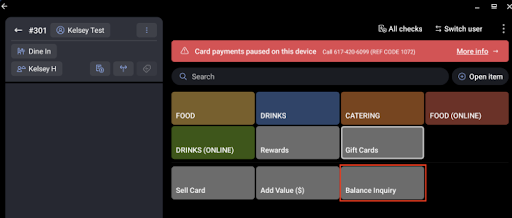
Para consultar el saldo de una tarjeta de regalo importada por su número importado, consulta Buscar saldo de tarjeta de regalo usando el número de tarjeta de regalo importada.
¿Puedo importar datos de Fidelidad con socios nuevamente a Fidelidad con Toast?
También se le preguntó como:
-
- "Tengo información histórica de Fidelidad y marketing de [socio] y me gustaría importar esa información en Fidelidad con Toast"
Sí. Los datos históricos de un miembro de fidelidad de un socio externo se pueden importar en Fidelidad con Toast, pero el servicio de atención al cliente de Toast inicia la importación y depende de los campos de datos que tu socio pueda exportar. Para solicitar una importación de Fidelidad con Toast:
- Exporta los datos de tus miembros de fidelidad del socio en formato CSV.
- Inicia un chat con el servicio de atención al cliente de Toast y solicita la importación de datos de Fidelidad con Toast.
- Proporciona el archivo CSV exportado cuando se te solicite. El servicio de atención al cliente dirigirá la solicitud al equipo que se encarga de las importaciones de datos de fidelidad.
La asignación exacta del campo y los tipos de datos admitidos se confirman durante la solicitud; varían según el socio.
Artículos relacionados
- Configurar integraciones de socios de Toast
- Agregar o eliminar una integración con integraciones de socios de Toast
- Obtener ayuda con errores de transacciones de tarjetas de regalo de terceros
- Localizar el GUID de mi restaurante
- Salidas y suspensiones: Fidelidad con Toast y tarjetas de regalo