Solución de problemas de conexión a Internet en dispositivos Toast
Última actualización: 16 oct 2026, 12:52 p.m.
Diagnostique y solucione problemas de conexión a internet en dispositivos Toast (por cable o inalámbricos), incluyendo comprobaciones del router, credenciales de Wi-Fi y modo sin conexión.
- Pasos generales
- Triaje rápido: ¿qué rama debo seguir?
- Verificar la conexión de un dispositivo cableado
- Verificar una conexión inalámbrica
- Contraseña de Wi-Fi y credenciales de red de Toast
- Solucionar problemas de su router Toast
- "Tengo Internet, pero Toast está desconectado"
- Un solo dispositivo está desconectado (los demás funcionan)
- Problemas de conectividad más amplios que afectan a dispositivos Toast y no Toast
- Antes de comunicarse con Atención al cliente
- PREGUNTAS FRECUENTES
- Artículos relacionados
Pasos generales
Utilice estos pasos para el escenario más común: uno o más dispositivos Toast muestran "sin conexión de red" y necesita volver a conectarse rápidamente. La mayoría de los problemas se resuelven en menos de cinco minutos.
Requisito previo: Acceso físico al dispositivo Toast afectado y a su router Toast. No se requieren permisos de Toast Web para las comprobaciones en el dispositivo.
Nota: Antes de comenzar con la resolución de problemas, consulte con su proveedor de servicios de Internet (ISP) para ver si hay una interrupción de internet en su área. Si su ISP confirma una interrupción, no reinicie el router de Toast; reiniciar durante una interrupción conocida del ISP puede causar problemas de impresión cuando se restablezca el servicio.
La solución más rápida cubre la mayoría de los casos:
- Confirme que el router de Toast tenga energía y que el LED del router esté en blanco (o verde si se está recuperando).
- Identifique si el dispositivo afectado está conectado por cable (cable Ethernet al dispositivo) o de forma inalámbrica (solo Wi-Fi).
- Para un dispositivo cableado: confirme que Ethernet esté habilitado y que el Wi-Fi esté deshabilitado en el dispositivo.
- Para un dispositivo inalámbrico: confirme que el dispositivo esté conectado a su red administrada por Toast (llamada YourRestaurantName_Secured o YourRestaurantName_TOAST).
- Reinicie el dispositivo si el problema persiste.
Si el problema no se resuelve, utilice la tabla de triaje rápido para dirigirse a la rama correcta.
Triaje rápido: ¿qué rama debo seguir?
| Síntoma | Causa más probable | Solución rápida | ¿Autoservicio? |
| Una terminal no tiene internet, las otras funcionan | Cable, switch o configuración a nivel de dispositivo | Consulte Comprobar la conexión de un dispositivo cableado o Un solo dispositivo está desconectado | Sí |
| Todos los dispositivos Toast no muestran internet | Router Toast, red Toast o ISP | Consulte Solución de problemas de su router Toast | Sí para la mayoría de las causas; consulte los pasos marcados |
| Toast dice que estamos desconectados pero mi teléfono tiene internet | Dispositivo en la red incorrecta o router ascendente desconectado | Consulte "Tengo internet pero Toast está desconectado" | Sí |
| Olvidé mi contraseña de Wi-Fi de Toast | Las credenciales se encuentran en Toast Web | Consulte Contraseña de Wi-Fi y credenciales de red de Toast | Sí |
| El LED del router está en naranja o rojo | El router perdió la conexión ascendente o tiene una falla | Consulte Solución de problemas de su router Toast | Parcialmente: el color rojo puede requerir Atención al Cliente |
| La señal de Wi-Fi es débil (1–2 barras) | Ubicación del router o interferencia | Consulte Problemas de conectividad más amplios | Sí |
| El dispositivo estaba desconectado después de un corte de energía | Secuencia de recuperación | Enlace a Qué hacer después de un corte de energía | Sí |
Verifique la conexión de un dispositivo cableado
Un dispositivo cableado se conecta a la red Toast a través de un cable Ethernet, ya sea un cable RJ-45 conectado a la parte posterior de la terminal o un cable USB-C que proporciona tanto energía como una conexión de red (comúnmente utilizado cuando una Impresora Toast está conectada en cadena a una Toast Flex).
Las capturas de pantalla a las que se hace referencia a continuación representan la interfaz de un dispositivo Toast Flex.
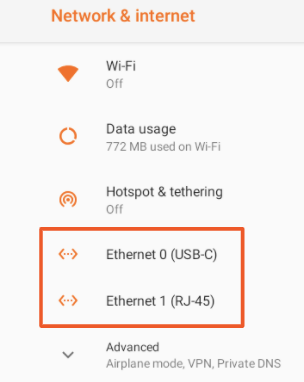
Para verificar un dispositivo cableado:
- Cierre la aplicación Toast para acceder al menú principal del dispositivo.
- Seleccione el icono de engranaje para abrir la configuración del dispositivo.
- Localice la configuración de Red e Internet y seleccione Ethernet.
- Confirme que solo una opción de Ethernet esté habilitada, coincidiendo con su configuración física:
- Si está usando un cable USB-C para su terminal, Ethernet USB-C debería estar habilitado.
- Si está usando un cable Ethernet RJ-45 para su terminal, Ethernet RJ-45 debería estar habilitado.
- Si el dispositivo afectado es un Elo V2 o Elo V3, verá solo una opción de Ethernet; habilítela.
- Restablezca la conexión Ethernet desactivando Ethernet, espere cinco segundos y vuelva a activarlo.
- Navegue a la página de configuración de Wi-Fi del dispositivo y confirme que el Wi-Fi esté Desactivado.

Resultado esperado: El dispositivo Toast muestra un icono de conexión de red y la aplicación Toast se carga normalmente.
Nota: Con dispositivos cableados, una conexión por cable (RJ45 o USBC) debe estar encendida y el Wi-Fi siempre debe estar apagado.
Si el dispositivo sigue sin mostrar conexión, consulte Solucionar problemas de su router Toast a continuación o Solucionar problemas de su conexión de cable Ethernet Toast para confirmar que está utilizando un cable compatible.
Verifique una conexión inalámbrica
Un dispositivo inalámbrico se conecta a la red administrada de Toast a través de Wi-Fi. Esto está destinado a Toast Go 2 y Toast Go 3.
Para verificar un dispositivo inalámbrico:
- Busque el icono de Wi-Fi en la esquina superior derecha de la pantalla del dispositivo para verificar si está conectado a Internet.
- Abra la configuración del dispositivo y seleccione Wi-Fi en la sección Inalámbrico y redes.
- Confirme que el Wi-Fi esté habilitado. El interruptor tiene color cuando está habilitado y es gris cuando está deshabilitado.
- Conéctese a la red correcta. En Toast Web, navegue a Cuenta de Toast > Cumplimiento de privacidad > Configuración de Wi-Fi, para ver a qué SSID conectarse. Se llama YourRestaurantName_Secured o YourRestaurantName_TOAST.
- En el menú de desbordamiento, seleccione "Conectar a red PCI"
- Cuando el dispositivo está conectado, el nombre de la red muestra la palabra "Conectado" directamente debajo.
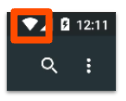
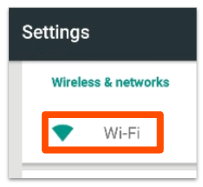
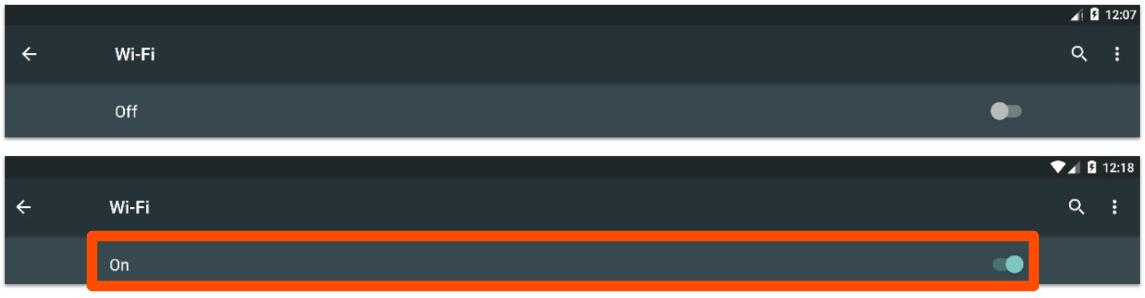
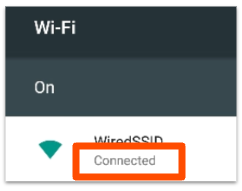
Si el Wi-Fi no está habilitado, actívelo y luego seleccione su red Toast de la lista.
Resultado esperado: El indicador de Wi-Fi muestra todas las barras y el nombre de la red muestra "Conectado". La aplicación Toast se carga normalmente.
Nota: Si su terminal está conectado a Wi-Fi pero los pagos están pendientes y no se procesan, es posible que no esté en la red Wi-Fi segura de Toast en su restaurante. Vuelva a verificar el nombre de la red y elija YourRestaurantName_Secured o YourRestaurantName_TOAST.
Si un dispositivo está conectado a la red incorrecta (por ejemplo, una red de invitados o un Wi-Fi personal) y se niega a cambiar, consulte Olvidar una red en un dispositivo Toast para eliminar la conexión no deseada y, a continuación, vuelva a conectarse a la red de Toast.
Contraseña de Wi-Fi y credenciales de red de Toast
Las contraseñas de Wi-Fi de Toast no se muestran en el centro de ayuda por motivos de seguridad. Para encontrar su contraseña de Wi-Fi de Toast:
En Toast Web, navegue a Cuenta de Toast > Cumplimiento de privacidad > Configuración de Wi-Fi. Consulte: Localice su contraseña de Wi-Fi de Toast
Si no puede recuperar su contraseña a través de Toast Web, comuníquese con Atención al cliente.
Solucionar problemas de su router de Toast
Utilice esta rama cuando todos los dispositivos Toast en la ubicación no muestren conexión a Internet, pero sus otras redes de restaurante (invitados, personal, oficina) funcionen, o cuando el propio router muestre un color de LED inusual.
Importante: Si tiene conocimiento de una interrupción del proveedor de servicios de Internet, no reinicie el router. Reiniciar durante una interrupción del ISP puede causar problemas de impresión cuando se restablezca el servicio.
Para solucionar problemas del router de Toast:
- Confirme que el dispositivo afectado esté conectado a la red dedicada de Toast. Consulte Comprobar la conexión de un dispositivo cableado o Comprobar la conexión de un dispositivo inalámbrico arriba.
- Reinicie el dispositivo afectado para descartar un problema a nivel de dispositivo.
- Confirme que se trata de un problema exclusivo de la red de Toast comprobando que otras redes del restaurante (invitados, Wi-Fi personal) en otros dispositivos tengan una conexión a Internet activa a través de su ISP. Si esas otras redes también están inactivas, la causa es el ISP, no Toast.
- Localice su router de Toast. Por lo general es negro, blanco o plateado y tiene la marca "Cisco", "Pronto (Toast Router)" o "Meraki".
- Confirme que el cable de alimentación del router esté enchufado y que el router esté conectado a un tomacorriente que funcione.
Nota: Si sabe que hay una interrupción del proveedor de internet, no reinicie el router. Esto causará problemas con la impresión y las pantallas de visualización de cocina en modo sin conexión.
Si aún no puede lograr la conectividad a internet, inicie un chat en vivo aquí con nuestro equipo de Atención al Cliente. El chat está disponible en Toast Web y Payroll Web (botón azul de soporte en la parte inferior derecha de cada página) y en la pestaña de Soporte en la aplicación Toast Now.
Para obtener más información sobre cómo comunicarse con soporte, vea Cómo comunicarse con Atención al Cliente o vaya a support.toasttab.com.
Redes autogestionadas
Si su restaurante utiliza una red autogestionada (no utiliza un router proporcionado por Toast), es posible que los pasos anteriores no se apliquen. Comuníquese con su administrador de red para obtener orientación específica para su hardware.
"Tengo internet pero Toast está sin conexión"
Este es un escenario común donde el internet general funciona en teléfonos y dispositivos personales, pero los dispositivos Toast aparecen sin conexión. La causa suele ser una de las siguientes:
- El dispositivo Toast está conectado a la red Wi-Fi incorrecta. Abra la configuración del dispositivo, seleccione Wi-Fi y confirme que el dispositivo esté en YourRestaurantName_Secured o YourRestaurantName_TOAST, no en una red de invitados o personal. Si está en la red incorrecta, cambie de red.
- El router de Toast está sin conexión aguas arriba. Revise el LED del router. El color naranja o rojo indica un problema con el router o el ISP.
- El dispositivo Toast almacenó en caché una red antigua y no se volverá a conectar. Olvide la red y vuelva a conectarse; consulte Forget a Network on a Toast Device.
- Usted está operando en modo sin conexión tras una interrupción. Los dispositivos Toast almacenan transacciones en búfer durante las interrupciones. Consulte Use Toast in Offline Mode para conocer los pasos de recuperación.
Si nada de lo anterior resuelve el problema, consulte Troubleshoot Internet or Network Connection Issues
Un solo dispositivo está sin conexión (otros funcionan)
Si un dispositivo Toast no muestra conexión de red mientras el resto de sus dispositivos funcionan, el problema es con ese dispositivo específico o su conexión física en lugar de su red Toast.
Para la recuperación paso a paso de un solo dispositivo sin conexión, consulte Single Terminal Has No Network Connection.
Si el único dispositivo sin conexión es el único que no se recupera después de un corte de energía, consulte What To Do After a Power Outage.
Problemas de conectividad más amplios que afectan a dispositivos Toast y que no son Toast
Si el internet es lento o intermitente para los dispositivos Toast y los que no son Toast, especialmente durante las horas pico:
- Verifique la intensidad de la señal Wi-Fi en su dispositivo portátil. Mire el icono de Wi-Fi en la barra de notificaciones; para un rendimiento óptimo, debería ver de cuatro a cinco barras. Si solo ve una o dos barras, acerque la tableta al enrutador Toast o al punto de acceso inalámbrico.
- Deshabilite cualquier dispositivo o servicio adicional que se ejecute a través de su conexión a internet.
- Limite las aplicaciones de transmisión (iTunes, servicios de música, servicios de video) que se ejecutan en la misma conexión a internet; el tráfico pesado de otras redes Wi-Fi (oficina privada, invitados) que comparten la misma línea del ISP puede ralentizar Toast.
- Reinicie el enrutador desenchufando el cable de alimentación y volviéndolo a enchufar. Esto elimina los problemas temporales que afectan el rendimiento. (No reinicie durante una interrupción conocida del ISP.)
- Comuníquese con su ISP para verificar si hay problemas de conexión en el vecindario o en el área.
- Considere actualizar a un paquete de internet más rápido.

Antes de comunicarse con Atención al cliente
Si los pasos anteriores no resuelven el problema, reúna la siguiente información antes de iniciar un chat con Atención al cliente. Tener esto listo reduce las idas y vueltas y acelera la resolución:
- El síntoma exacto (por ejemplo, "La terminal POS no muestra internet; el Wi-Fi muestra todas las barras, pero la aplicación dice que está desconectada").
- Si el dispositivo afectado está conectado por cable o es inalámbrico.
- El color del LED del router de Toast o Meraki.
- Una foto del router (frente y parte posterior) si no está seguro del modelo.
- El nombre del establecimiento y el nombre del dispositivo afectado (por ejemplo, "Terminal de barra", "Tableta de expedidor de cocina").
- Si el problema afecta a un dispositivo o a todos los dispositivos en el establecimiento.
- Si dispositivos que no son de Toast (teléfonos, Wi-Fi de invitados) en el establecimiento también tienen problemas.
- Lo que ya ha intentado de los pasos anteriores.
Para iniciar un chat, seleccione el botón azul de Atención al cliente en la parte inferior derecha de cualquier página en Toast Web o Payroll Web, o abra la aplicación Toast Now y seleccione Atención al cliente. También puede visitar el sitio de soporte de Toast.
PREGUNTAS FRECUENTES
¿Por qué mi POS dice que no hay internet cuando el router muestra que todo está activo?
Es posible que el router esté conectado a internet, pero que el POS no esté en la red correcta. Abra la configuración del dispositivo, seleccione Wi-Fi (para dispositivos inalámbricos) o Ethernet (para dispositivos conectados por cable) y confirme que está en YourRestaurantName_Secured o YourRestaurantName_TOAST. Si el dispositivo está en una red de invitados o personal, no se conectará a los servicios de Toast aunque el internet en sí esté funcionando.
¿Cuál es mi contraseña de Wi-Fi de Toast?
Las contraseñas de Wi-Fi de Toast no se muestran en el centro de ayuda. Inicie sesión en Toast Web con permisos de administrador para ver sus credenciales de red, o comuníquese con Atención al cliente si no puede acceder a Toast Web. Consulte Wi-Fi password and Toast network credentials arriba.
¿Los dispositivos conectados por cable deben tener el Wi-Fi habilitado o deshabilitado?
En los dispositivos conectados por cable, el Wi-Fi siempre debe estar apagado y Ethernet siempre debe estar encendido. La excepción son las redes autogestionadas, donde su administrador de red puede configurarlo de manera diferente.
¿Qué significa si el LED del router de Toast está naranja?
Un LED naranja significa que es posible que el router no esté conectado a su proveedor de servicios de Internet. Confirme con su proveedor de servicios de Internet (ISP) que el servicio esté activo. Si el ISP confirma que el servicio funciona, reinicie el router de Toast desconectando el cable de alimentación, espere 30 segundos y vuelva a conectarlo. Espere de 30 a 60 segundos a que el LED se ponga amarillo y, luego, verde o blanco.
Mi internet volvió, pero una tableta sigue sin conexión. ¿Qué hago?
Cuando la mayoría de los dispositivos se recuperan de una interrupción pero uno permanece sin conexión, el problema es de ese dispositivo específico. Consulte Single Terminal Has No Network Connection para ver los pasos de recuperación. Si la interrupción fue causada por un corte de energía, consulte What To Do After a Power Outage.
¿Puedo usar una red Wi-Fi diferente para aceptar pagos mientras mi red de Toast no funciona?
Los dispositivos de Toast están configurados para funcionar con la red segura de Toast. Cambiar a una red Wi-Fi diferente (como un punto de acceso personal) no es compatible y puede evitar que se procesen los pagos. Si su red de Toast no funciona, utilice el modo sin conexión de Toast para seguir aceptando pagos y deje que se sincronicen una vez que la red se recupere. Consulte Usar Toast en modo sin conexión.
¿Qué sucede si mi red es autogestionada?
Si no utiliza un router proporcionado por Toast, la red de su restaurante se considera autogestionada. Es posible que los pasos de solución de problemas del router en este artículo no se apliquen. Comuníquese con su administrador de red para obtener orientación específica para su hardware. El servicio de atención al cliente de Toast puede brindar soporte para el lado del dispositivo Toast de la conexión (Ethernet, Wi-Fi, comportamiento de la aplicación), pero no puede configurar routers de terceros.