xtraCHEF: Asignar elementos de factura a productos
Última actualización: 8 abr 2026, 10:10 a.m.
- Resumen de elementos de factura y productos
- Asignar elementos de factura a productos
- Recursos relacionados
Resumen de elementos de factura y productos
xtraCHEF construye todas sus capacidades de seguimiento de costos y costos primarios a partir de sus facturas y recibos cargados. A medida que comienza (o continúa) a cargar documentos, sus compras son leídas y catalogadas en su Biblioteca de elementos.
Dicho esto, dado que un elemento de factura representa solo un único artículo, una compra no define con precisión un ingrediente o un artículo de inventario para su negocio. Por esa razón, xtraCHEF se basa en un sistema de clasificación de productos que agrupa y define múltiples elementos de factura individuales como ingredientes o artículos de inventario.
¿Por qué? Supongamos que usted compra regularmente pechugas de pollo. En caso de que sustituya su compra típica de pechuga de pollo por una marca diferente o incluso un tamaño, paquete o contenedor diferente, ese cambio resultará en un nuevo número de factura o artículo único en su documento cargado. Sin embargo, los productos le permiten agrupar cualquier elemento de factura individual que represente un ingrediente de pechuga de pollo. Hacer esto permite a xtraCHEF rastrear sus costos si su compra varía y prepararlo para informes más avanzados.
Volver al inicio
Asignar elementos de factura a productos
Una vez que un documento cargado (factura o recibo) ha sido subido y sus elementos de factura individuales han sido analizados y catalogados, puede comenzar a asignar artículos a productos. Esto se hace durante revisión de elementos. Para comenzar, seleccione Biblioteca de elementos en su barra de navegación de xtraCHEF.
Revisión de elementos
Por lo general, asignar elementos de factura a productos se realiza durante la revisión de elementos. La revisión de artículos es el proceso donde puedes verificar manualmente los elementos de línea y asegurarte de que cualquier discrepancia potencial no impacte ni distorsione el informe de recetas e inventario. Es un paso esencial hacia una correcta estimación de costos para tus módulos más avanzados de xtraCHEF.
Volver al inicio
Mapear artículos a productos en la biblioteca de artículos
En caso de que los elementos de la factura sean aprobados en la revisión de artículos y no se agreguen a los productos de inmediato, aún puedes asignar compras sueltas a su producto en esta página. Para hacer esto, selecciona el menú desplegable del filtro Producto y elige No asignado.
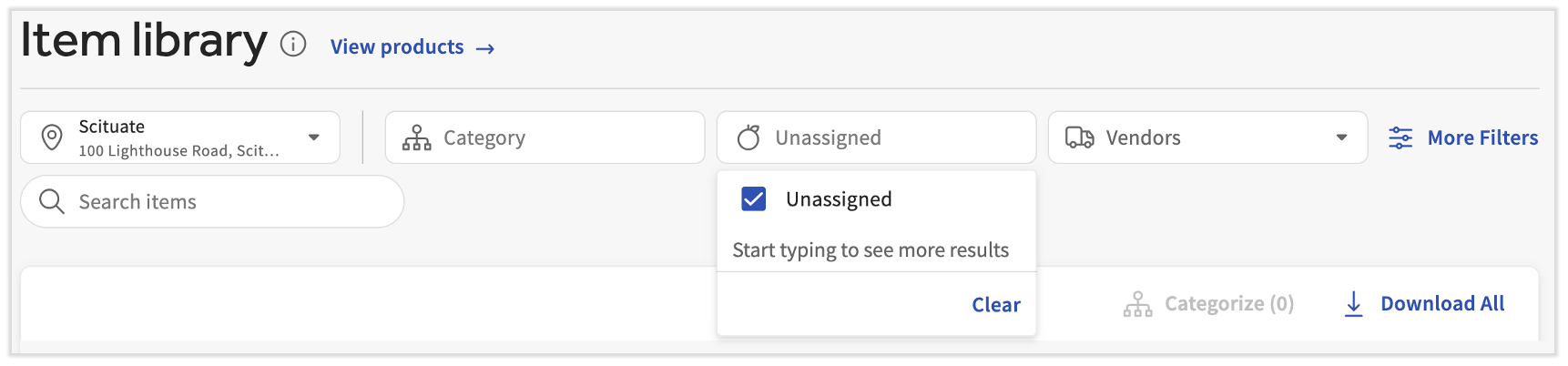
Ahora selecciona cada producto e ingresa un valor para el campo Producto. Incluso puedes agregar un nuevo producto directamente desde este campo escribiendo su nuevo nombre aquí y seleccionando + Agregar. Selecciona Aprobar una vez que hayas terminado.
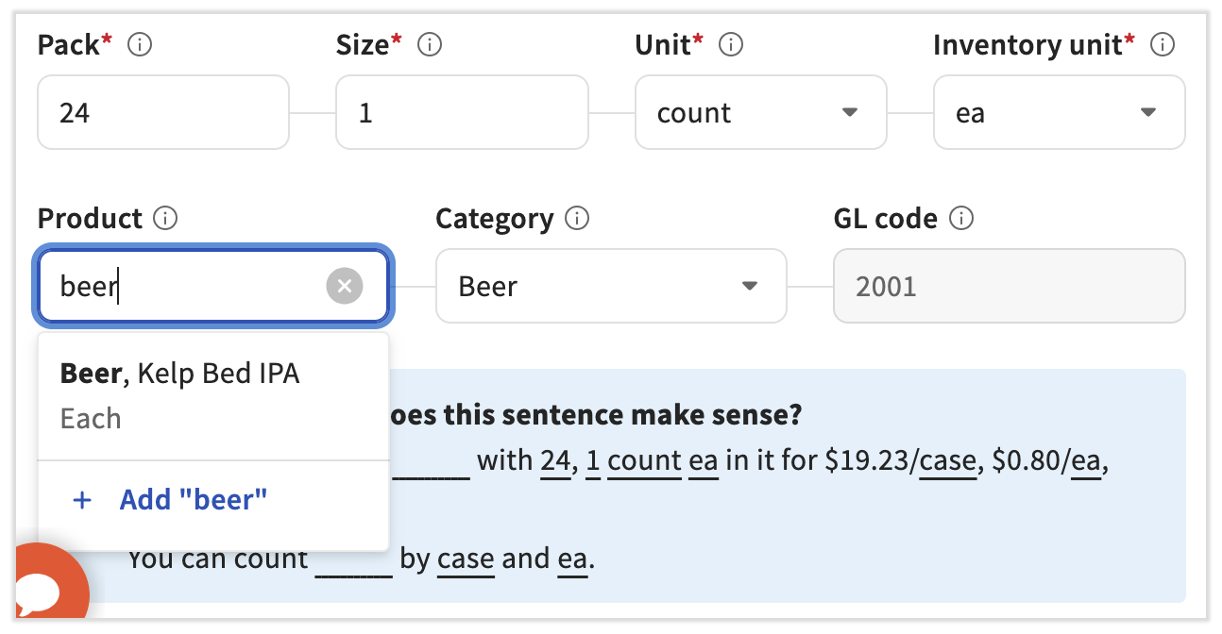
Para más información sobre la creación de productos, considera leer xtraCHEF: Crear productos.
- Para más información sobre productos, su propósito, ejemplos y cómo crearlos, visita: xtraCHEF: Comienza con productos y xtraCHEF: Crear productos
- Para más información sobre la revisión de artículos y la adición de elementos de factura a productos durante ese paso, visita xtraCHEF: Biblioteca de artículos.
- Si deseas actualizar el campo Unidad de producto de un producto junto con la Unidad de tamaño de los elementos asociados, lee xtraCHEF: Reasignar unidad de producto para productos y elementos asociados.