xtraCHEF: Crear productos
Última actualización: 28 abr 2026, 4:21 p.m.
Puedes crear productos manualmente uno por uno o puedes cargar e importar en bloque en tu biblioteca de artículos.
¿Qué son los productos?
En xtraCHEF, los productos se refieren a tus ingredientes y artículos de inventario. A medida que empieces, tu lista de productos constituirá la base para que tu restaurante comience a utilizar las funciones de recetas e inventario. Después de crear tus productos, puedes comenzar inmediatamente a crear tus recetas y recuentos de inventario.
| Antes de continuar con esta página y las instrucciones a continuación, te recomendamos revisar xtraCHEF: Primeros pasos con los productos para ver ejemplos y prácticas recomendadas que te facilitarán el proceso. |
Crear productos
- Para crear productos, selecciona Biblioteca de artículos en la barra de navegación de xtraCHEF.
- Selecciona Ver productosdesde la parte superior de la pantalla. Luego, selecciona + Agregar productos.
- Aquí tendrás la opción de crear productos manualmente o en bloque.
Creación en bloque por importación
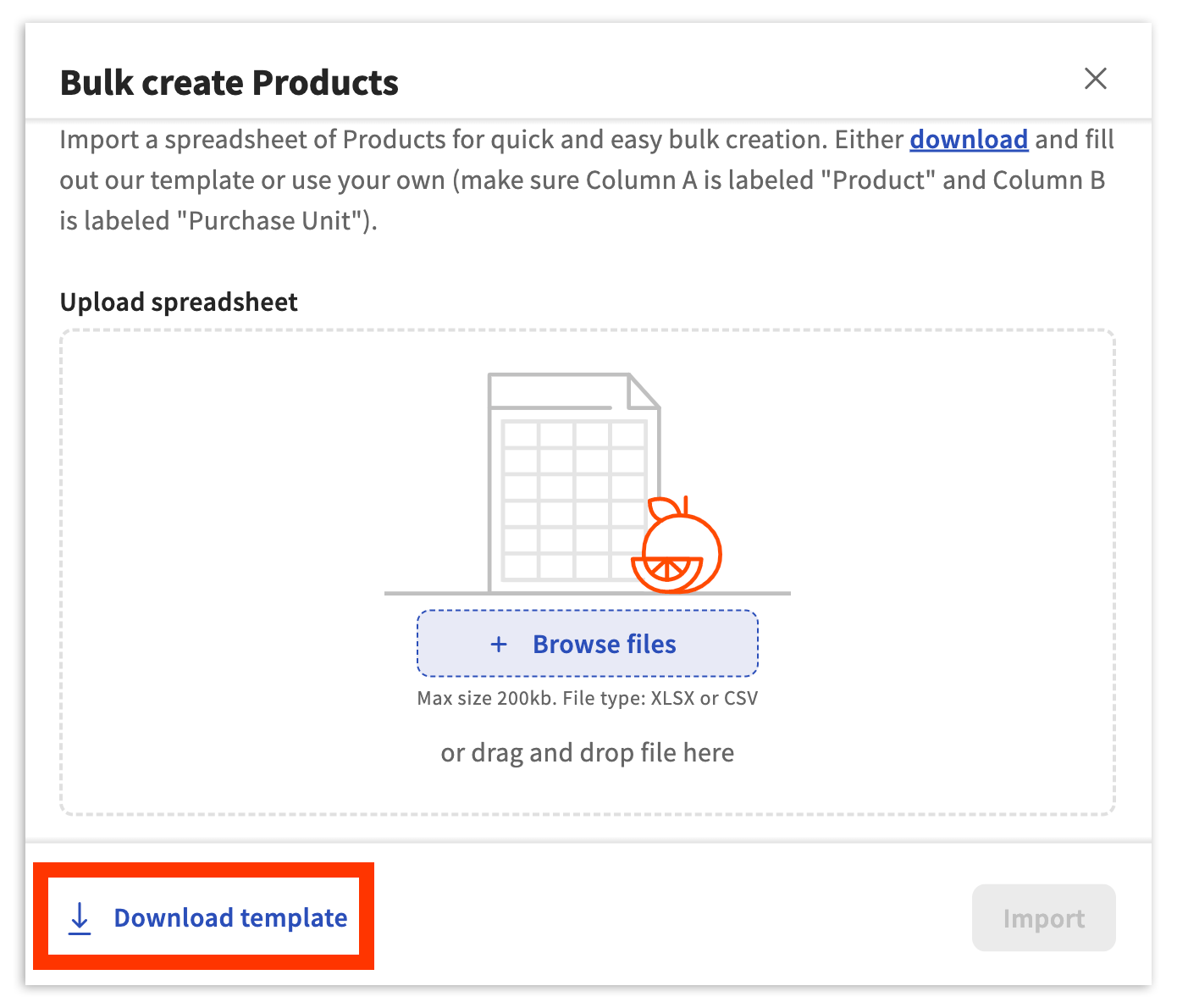
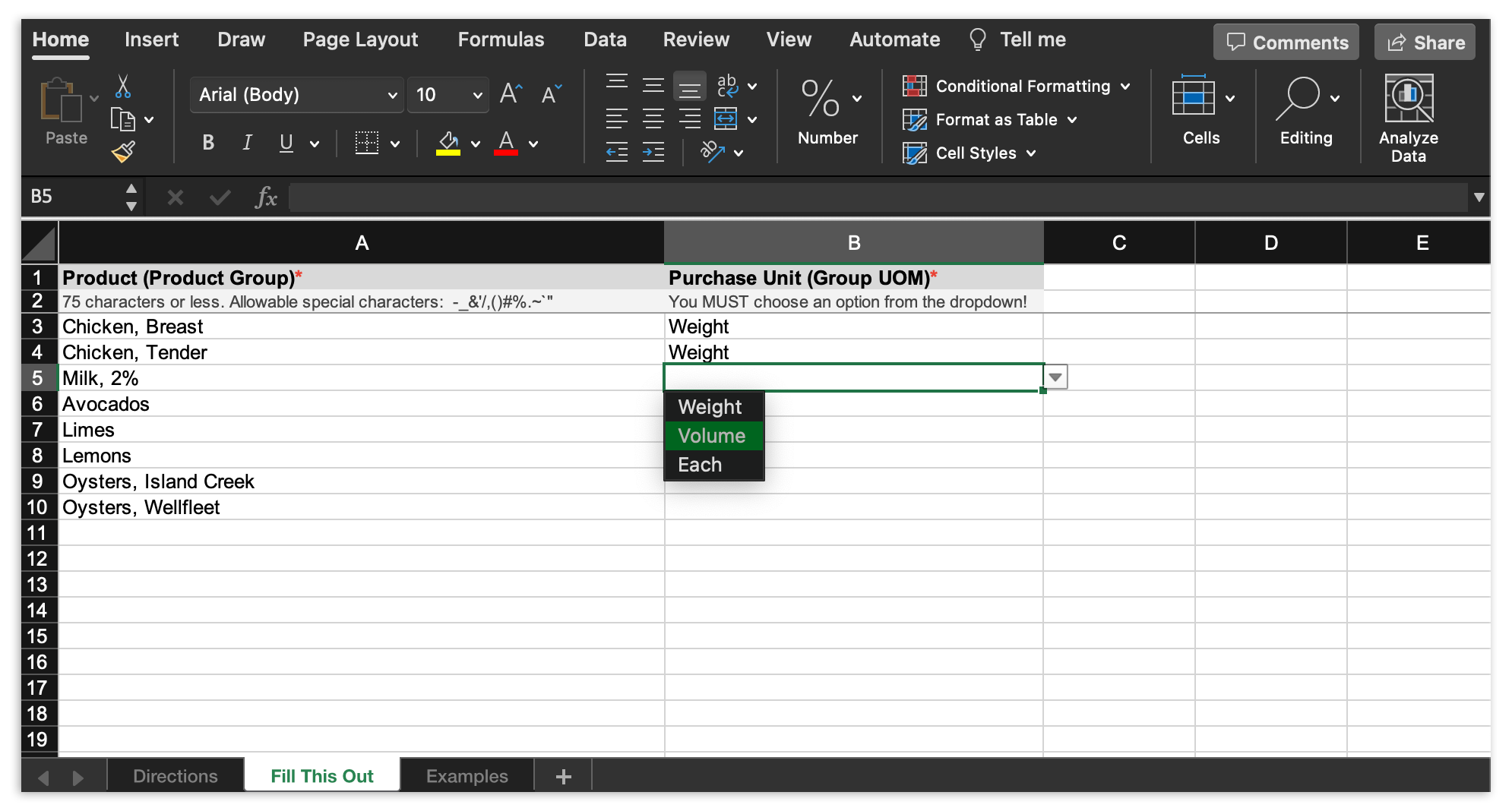
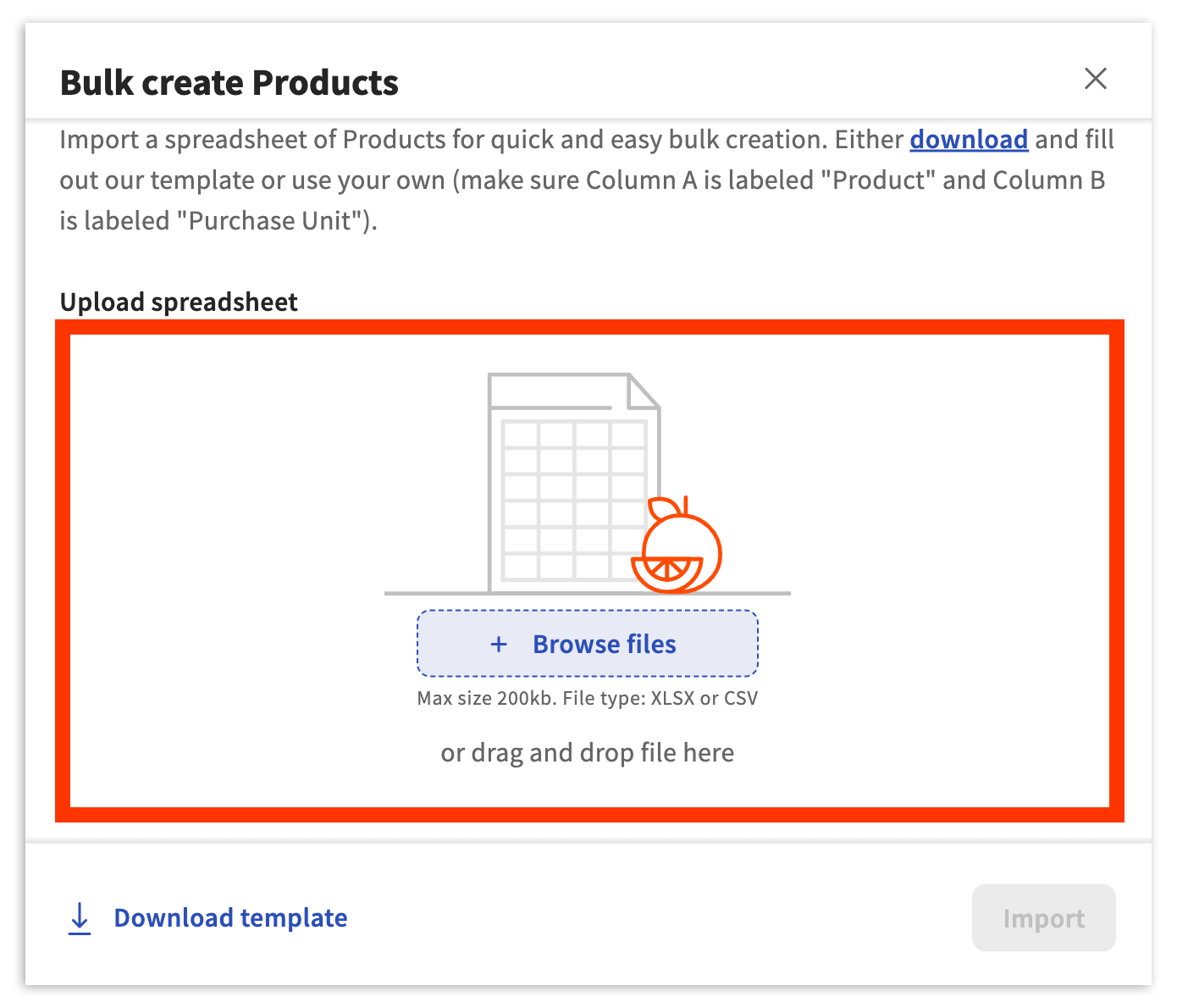
Al seleccionar Importar archivo en la página Agregar productos, xtraCHEF te pedirá que descargues nuestra plantilla de carga en bloque o crees tu propio documento .xlsx o .csv, siempre que tenga un formato uniforme y refleje las columnas que se muestran a continuación.
- Para usar nuestra plantilla de carga en bloque de productos, ve a Biblioteca de artículos > Ver productos > + Agregar productos > Importar archivo y selecciona Descargar plantilla en la esquina inferior izquierda de la ventana emergente.
- A continuación, abre la plantilla descargada. Para comenzar a crear tu lista de productos, selecciona la pestaña Completar en la parte inferior de la hoja de cálculo. Luego, comienza a agregar los nombres de tus productos en lacolumna Producto. Tu lista de productosdebe reflejar los ingredientes y artículos de inventario que utilizas en tu restaurante. Selecciona una unidad de compra correspondiente (peso, volumen o unidades) para cada producto que agregues.
- Una vez terminado, guarda el archivo en tu computadora en formato .xlsx o .csv. En xtraCHEF, selecciona + Explorar archivos o arrastra y suelta el archivo en el espacio de envío de la plantilla.
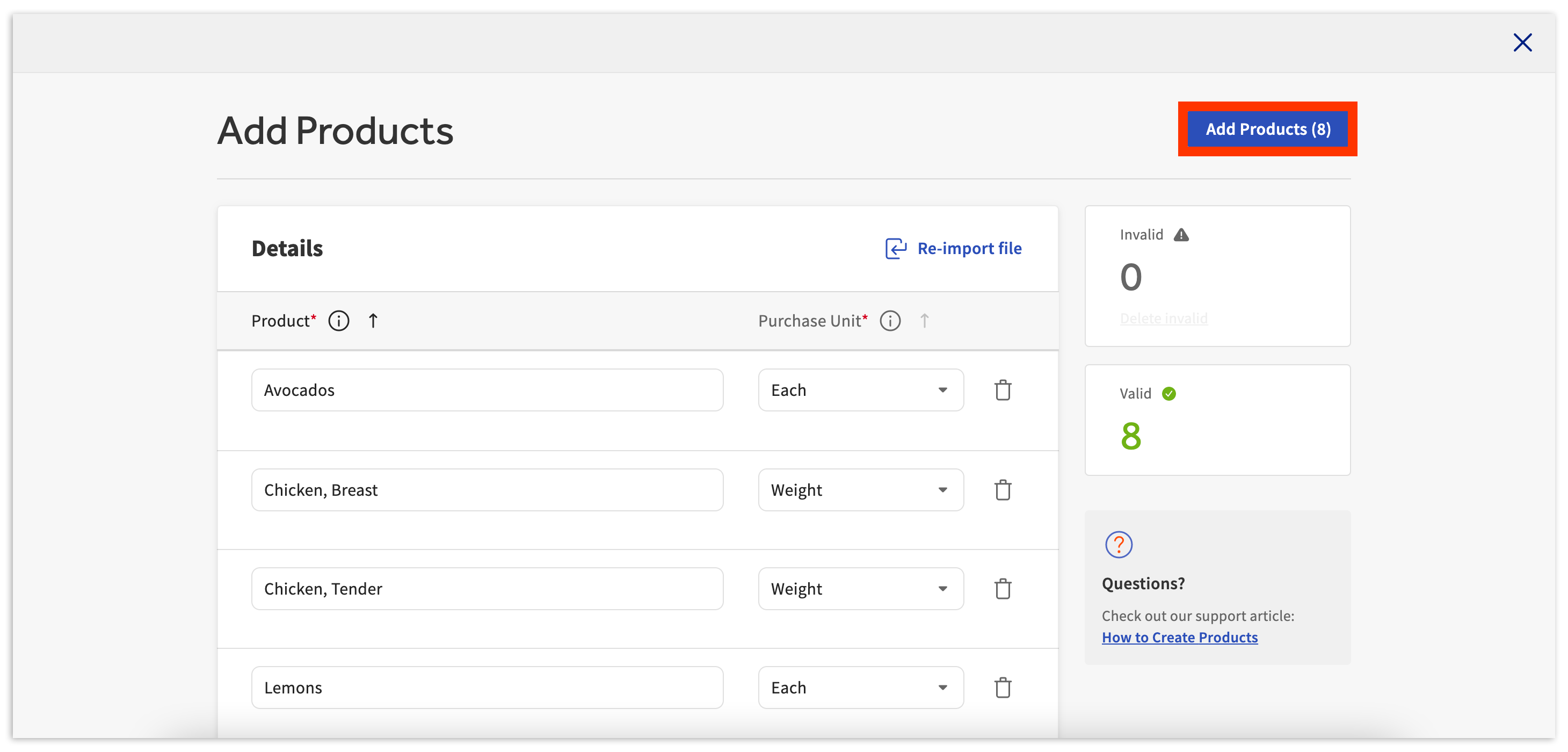
- Ahora selecciona Importar. Esta carga puede tardar un momento en completarse. Cuando termines, tus productos aparecerán aquí. Para guardarlos y completar la carga en bloque, selecciona Agregar productos.
- Si recibes errores en la importación, desplázate hacia abajo hasta el paso 6
- Si recibes errores en la importación, desplázate hacia abajo hasta el paso 6
- Por último, confirma esta selección seleccionando Sí, guardar. Verás una confirmación en la que se indica la cantidad de productos agregados a tu cuenta. Si seleccionas Deshacer en el mensaje de confirmación en la parte inferior de la página, se eliminarán los nuevos productos y se deshacerá la carga en bloque.
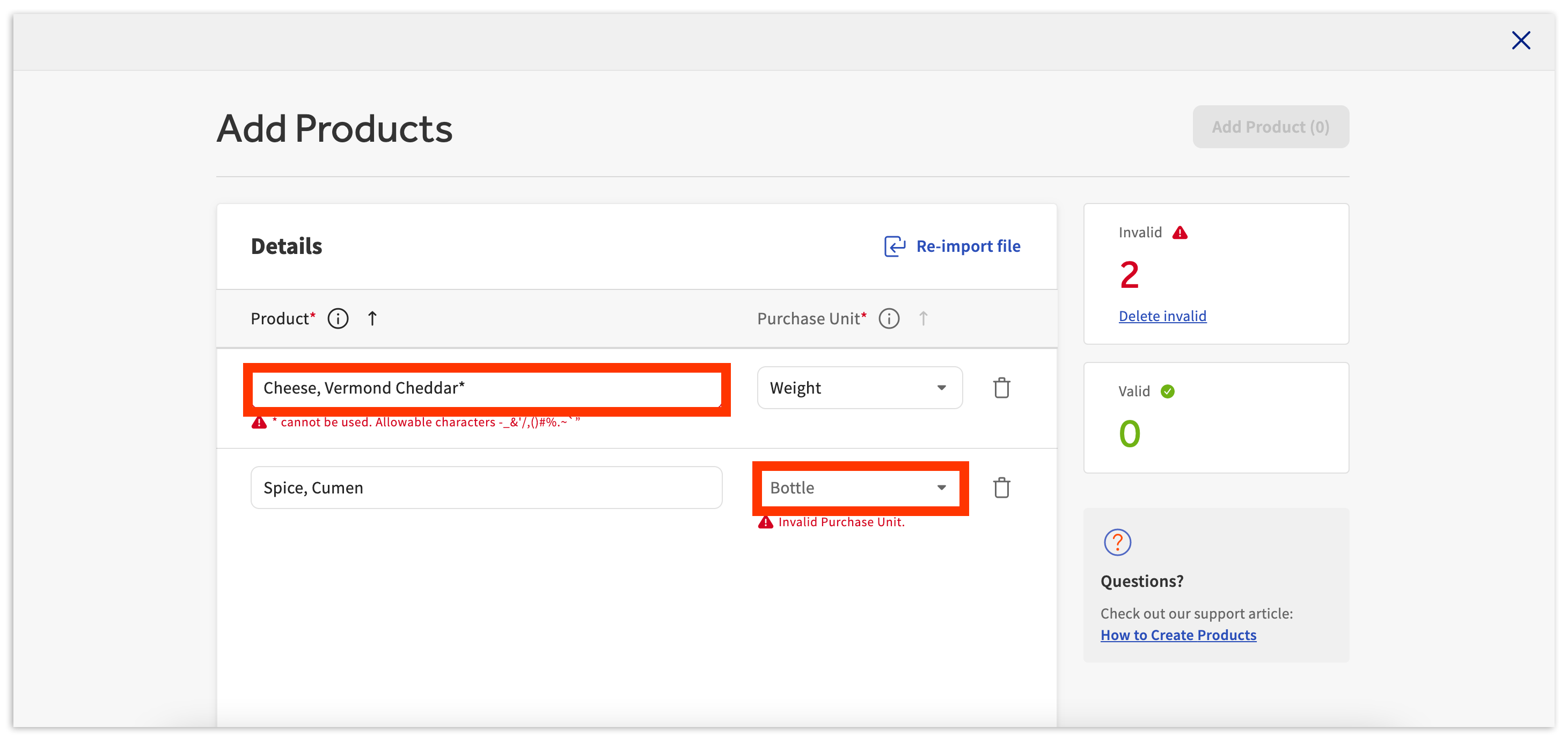
- Si recibes algún error de importación durante la carga en bloque, se te notificará sobre los nombres de productos o unidades de compra inaceptados a través de la sección No válidos en la esquina superior derecha. Esto puede suceder cuando la plantilla cargada incluye caracteres especiales no válidos en la columna Productos o si usas una Unidad de compra fuera de peso, volumen o por unidad.
- Para continuar e importar correctamente estos productos, deberás corregir los errores. Esto se puede hacer simplemente editando el nombre del producto o la unidad de compra directamente en esta página. También puedes corregir problemas en tu hoja de cálculo y volver a cargarla usando el botón Reimportar archivo.
Agregar manualmente
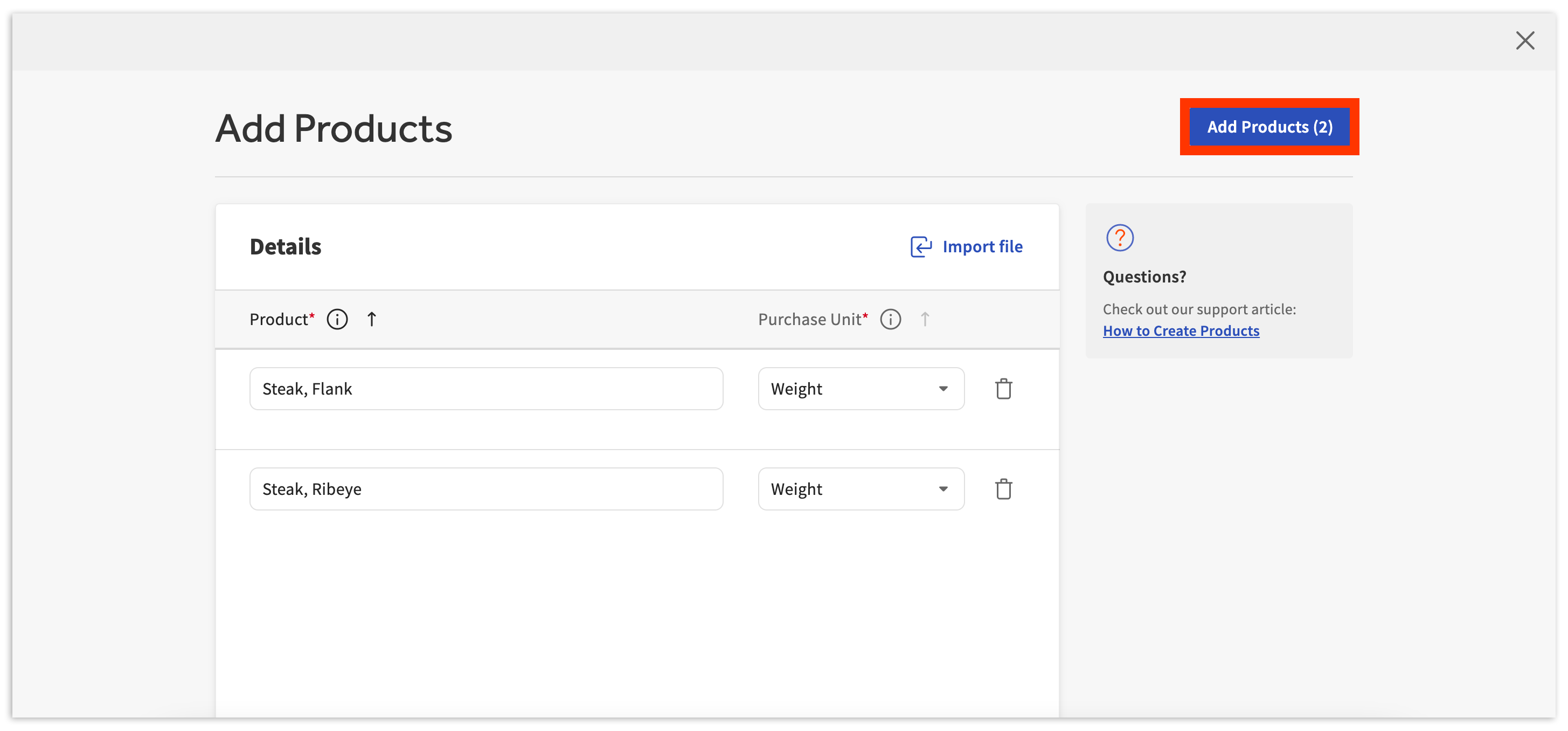
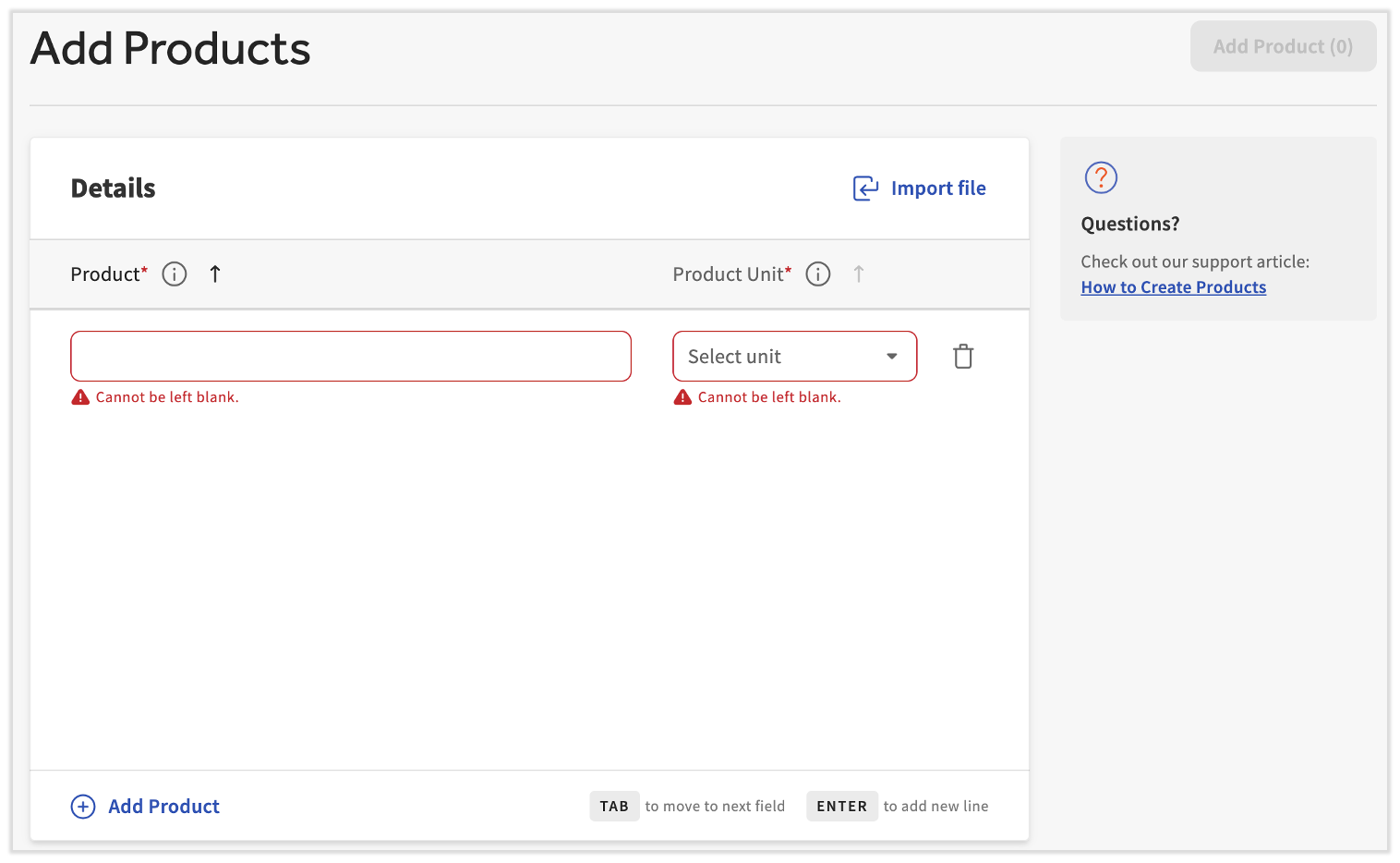
¿Te perdiste un producto o dos en tu importación en bloque original o solo tienes un par para agregar? Ve a Biblioteca de artículos > Ver productos > + Agregar productos.
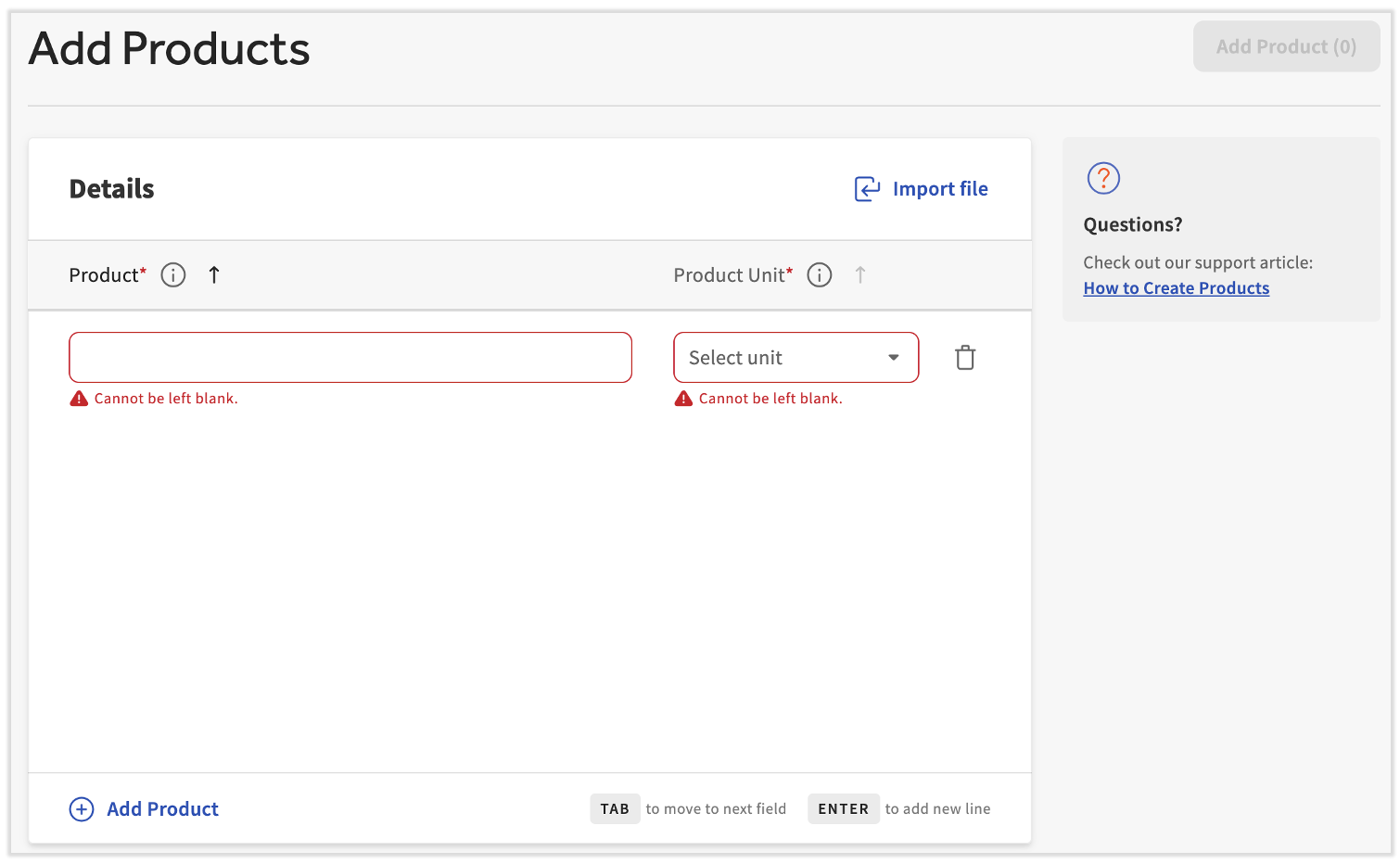
A continuación, nombra el producto y selecciona su unidad de compra. Tu lista de productos debe reflejar los ingredientes y artículos de inventario que utilizas en tu restaurante. Puedes repetir este proceso según sea necesario seleccionando + Agregar producto en la parte inferior de la página.
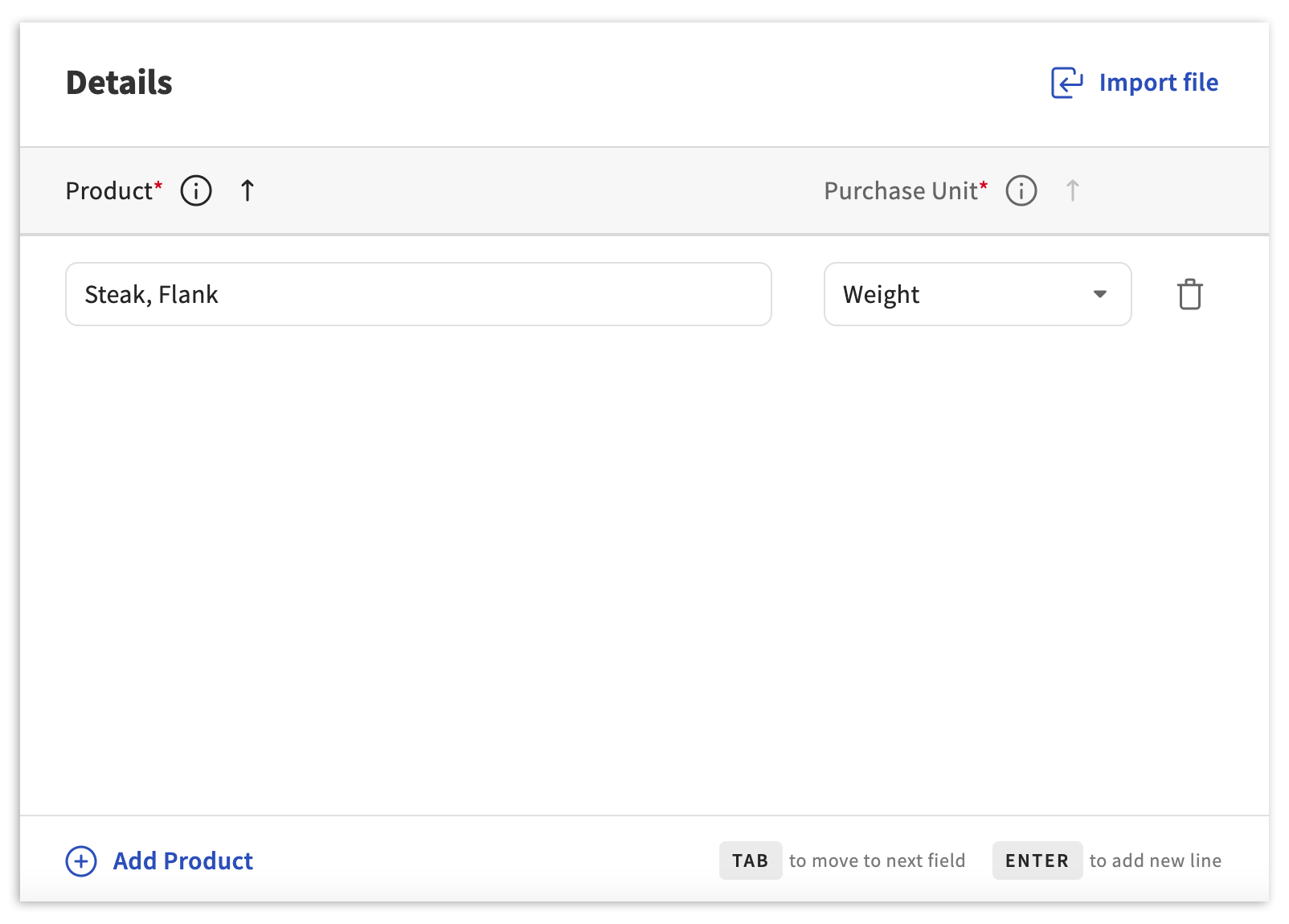
Cuando termines, selecciona Agregar productos en la esquina superior derecha para agregar estos productos al sistema xtraCHEF.