xtraCHEF: Primeros pasos con recetas
Última actualización: 8 abr 2026, 10:05 a.m.
- Resumen de receta
- Crear recetas de preparaciones y recetas
- Detalles del producto y conversiones de unidades
- Configuración de costos
- Próximos pasos
recetas en xtraCHEF Descripción general
Ya sabrás que gestionar los costos de los platos es esencial para el éxito de tu restaurante. Sin embargo, tal vez no sepas que xtraCHEF ofrece una forma conveniente de calcular y hacer un seguimiento de los costos de los platos para garantizar que tu organización maximice las ganancias sin dejar de proporcionar valor a tus clientes.
Obtén información sobre cómo crear recetas y recetas de preparaciones en xtraCHEF, que te ayuda a descubrir costos directos sin inconvenientes y sienta las bases para la elaboración de informes avanzados. Además, regístrate para un próximo seminario web sobre recetas impulsado por Toast Classroom.
Crear recetas de preparaciones
Nota: Las recetas y las recetas de preparación se crean en xtraCHEF con tus productos. Por esa razón, debes haber creado productos en tu cuenta de xtraCHEF antes de comenzar a usar recetas. Si ya tienes productos configurados, comencemos.
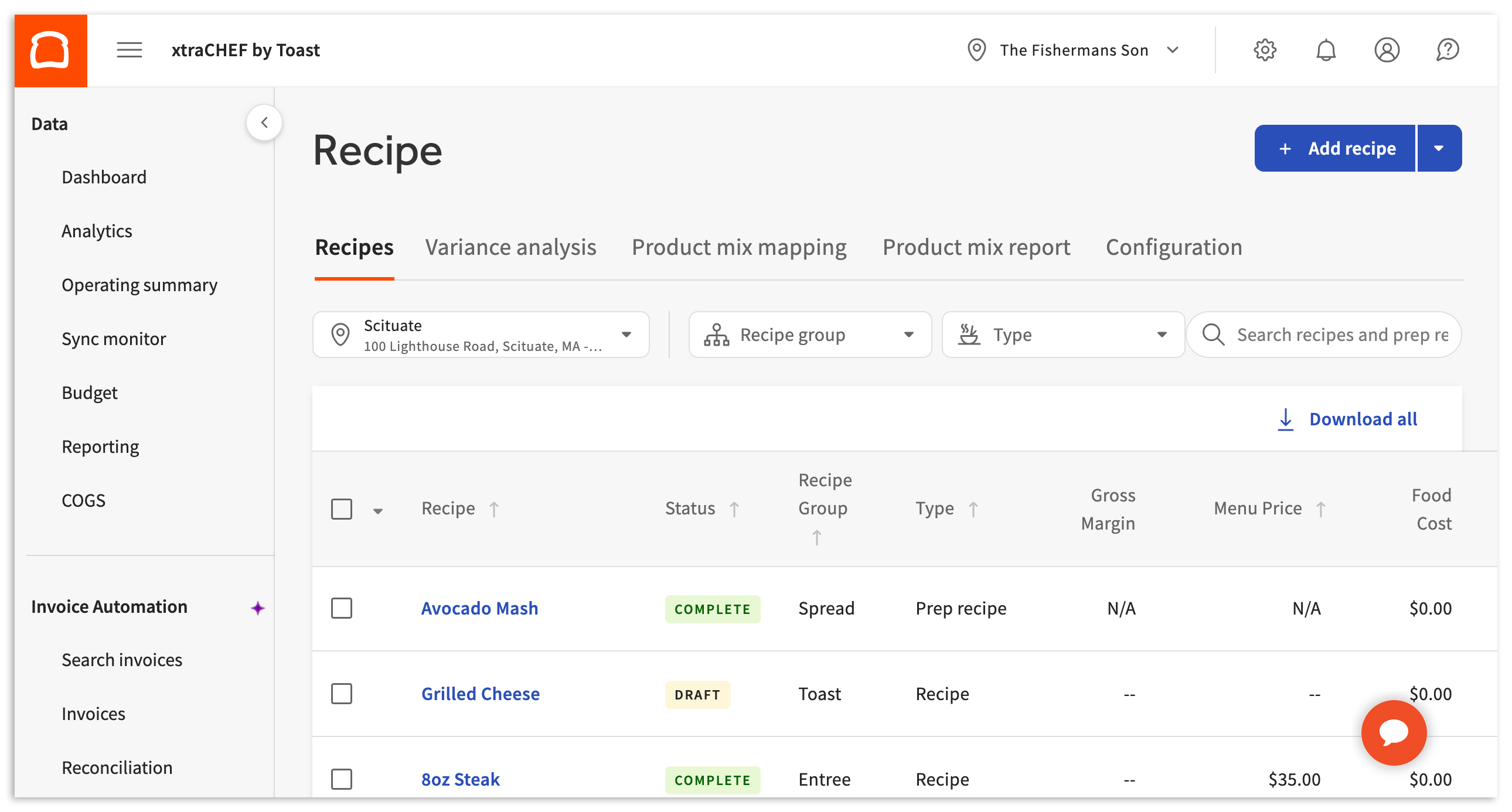
- Selecciona Receta cerca de la parte inferior de la barra de navegación de la izquierda para comenzar a utilizar esta herramienta.
- En la parte superior de esta página, verás pestañas para recetas, análisis de variantes, configuración y más. Con el POS de Toast integrado con xtraCHEF, también verás opciones de recetas, como la asignación de combinación de productos y el informe de combinación de productos.
- Para crear nuevas recetas, selecciona el botón + Agregar receta.
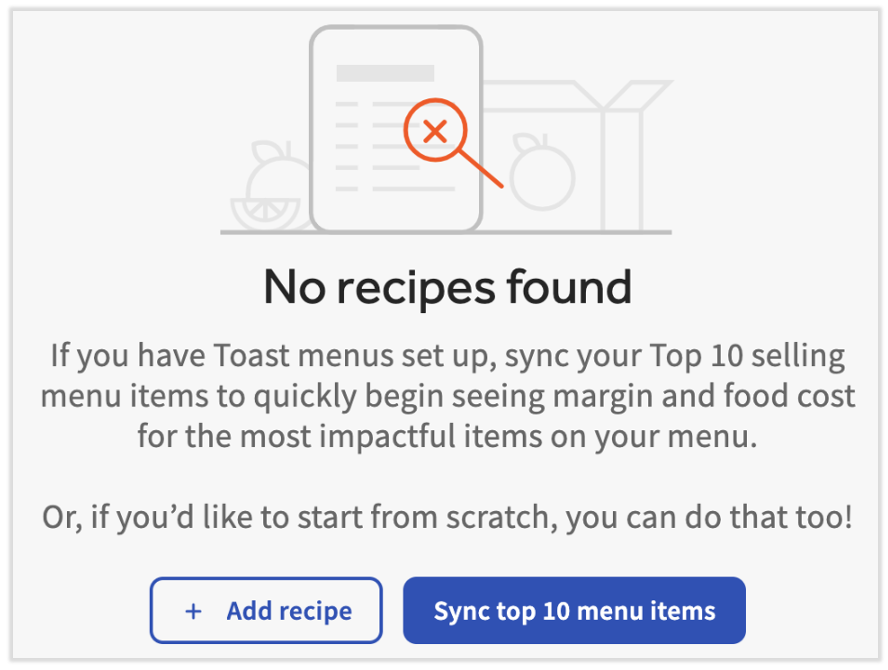
- Si visitas esta página por primera vez, verás una opción para extraer automáticamente los 10 artículos más populares de Toast Web. Selecciona Sincronizar los 10 principales artículos del menú para obtener los datos y crear la receta, asignarle un nombre (con el nombre del menú) y vincular la receta al artículo del menú de Toast.
- Si visitas esta página por primera vez, verás una opción para extraer automáticamente los 10 artículos más populares de Toast Web. Selecciona Sincronizar los 10 principales artículos del menú para obtener los datos y crear la receta, asignarle un nombre (con el nombre del menú) y vincular la receta al artículo del menú de Toast.
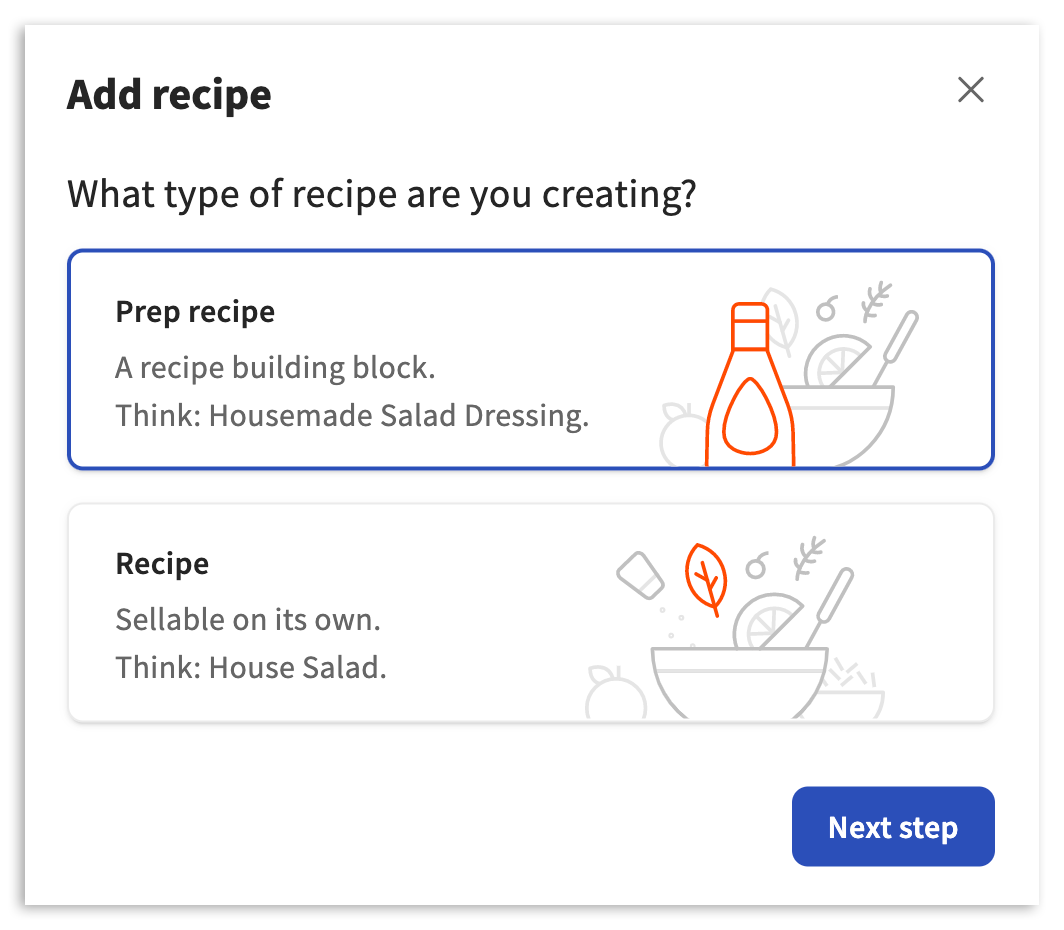
- xtraCHEF te preguntará qué tipo de receta quieres crear.
- Las recetas de preparación son todos los artículos de la cocina o el bar que se elaboran desde cero y se destinan a recetas o platos. En muchos casos, es útil empezar con tus recetas de preparación. Ejemplos de recetas de preparación pueden ser salsas caseras, aderezos para ensaladas, lotes de masa, proteínas preparadas, etc. Si bien contienen varios ingredientes, no son todo el plato. En su lugar, se utilizan para simplificar la creación de tus recetas más adelante y ahorrarte tiempo en lugar de recrear ingredientes caseros en múltiples platos. Consulta esta sección para crear una receta de preparación.
- Las recetas, por su parte, son tus platos principales, entradas o artículos que se venden directamente a los clientes. Puede contener ingredientes y recetas de preparació n. Consulta esta sección para crear una receta.
Recetas de preparación
Elige Preparar receta y Siguiente paso para llevarla al generador de recetas de preparación.
Paso #1: Detalles básicos
De manera predeterminada, comenzarás con Detalles básicos. No todos los detalles básicos son necesarios ni obligatorios. Para comenzar, selecciona los campos vacíos y escribe o selecciona una opción aplicable. Los campos de detalle básicos incluyen:
| Nombre del detalle | Descripción |
| Nombre de la receta de preparación | Nombra o renombra la receta de preparación. |
| Grupo de recetas de preparación | Agrupa la receta Preparación con tipos de recetas de preparación similares (por ejemplo, aderezos, salsas, etc.) |
| Ubicación | Define la ubicación para la que se está creando la receta de preparación. Nota: Las recetas de preparación se pueden copiar en ubicaciones adicionales más adelante. |
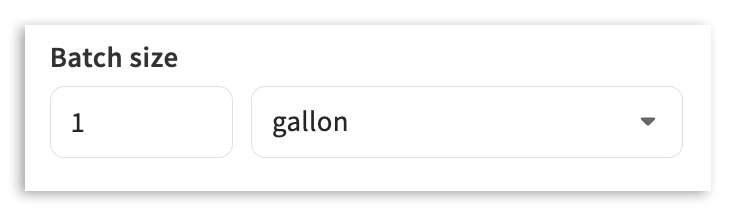
| Tamaño de lote | Define el tamaño del lote de recetas de preparación una vez terminado. Nota: Este campo determina cómo se determinan los precios de las recetas de preparación por medida cuando se usan en recetas. |
| Rendimiento | Porcentaje del lote utilizable. |
| Vida útil | Determina por cuánto tiempo la receta de preparación suele ser buena. |
| Notas | Descripción de la receta de preparación, si es necesario. |
No todos los detalles básicos son obligatorios. Sin embargo, recomendamos atribuir siempre un nombre de receta de preparación, un grupo de recetas y un tamaño de lote.
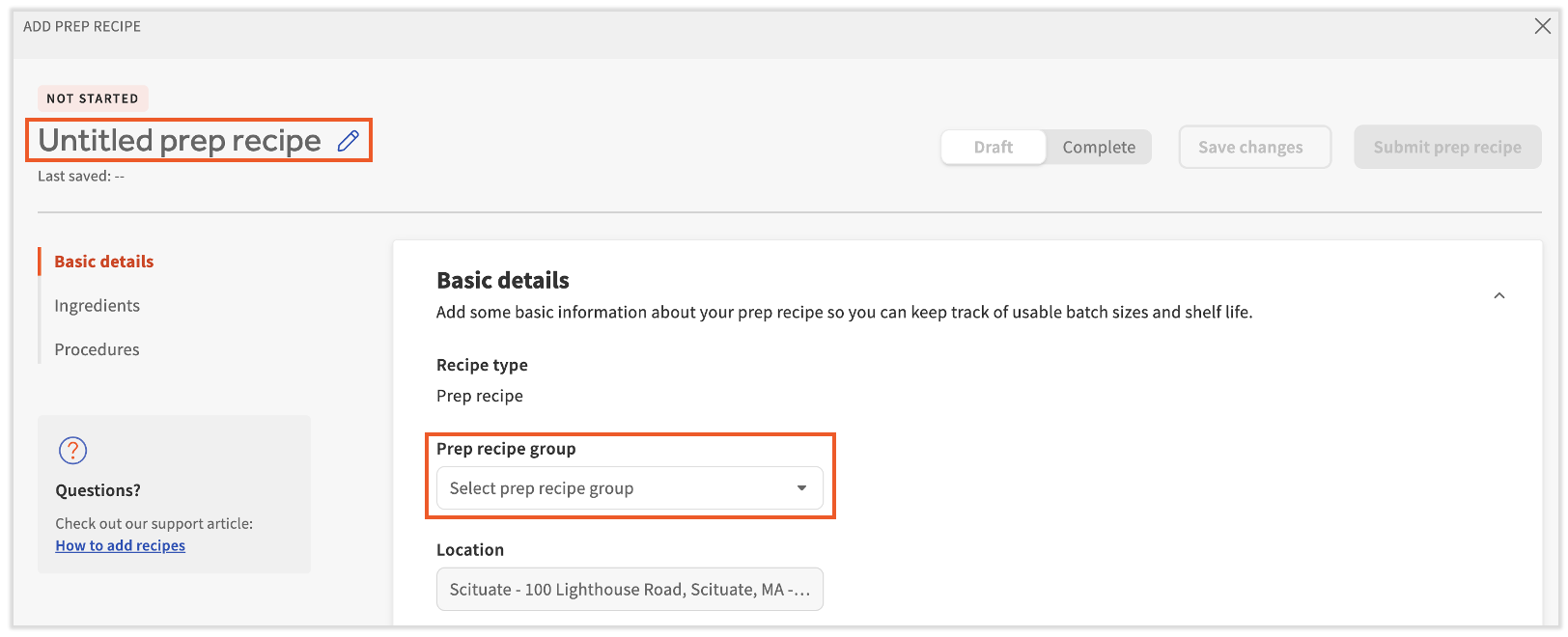
El tamaño del lote es particularmente importante. Esta es la medida final aproximada de la receta de preparación en la que se basa el cálculo de costos futuros cuando se utiliza en otras recetas de preparación. Para hacerlo, selecciona el campo vacío e ingresa el número de unidades. Luego, selecciona la unidad de medida.
Paso #2: Ingredientes
Una vez ingresados los detalles básicos, continúa desplazándote hacia abajo hasta la sección Ingredientes. Aquí puedes comenzar a agregar ingredientes y medidas a tu receta de preparació n. Elige Seleccionar ingrediente y elige tu ingrediente en el menú desplegable.
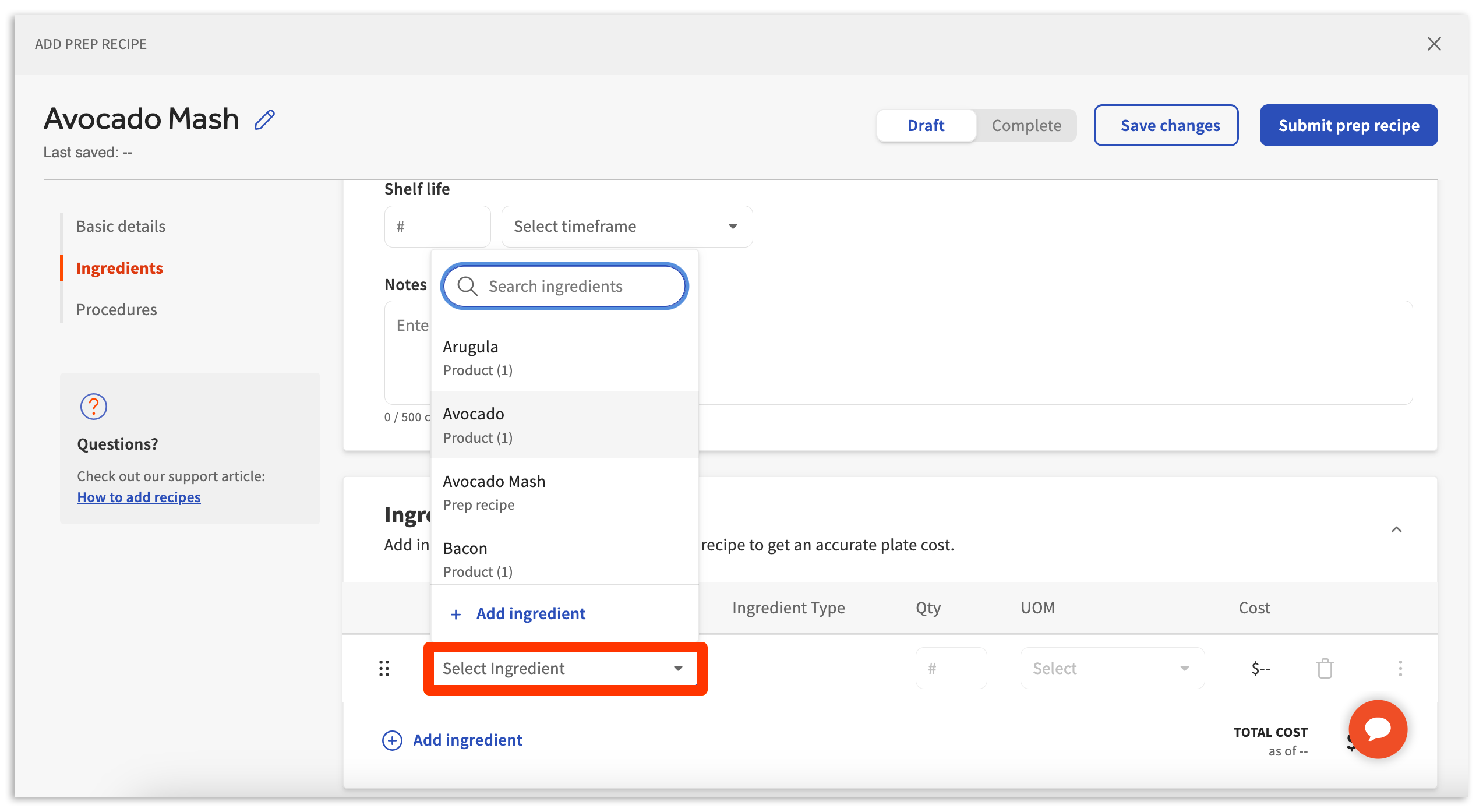
Nota: Si te falta un ingrediente, es probable que se deba a que no se creó un producto ni se vinculó a un artículo de factura. Para obtener más información sobre cómo crear productos, visita xtraCHEF: Crear productos.
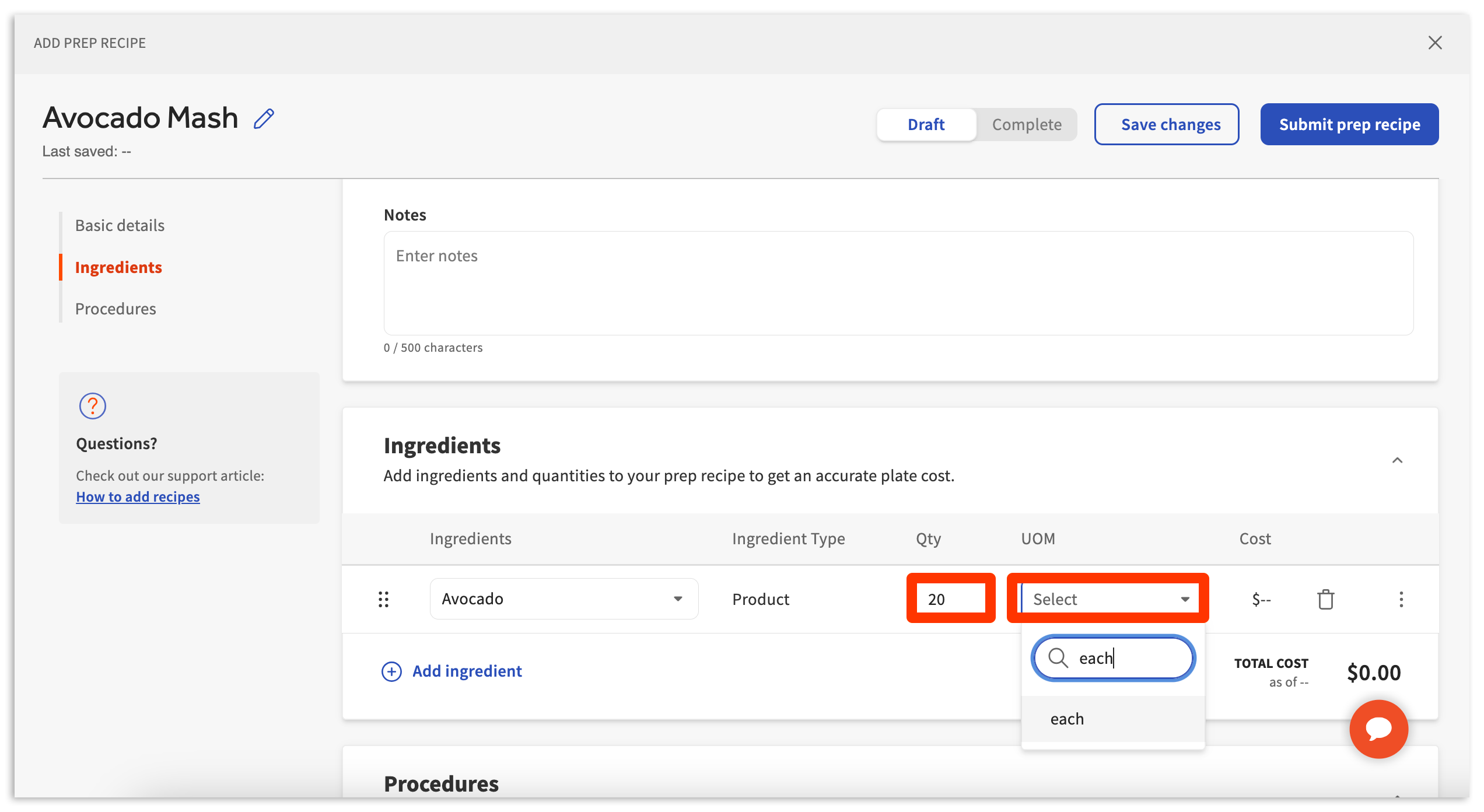
A continuación, indica la cantidad (cantidad) y la unidad de medida (unidad de medida) del ingrediente que se agrega a la receta de preparación.
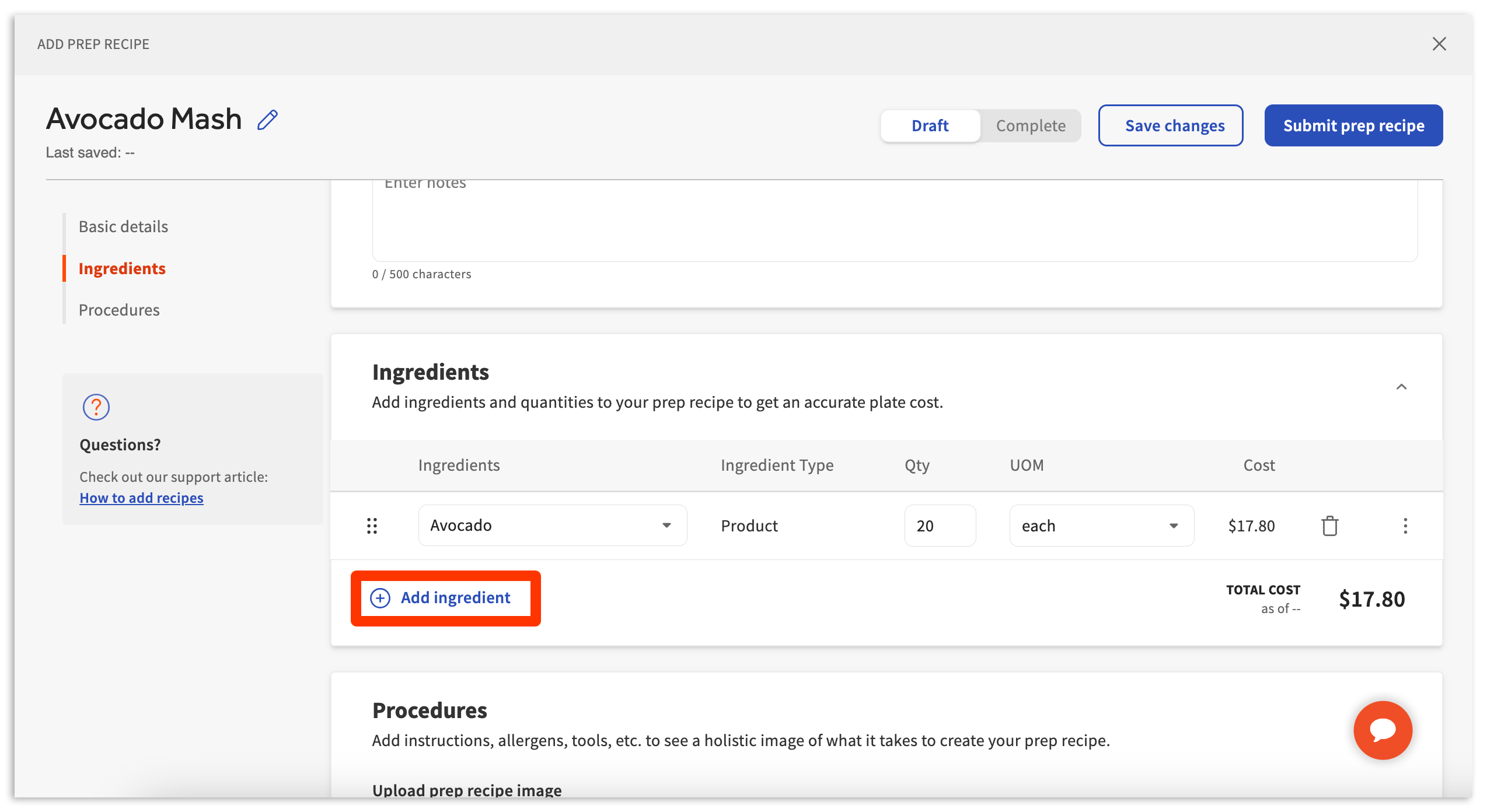
Poco después de agregar el ingrediente y la medida, aparecerá un precio junto a Costo total. Puedes seguir agregando ingredientes adicionales si seleccionas Agregar ingrediente y repites los pasos anteriores.
Paso #3: Procedimientos
A continuación, continúa con la sección Procedimientos. Aquí, puedes seguir agregando detalles de recetas de preparación adicionales. Los procedimientos no contribuyen a calcular costos de información o datos. En su lugar, existen para ayudar a educar o informar a tu personal sobre detalles como los siguientes:
| Nombre del detalle | Descripción |
| Imagen de receta de preparación | Imagen de la receta de preparación para usar en una ficha de recetas imprimible o descargable. |
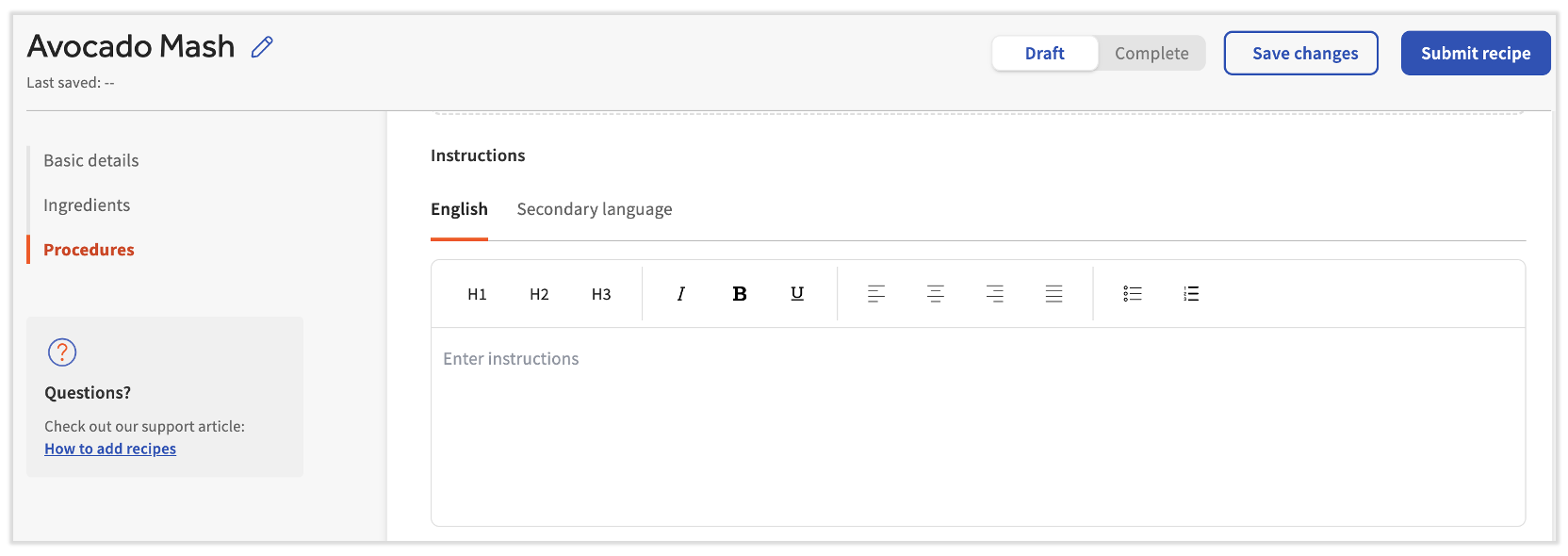
| Instrucciones | Instrucciones escritas sobre cómo preparar la receta de preparación. Puede estar escrito en inglés o en un idioma secundario. Se incluirán si Imprimes o descargas la ficha de recetas de la receta de preparación. |
| Tiempo de preparación | Tiempo aproximado para preparar el plato. |
| Tiempo de cocción | Tiempo aproximado para cocinar el plato |
| Esta receta de preparación contiene (alérgenos) | Indica qué alérgenos puede contener esta receta de preparación. |
| Esta receta de preparación puede contener rastros de (alérgenos) | Indica de qué alérgenos puede contener rastros esta receta de preparación. |
| Herramientas | Indica las herramientas específicas que esta receta de preparación necesitará para su preparación. |
Los procedimientos enumerados en el cuadro de texto Instrucciones están disponibles para los empleados al revisar recetas de preparación en xtraCHEF o al ver una ficha de recetas descargada.
Paso 4: Guardar cambios o enviar receta de preparación
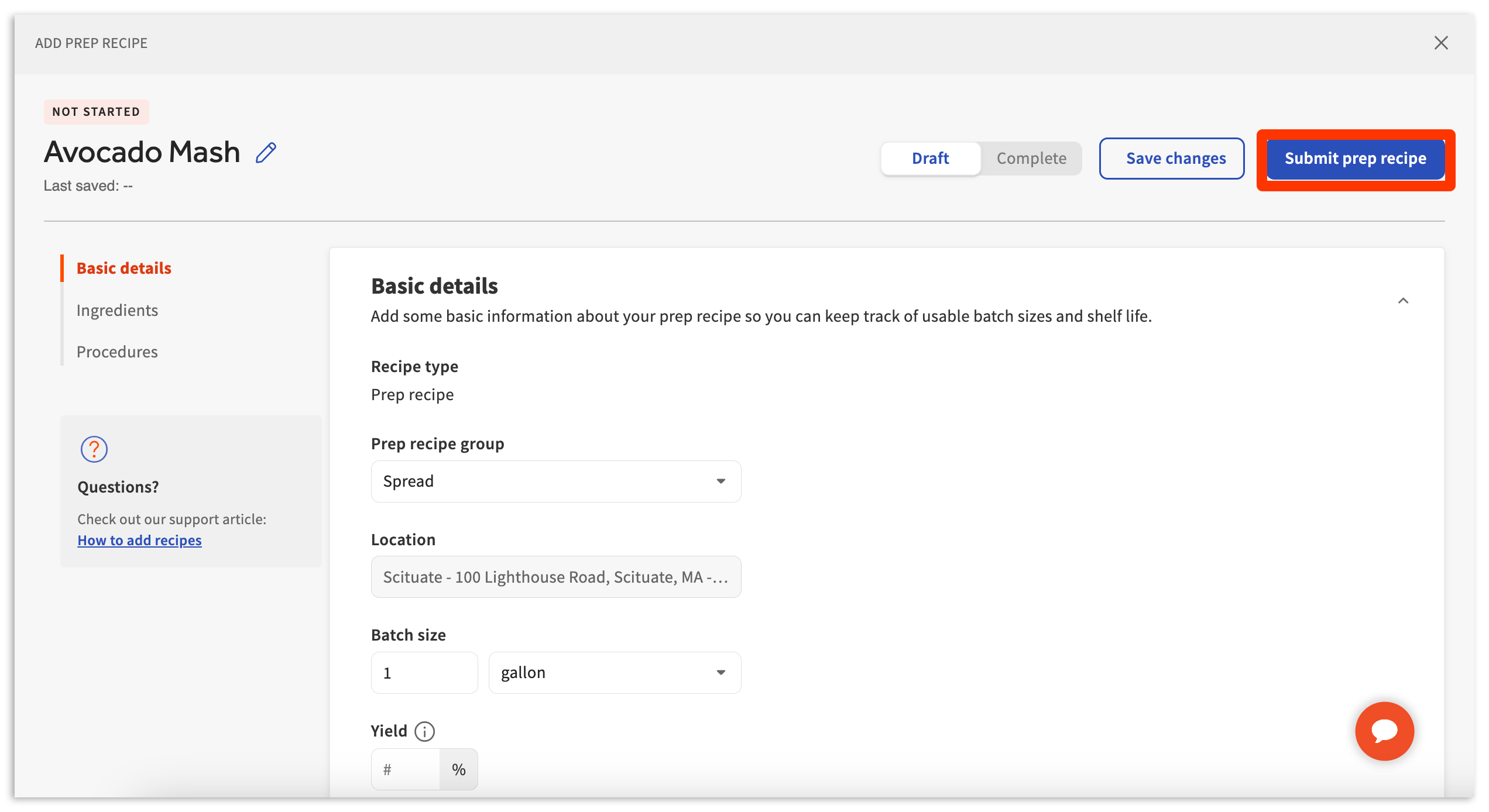
Una vez que hayas completado la receta de preparación, publícala seleccionando la Receta de preparación enviada en la esquina superior derecha del generador. Esto hará que se active en tu cuenta de xtraCHEF y te permitirá usarlo en otras recetas de preparación, recetas y en la asignación de mix de productos para tus modificadores. Si aún no terminaste con tu receta de preparación y deseas simplemente guardar tu trabajo, también puedes seleccionar Guardar cambios y volver a él más adelante.
Recetas
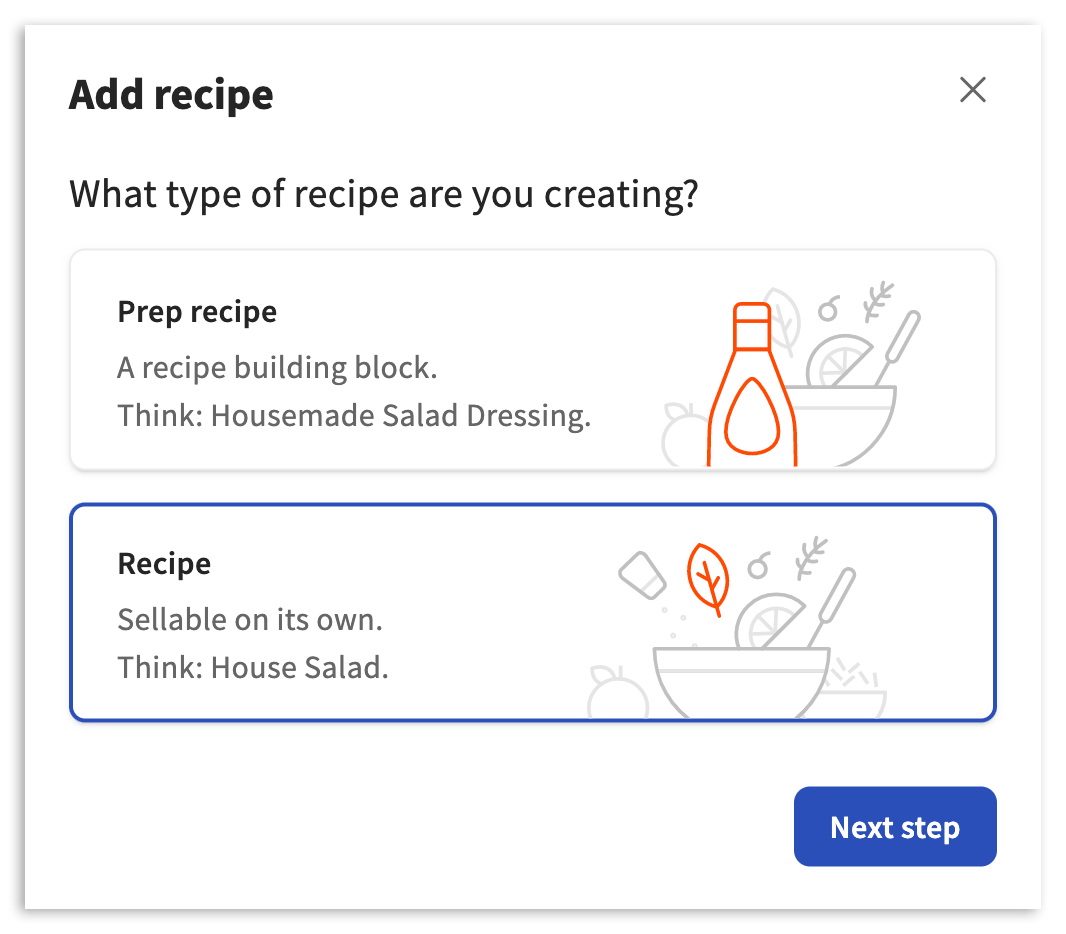
Elige Receta y Siguiente paso para llevarlos al generador de recetas.
Paso #1: Detalles básicos
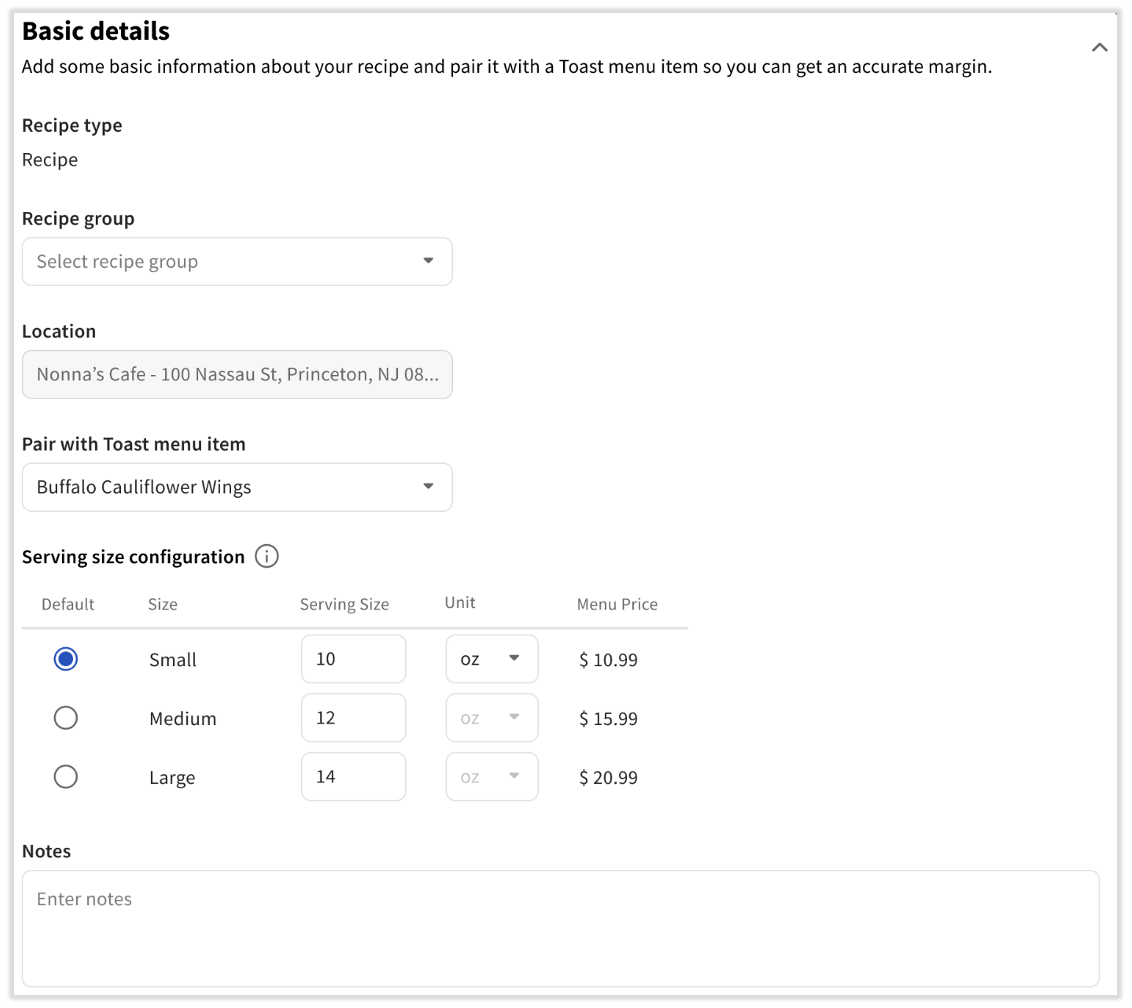
De manera predeterminada, comenzarás con Detalles básicos. No todos los detalles básicos son necesarios ni obligatorios. Para comenzar, selecciona los campos vacíos y escribe o selecciona una opción aplicable. Los campos de detalle básicos incluyen:
| Nombre del detalle | Descripción |
| Nombre de la receta | Nombra o renombra la receta. |
| Grupo de recetas | Agrupa la receta con tipos de receta similares (por ejemplo, hamburguesas, pizzas, platos principales, etc.). |
| Ubicación | Define la ubicación para la que se está creando la receta. Las recetas se pueden copiar en ubicaciones adicionales más adelante. |
| Emparejar con artículo del menú de Toast | Hace coincidir tu receta con el artículo del menú correspondiente de tu menú de Toast. Esto también se puede hacer más adelante a través de la asignación de combinación de productos. |
| Configuración del tamaño de la porción | Indica el tamaño de la porción a través de un valor numérico y un conjunto predeterminado de opciones de unidades (esto reemplaza la necesidad de usar mapeo de combinación de productos para los modificadores de tamaño). |
| Precio del menú | Indica el precio del menú para los informes básicos. Una vez mapeado a un artículo del menú de Toast, este campo se completará automáticamente. |
| Notas | Descripción de la receta, si es necesario. |
No todos los detalles básicos son obligatorios. Sin embargo, recomendamos atribuir siempre un nombre de la receta (esquina superior izquierda con un ícono de lápiz azul), un grupo de recetas y completar el emparejamiento con Toast (si corresponde).
Dentro del menú desplegable Par con Toast, puedes seleccionar Volver a sincronizar desde POS. Esto es útil para cuando cambiaste un artículo del menú o sus modificadores en Toast Web. Este cambio normalmente tarda hasta un día en sincronizarse con xtraCHEF, pero si estás ejecutando inventario o necesitas informes precisos antes de eso, selecciona esta opción. Ten en cuenta dos cosas que impedirán una sincronización precisa: no publicar los cambios de menú en Toast Web o si el menú donde se almacena el artículo no está activo. Esta función solo está disponible con recetas, no con recetas de preparaciones.
Paso #2: Ingredientes
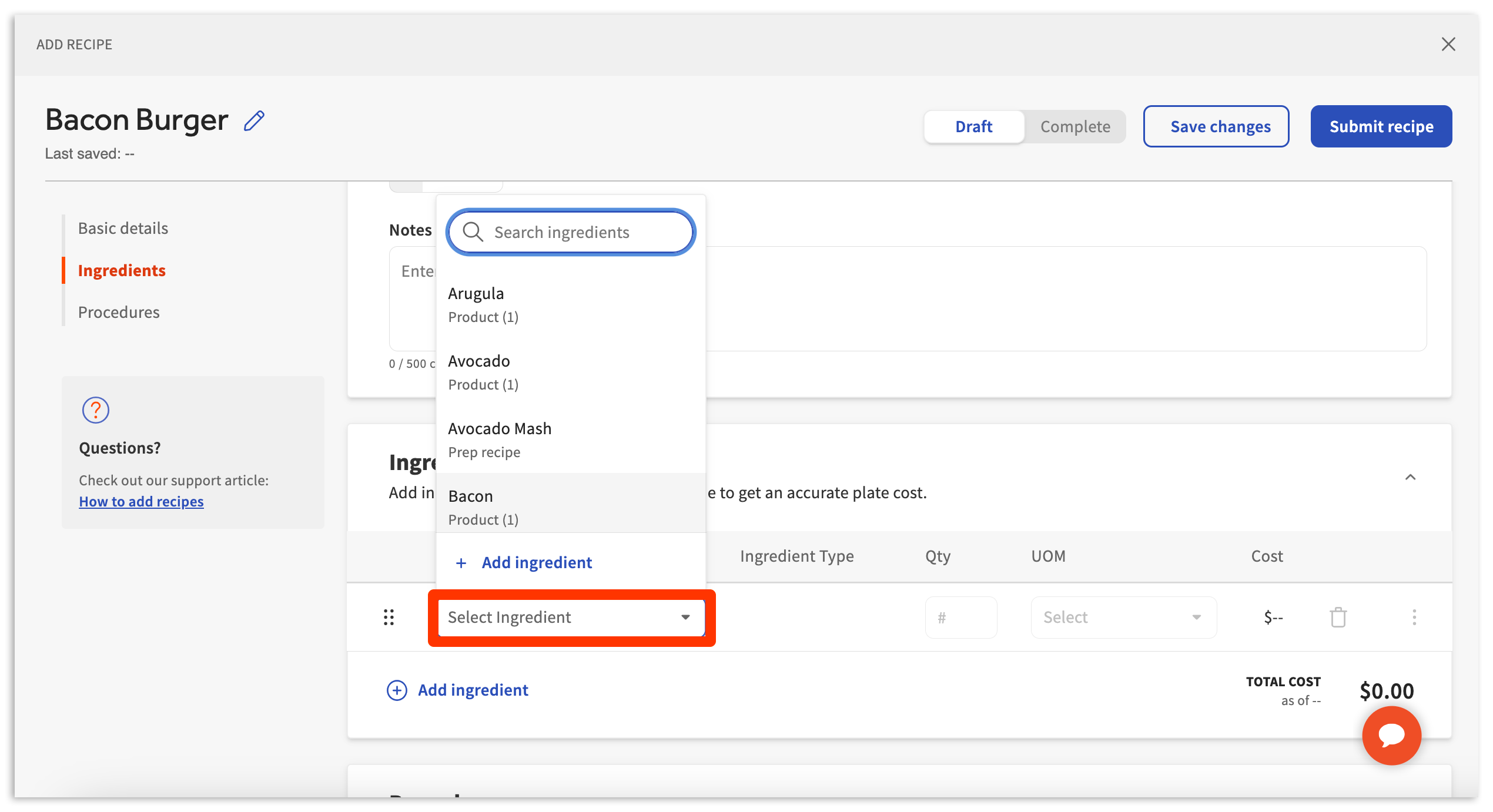
Una vez ingresados los detalles básicos, continúa desplazándote hacia abajo hasta la sección Ingredientes. Aquí puedes comenzar a agregar ingredientes y medidas a las recetas. Elige Seleccionar ingrediente y elige tu ingrediente en el menú desplegable.
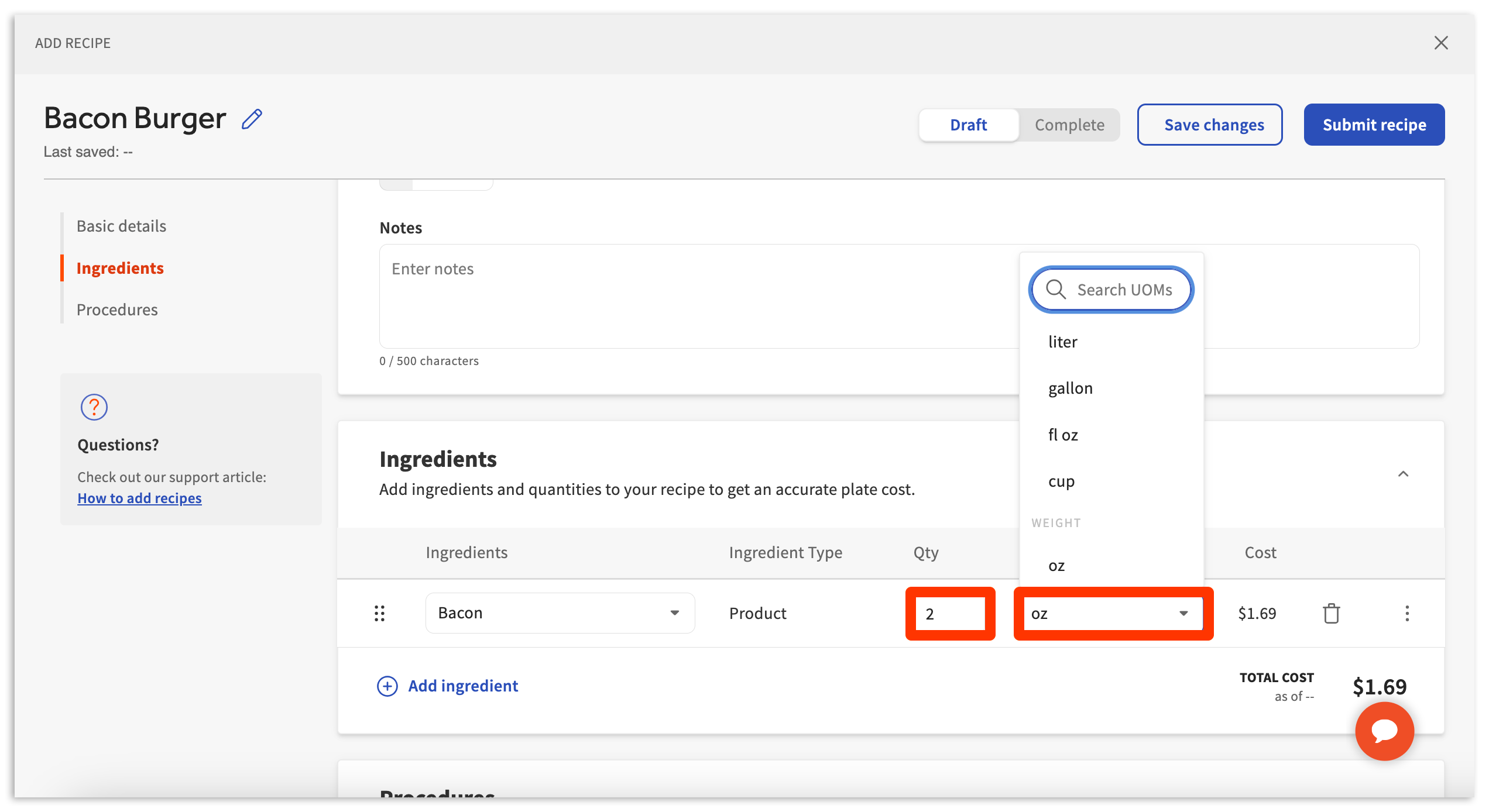
A continuación, indica la cantidad (cantidad) y la unidad de medida (unidad de medida) del ingrediente que se agrega a la receta de preparación.
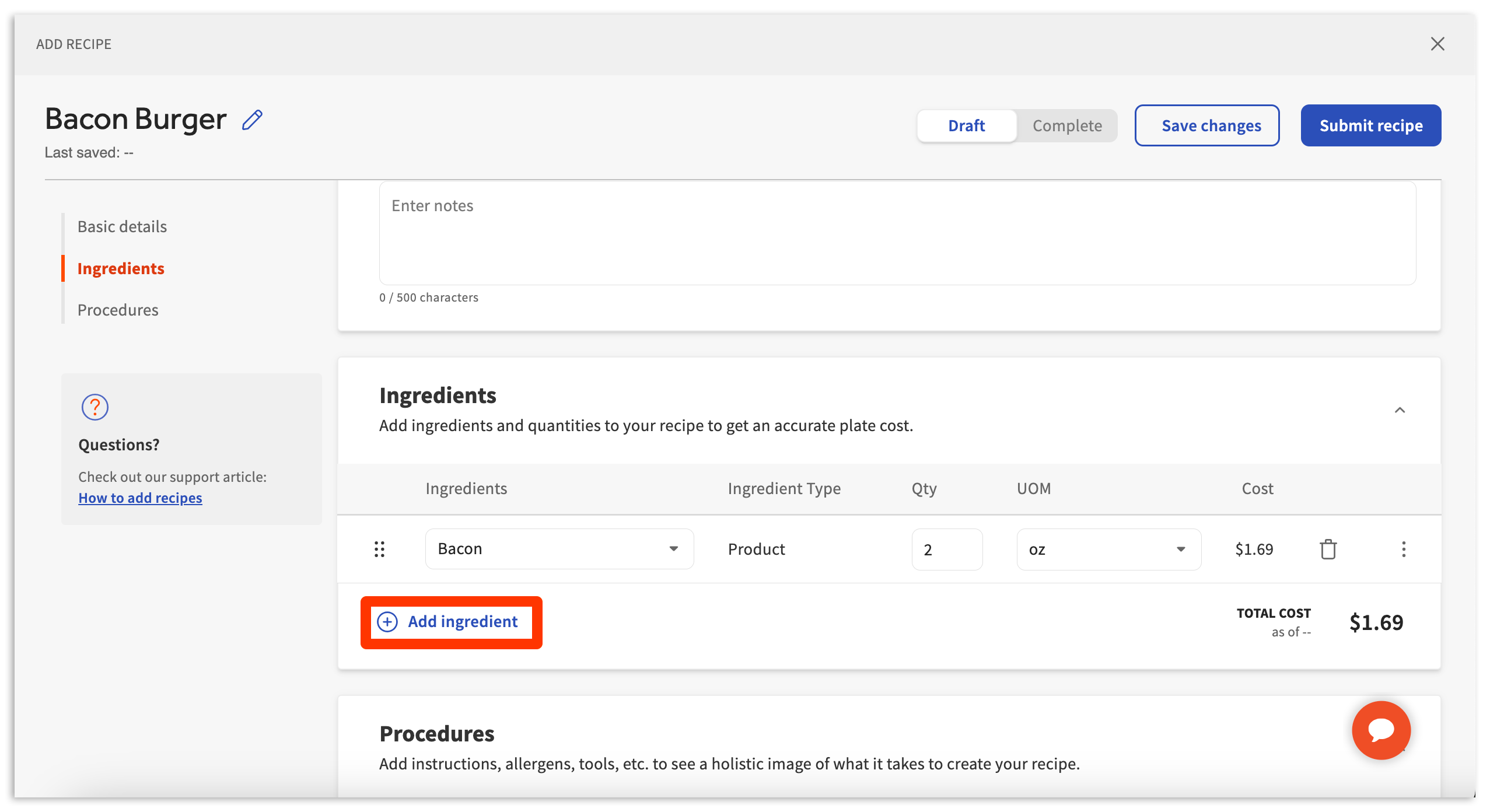
Poco después de agregar el ingrediente y la medida, aparecerá un precio junto a Costo total. Puedes seguir agregando ingredientes adicionales si seleccionas Agregar ingrediente y repites los pasos anteriores.
Paso #3: Procedimientos
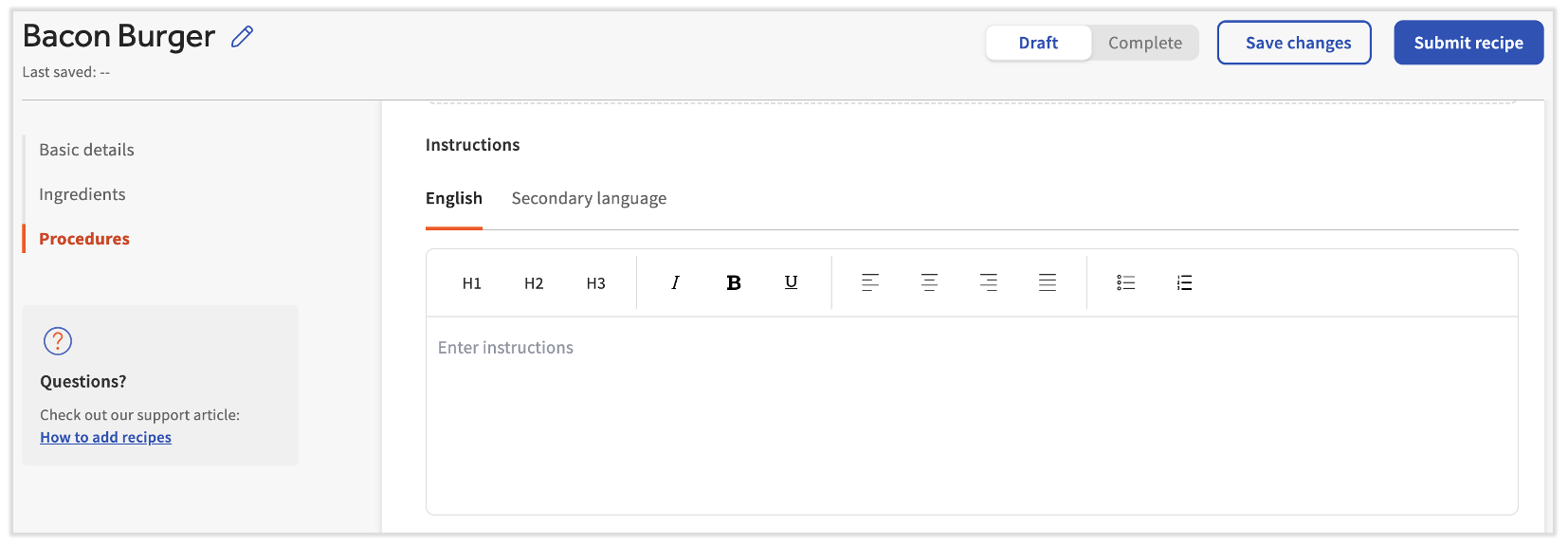
A continuación, continúa con la sección Procedimientos. Aquí, puedes seguir agregando detalles de recetas adicionales. Los procedimientos no contribuyen a calcular costos de información o datos. En su lugar, existen para ayudar a educar o informar a tu personal sobre detalles como los siguientes:
| Nombre del detalle | Descripción |
| Imagen de la receta | Imagen de la receta para usar en una ficha de recetas imprimible/descargable. |
| Instrucciones | Instrucciones escritas sobre cómo preparar la receta. Puede estar escrito en inglés o en un idioma secundario. Se incluirán si Imprimes o descargas una ficha de recetas. |
| Tiempo de preparación | Tiempo aproximado para preparar el plato. |
| Tiempo de cocción | Tiempo aproximado para cocinar el plato |
| Esta receta contiene (alérgenos) | Indica qué alérgenos puede contener esta receta. |
| Esta receta puede contener rastros de (alérgenos) | Indica de qué alérgenos puede contener trazas esta receta. |
| Herramientas | Indica las herramientas específicas que esta receta necesitará para su preparación. |
Los procedimientos están disponibles para los empleados al revisar recetas en xtraCHEF o ver una ficha de recetas descargada.
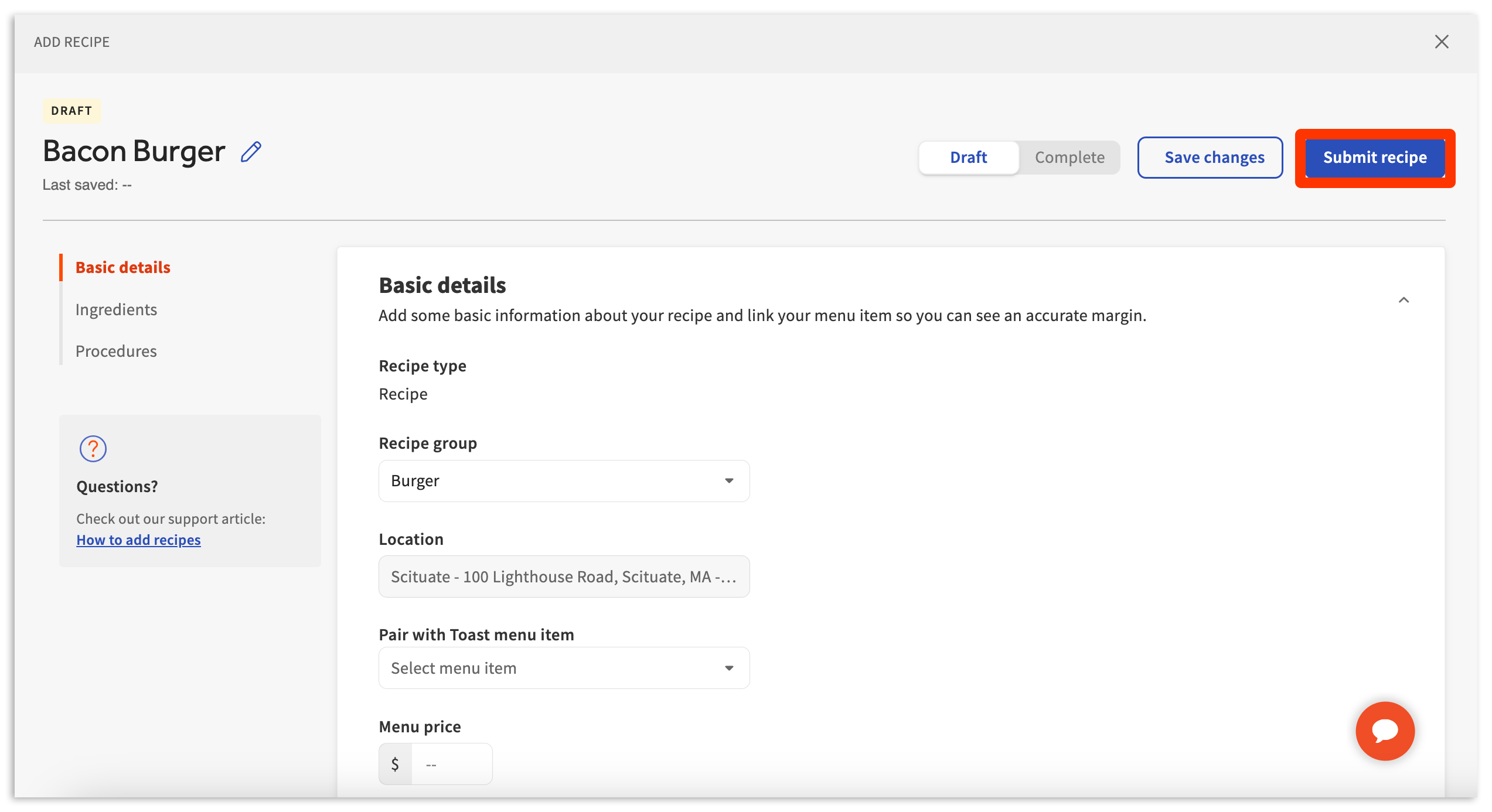
Paso 4: Guardar cambios o enviar receta
Una vez que hayas completado la receta, publícala seleccionando Enviar receta en la esquina superior derecha del generador. Esto lo configurará como activo en tu cuenta de xtraCHEF para la asignación de combinaciones de productos y la generación de informes. Si aún no terminaste de preparar tu receta y quieres guardar tu trabajo, también puedes seleccionar Guardar cambios.
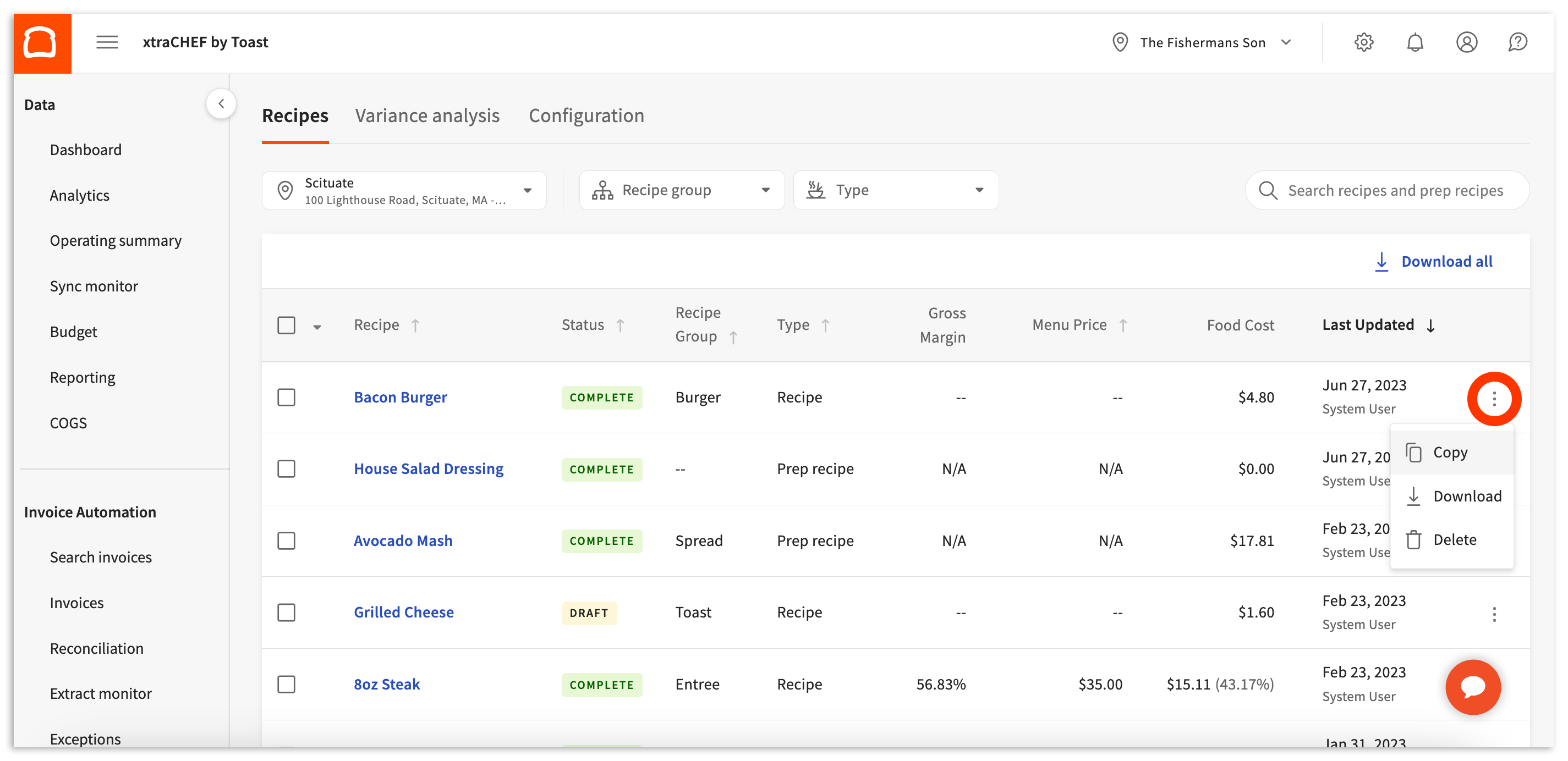
Copiar recetas de preparaciones
Una vez creadas, tus recetas de preparación y recetas se podrán encontrar en la ubicación seleccionada originalmente. Sin embargo, si sirves el mismo plato en otra ubicación, puedes copiarlo rápidamente en todas las ubicaciones dentro de tu inquilino (cuenta) de xtraCHEF. Busca la receta de preparación o receta que deseas copiar, luego selecciona el menú de desbordamiento (tres puntos) y Copiar.
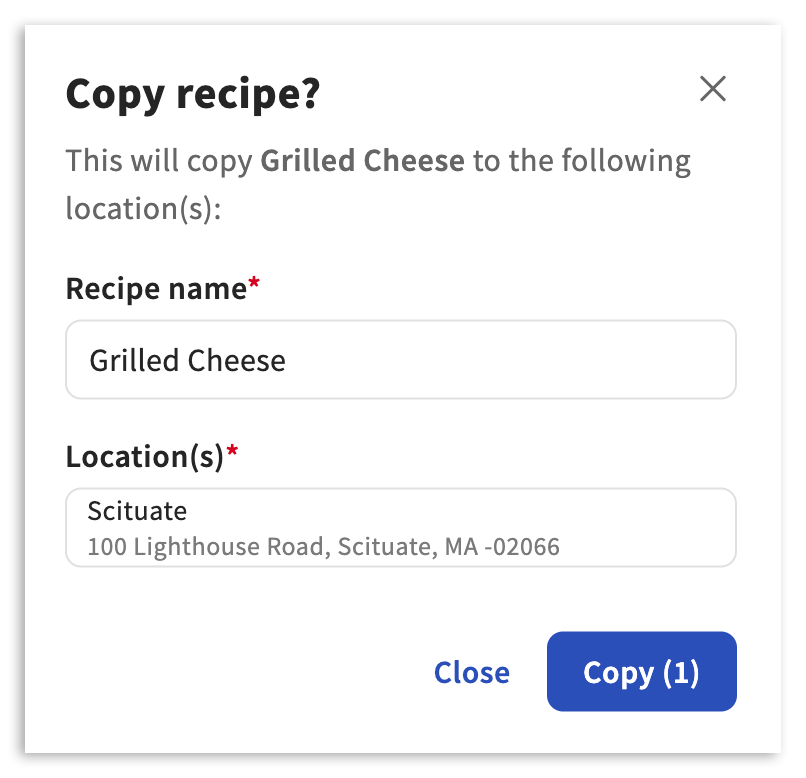
Desde aquí, puedes personalizar la receta de preparación copiada o el nombre de la receta y seleccionar las ubicaciones en las que deseas agregarla. Una vez que se hayan elegido ubicaciones adicionales, selecciona Copiar.
Descargar recetas
Después de tener todas tus recetas de preparación y recetas creadas en xtraCHEF, puedes elegir descargar un archivo CSV (hoja de cálculo) o un PDF de todas tus recetas de preparación y recetas en una ubicación seleccionada. Incluso puedes descargar un archivo CSV con todas tus recetas de preparación y recetas en todas tus ubicaciones.
Para descargar recetas individuales, ve a Receta, elige una ubicación en el menú desplegable, haz clic en los tres puntos a la derecha de la receta y selecciona Descargar.
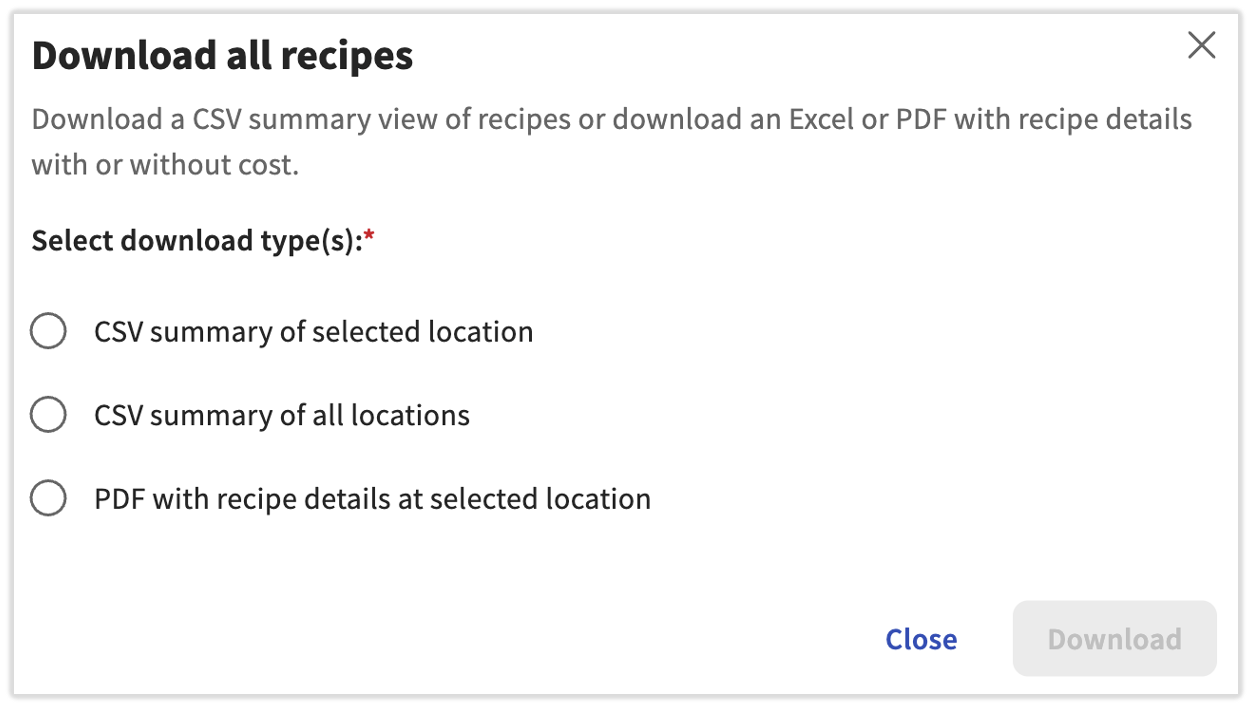
Para descargar todas las recetas, ve a Receta, elige una ubicación del menú desplegable y selecciona Descargar todas .
- Esta ventana emergente te permite elegir qué tipo de archivo quieres y, si quieres un archivo CSV, la opción de incluir una ubicación o todas.
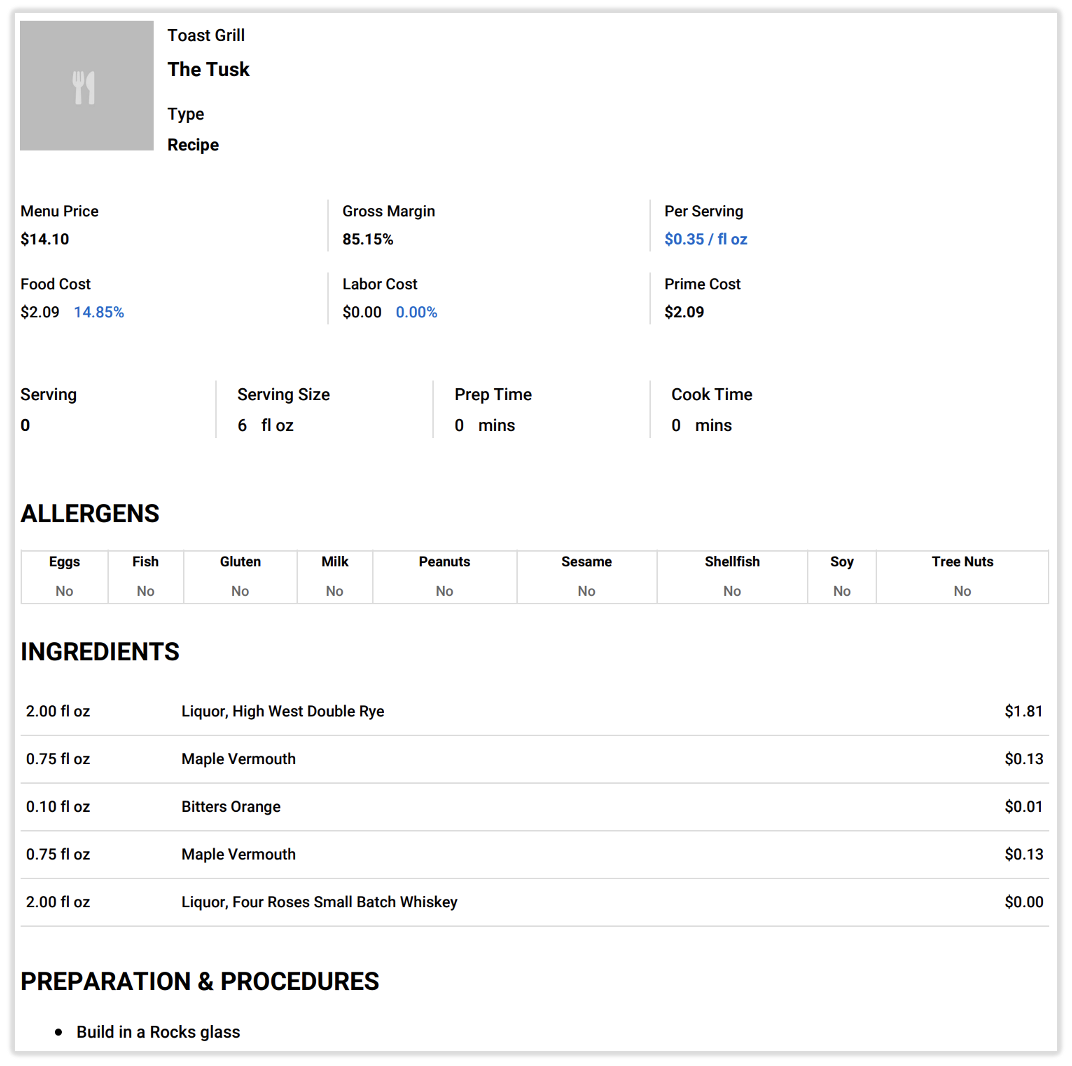
- Si eliges descargar un PDF, puedes seleccionar Mostrar costo para incluir campos como Precio del menú, Costo de mano de obra, Costo de los alimentos, Costos de los ingredientes y más.
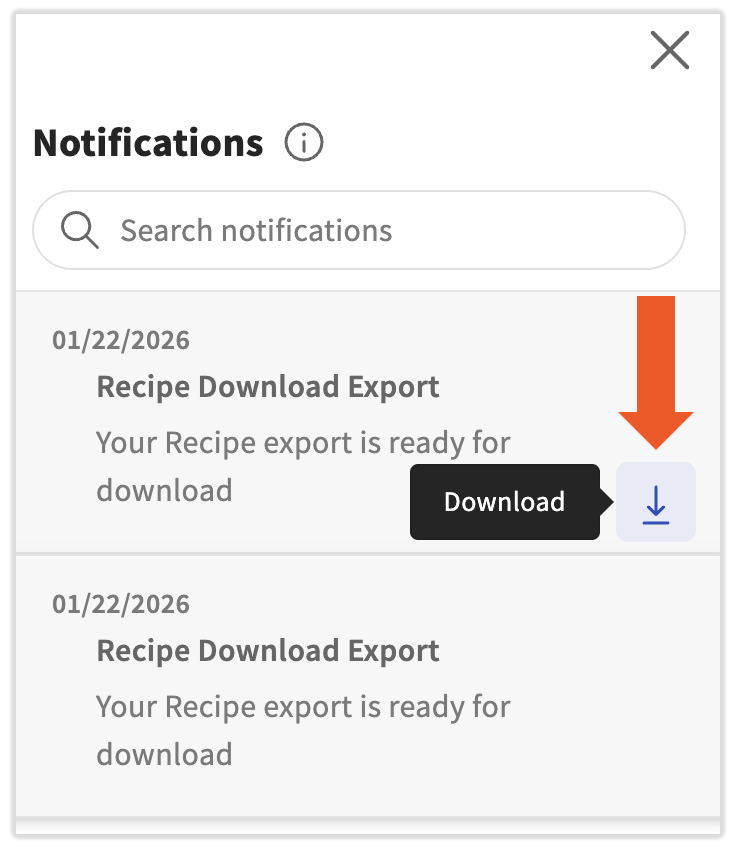
Si seleccionaste un PDF, recibirás una notificación pequeña que indicará que esta solicitud se está procesando. Cuando esté completo y listo para su descarga, recibirás una notificación en la esquina superior derecha de cualquier página de xtraCHEF. Una vez que veas un punto rojo junto al ícono de la campana, selecciona el ícono de campana. Ahora selecciona la flecha de descarga de tu exportación de descarga de recetas.
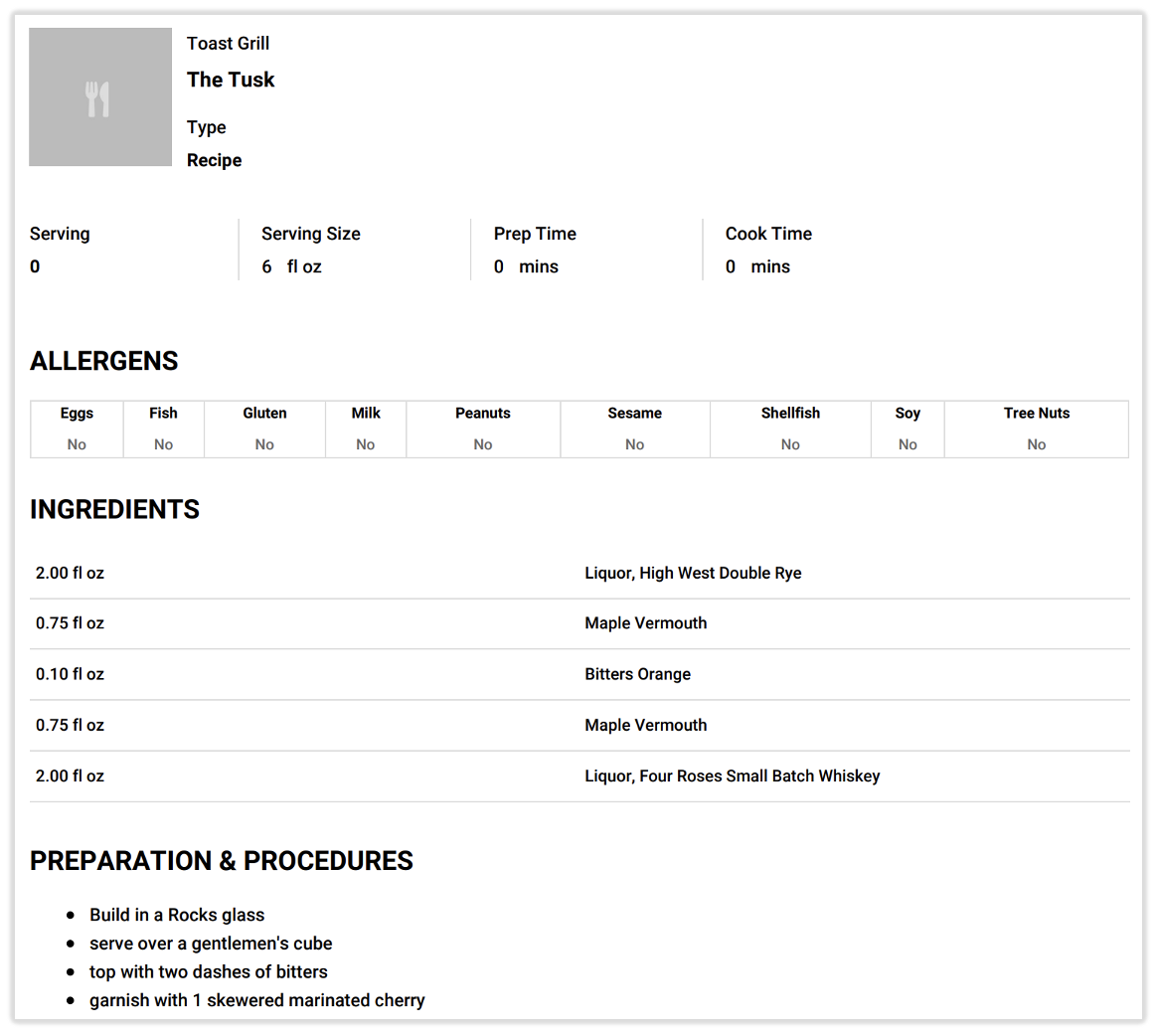
Este es un ejemplo de exportación de recetas en PDF sin la casilla de verificación Mostrar costo:
Este es un ejemplo de exportación de recetas en PDF con la casilla de verificación Mostrar costo seleccionada:
Detalles del producto y conversiones de unidades
¿Buscas convertir artículos de volumen a peso? ¿Peso a volumen? ¿Cada uno por peso o volumen? A veces, la unidad de compra de un producto hace que sea complicado calcular los costos de tus ingredientes más adelante. Las conversiones de unidades pueden ayudar a simplificar esto.
Calculadora de densidad
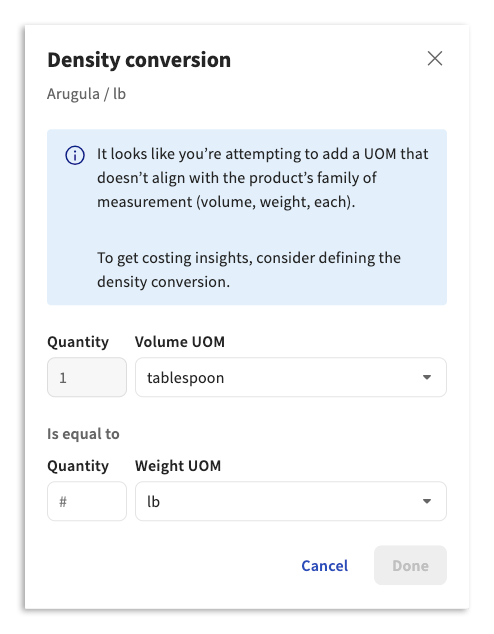
Si intentas usar un producto con una unidad de medida alternativa (UOM), se completará automáticamente una Calculadora de densidad. Para crear una conversión, indica qué es una medida de peso/volumen en volumen/peso. Luego, selecciona Guardar.
Conversiones personalizadas
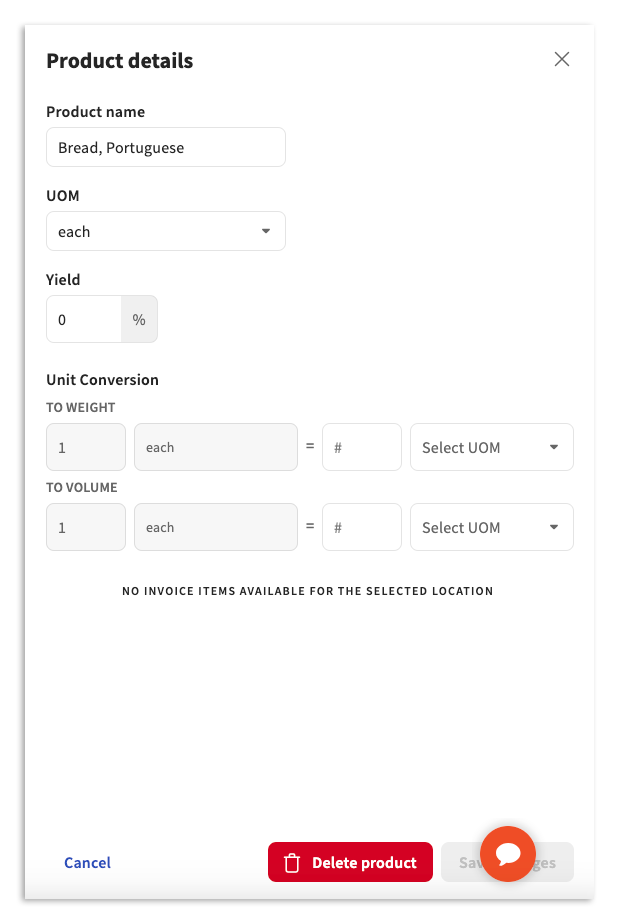
Las conversiones personalizadas se utilizan para crear una relación entre la unidad base de un producto (cada una) y su peso o volumen. Para hacerlo, selecciona el menú de desbordamiento (tres puntos) ubicado junto a un ingrediente de tu receta o receta de preparación y elige Detalles del producto. Allí, puedes indicar o editar la conversión (p. ej., 1 cada uno = 8 fl oz). Una vez terminado, selecciona Guardar cambios.
Nota: El rendimiento también se puede editar aquí. Para obtener más información sobre los rendimientos, visita nuestro artículo titulado xtraCHEF: Calculadora de rendimiento y densidad de recetas.
Configuración de costos
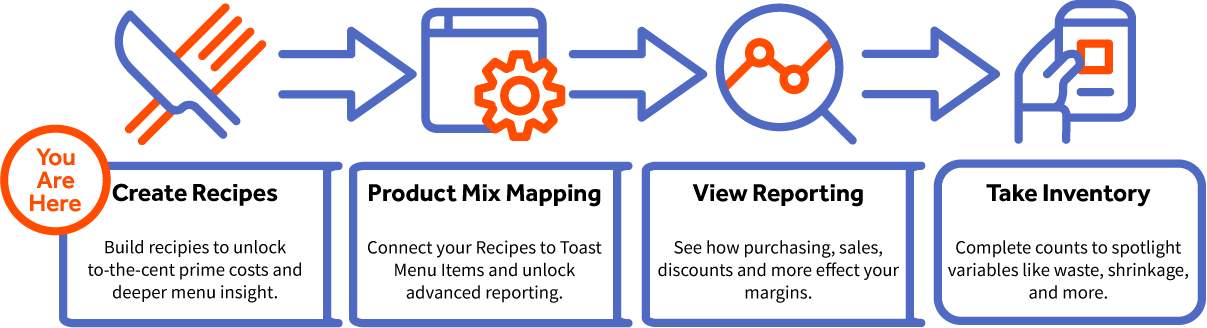
De manera predeterminada, xtraCHEF calcula los costos directos de tus recetas y preparaciones en función de los precios de compra más recientes de tus ingredientes.
Próximos pasos
Configuración adicional de recetas
Hay otras formas de personalizar recetas. Visita xtraCHEF: Configuraciones de recetas para obtener información sobre las opciones de Conversión de unidades, Opciones de almuerzo/cena y Cargos de Envío en xtraCHEF. Si necesitas más ayuda y recursos para recetas, mira el video que se encuentra en la parte superior de este artículo o regístrate en Horas de oficina con un experto de Toast.
Mapeo de combinación de productos
La asignación de combinación de productos es donde puedes comenzar a conectar los puntos entre tus recetas en xtraCHEF y los artículos del menú que se sincronizaron desde Toast Web. La asignación de la combinación de productos también puede aplicarse a tus modificadores, incluidos los modificadores anidados, lo que permite a xtraCHEF calcular tu costo más exacto a medida que los clientes agregan o restan ingredientes adicionales a los platos o bebidas de tu menú. Este paso es vital para desbloquear estadísticas e informes avanzados relacionados con recetas e inventario de xtraCHEF.
Informes de recetas
Una vez configuradas las recetas de preparación y el mapeo de la combinación de productos, ya puedes comenzar a revisar los informes relacionados con las recetas, como el análisis de variantes y el informe de combinación de productos. Para obtener más información sobre estos informes, visita xtraCHEF: Informes de recetas.
Análisis de inventario
¿Quieres ver cómo variables como desperdicio, contracción, robo y más podrían estar afectando tus márgenes? Comienza a realizar recuentos de inventario físico en xtraCHEF. De esta manera, podrás ver tus análisis de inventario y hacer un seguimiento de tu consumo teórico y real de inventario, monitorear el agotamiento del inventario, identificar el desperdicio y controlar los costos de tu restaurante para obtener la máxima rentabilidad.
Obtén información sobre cómo comenzar a usar el inventario en xtraCHEF: Primeros pasos con la configuración del área de inventario y las listas de recuento