xtraCHEF: Primeros pasos con la configuración del área de inventario y las listas de recuento
Última actualización: 3 abr 2026, 12:56 p.m.
| La capacitación en vivo y grabada sobre inventario está disponible en Toast Classroom. Regístrate para una próxima sesión aquí: Únete a un seminario web sobre inventario. |
En este artículo:
- Resumen de inventario
- Primero pasos con el inventario
- Obtén una vista previa de tus listas de recuento de inventario
- Próximos pasos
Resumen de inventario
El inventario en xtraCHEF te permite digitalizar los recuentos físicos de inventario y apoyarte en la automatización. Simplemente cuenta lo que tienes a mano, y xtraCHEF hará el resto, creando valores de inventario y estadísticas para hacer un mejor seguimiento de lo que viene, desperdicio y más.
La gestión de inventario, junto con el cálculo de costos de recetas, solo está disponible en la suite de funciones Pro de xtraCHEF.
Primero pasos con el inventario
En este video, se explica cómo crear un área de inventario, establecer una lista de recuento para el área y completar recuentos físicos de inventario.
En xtraCHEF, configurar el inventario para comenzar a contar y ver informes consta de tres partes:
- Configuración del área: Aquí es donde creas un área de inventario y configuras tu cronograma de inventario.
- Listas de recuento: Aquí, agregas Productos (artículos de inventario) a una lista y configuras Niveles de PA R.
- Recuentos de inventario: Donde puedes contar físicamente tu inventario.
Tu primera área de inventario
Para comenzar, selecciona la pestaña Inventario en la barra de navegación. Tendrás que configurar tu proceso de inventario para cada una de tus ubicaciones por separado, así que verifica siempre tu ubicación en la parte superior de la página antes de comenzar.
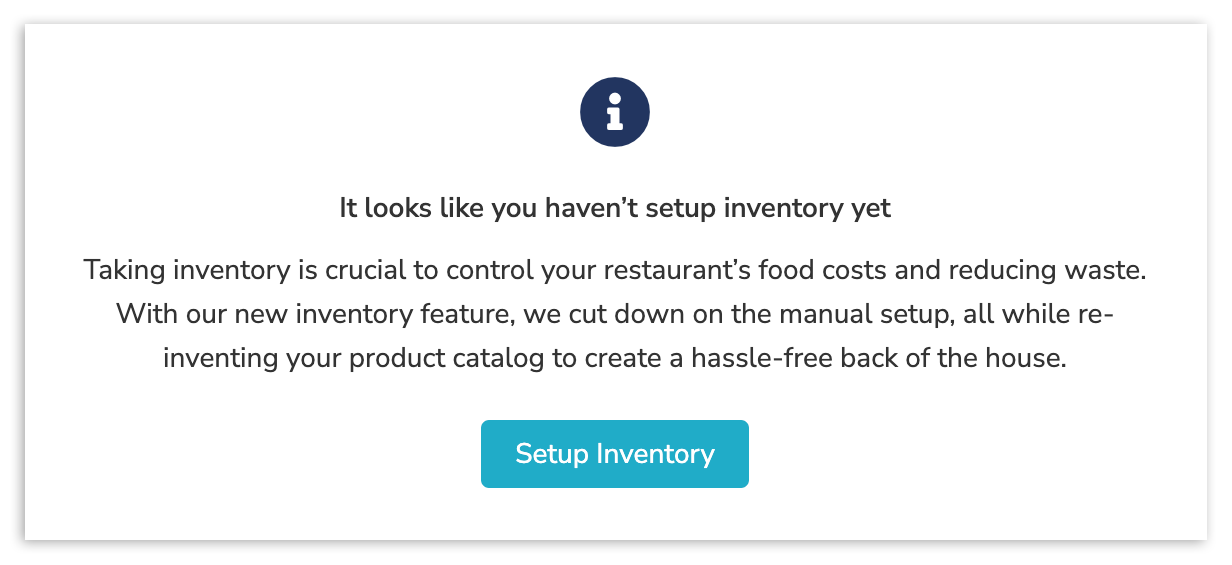
Si vas a configurar el inventario por primera vez, xtraCHEF te guiará a través de tu primera configuración de área de inventario. Para hacerlo, selecciona Configurar inventario.
Sigue las instrucciones seleccionando el área de inventario que mejor describa el espacio de inventario para el que contarás o en el que contarás. Las opciones predeterminadas incluyen acceso sin reserva, congelador, área de preparación, licores, productos secos y enfriador. Si no describen correctamente tu área, también puedes elegir + Agregar área personalizada.
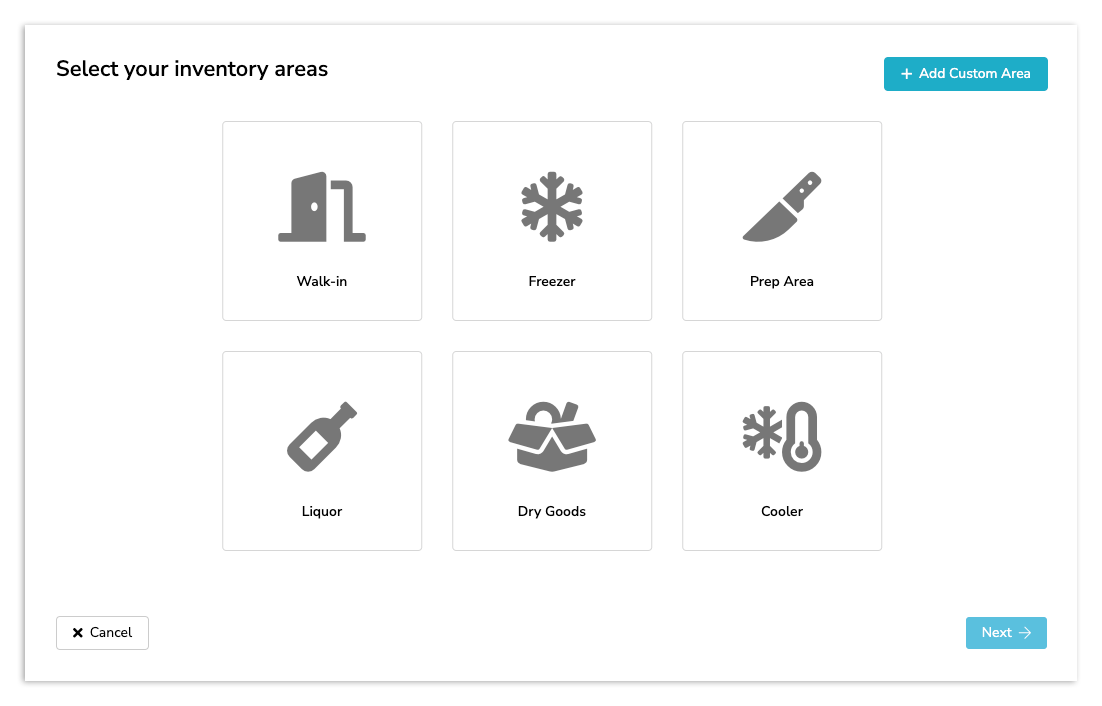
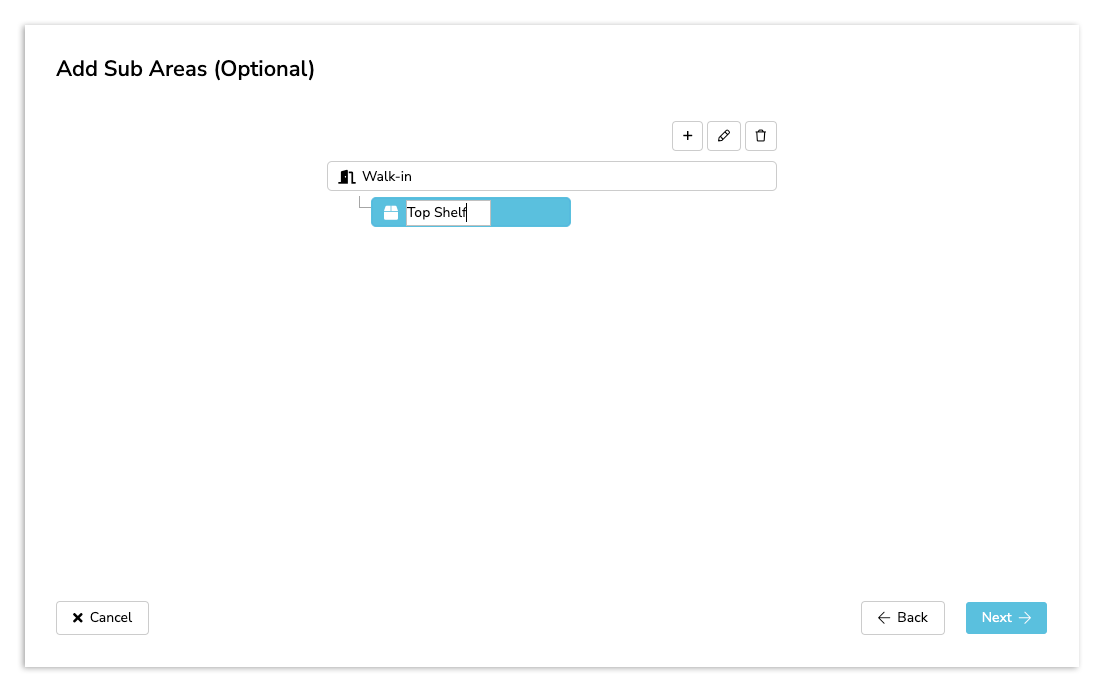
Selecciona tus áreas de inventario y, luego, selecciona Siguiente. Luego, se te pedirá que agregues subáreas a tu área de inventario. Si bien este es un paso opcional, aprovechar esta función puede ayudarte a agilizar los recuentos de inventario y a que tu personal dedique menos tiempo a buscar artículos en sus hojas de recuento.
Para agregar subáreas, selecciona el símbolo más. A continuación, escribe el nombre de la subárea y selecciona Siguiente. Esto te pedirá que planifiques tu inventario y configures a quienes lo realizan.
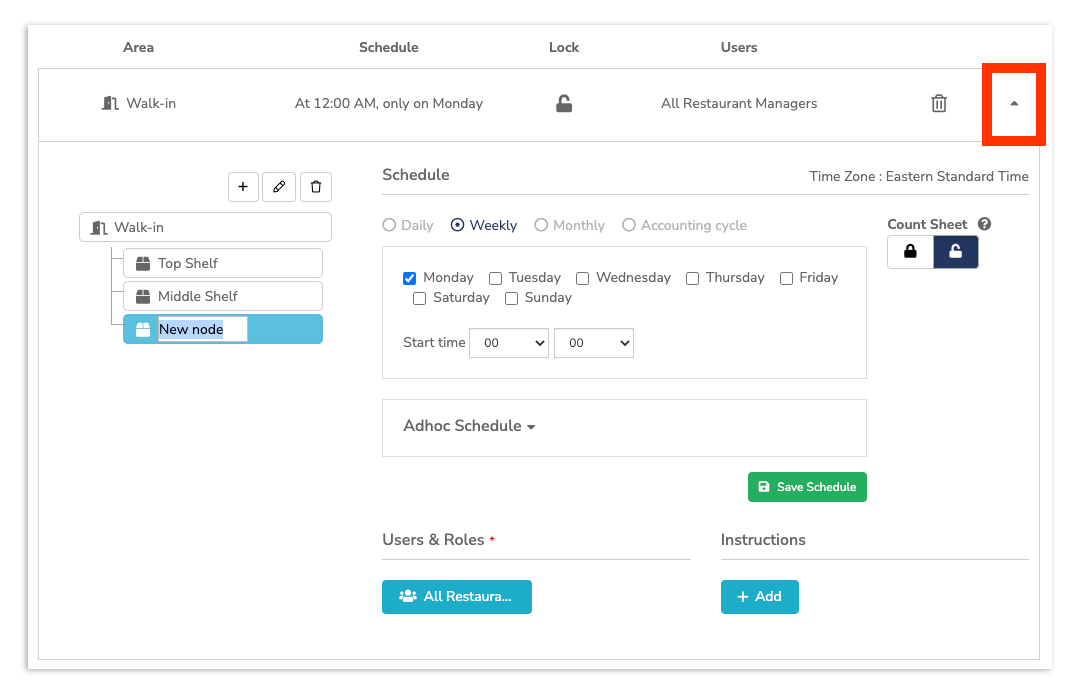
El horario de inventario se establecerá de manera predeterminada a las 12 a. m. del día, a menos que se personalice para coincidir con el horario de inventario existente o nuevo. Para hacerlo, selecciona las opciones Diaria, Semanal, Mensual o Ciclo contable. Además, puedes personalizar los detalles específicos del momento seleccionando un campo correspondiente en la sección Planificación.
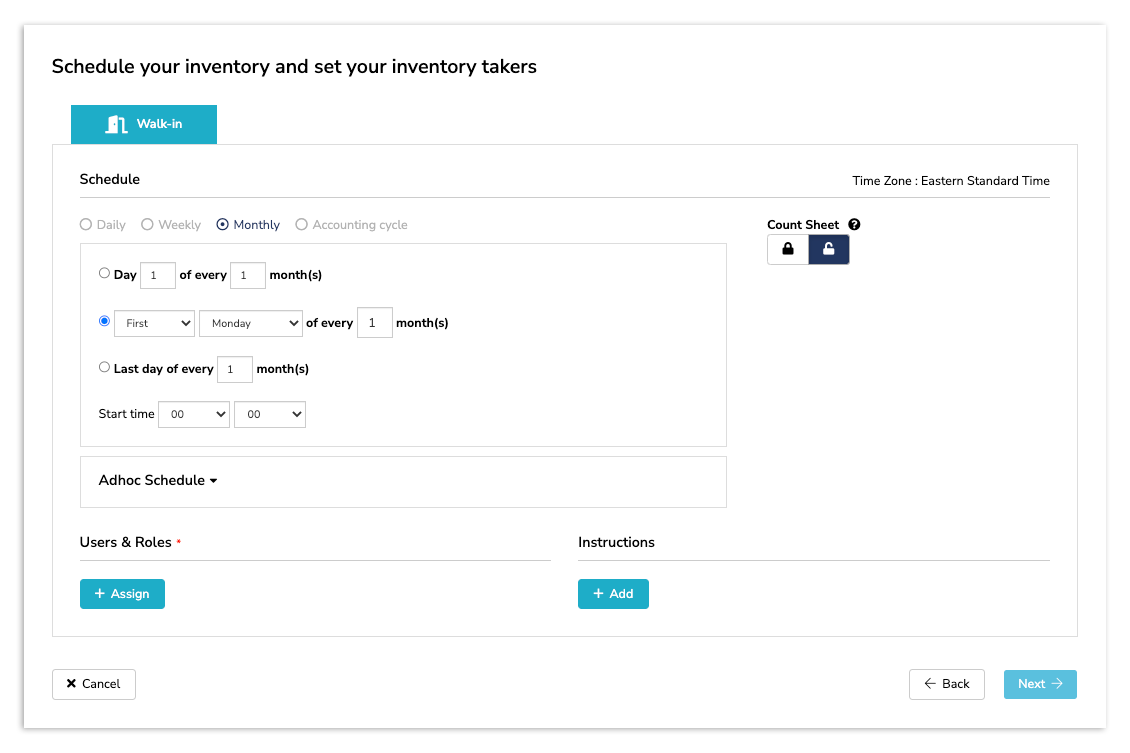
También puedes decidir crear una planificación Adhoc. Al crear una planificación ad hoc, puedes elegir cualquier día del mes y si quieres que esa fecha se repita. Selecciona Guardar planificación cuando estés conforme con tus cambios.
Nota: El inventario es una entrada de fin del día. Si haces el recuento del inventario antes de abrir, tu planificación debe establecerse para el día hábil anterior. Al hacer esto, te asegurarás de que el inventario se registre antes de las ventas y, por lo tanto, el agotamiento del inventario no se vea anulado por tu recuento.
Por último, selecciona los usuarios que quieres que tengan recuentos de inventario completos en esta área. Para hacerlo, selecciona + Asignar.
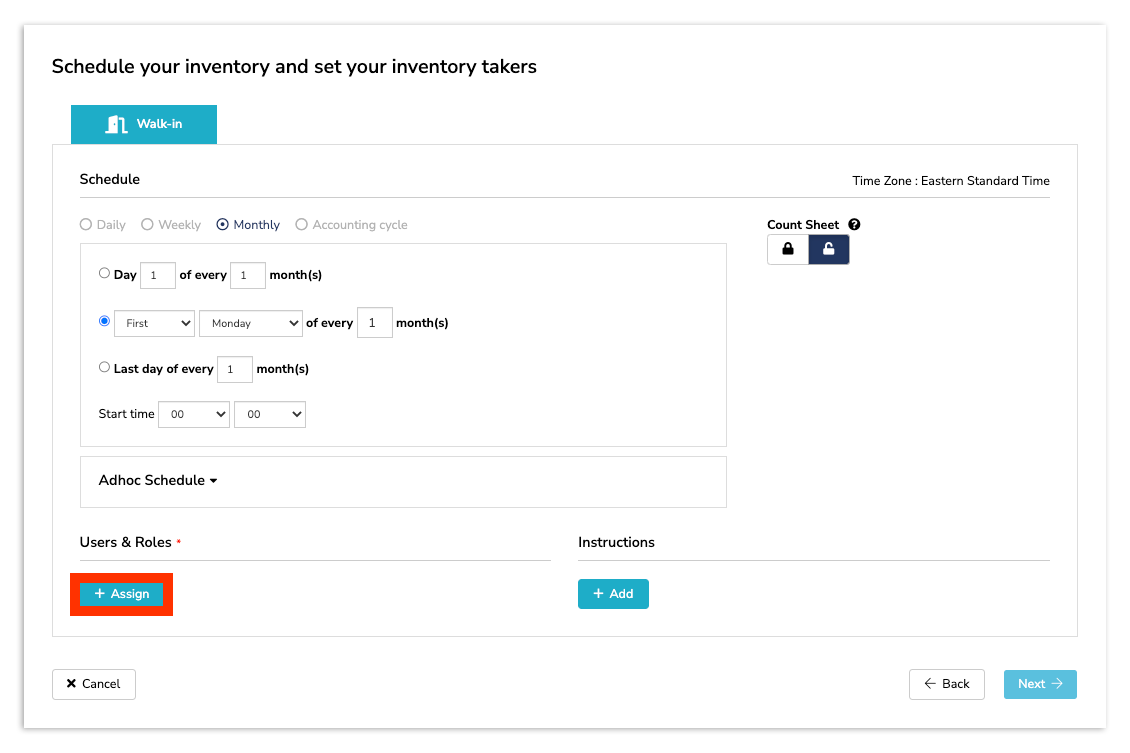
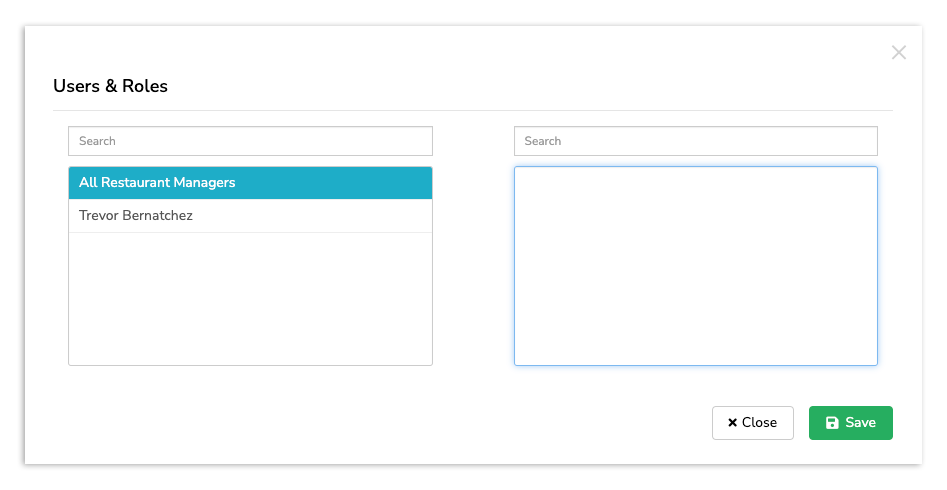
Al seleccionar + Asignar, puedes elegir entre usuarios específicos de tu cuenta o Todos los gerentes de restaurante. Para continuar, selecciona una opción y Guardar.
Si lo deseas, también puedes agregar instrucciones. Al seleccionar + Agregar, puedes escribir en cualquier detalle o nota que desees que el personal cumpla al contar esta área.
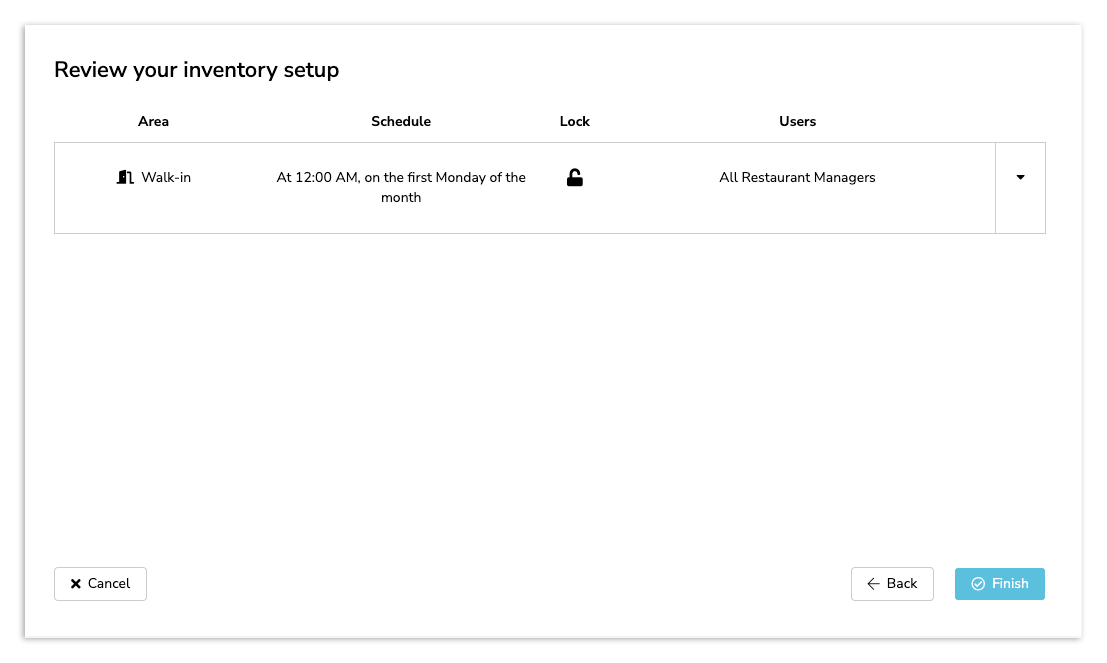
Tu último paso para la configuración inicial del inventario será revisar tu trabajo. Asegúrate de que toda la información que agregaste sea correcta y, luego, selecciona Finalizar. Si ves que tu trabajo es incorrecto o quieres volver a empezar, puedes seleccionar Cancelar.
Configuración del área
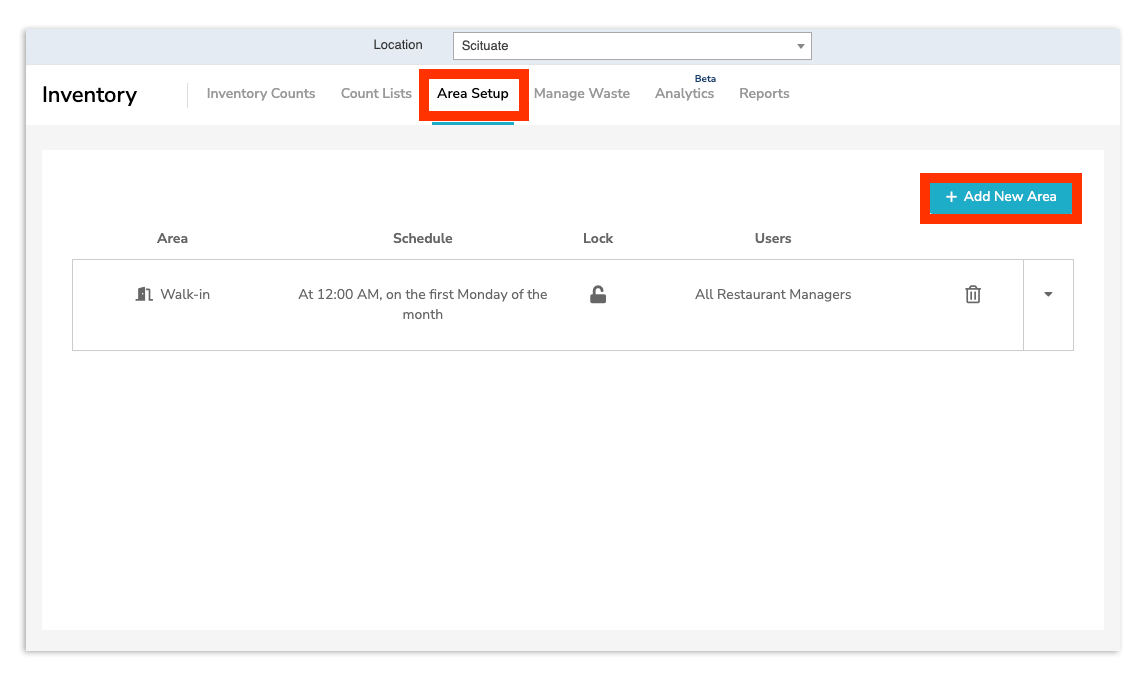
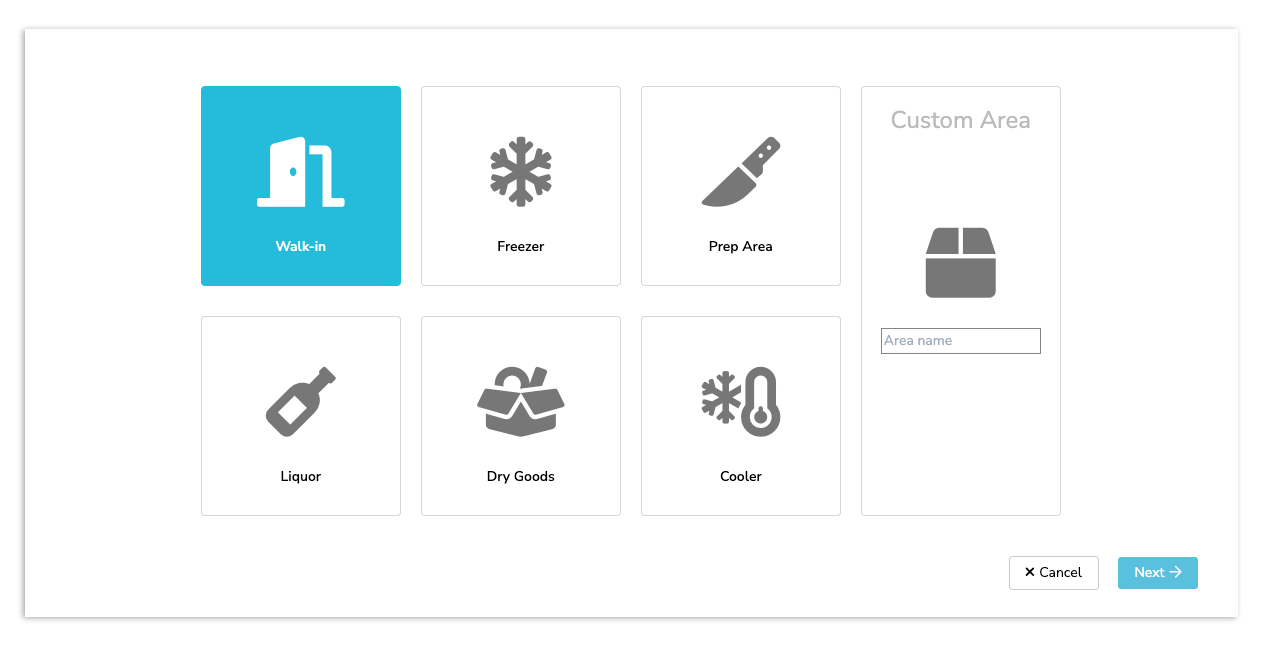
Para crear áreas de inventario adicionales, ve a Inventario y selecciona la pestaña Configuración del área. Luego, selecciona + Agregar nueva área.
Los siguientes pasos de configuración de áreas serán casi idénticos a los que se detallan en Tu primera área de inventario. Selecciona el área de inventario que mejor se adapte a tus necesidades o crea un área personalizada. Luego, selecciona Siguiente.
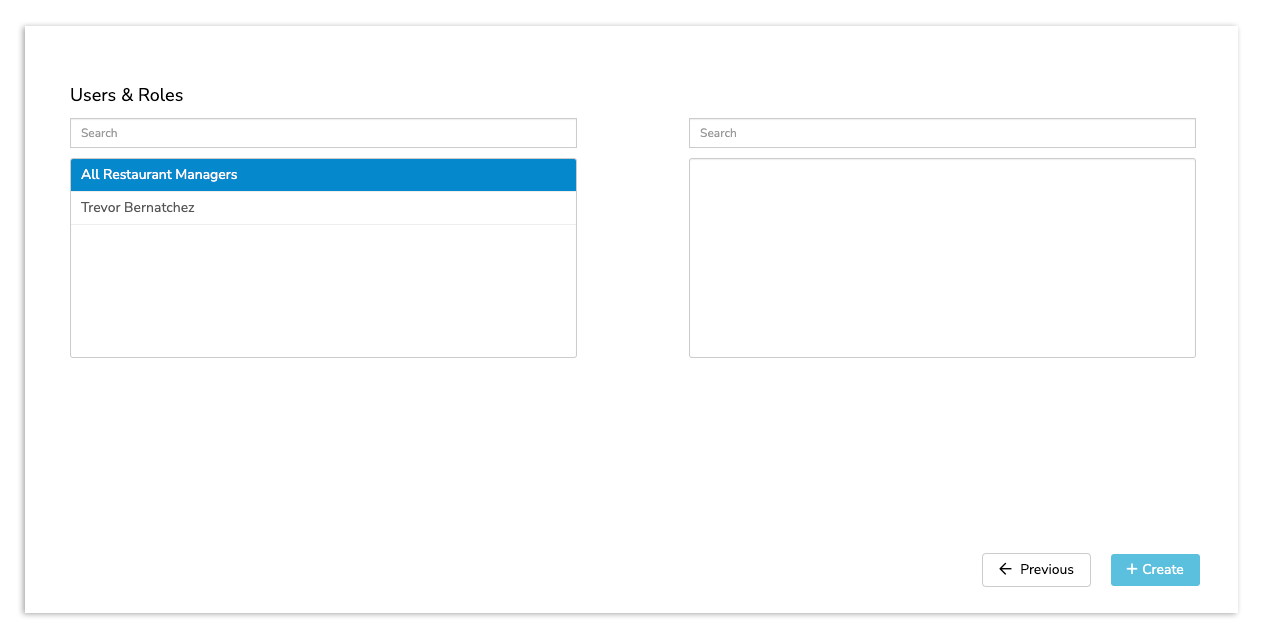
A continuación, selecciona los usuarios de inventario o Todos los gerentes de restaurante y + Crear.
Por último, alinea xtraCHEF con tu cronograma de inventario actual o nuevo y agrega subáreas a tu área de inventario. Para hacerlo, selecciona el ícono de expansión ubicado junto a tu nueva área.
Nota: El inventario es una entrada de fin del día. Si haces el recuento del inventario antes de abrir, tu planificación debe establecerse para el día hábil anterior. Al hacer esto, te asegurarás de que el inventario se registre antes de las ventas y, por lo tanto, el agotamiento del inventario no se vea anulado por tu recuento.
Una vez que hayas configurado tu inventario, estarás listo para empezar a crear tus listas de recuento. Como habrás adivinado, las listas de recuento son todos los artículos que se deben contar de tu inventario.
Listas de recuento
Para crear una nueva lista de recuento para un área, ve a Inventario > Listas de recuento y selecciona el botón + Crear nueva junto al área que elijas.
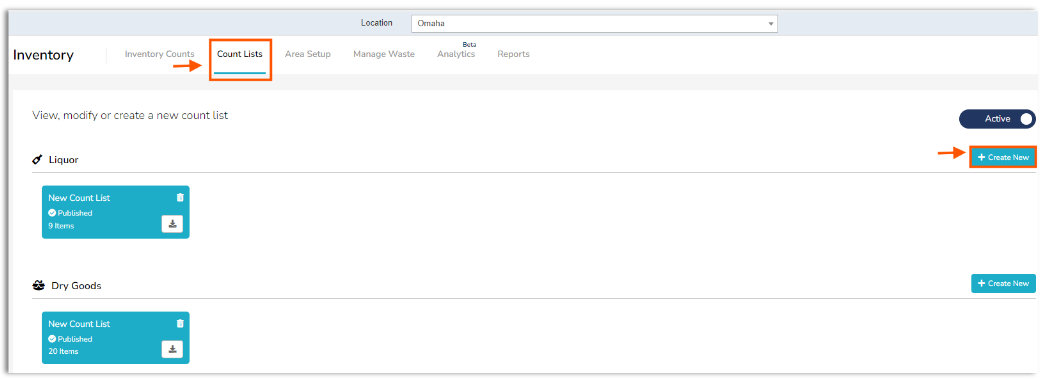
De manera predeterminada, esta lista de recuento se llamará Nueva lista. Para cambiar esto, selecciona Nueva lista y escribe un nombre personalizado.
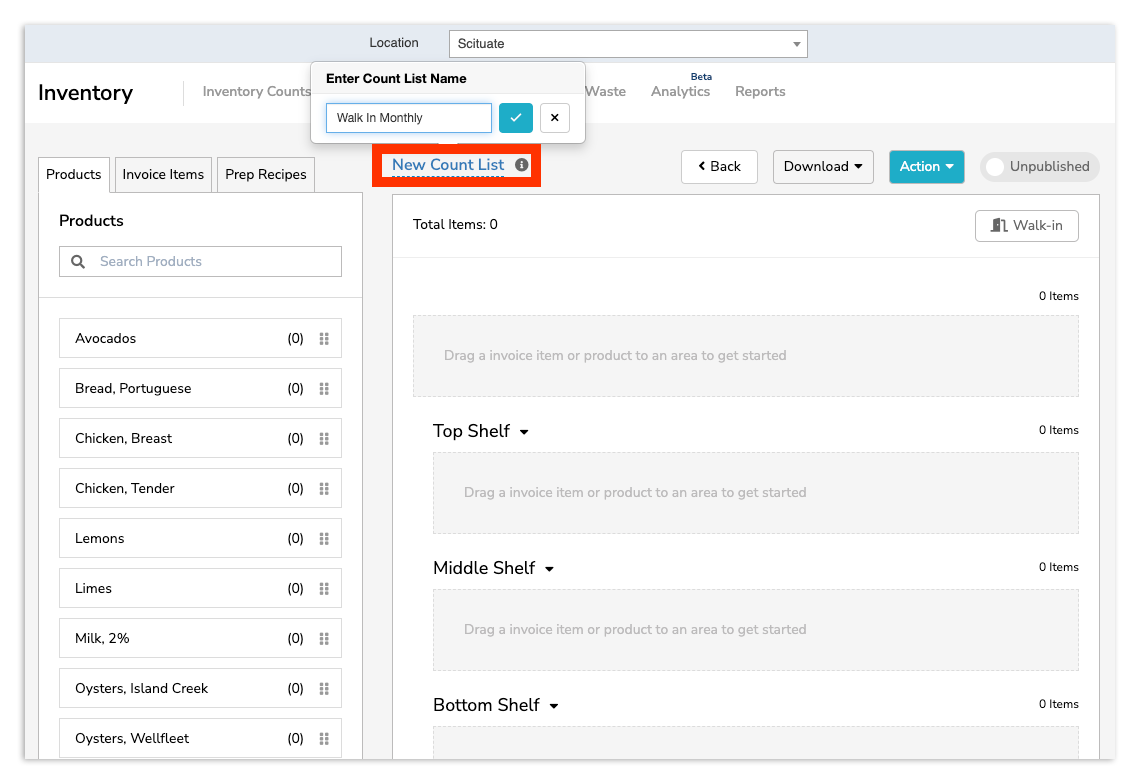
A continuación, comienza a agregar artículos de inventario a tu lista de recuento arrastrando y soltando productos en tu lista de recuento. Si creaste subáreas, estas se completarán aquí y se podrán asignar artículos específicos.
Si no ves el artículo que buscas y sabes que está en el catálogo de productos, querrás verificar que se agregó a un producto. Consulta xtraCHEF: Cómo crear productos para obtener más información.
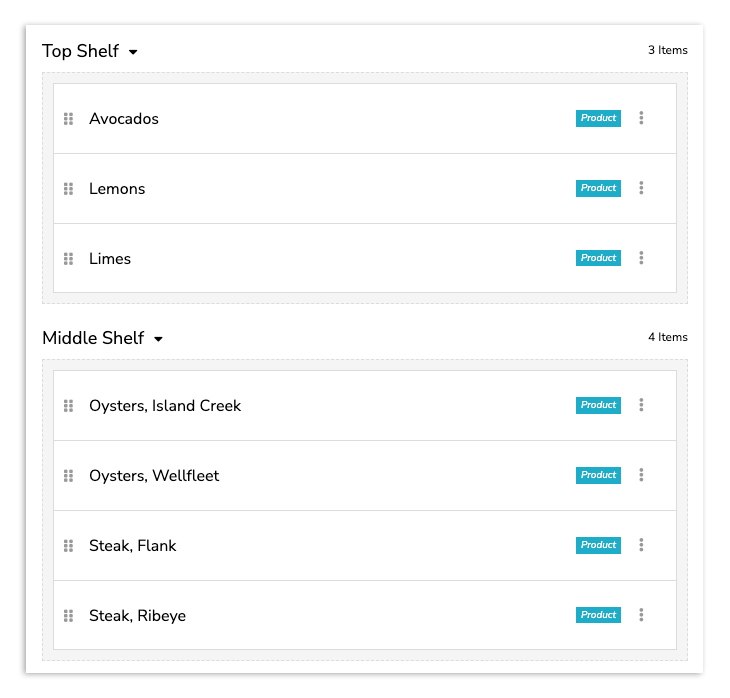
Propina profesional: Puedes mover varios productos, artículos de facturas o recetas de preparación a la vez si mantienes presionada la tecla Mayúsculas y seleccionas Artículos de inventario.
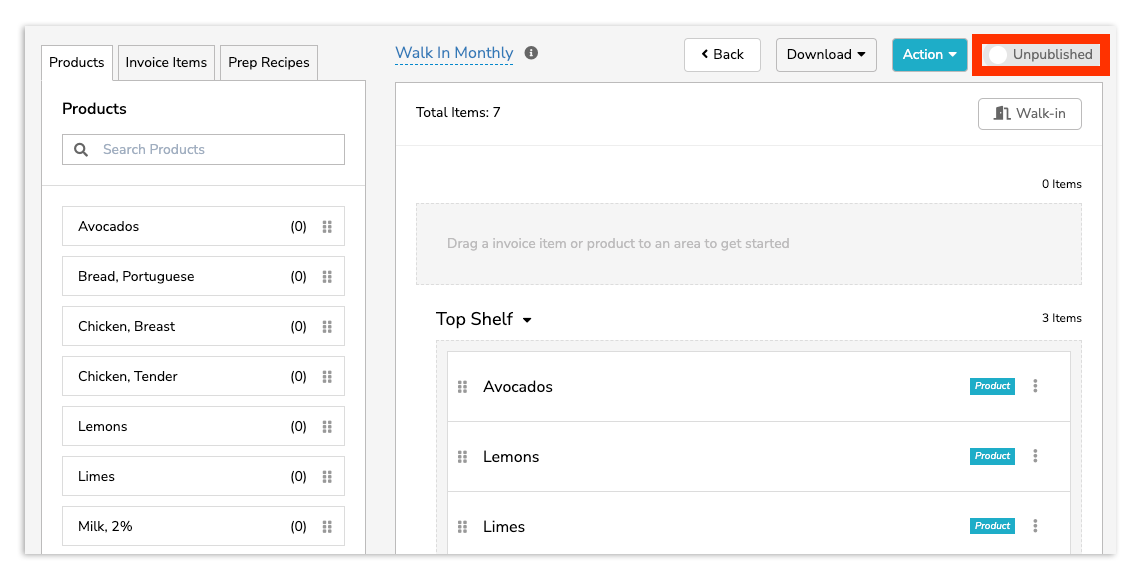
Continúa agregando tus productos hasta que la lista esté completa. Luego, publica tu lista de recuento finalizada a través del control deslizante No publicado/Publicado en tu esquina superior derecha. Confirma que quieres publicar esta lista de recuento seleccionando Publicar en la ventana emergente. Si no se publica, esta lista de recuento no aparecerá ni estará disponible para recuento.
Niveles de PAR y configuración de inventario
Al crear listas de recuento, también puedes establecer niveles de PAR y personalizar aún más tus productos para fines de inventario. Los niveles de PAR determinan cuánto ingrediente o artículo de inventario deberías tener en cada momento. Configurar esto permite a xtraCHEF crear montos “a pedido” por ti, lo que simplifica enormemente los pedidos.
Para hacerlo, revisa tu lista de recuento y selecciona el ícono de 3 puntos junto a un producto. Luego, selecciona Configuración de inventario.
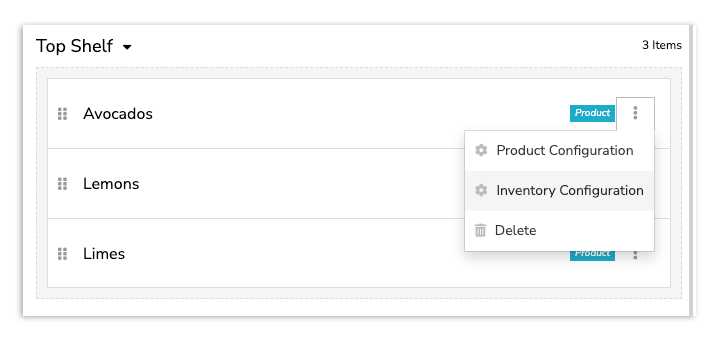
Aquí, puedes activar los niveles de PAR. Para hacerlo, ingresa una cantidad de nivel de PAR (los UOM de nivel de PAR se basan en la unidad de compra del artículo). Esto te indicará qué parte de tu inventario debes tener a mano en todo momento. ¿Quieres establecer PAR para meses específicos donde la demanda puede ser mayor o menor? Selecciona un mes individual y cambia el monto nominal. Nota: Los niveles de PAR no se transfieren de una lista de recuento a otra y se aplicarán solo a la lista que se edita. Puedes establecer diferentes niveles de PAR para el mismo producto en diferentes listas de recuento.
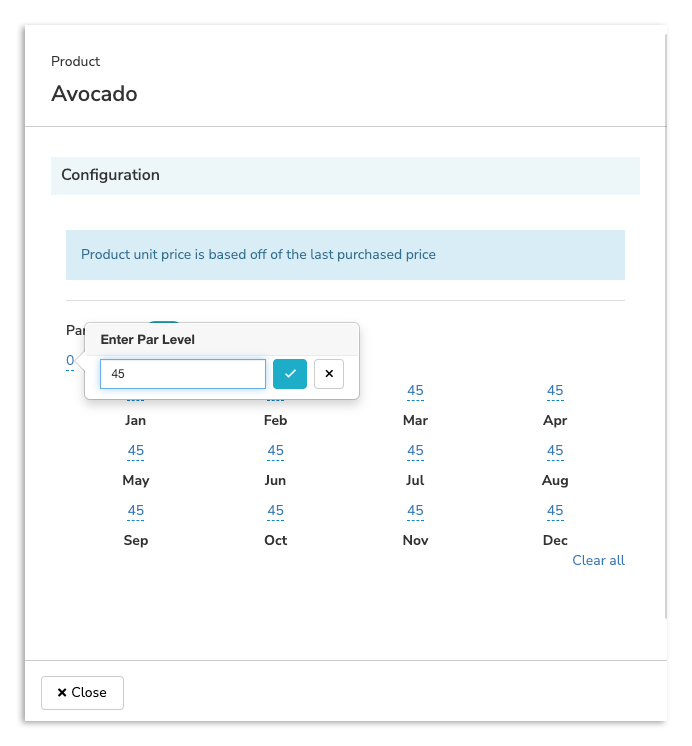
El monto de la necesidad de pedido se completará en el lado derecho de la lista de recuento.

En Configuración de inventario, mostramos tu costo como el Precio de última compra del artículo más reciente de ese producto.
Previsualiza tus listas de recuento de inventario
Con las áreas de inventario establecidas y las listas de recuento creadas, ya tienes todo listo para comenzar a contar tu inventario en xtraCHEF. Sin embargo, antes de sumergirte en completar recuentos de inventario, quizá quieras previsualizar cómo se verán estas listas.
Para hacerlo, ve a Inventario > Listas de recuento y selecciona Acción y Previsualizar lista. Se presentará un simulacro de lista de recuento que deberás revisar.
Próximos pasos
¡Felicidades! Tu local ya está listo para sumergirte en todo el poder del inventario de xtraCHEF. Para acceder a esa información, comienza a realizar tus recuentos de inventario regularmente para mantener frescos tus datos e inventario.
- Para obtener más información sobre cómo completar tus nuevos recuentos de inventario, visita xtraCHEF: El inventario cuenta.