xtraCHEF: Análisis de variantes e informes de combinación de productos
Última actualización: 9 jul 2026, 10:56 a.m.
- Resumen del informe de recetas
- Tutorial en video
- Análisis de variación
- Informe de combinación de productos
- Próximos pasos
Resumen de informes de recetas
Una vez que hayas creado tus recetas y recetas de preparaciones y completado la asignación de mix de productos, xtraCHEF podrá crear automáticamente informes avanzados relacionados con recetas.
Más específicamente, al combinar tus ventas diarias de Toast y la capacidad de xtraCHEF para hacer un seguimiento en tiempo real del cálculo de costos de los platos y las actualizaciones de las variaciones, puedes hacer un seguimiento del estado de tu menú y destacar dónde se pueden hacer cambios para aumentar la rentabilidad.
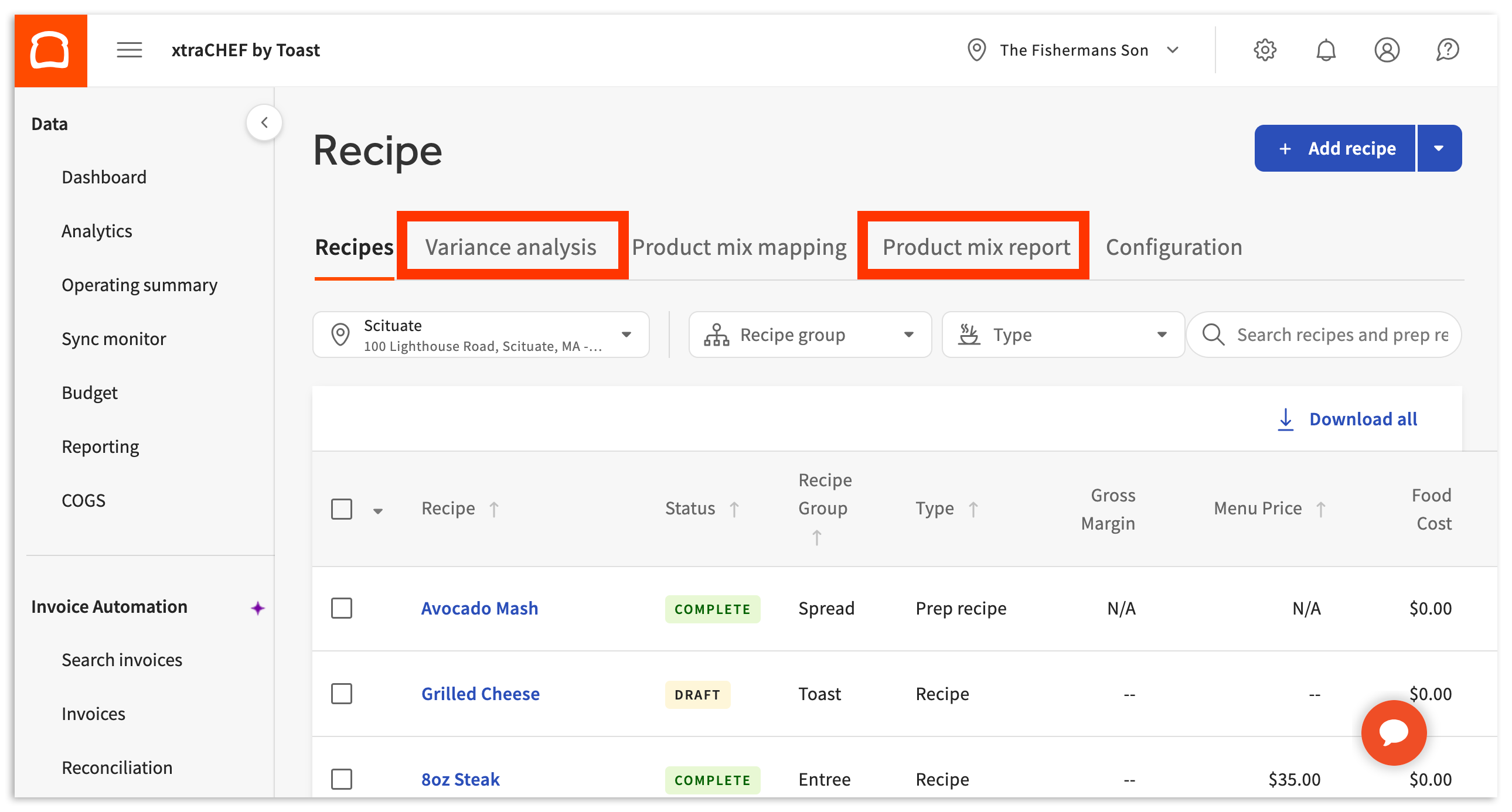
El análisis de variaciones y los informes de combinación de productos se pueden encontrar seleccionando la pestaña Recetas en la barra de navegación de tus cuentas de xtraCHEF. Luego, selecciona Análisis de variaciones o Informe de combinación de productos (debe completarse la asignación de la combinación de productos para que este informe se complete; asigna tus productos lo antes posible porque no es posible generar informes retroactivos de combinación de productos).
Análisis de varianza
La pestaña Análisis de variaciones hace un seguimiento de cómo fluctúa el costo de los ingredientes de tus recetas con el tiempo. Esto te permite tener una visión más holística de tu estrategia de precios y proporcionar una justificación basada en datos para subir los precios si es necesario en el futuro.
xtraCHEF hará un seguimiento automático del costo de los productos que usas en tus recetas de preparación y recetas cuando escanees tus facturas. Como resultado, puedes hacer un seguimiento de los cambios incrementales de precios que de otra manera no tendrías tiempo de analizar manualmente.
Guía de análisis de variaciones
Cada una de tus recetas y recetas de preparación se enumerará de manera predeterminada, pero puedes usar las opciones del lado izquierdo de la página para personalizar los resultados de la visualización.
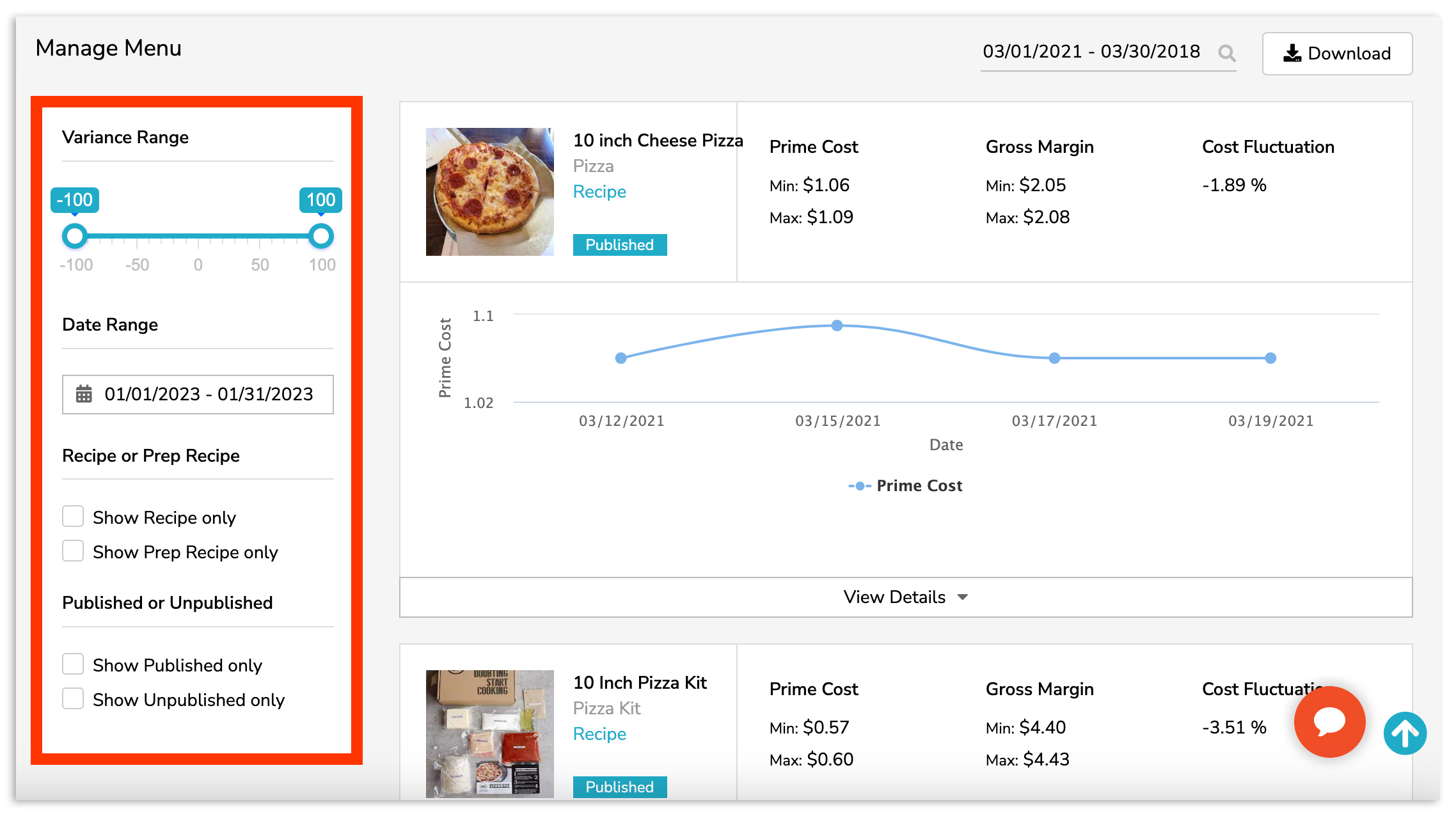
Puedes sumergirte en una receta individual para obtener información detallada sobre los costos de los platos y los márgenes de ganancia, así como un gráfico lineal que muestra cómo cambió el precio de los ingredientes de la receta con el tiempo. Para hacerlo, selecciona Ver detalles.
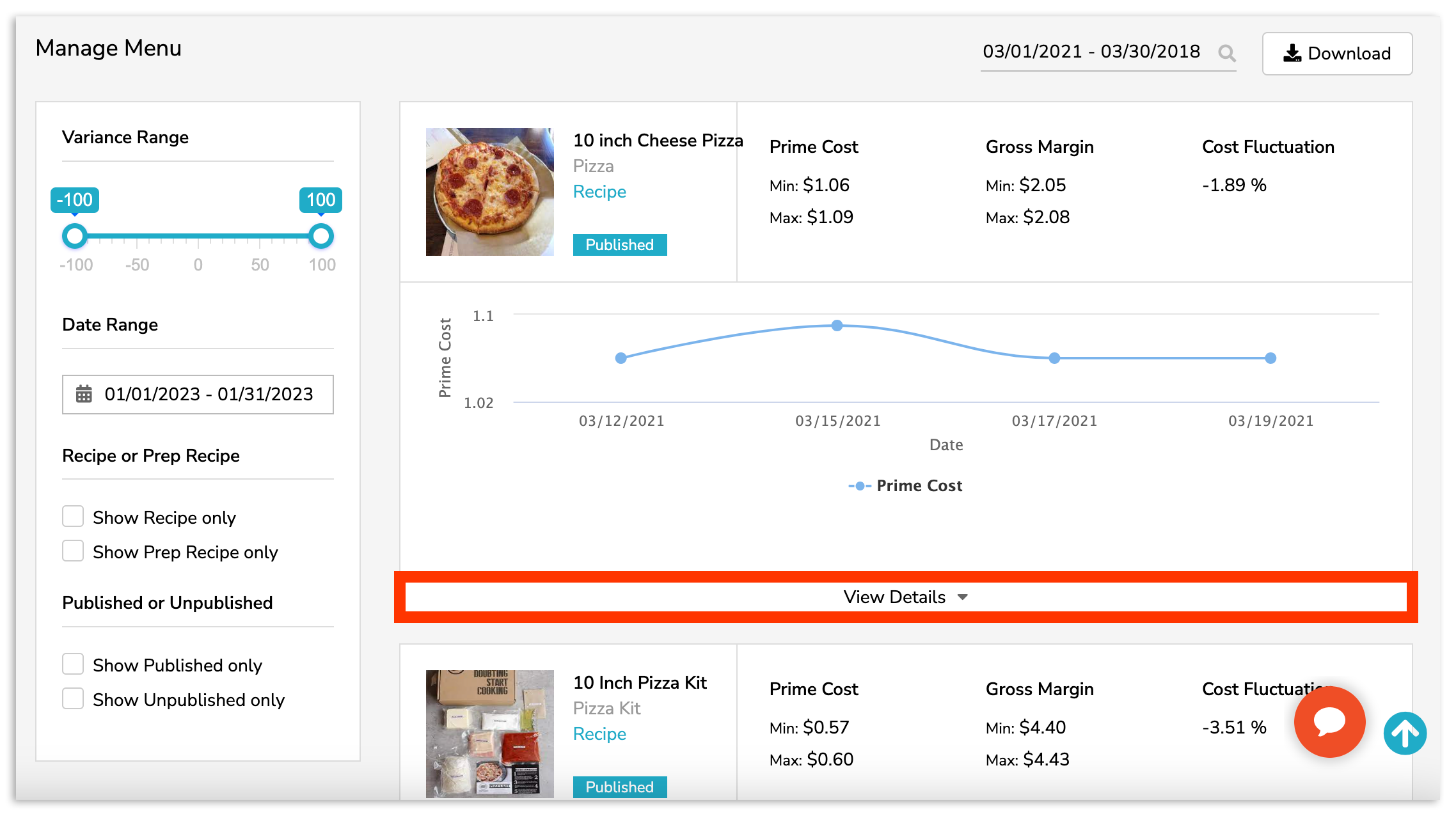
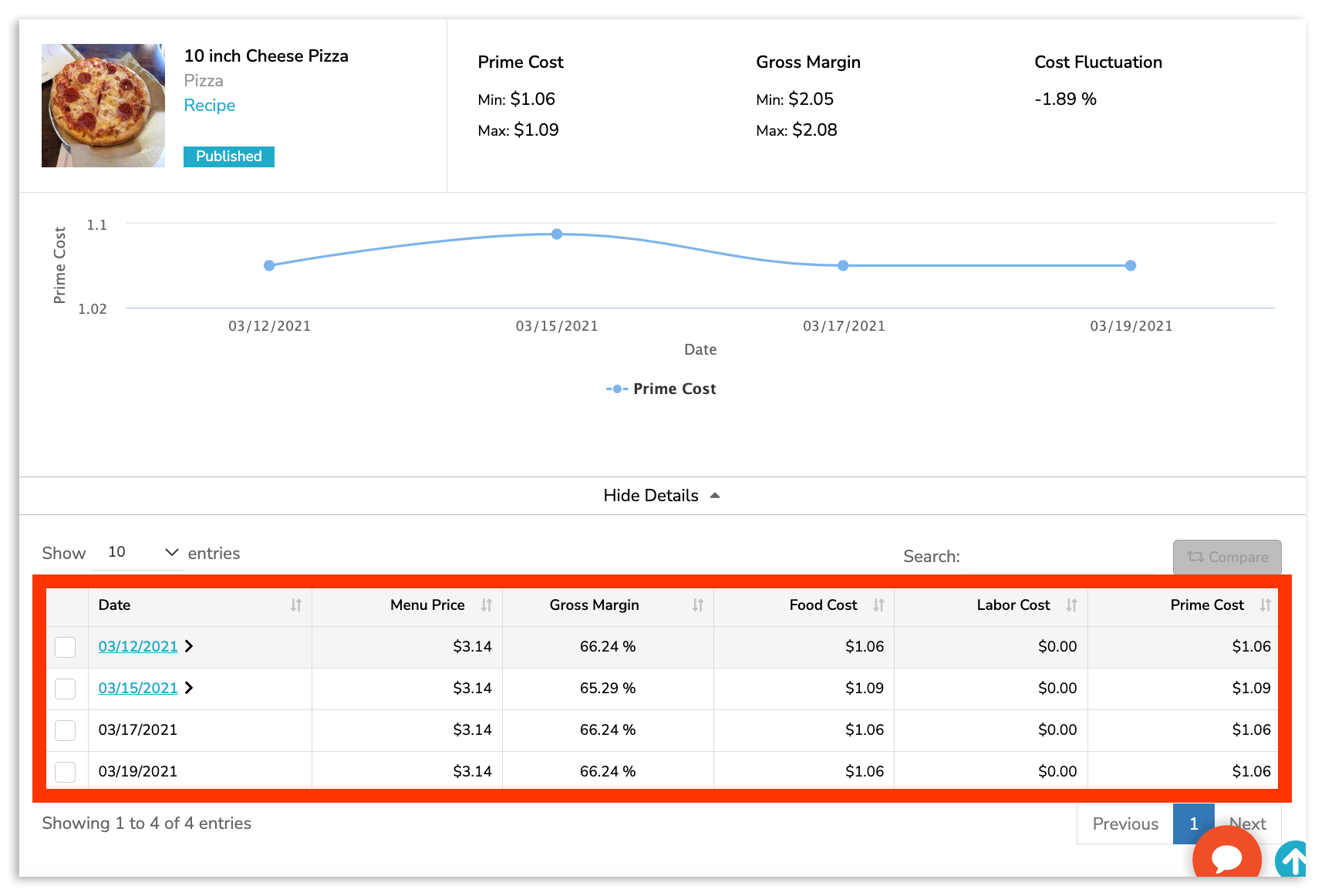
Luego, revisa los datos de cada fecha individual. Para los días con fluctuación en el costo, incluso puedes revisar los ingredientes específicos que contribuyeron a un costo directo ascendente o descendente seleccionando la fecha (resaltada en azul).
Informe de combinación de productos
Una vez que se complete la asignación de combinación de productos, tu informe de combinación de productos comenzará a completarse con datos útiles. Tu informe de Combinación de productos te da estadísticas más detalladas que solo el seguimiento de las ventas diarias. Ve más allá de los simples números y mira qué artículos están más rebajados, cuáles te reportan las ganancias más altas y cuáles cuestan más de lo que cuestan.
Guía de informe de combinación de productos
Para ver este informe, selecciona Informe de combinación de productos en la página de recetas. Tendrás pestañas para ver tus ventas por artículo del menú o por modificador. También puedes personalizar los datos según rangos de fechas específicos usando el rango de fechas y el ícono de calendario justo debajo de las pestañas.
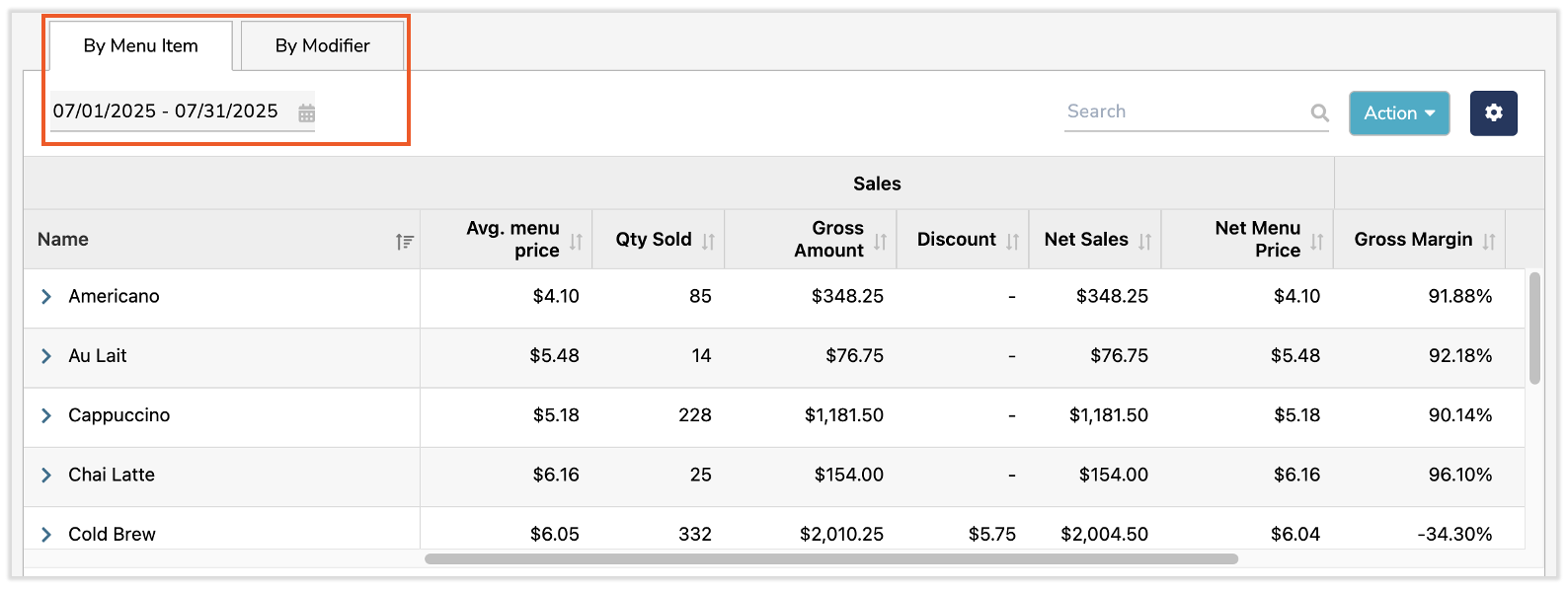
Estas pestañas son esencialmente filtros con los que puedes ver tus informes de ventas:
- Por artículo del menú profundizará en tus ventas y márgenes para artículos específicos del menú. Seleccionar el > ícono de quilates a la izquierda de un artículo de tu conjunto de datos te mostrará estadísticas por fecha. Este informe se utiliza a menudo para explorar los márgenes por artículo del menú, identificar los artículos de mejor rendimiento y revelar cómo los descuentos afectan las ganancias.
- Por modificador, profundizará en tus ventas y márgenes únicamente para tus modificadores Toast existentes. Si seleccionas el ícono de quilates a la izquierda de un modificador en tu conjunto de datos, se mostrará información detallada sobre el artículo del menú correspondiente (y modificado). Este informe se utiliza a menudo para explorar cómo los modificadores afectan los márgenes.
Los modificadores pueden afectar el costo directo en el informe PMIX, pero solo si se asignan en xtraCHEF.
Así es como funciona:
Receta básica: Cada artículo del menú se asigna a una receta. El costo del plato de la receta forma el costo directo básico.(Costo de los alimentos en las recetas)
Modificadores del complemento: Si un modificador (por ejemplo, “Agregar tocino”, “Queso adicional”, “Agregar aguacate”) se asigna a un producto o receta de preparación con una cantidad definida, xtraCHEF agrega el costo de ese modificador al costo directo para los pedidos donde se seleccionó.
Modificadores de eliminación: Si un modificador elimina un ingrediente (p. ej., “Sin queso”), puedes activar la opción “Resta” en Mapeo de modificadores. xtraCHEF restará el costo del ingrediente mapeado del costo de la receta para esos pedidos.
Modificadores anidados y tamaño: También se pueden asignar e incluir en el cálculo de costos de la combinación de productos cuando se configuran adecuadamente.
Ejemplo:
Supongamos que la receta de tu hamburguesa cuesta USD 6,00.
Hamburguesa con pedidos del cliente → Costo directo = USD 6,00
El cliente pide Hamburguesa + Agregar tocino (el tocino cuesta USD 1,25) → Costo directo = USD 7,25
El cliente pide Hamburguesa - Sin queso (el queso cuesta USD 0,50 y el modificador está configurado para restar) → Costo directo = USD 5,50
Columnas del informe de combinación de productos
Tus datos se desglosarán y presentarán en las columnas “Ventas y Costos”. Tus columnas de ventas mostrarán información como el precio promedio del menú, la cantidad de cada artículo vendido, los descuentos totales y los valores de ventas brutas y netas. Las definiciones de estas columnas se pueden encontrar en la tabla a continuación.
| Nombre de la columna | Definición |
| Precio del menú | Este es el precio por el que se vende tu artículo del menú, sincronizado directamente desde tu POS de Toast. |
| Cant. vendida | Esta es la cantidad vendida del artículo del menú correspondiente. |
| Monto bruto | El monto bruto es el total de ventas de un artículo del menú correspondiente. Es importante tener en cuenta que este total no considera variables como descuentos. (Fórmula: Precio del menú x cantidad vendida) |
| Descuentos | Los descuentos mostrarán el monto total de descuento otorgado a los clientes entre tu rango de fechas establecido. |
| Ventas netas | Las ventas netas son las ventas totales de un artículo del menú correspondiente. En comparación con las ventas brutas, las ventas netas se ajustaron para tener en cuenta el monto de descuento a fin de obtener un desglose más exacto del total de ventas por artículo del menú. (Fórmula: (Precio del menú x cantidad vendida): descuentos) |
| Precio neto del menú | El precio neto del menú influye en tus descuentos para crear un precio promedio del menú por pedido. (Fórmula: Ventas netas / Cant. vendida) |
Por otro lado, las columnas Costo comparan tu información de ventas con los costos directos de las recetas correspondientes. El resultado son informes de margen bruto y neto para que los tengas en cuenta. Las definiciones de estas columnas se pueden encontrar en la tabla a continuación.
| Nombre de columna | Definición |
| Margen bruto | El margen bruto es tu ganancia esperada, sin incluir variables como descuentos. |
| Margen neto | El margen neto es tu ganancia esperada, incluidas variables como descuentos. |
| Costo directo | El costo directo es el costo de venta de un artículo del menú correspondiente. |
¿Tus márgenes son demasiado bajos? Quizás subir el precio de los artículos del menú, reducir porciones o recurrir a diferentes proveedores para obtener mejores precios podría compensar los márgenes poco saludables que destaca tu informe de Combinación de productos.
Próximos pasos
¿Quieres ver cómo variables como desperdicio, contracción, robo y más podrían afectar estos márgenes? Comienza a realizar recuentos de inventario físico en xtraCHEF.
Al hacerlo, podrás ver tu análisis de inventario y hacer un seguimiento del consumo teórico y real de inventario, monitorear el agotamiento de inventario, identificar desperdicio y controlar los costos de tu restaurante para lograr la máxima rentabilidad.
Descubre cómo comenzar a usar xtraCHEF: Primeros pasos con la configuración del área de inventario y las listas de recuento.