xtraCHEF: Pedidos entrantes (cocina central)
Última actualización: 28 abr 2026, 4:20 p.m.
Crear una cocina central
Si diriges un grupo de hospitalidad multiconcepto o con varias ubicaciones, es posible que hayas oído hablar de una cocina central (o que ya la estés utilizando). Las cocinas centrales ofrecen un espacio para crear salsas, guarniciones o productos envasados en masa antes de distribuirlos a otros lugares. Las cocinas centrales reducen costos, ahorran tiempo y garantizan la uniformidad en todas las ubicaciones.
Para crear una nueva cocina central, envía un correo electrónico al equipo a support@xtrachef.com o comunícate directamente con el representante de tu cuenta de xtraCHEF. Deberás designar al menos una ubicación como cocina central, pero puedes tener una cantidad ilimitada de cocinas centrales. Las ubicaciones centrales de la cocina se identifican por (Cocina central) después del nombre del restaurante.

Una vez que hayas creado al menos una cocina central, puedes comenzar a enviar pedidos a la cocina central de la misma manera que lo haces con tus proveedores. En las próximas secciones, aprenderás cómo crear, editar y compartir guías de pedidos de una cocina central, cómo hacer un pedido a una cocina central y cómo las cocinas centrales gestionan los pedidos entrantes.
Nota: Para que las cocinas centrales funcionen a la perfección con todas las demás ubicaciones, se recomienda tener todas las ubicaciones bajo el mismo sistema de contabilidad. Esto también incluye compartir los mismos códigos de LM y proveedores.
Guías de pedidos internos
Las guías de pedidos son similares a las que ya utilizas para los proveedores. Sin embargo, las guías de pedidos internas permiten a diferentes ubicaciones enviar pedidos directamente a tu ubicación central de la cocina.
- Para crear una nueva guía de pedidos internos, selecciona Pedir en el menú de navegación de la izquierda.
- A continuación, selecciona Guía de pedidos en la esquina superior derecha.
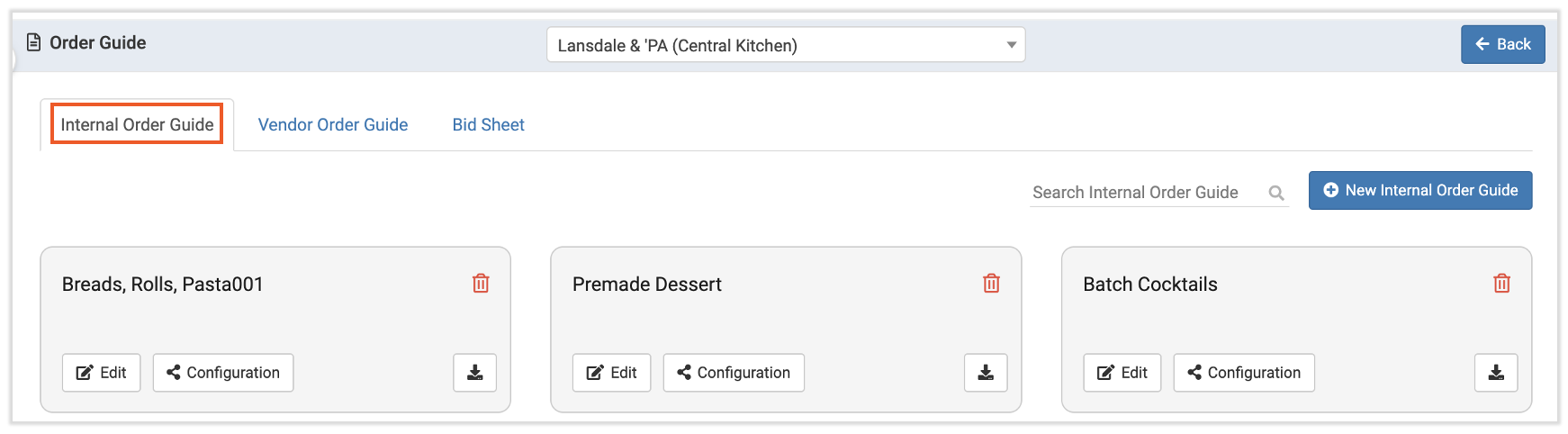
- En esta página, todas las ubicaciones verán la Guía de pedidos de proveedores y las pestañas de hojas de licitación. En ubicaciones que sirven como cocina central, hay una pestaña adicional para la Guía de pedidos internos.
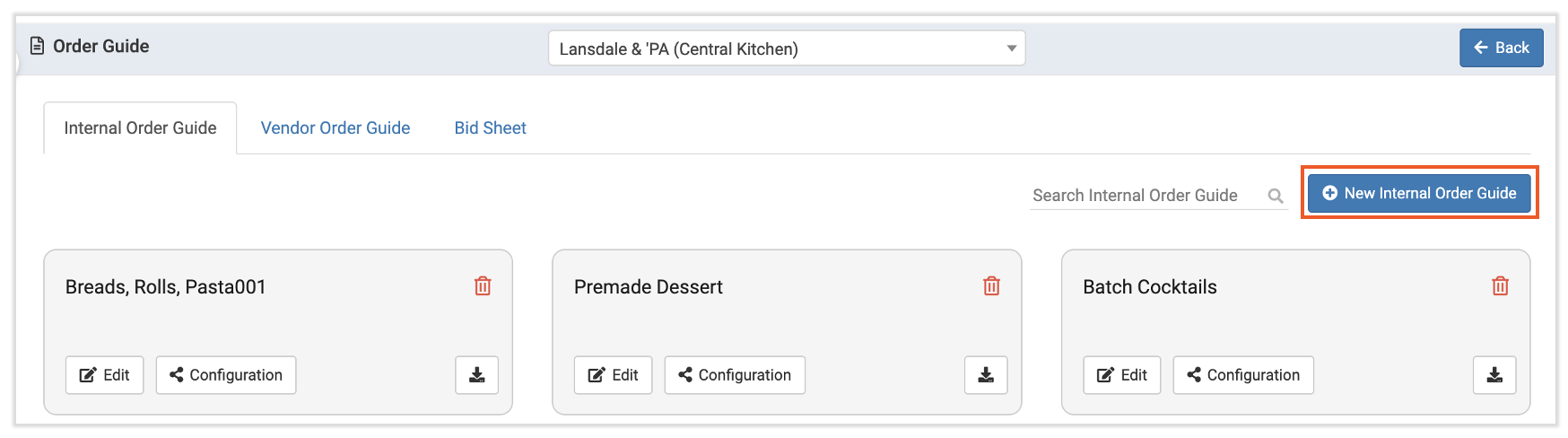
- Verás las guías de pedidos internos existentes que enumeraste aquí. Para crear una nueva guía de pedidos, selecciona + Nueva guía interna en la esquina superior derecha.
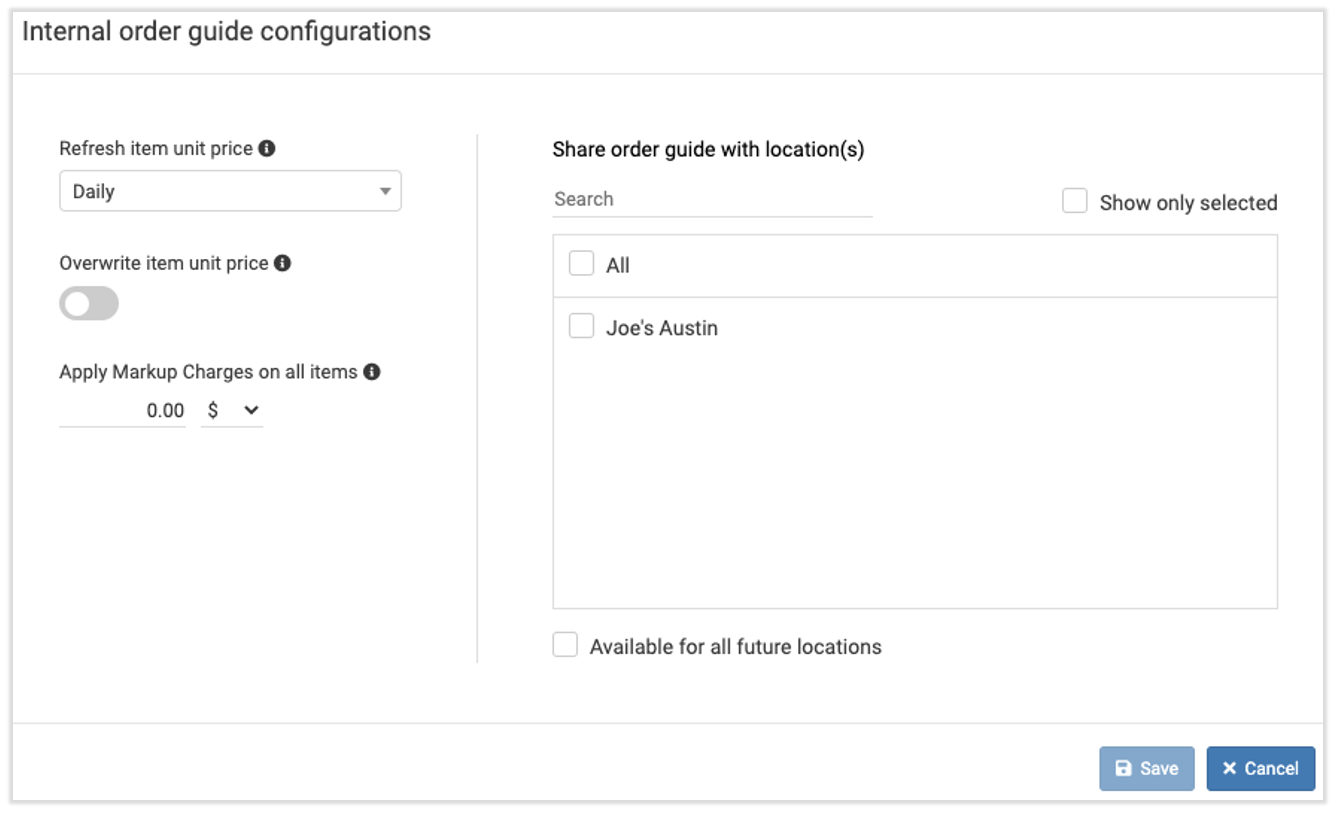
- Antes de comenzar a crear tu nueva guía de pedidos internos, deberás configurar los ajustes de la guía. Esto te dará varias opciones:
- Actualizar precio unitario del artículo: Elige una frecuencia para actualizar tus precios en función de los costos actuales: actualiza los precios diarios, semanales, trimestrales o a medida que los actualiza tu proveedor (justo a tiempo). Agregar facturas lo más rápido y frecuente posible a la ubicación de la cocina central te ayudará a elevar los precios a un monto más exacto.
- Sobrescribir precio unitario del artículo: Alterna el ícono a verdepara permitir que las ubicaciones cambien manualmente los precios de los artículos en tu guía de pedidos.
- Aplica cargos de margen a todos los artículos: Esto te permite agregar automáticamente una tarifa fija (es decir, USD 5) o un porcentaje (es decir, 5 %) a todos los pedidos entrantes. Un margen te ayuda a cubrir los costos relacionados con Envío, mano de obra y más. Tus ubicaciones no verán reflejada esta tarifa cuando hagan un pedido.
- También deberás elegir qué ubicaciones deben tener acceso a tu guía de pedidos. Selecciona Disponible para todas las ubicaciones futuraspara completar automáticamente esta guía de pedidos en cualquier ubicación nueva que agregues a xtraCHEF.
- Selecciona Guardarcuando hayas completado el proceso de configuración y estés listo para agregar artículos de facturas a tu guía de pedidos.
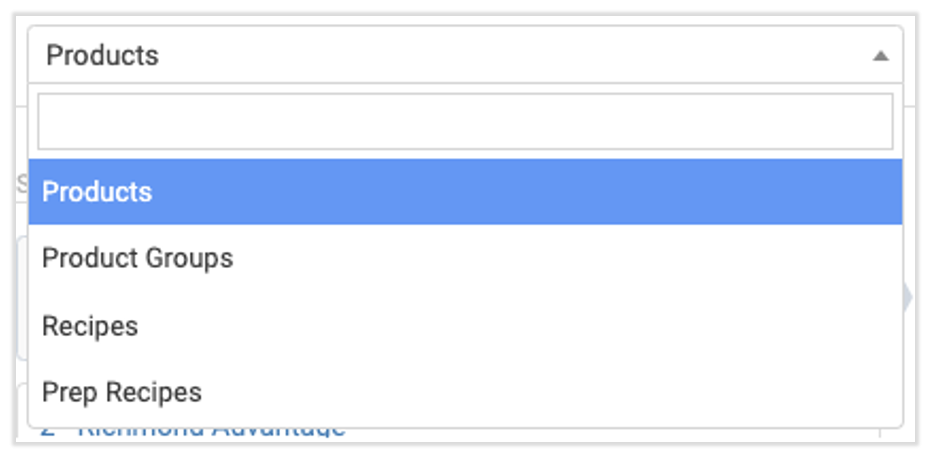
- En la siguiente pantalla, podrás crear la guía interna. Una vez que hayas nombrado tu guía, estarás listo para comenzar a agregar artículos. Para agregar un artículo de factura a tu guía de pedidos, elige un proveedor y, luego, selecciona artículos de ese proveedor para agregarlos a la guía.
- También puedes elegir artículos de recetas existentes, recetas de preparación, productos o artículos de factura individuales.
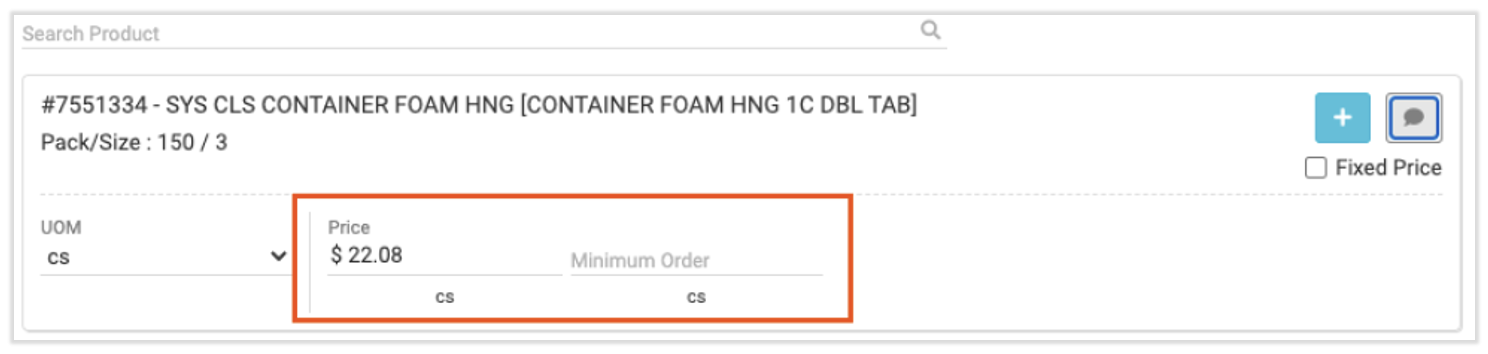
- A continuación, define tu precio y número de pedido mínimo. Debe ser al menos 1.
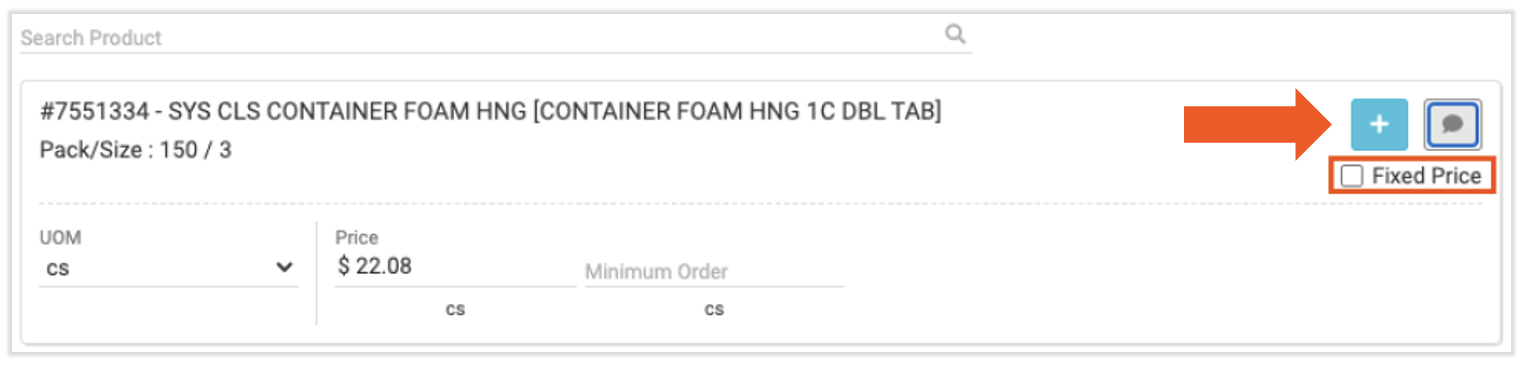
- Si no quieres que tu precio se actualice cuando las facturas reflejen cambios de precio de tus proveedores, marca la casilla junto a Precio fijo.
- Cuando termines, haz clic en el ícono azul para agregar el artículo de la factura a tu guía de pedidos.
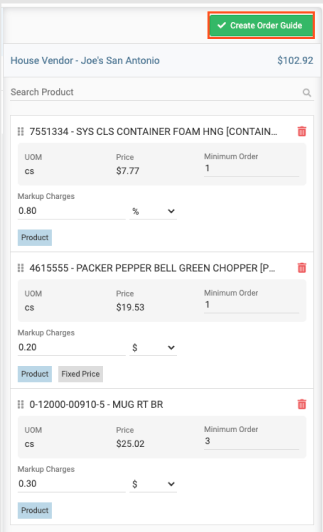
- Una vez que hayas agregado todo lo que necesitas a la guía de pedidos, selecciona Crear guía. La guía de pedidos internos estará disponible de inmediato para que la uses en las ubicaciones seleccionadas.

Editar guías de pedidos internos
Agrega y elimina artículos de facturas de tu guía de pedidos, o cambia la configuración de tu guía de pedidos volviendo a la pestaña Guía de pedidos interna (página Pedido > botón Guía de pedidos).
Aquí encontrarás mosaicos que representan todas tus guías de pedidos internas activas.
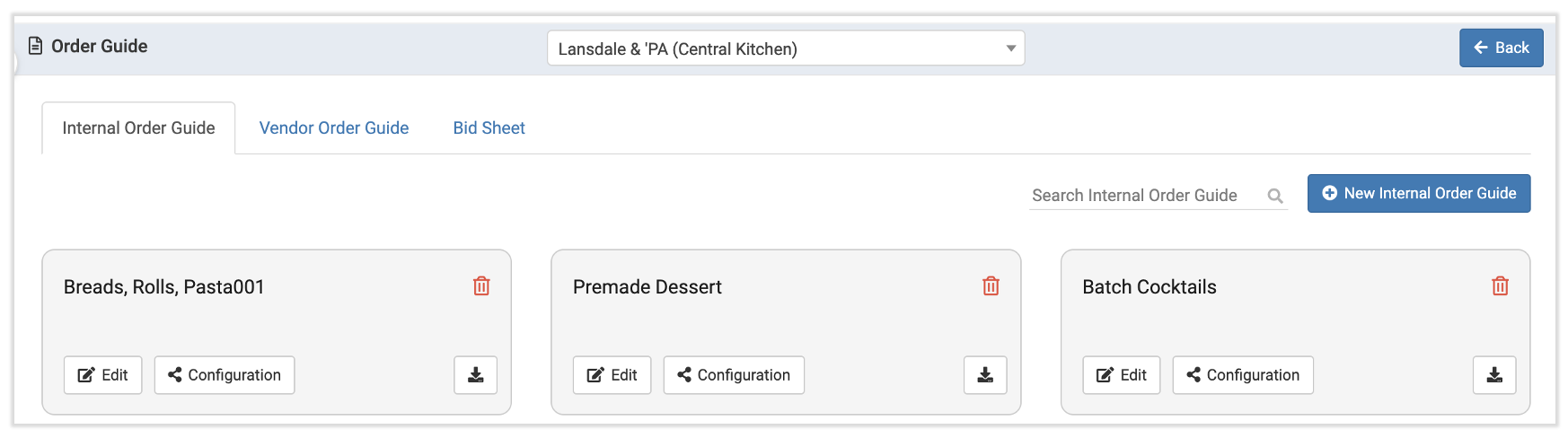
En cada mosaico, verás una serie de opciones. Para agregar o eliminar artículos individuales en la guía de pedidos o actualizar tu pedido mínimo, selecciona el botón Editar. Para actualizar la configuración de tu guía, incluidas las ubicaciones con acceso a la guía y tus costos de margen, selecciona el botón Configuración.
¿Ya no necesitas una guía de pedidos en particular? Selecciona el ícono de papelera para eliminarlo.
Volver al inicio
Realizar un pedido interno
- Ve a la página de pedidos.
- Selecciona el botón Pedir.
- Verifica que estés en la página de ubicación correcta antes de comenzar tu pedido.
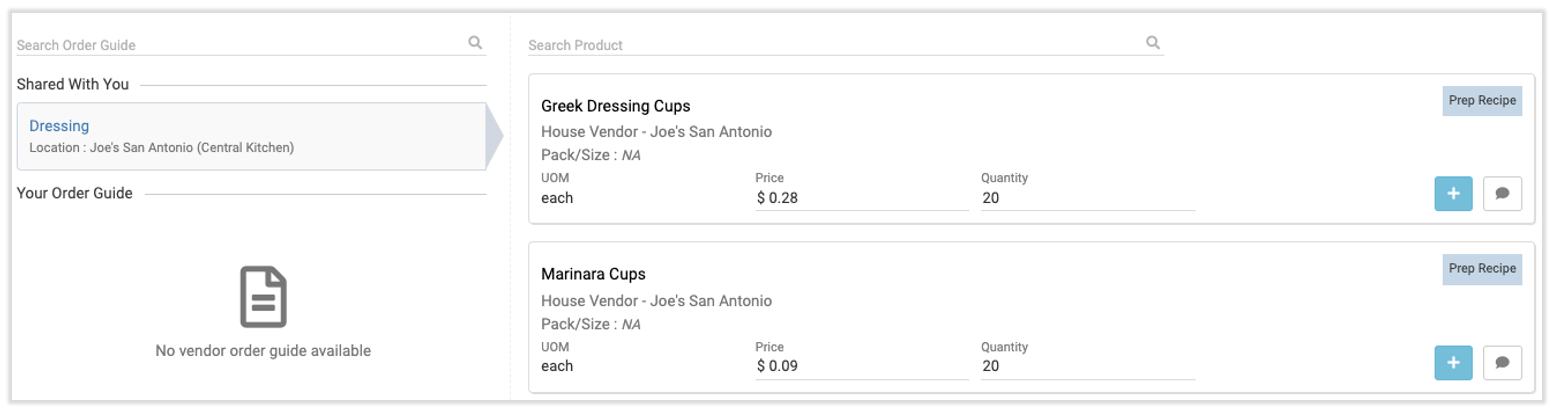
- Selecciona la pestaña Guía del pedido en la columna de la izquierda de la página.
- Selecciona la guía de pedidos internos que deseas usar en lacolumna Compartida contigo.
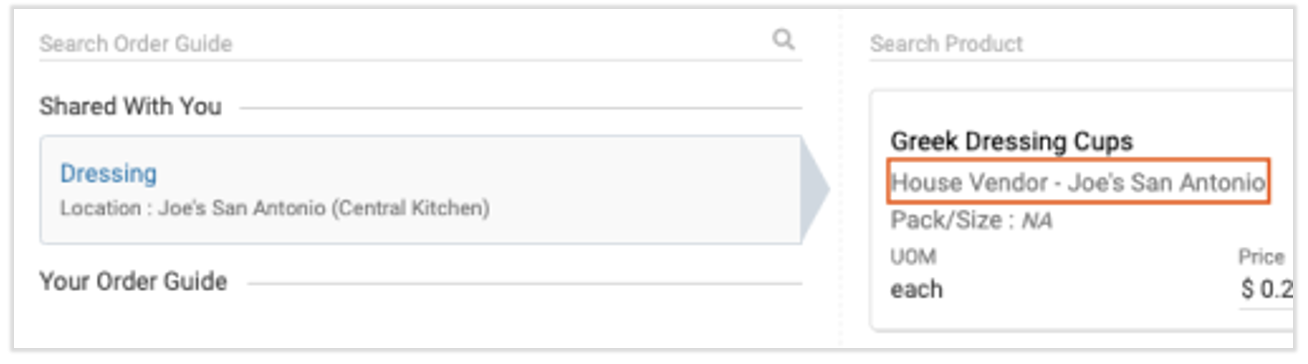
- Agrega tantos artículos de la factura de la guía de pedidos como necesites a tu pedido interno haciendo clic en el ícono azul junto al listado de artículos. Las guías de pedidos internas para una cocina central incluirán House Vendor - Location Name como nombre de proveedor para cada artículo de factura.
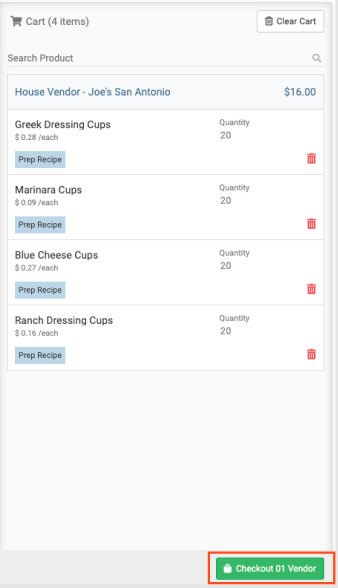
- Cuando hayas agregado todo lo que necesitas de la cocina central, selecciona Comprar.
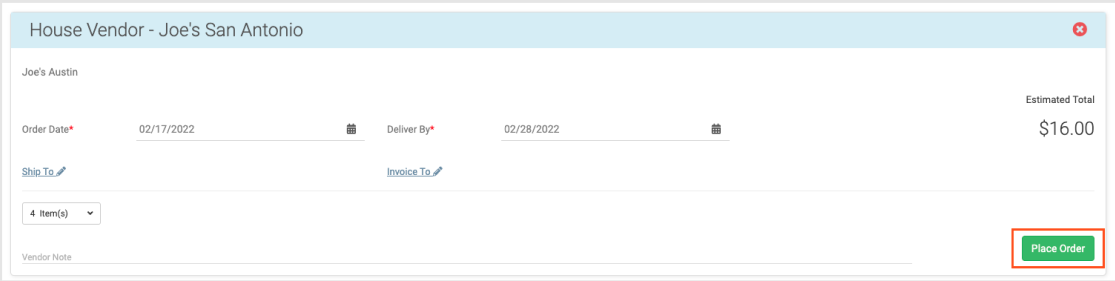
- Ingresa la fecha de Envío y los detalles de envío, luego selecciona Realizar pedido. Tu pedido se enviará inmediatamente a la cola de pedidos entrantes de la cocina central para su compleción.
- Una vez que hayas realizado un pedido a través de una guía de pedidos interna, no podrás volver a acceder a esa guía de pedidos hasta que se complete tu pedido.
Ver pedidos entrantes
Para ver o Completar un pedido entrante, ve a la página Pedido y selecciona la ubicación central de la cocina. Además de la pestaña Pedidos salientes, todas las ubicaciones tienen una pestaña Pedidos entrantes. Aquí es donde se encuentran todas las solicitudes de pedidos internos de la cocina central.
Selecciona la pestaña para ver una lista de todos tus pedidos entrantes activos que esperan completarse. Tus pedidos entrantes solo se mostrarán de una semana en una, así que asegúrate de revisarlos unas semanas para ver qué plazos están en camino.
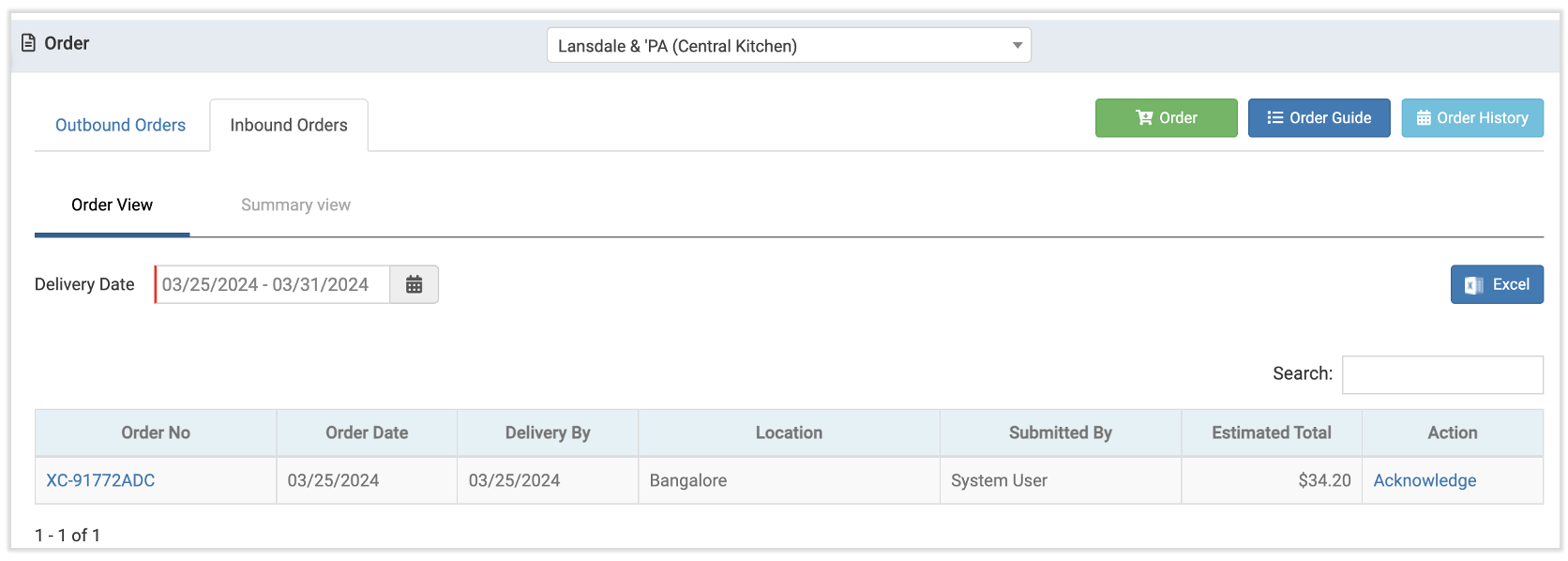
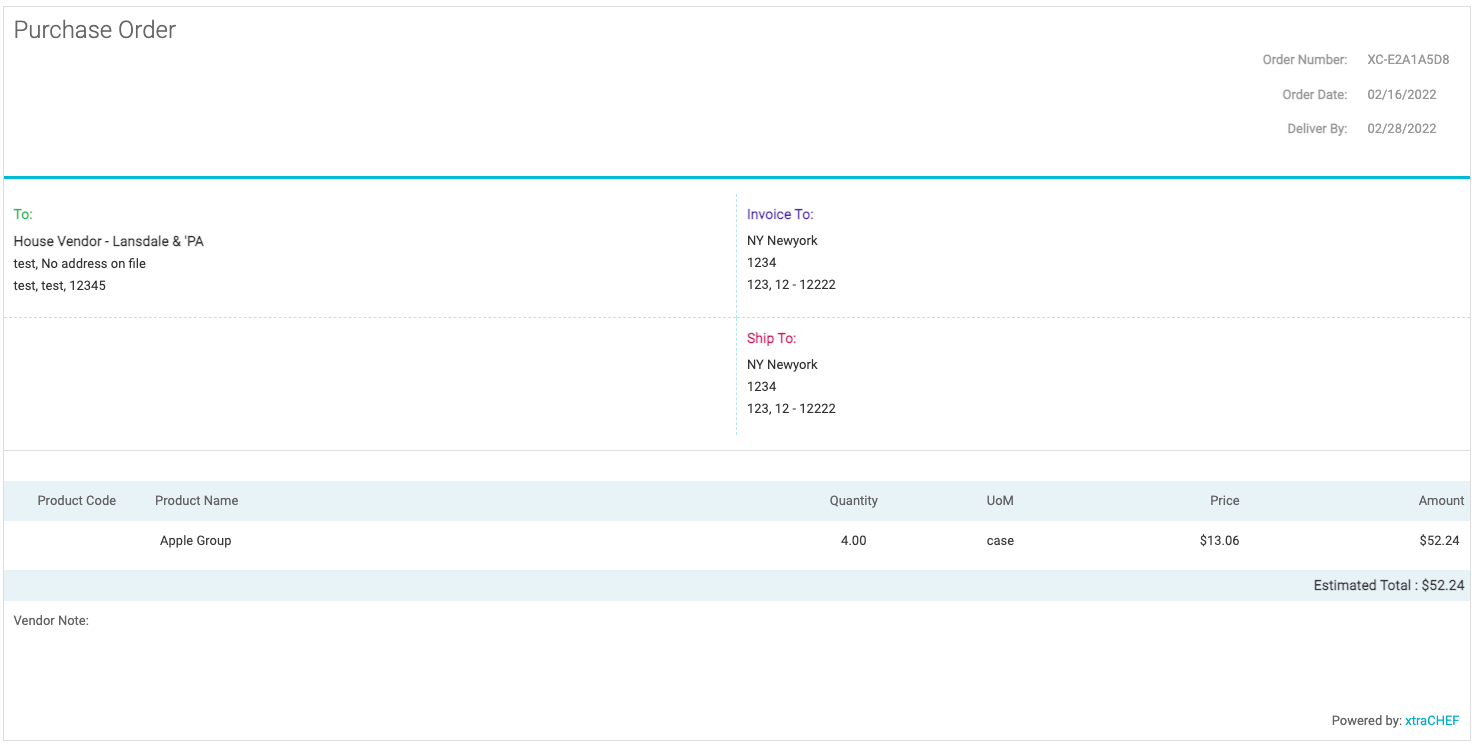
Selecciona el Número de pedido para ver todos los detalles de la orden de compra.
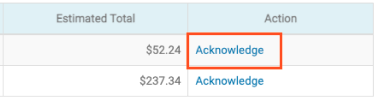
Selecciona Aceptar al final de la fila de solicitudes para avisar a la ubicación de envío que recibiste la solicitud.
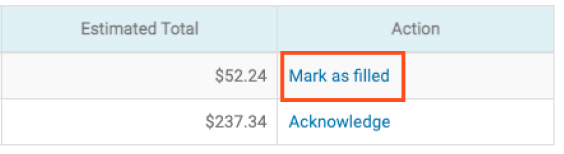
Una vez que hayas completado el pedido y lo hayas enviado a tu ubicación, selecciona Marcar como completado para eliminarlo de tu lista de pendientes y avisar a la ubicación que sus productos los están esperando.
Nota:Actualmente, completar pedidos entrantes no implica implementar cambios en tu sistema contable ni agotar el inventario. Para garantizar la precisión, considera actualizar tu contabilidad manualmente y registrar el agotamiento del inventario a través de la función Gestionar residuos.