xtraCHEF: Facturas rechazadas y que requieren acción
Última actualización: 8 abr 2026, 10:11 a.m.
- Resumen de facturas rechazadas y que requieren acción
- ¿Por qué se rechazan mis documentos?
- ¿Por qué se necesitan mis documentos detenidos en acción?
- Próximos pasos
Resumen de facturas rechazadas y que requieren acción
Una vez que un documento (factura o recibo) se ha cargado en xtraCHEF, comienza su recorrido de conciliación. Con el tiempo, este proceso se agiliza gracias al aprendizaje automático y la inteligencia artificial, pero cuando empieces, tendrás que tomar medidas y mantener tus facturas en movimiento durante la conciliación.
Dos pasos que esperas seguir en xtraCHEF son el rechazo y la acción necesaria. Atender tus facturas en cualquiera de las categorías garantiza que los documentos se extraigan a tu sistema contable (si corresponde) y que xtraCHEF pueda procesar tus compras para obtener estadísticas y estadísticas.
Sin tomar ninguna medida para resolver un rechazo o una factura que requiere acción, no se extraerán datos de la carga del documento. Sigue leyendo o mira el video a continuación para obtener más información sobre los rechazos y las medidas necesarias en xtraCHEF.
¿Por qué se rechazan mis documentos?
Los rechazos ocurren cuando xtraCHEF no puede procesar facturas. Las siguientes son las causas más comunes:
| Motivo del rechazo | Explicación |
| Duplicar factura | Ya se procesó una factura con el mismo ID y fecha de facturación. Esta es la razón más común de rechazo de facturas en xtraCHEF. |
| Mala calidad de la imagen | El documento debe ser legible. Es probable que esto se deba a una foto borrosa, información recortada o faltante, o a haber tomado una foto con poca luz. |
| Imagen sin factura | El documento no era una factura ni un recibo. |
| Faltan datos de facturas | El documento carecía de información necesaria, como rubros o montos totales. |
| Falta el nombre del proveedor | El documento carecía del nombre del proveedor. |
| El lote contiene varias facturas | Se cargaron varias facturas en una sola factura. |
| Factura de cero dólares | No hubo ningún costo asociado con el documento cargado. |
En la mayoría de los casos, puedes evitar los rechazos si te aseguras de que el escaneo o la foto sean legibles e incluyen el nombre del proveedor, todos los rubros y montos en dólares, y el total de la factura final. Siempre que se cumplan esas condiciones, xtraCHEF generalmente procesará tus facturas sin rechazos.
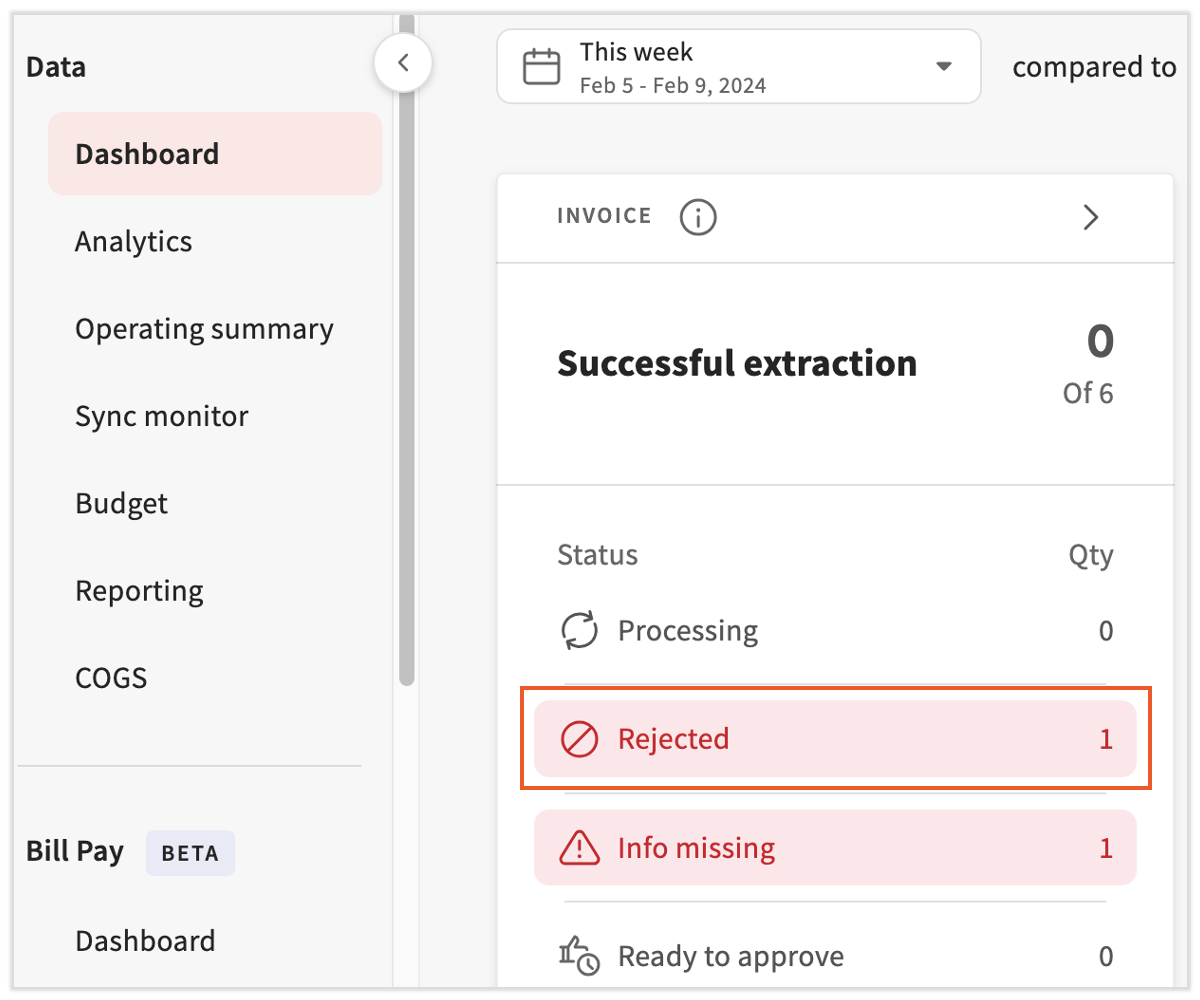
Los rechazos se pueden revisar de dos maneras diferentes: los rechazos recientes se mostrarán en tu panel en el desglose del estado de las facturas. Asegúrate de seleccionar las fechas correctas.
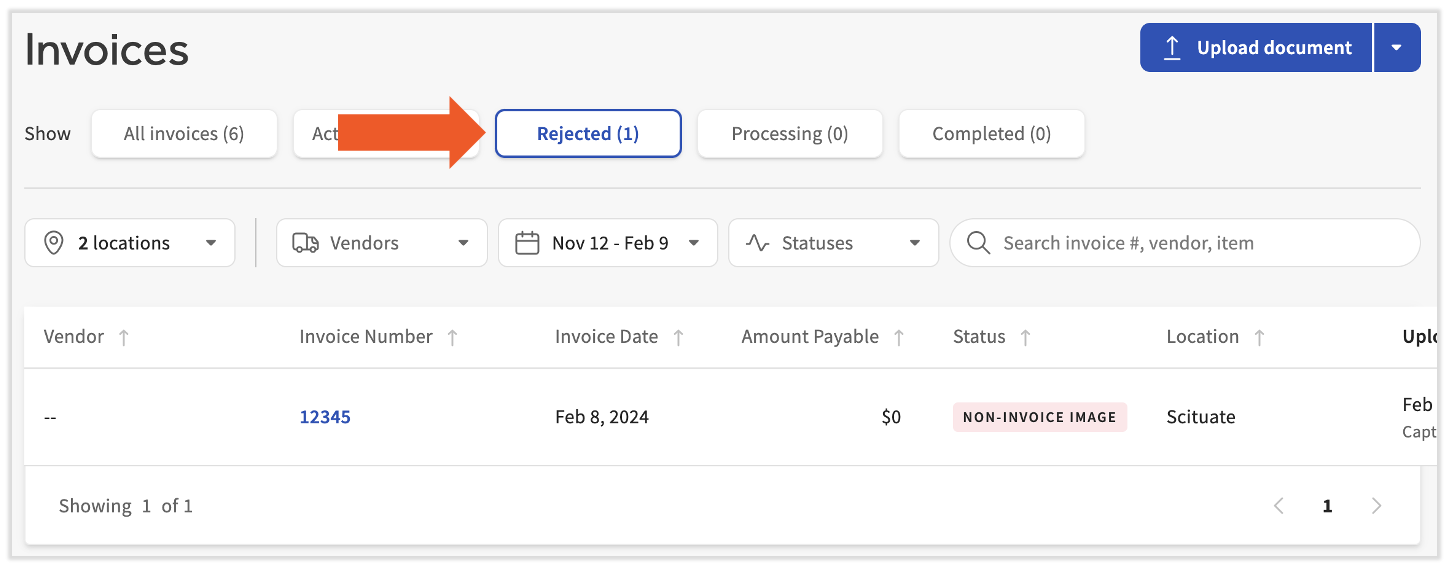
Puedes encontrar una lista detallada de rechazos (entre un rango de fechas personalizado) en tu página Facturas > Rechazado.
Soluciones para rechazos
Los rechazos no se pueden salvar. En su lugar, deben volver a cargarse con el problema subyacente resuelto. Para más contexto, hay tres formas principales de manejar los rechazos. Revisa el estado del rechazo y:
- No hacer nada: Si decides que una factura debe seguir rechazada, no necesitas hacer nada.
- Volver a cargar: Si decides que una factura debe procesarse, vuelve a capturar y cargar el documento. Visita xtraCHEF: Facturas rechazadas para aprender a hacerlo en dispositivos móviles o de escritorio.
- Reprocesar: Si la factura no debería haberse rechazado, el servicio de asistencia puede reprocesarla.
¿Por qué se necesitan mis documentos parados en acción?
Acción necesaria significa que xtraCHEF necesita información adicional para continuar procesando el documento. Por lo general, esto ocurre cuando se lee una factura de un nuevo proveedor o cuando falta el monto, la fecha o el número totales de una factura o son ilegibles. Si una factura se marca como Acción necesaria, se pausa el procesamiento hasta que verifiques la información faltante.
Las siguientes son las causas más comunes:
| Motivo de acción necesaria | Explicación |
| Falta el código de proveedor | Esto ocurre si tienes un extracto contable habilitado y xtraCHEF no tiene un código de proveedor correspondiente para el proveedor. El código de proveedor es el nombre de la empresa que usas para mostrar al proveedor en tu contabilidad de terceros. |
| Falta fecha de factura | Esto ocurre si a la factura le falta una Fecha de factura. xtraCHEF cataloga tus facturas parcialmente en función de este campo, por lo que es obligatorio que termines de procesarlas. |
| Falta el número de factura | Esto ocurre si a la factura le falta un número de factura. xtraCHEF cataloga tus facturas parcialmente en función de este campo, por lo que es obligatorio que termines de procesarlas. El número de factura también garantiza que no se lean ni procesen facturas duplicadas. |
| Revisar detalles del encabezado y la línea | Esto ocurre si a la factura le falta un número de factura total en el encabezado de la factura. xtraCHEF compara automáticamente la suma de tus rubros con este campo capturado para garantizar que las facturas se procesen con el monto en dólares correcto. Sin este campo, xtraCHEF te pedirá que verifiques que se haya leído correctamente antes de procesarlo. |
| Los totales de las facturas o líneas no coinciden | Esto ocurre cuando xtraCHEF detecta una inconsistencia entre la suma de tus rubros y el total de la factura capturado de la factura cargada. Para asegurarte de que tus rubros y tu factura se procesen con el monto correcto en dólares, xtraCHEF te solicitará que verifiques o edites la factura antes de procesarla. |
| Método de pago obligatorio | Esto ocurre si tienes una extracción de QuickBooks Online activada con el procesamiento de métodos de pago activado. Para procesar recibos como gastos, los usuarios deben indicar el método de pago utilizado en el momento de la compra. |
| Factura de usuario no registrado | Las facturas solo pueden comenzar a procesarse en xtraCHEF si la dirección de correo electrónico del remitente está vinculada a un usuario registrado en el sistema. Si una factura que requiere acción se etiqueta con este estado, debe verificarse antes de poder procesarse. Si decides verificarla y aceptarla, la dirección de correo electrónico se registrará como usuario de captura de facturas para que este estado no ocurra en futuras facturas desde esta dirección de correo electrónico. |
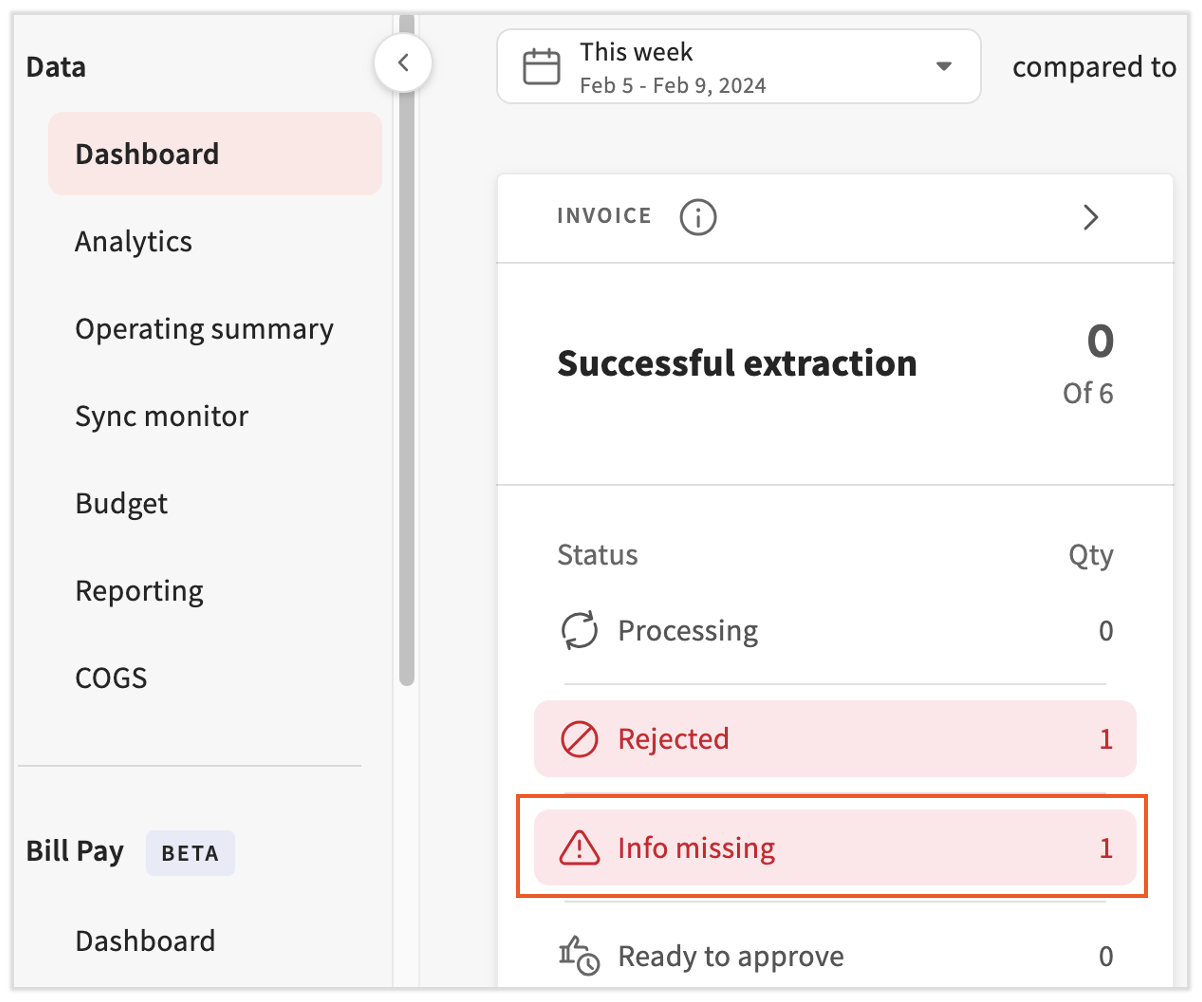
Las facturas que requieren acción se pueden revisar de dos maneras: las facturas recientes se destacan en tu panel en la pestaña Información faltante del desglose del estado de las facturas. Asegúrate de seleccionar las fechas correctas.
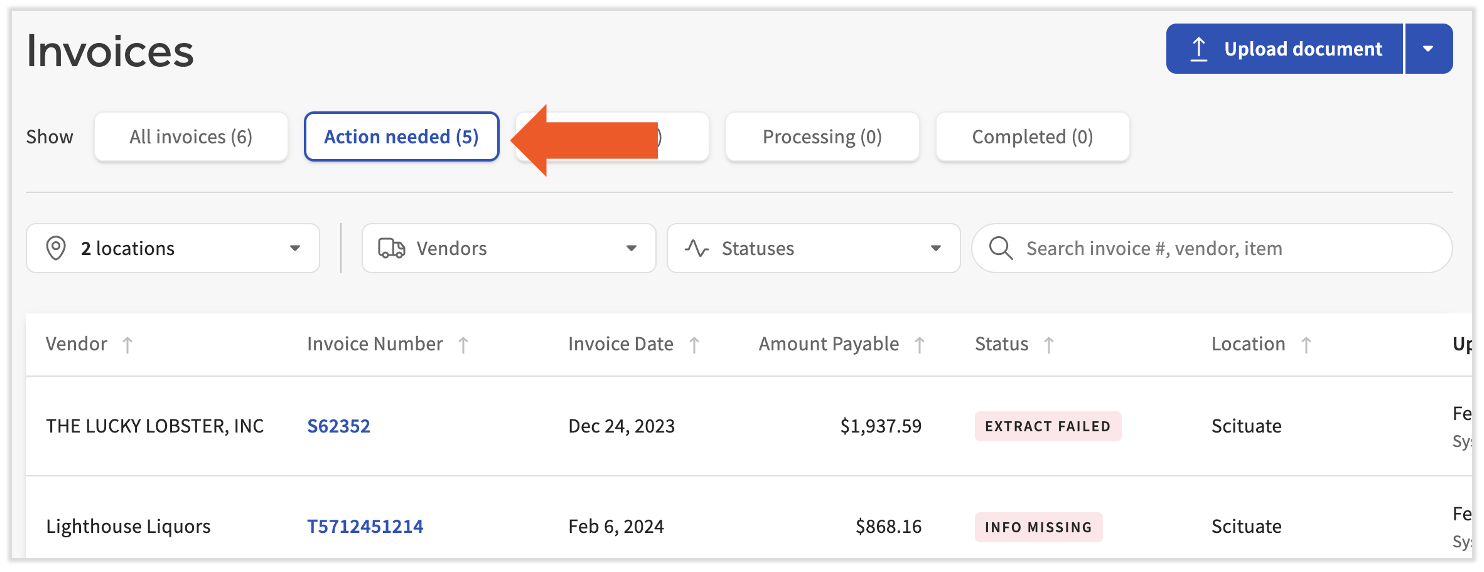
Se puede encontrar una lista detallada de las facturas que requieren acción (entre un rango de fechas personalizado) en la página Facturas > Acción necesaria.
Soluciones para la acción necesarias
A diferencia de los rechazos, estos elementos se pueden resolver. Es esencial remediar el problema subyacente e impulsarlo en el proceso de reconciliación. En la mayoría de los casos, solo se requiere resolver la información faltante, como el número de factura, la fecha o el total de un rubro.
Para obtener una guía detallada sobre cómo resolver los motivos de acción necesaria, visita xtraCHEF: Facturas que requieren acción. Ahora puedes reprocesar la mayoría de las facturas que requieren acción en la aplicación móvil de xtraCHEF.
Próximos pasos
Una vez que se vuelvan a cargar los rechazos y se resuelvan los elementos que requieren acción, tus documentos continuarán su proceso de conciliación. Dicho esto, aunque todavía se está estableciendo el aprendizaje automático, tus documentos tendrán que realizar un paso adicional antes de poder extraerse a tu sistema contable (si corresponde) o crear estadísticas de compras en Analítica e Informes.
Ese paso adicional es Asignar artículos de facturas. Aquí, puedes conectar tus compras con el código del libro mayor o la categoría a la que deben asociarse para fines contables y de informes. Para obtener más información sobre los artículos de facturas, visita nuestro artículo xtraCHEF: Cómo asignar artículos de la factura.