将员工分配至多个地点
上次更新时间:2026年9月17日 13:47
为现有或新员工授予其他 Toast 地点的访问权限,设置其在各地点的权限,并解决常见的地点访问问题,例如员工被移出商店。涵盖多地点管理 (MLM) 和非 MLM 多地点设置。
- 开始之前
- 为您的设置选择正确的路径
- 路径 A:在 MLM 餐厅组中分配访问权限
- 路径 B:在不同的管理集之间分配访问权限
- 为员工设置地点级权限
- 在 Toast Web 中切换地点
- 快速修复:员工被移出某个地点
- 联系客户服务前
- 常见问题解答
- 相关文章
开始之前
适用于:Toast Web(Tosat多门店管理组和非MLM多门店设置) | 所需权限:6.5 餐厅组设置,8.2.1 查看所有权限,以及8.2.3 在您调整权限的每个门店编辑自定义权限
您必须已经待定您授予其他员工的任何权限。如果您没有,Toast会阻止此更改——即使您是账户所有者。
您将完成的操作:授予员工访问多个Toast门店的权限,并配置他们在每个门店的权限。
注意:如果您有Toast Payroll,则必须在Toast Payroll中添加员工,而不是在Toast Web中。有关将员工添加到Payroll中不同门店的信息,请参阅 Toast Payroll:分配或更改员工职位或门店文章。
为您的设置选择正确的路径
在开始之前,请确定您的门店在Toast中的管理方式。设置步骤因您的门店是属于同一个MLM餐厅组,还是作为独立的管理集拥有而有所不同。
| 您的设置 | 使用此路径 |
|---|---|
| 所有门店均属于同一个Tosat多门店管理 (MLM) 餐厅组 | 路径 A |
| 门店为独立拥有,且未归入单一的MLM管理集下 | 路径 B |
如果您不确定适用哪种情况,请检查 Toast Web 左上角的位置下拉菜单。如果您可以通过单个登录在不同位置之间切换,则您处于 MLM 组(路径 A)中。如果您为每个位置单独登录,则您正在使用独立管理集(路径 B)。
路径 A:在 MLM 餐厅组中分配访问权限
当您的所有位置都属于同一个 MLM 餐厅组时,请使用此路径。您可以通过单个员工资料授予访问权限——无需在每个位置单独添加该员工。
- 在 Toast Web 中,导航至 员工 > 员工管理 > 员工。
- 在列表中找到该员工并选择 编辑铅笔图标。
- 导航至 位置访问权限 选项卡。
- 使用下拉菜单首先选择员工应拥有访问权限的餐厅组或位置。
- 要为特定位置自定义权限,请导航至 编辑自定义权限,然后从下拉菜单中选择该位置。任何尚未启用的权限都可以设置为 针对此员工在此位置自定义 和 始终启用。
- 选择 保存。
预期结果:该员工现在可以访问您选择的位置。他们可以在每个位置使用其现有的 POS 访问代码。如果他们当前已登录 POS 设备,则可能需要注销并重新登录才能使更改生效。
路径 B:跨独立管理集分配访问权限
当您的地点未归入单一MLM管理集时,请使用此路径。同一个人需要在每个地点都有一个员工个人资料,且全部绑定到同一个电子邮件地址。
- 在Toast Web中,登录第一个地点并导航至员工 > 员工管理 > 员工。
- 选择+ 添加新员工。
- 如果该员工尚未在Toast Payroll中,请将顶部栏切换为否并填写以下内容:
- 名字
- 姓氏
- 电子邮件地址(注意:每位员工都通过其电子邮件地址与系统绑定——请确保每位员工使用有效的电子邮件地址,并在继续操作前仔细检查拼写;如果电子邮件地址无效,该员工将无法被添加到目标地点)
- POS访问代码
- 使用职位下拉菜单选择该员工在此地点的第一个职位,然后选择添加。
- 要在此地点添加其他职位,请导航回员工页面,选择该员工的编辑铅笔,然后勾选每个适用职位的复选框。
- 保存您的工作。
- 使用Toast Web左上角的地点下拉菜单切换到下一个地点。
- 在新地点重复第2至第5步,并使用与之前相同的电子邮件地址。员工可以在所有地点使用相同的POS访问代码。
预期结果:该员工在每个地点都有一个个人资料,所有资料均通过其电子邮件地址关联。他们可以在已添加到的每个地点使用相同的POS访问代码。
为员工设置地点级权限
在员工获得多个地点的访问权限后,您可以单独微调他们在每个地点的权限。当员工在不同门店承担不同职责时,请使用此功能——例如,在一家店担任经理,在另一家店担任服务员。
- 在 Toast Web 中,导航至 员工 > 员工管理 > 员工。
- 找到该员工并选择 编辑铅笔图标。
- 导航至 编辑自定义权限 选项卡。
- 使用下拉菜单选择您要调整权限的地点。
- 将相关权限设置为 为此员工在此地点自定义(而不是 默认...)以进行更改,然后根据需要为每个权限选择 始终启用 或 始终禁用。
- 如果您需要在多个地点进行更改,请重复步骤 4 和 5。
- 选择 保存。
预期结果:该员工在该特定地点的权限已更新。他们在其他地点的权限保持不变。
有关覆盖单个权限以及管理谁可以在 MLM 地点调整权限的规则的更多详细信息,请参阅 使用 MLM 管理用户职位和权限。
在 Toast Web 中切换地点
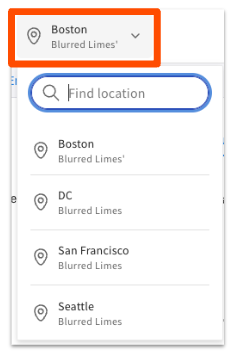
要切换您有权访问的地点,请选择任意 Toast Web 页面左上角的地点名称,然后从下拉菜单中选择您要查看的地点。
快速修复:员工被踢出某个地点
如果员工无法登录其分配的某个地点,或者在某家门店不断被踢回打卡界面,但在其他门店正常,请从上到下依次查看此表。顶部的修复方法可解决最常见的情况。
| 症状 | 最常见原因 | 快速修复 | 自助服务? |
|---|---|---|---|
| 员工在某个地点被踢回打卡界面 | 过期的位置访问设置 | 在 Toast Web 中,关闭该员工对该位置的访问权限,然后再重新开启。对存在相同问题的任何其他位置重复此操作。 | 是 |
| 员工可以在某些位置登录,但在其他位置无法登录 | 不同位置的权限设置不同 | 验证员工在他们需要的每个位置都拥有正确的权限。请参阅 为员工设置位置级权限。 | 是 |
| 员工的电子邮件显示无效或在不同位置之间不匹配 | 位置资料之间的电子邮件不匹配 | 确认每个位置的员工资料都使用了相同的电子邮件地址。 | 是 |
| 权限看起来正确,但员工仍然无法访问 | 重复的 Toast Web 资料 | 该员工可能有两份资料(每个位置一份),且这两份资料未关联。请参阅 合并 Toast Web 登录凭据。 | 部分问题——可能需要联系客户服务部 |
| 员工每天在同一时间(例如凌晨 4 点)被踢出系统 | 计划的访问重置或后台同步冲突 | 验证员工在每个位置的访问权限均已启用,然后让他们在受影响的时间之后注销并重新登录。如果这种情况持续出现,请联系客户服务部。 | 部分 |
如果切换重置不起作用,请参阅 获取有关 MLM 员工访问权限和许可的帮助,了解涵盖跨门店管理权限失败、无效 POS 访问代码和个人资料同步问题的逐项故障排除。
联系客户服务前
如果您的餐饮集团出现以下任何情况,您将需要客户服务来解决该问题:
- 集团中没有员工在每个门店都拥有完整的 8.2 用户权限,并且您需要授予或恢复该访问权限。Toast 会阻止您授予您自己尚未待定的权限,因此如果没有现有的超级用户,餐厅内没有人可以完成此更改。
- 所有者或唯一的 MLM 管理员已被归档或不再在公司工作,并且没有剩余的拥有完整集团级权限的活跃员工。
- 员工个人资料需要在各门店之间合并,且 合并 Toast Web 登录凭据 中的标准自助服务路径不起作用。
当您联系客户服务时,请准备好受影响员工的姓名、电子邮件、涉及的门店以及任何相关的案例编号。
常见问题解答
我是所有者——为什么我无法将员工添加到我的所有门店?
如果您是所有者,但无法将员工添加到您的所有门店,这几乎总是因为您在一家或多家门店缺少 8.2.1 查看所有权限,以及可能缺少 8.2.2 编辑职位权限 或 8.2.3 编辑自定义权限(取决于您尝试执行的操作),或者您没有待定您尝试分配的权限。
当编辑者在他们授予权限的门店尚未待定该权限时,Toast 会阻止所有权限更改——即使是来自所有者的更改。要解决此问题,集团中另一位在每家门店都拥有 8.2.1 查看所有权限(以及可能拥有 8.2.2 编辑职位权限 或 8.2.3 编辑自定义权限)的员工可以为您授予缺失的访问权限。如果没有这样的员工,请联系客户服务(请参阅 联系客户服务前)。
员工可以在所有门店使用相同的 POS 访问代码吗?
可以——只要 POS 代码未在特定门店使用,员工就可以在他们被添加到的每家门店使用相同的 POS 访问代码。当您在新的门店添加员工(路径 B)或通过 门店访问 字段(路径 A)授予他们访问权限时,他们个人资料上的相同 POS 访问代码在所有门店均有效。
要更新所有门店的相同 POS 访问代码,请通过导航至 员工 > 员工管理 > 员工 来找到该员工的个人资料。选择其姓氏超链接 编辑铅笔图标。 选中“更新所有地点的POS访问代码”的复选框。
员工在不同地点的权限不同——这是预期的吗?
是的,当权限在地点级别被覆盖,或者员工在不同地点被分配到不同职位时,这是预期的。不同的职位带有不同的继承权限,因此同一个人在一家店可以是经理,而在另一家店可以是服务员。
若要使所有地点的权限保持一致,请参阅为员工设置地点级许可,或使用MLM管理用户职位和许可以获取有关权限继承和覆盖的完整流程。
如何一次性授予员工所有地点的管理员访问权限?
若要一次性授予员工所有地点的管理员访问权限,请使用路径A,并在地点访问下拉菜单中选择整个餐厅组。这将授予对组内所有当前地点的访问权限。此后,为他们分配一个具有管理员级许可的职位,并通过检查每个地点的编辑自定义许可部分,确认这些许可适用于所有地点。
相关文章