在菜单构建器中分配销售类别
上次更新时间:2026年6月17日 12:28
| 菜单构建器将于2026年9月1日停用。要继续管理您的菜单,请立即开始使用菜单管理器。菜单管理器包含菜单构建器中所有可用的功能,以及使菜单更新更轻松的新工具。了解更多关于菜单管理器的信息。 |
在菜单构建器中将销售类别分配给菜单、组和项目,以便您的销售摘要和PMIX报告按类别细分销售。
开始之前
适用范围:Toast Web
所需权限:
- 在Toast Web中的菜单管理访问权限
- MLM 位置需要根据其目标和所有者的结构,拥有组级菜单管理权限。
您将完成的任务:将销售类别分配给菜单、菜单组或菜单项,以便其销售报告归入正确的类别。
关于销售类别
销售类别是用于将销售组织成组的标签,例如食品、饮料、酒类、葡萄酒、啤酒或零售。每个菜单、菜单组和菜单项在其报告部分都有销售类别设置。销售摘要、PMIX 和其他 Toast 报告使用销售类别将您的销售分解为这些组。
您可以在菜单构建器中分配销售类别,但必须先在销售类别页面上创建销售类别。要创建它们,请参见 配置销售类别。每个项目只能分配一个销售类别。
注意:销售类别是可选的,但强烈建议使用,以获得更好的报告体验。如果您从销售类别菜单中选择 未选择,则不应用任何销售类别。
在菜单构建器中分配销售类别
要将销售类别分配给菜单、组或项目,请按照以下步骤操作:
- 在 Toast Web 中,导航到 菜单 > 菜单管理 > 菜单构建器。
- 找到您想要的菜单、组或菜单项,选择三点(⋮)溢出菜单图标,然后选择 编辑。
- 向下滚动到报告部分,使用下拉菜单选择您的 销售类别。
- 对其他菜单、组或项目重复此操作,然后保存和发布所有更改。
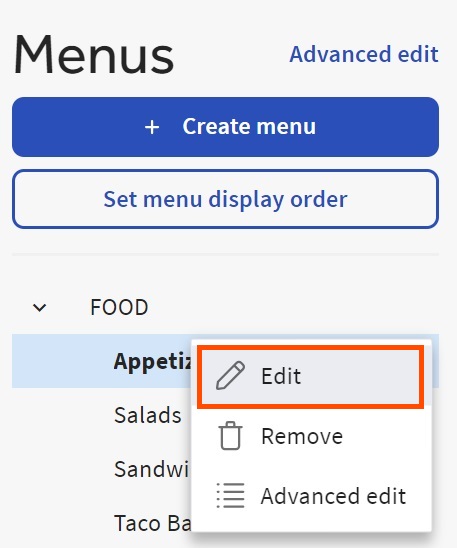
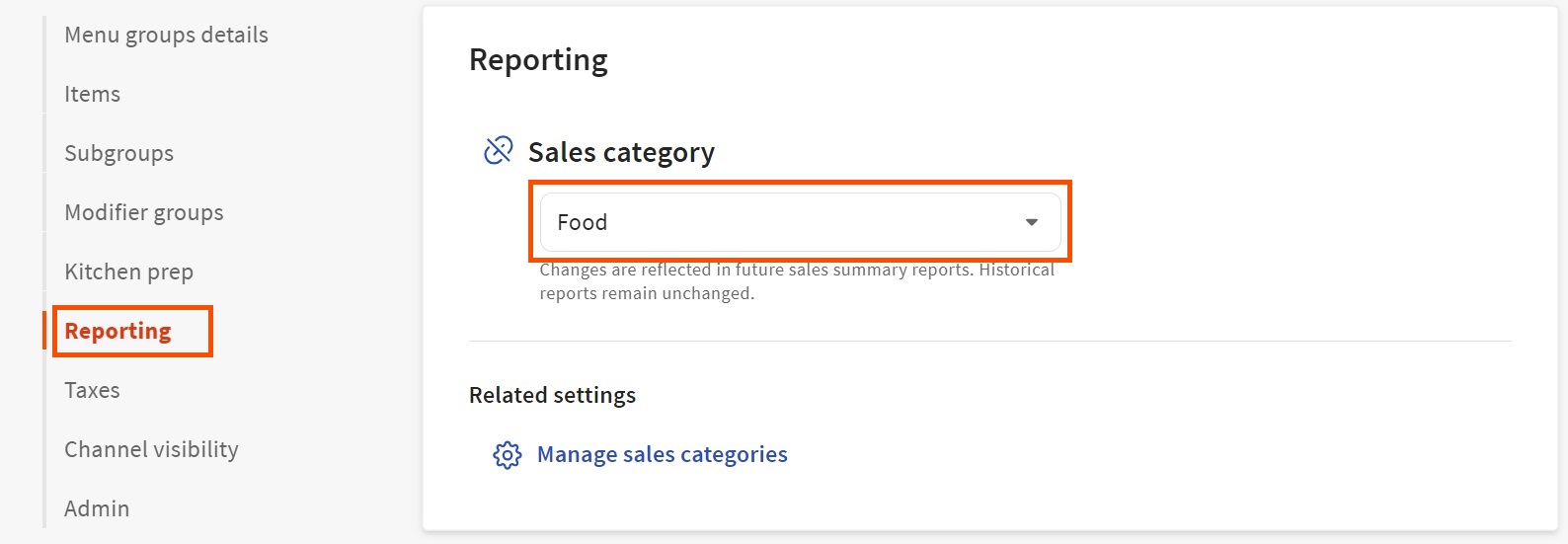
预期结果:您现在应该在报告部分看到所选的销售类别,未来的销售将归入该类别。
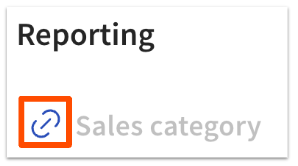
注意:您可以在菜单、菜单组或项目级别设置销售类别。默认情况下,菜单组从其父菜单继承销售类别,菜单项从其父组继承销售类别。要为项目或组指定与其父级不同的销售类别,请选择链接图标以解除配置链接,然后选择您想要的销售类别。
有关使用销售类别的报告的信息,请参见销售报告概述和菜单报告概述。
更改或移除项目的销售类别
要更改菜单、组或项目的销售类别,请在菜单构建器中编辑它,并在报告部分选择不同的销售类别,然后保存和发布您的更改。要移除销售类别,请从下拉菜单中选择未选择任何。
当您更改销售类别时,该更改适用于未来的销售报告。现有报告保持不变。客户服务可以更新过去两周的历史销售类别数据。有关详细信息,请参见下面的常见问题解答。
注意:如果您希望单个项目使用与其组其他项目不同的销售类别,请先选择链接图标将其与父级解除链接,然后选择新的销售类别。
查找未分配销售类别的项目
如果您的销售摘要显示"无销售类别"行,则某些项目未分配销售类别。要找到它们,请按照以下步骤操作:
- 在 Toast Web 中,导航到 报告 > 菜单 > 产品组合。如果您在页面顶部看到横幅,请切换到新的 PMIX 报告版本。
- 在报告顶部选择 更多过滤器。
- 打开 销售类别 下拉菜单并选择 无销售类别 选项。
- 选择 应用过滤器。
预期结果:您现在应该只看到没有分配销售类别的项目。使用上面 在菜单构建器中分配销售类别 的步骤为每个项目分配类别。
注意:如果项目属于已归档的菜单,它们仍然可能显示为未分类。为了解决此问题,请恢复已归档的菜单,为其中的项目分配销售类别,然后重新归档菜单。有关管理已归档菜单的帮助,请参见 使用项目数据库查看和管理菜单。
常见问题解答
我如何为菜单项分配销售类别?
要为菜单项分配销售类别,请在菜单构建器中编辑该项,滚动到 报告 部分,从下拉菜单中选择销售类别,然后 保存 和 发布。您还可以在菜单或菜单组级别分配类别,项目将从其父组继承该类别。
我可以在更正销售类别后更新历史销售吗?
您可以更新历史销售类别数据,但不能自己进行。当您更改销售类别时,该更改仅适用于未来的销售报告,现有销售保持其原始类别。客户服务可以更新过去两周的历史销售类别数据。联系 Toast 客户服务并提供日期范围、特定位置和需要更新的项目。
注意:在重新分配销售类别时,更新并不总是立即反映。在重新分配大量缺失的销售类别时最为常见。如果历史数据仍未反映更改,请等待最多24小时,并联系客户服务。
如何找到未分配销售类别的商品?
要找到未分配销售类别的商品,请导航到 报告 > 菜单 > 产品混合,选择 更多筛选,打开 销售类别 下拉菜单,选择 无销售类别,然后选择应用筛选。报告将仅显示需要分类的商品。如果商品仍然显示为未分类,请检查它们是否属于已归档的菜单。
如何为开放商品分配销售类别?
要为开放商品分配销售类别,请在菜单构建器中编辑该开放商品,并在其报告部分选择销售类别,方法与其他商品相同。如果开放商品从父组继承其类别,请选择链接图标以解除链接,然后再选择不同的类别。
如何批量编辑多个商品的销售类别?
要批量编辑多个商品的销售类别,请导航到 菜单 > 批量管理 > 高级属性,打开 显示/隐藏 下拉菜单,在 报告 下选择 销售类别。然后,您可以在菜单、组或商品级别为商品分配销售类别,并 保存 和 发布 您的更改。有关完整步骤,请参见 配置销售类别。
相关文章