翻译仅供参考。您与 Toast 签署的任何法律协议(包括但不限于《商户协议》和《终端用户许可协议》),其订立语言可能不同于以上页面所使用的语言,无论是否提供本页面其他语言的译文,均应以您所签署的协议条款为准
修复打印机的切割装置
上次更新时间:2026年10月8日 14:18
了解如果打印机的切割装置无法正常工作该怎么办。
TP200 Toast 打印机和爱普生 M30 切割机卡住
如果您的 Toast 打印机出现卡纸或切割机卡住的情况,您可以采取以下几个步骤进行修复。
- 清除切割装置中的任何碎屑。碎屑会阻碍切割机切割收据纸。
- 打开打印机盖,检查并确保收据纸卷上有足够的纸张,且纸张没有在硬件内部堆积。确保纸张、切割机或打印头上没有碎屑。
- 重新调整收据纸卷并合上盖子。
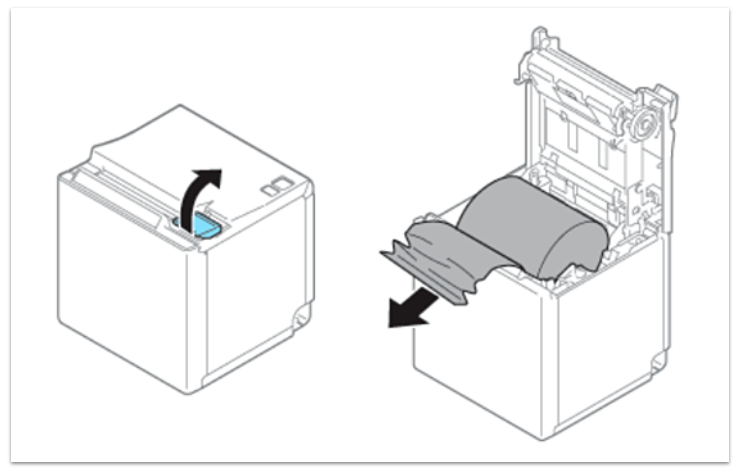
如果您的爱普生 TM-M30 切割机卡住了:
- 打开卷纸盖,从切割机区域清除任何卡住的纸张、纸屑或小物体。
- 重新装入纸卷,使其平整且没有堆积,然后用力合上盖子。
- 如果错误指示灯闪烁,请关闭打印机,等待 10 秒,然后重新开启。
- 确保您使用的是单层热敏纸。
- 打印一张测试单。如果测试打印失败或错误指示灯再次亮起,请联系 Toast 客户服务部以检查您的打印机保修以及维修或更换选项。
Epson TM-T20 热敏打印机切刀卡住
以下是 Epson T20 打印机内部切刀刀片外观的示例:
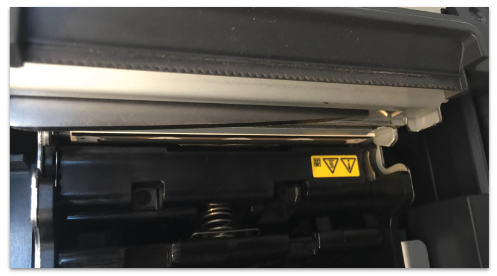
如果您在使用 Epson TM-T20 热敏打印机时遇到问题,特别是硬件内部的切刀刀片出现问题,请按照下图中的说明对打印机进行故障排除。
- 向前方滑动以取下切刀盖。
- 沿箭头方向转动旋钮,直到开口处出现三角形标记。这将使切刀刀片回到待机位置。
- 取出卡住的纸张。
- 关闭卷纸切刀并打开打印机。
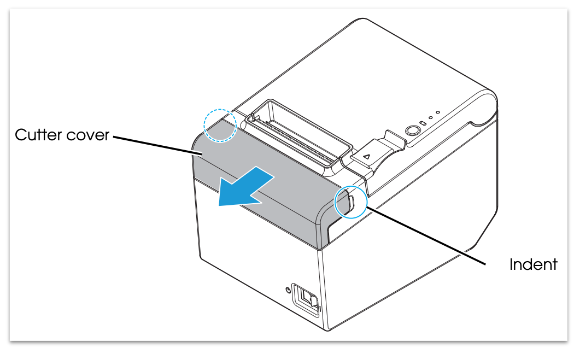
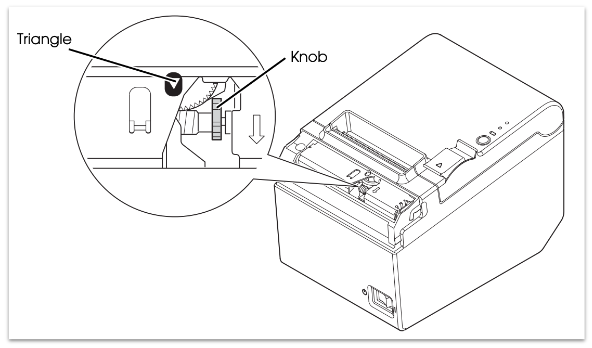
如果还有其他问题,请联系 Toast 客户服务部寻求帮助。
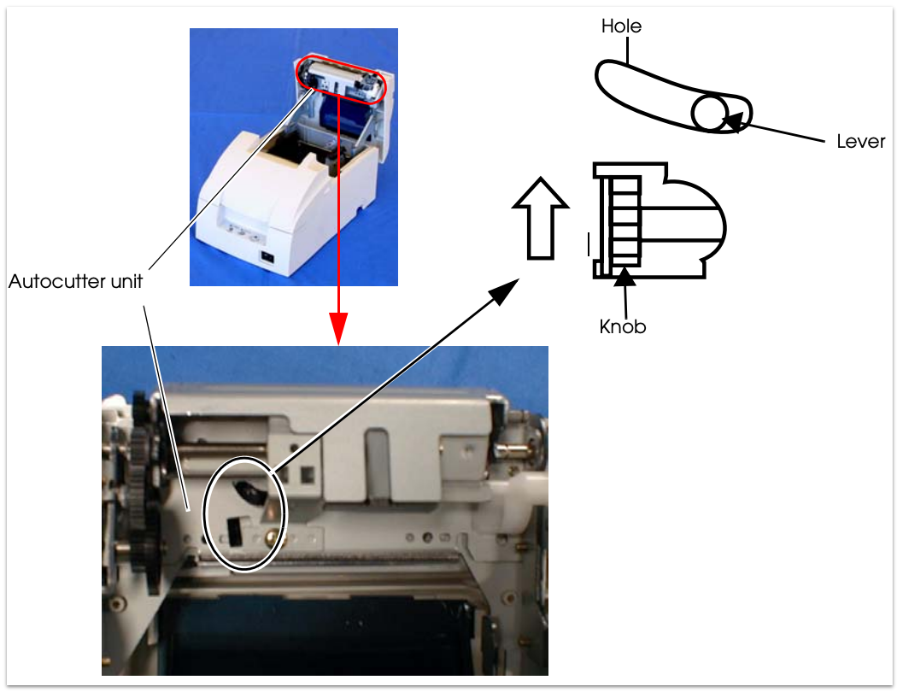
Epson TM-U220B 厨房打印机切刀卡住
如果有图钉或回形针等异物掉入 Epson TM-U220B 自动切刀中并导致自动切刀锁死,打印机将进入错误状态并自动开始恢复操作。
对于轻微问题,自动切刀会自动回到正常位置。如果您的打印机切刀仍然卡住,您可以按照以下步骤解决该问题:
- 打开卷纸盖,如果有卡住的物体,请将其取出。
- 关闭打印机,合上卷纸盖,然后重新开启。
- 切刀刀片将返回其正常位置。如果您不想关闭打印机,请改为发送错误恢复命令并初始化打印机命令。
- 如果切刀刀片未返回正常位置,请沿箭头方向旋转自动切刀旋钮,手动将切刀刀片返回至正常位置。当它返回到正常位置时,自动切刀框架孔的中心会出现一个杠杆。
- 合上卷纸盖。
其他资源
- 获取帮助:我的打印机无法工作
- 获取 Epson TM-M30 的帮助 [URL not independently verified — confirm the exact link before publishing]
- 获取 Epson 收据打印机 TM-T20ii 的帮助
- 获取 Epson 厨房打印机 TM-U220B 的帮助
- 获取 Toast 收据打印机 TP200 的帮助