在 Toast 中设置员工休息时间
上次更新时间:2026年10月9日 10:45
在 Toast Web 中配置休息类型有助于您准确跟踪员工休息情况。
| 我们在 2026 年第一季度在 Toast Web 中引入了新的休息功能。您现有的休息时间和休息设置不会受到影响,但您可以使用这些新功能为您的休息类型增加更多功能,甚至可以从零开始配置新的休息类型。 |
在 Toast Web 中查看、编辑或激活现有休息类型
当您首次加入 Toast 时,系统中已预设了两种休息类型:无薪休息(时长 30 分钟)和 带薪休息(时长 10 分钟)。
- 您可以通过打开 Toast Web,导航至 团队 > 设置 > 休息类型,然后选择任一休息类型的名称,来查看这两种休息类型的设置。建议在激活这些休息类型并允许员工使用之前,先编辑/核实其设置。
- 通过在“休息”页面选择休息类型的名称来对其进行编辑。
- 要激活其中一个或两个默认休息时间,请为 Active 设置选择 Yes。然后 Save 并 publish。
在 Toast Web 中创建新的休息类型
- 在 Toast Web 中,导航至 Team > Settings > Break types。
- 选择 + Add 以创建新的休息时间。
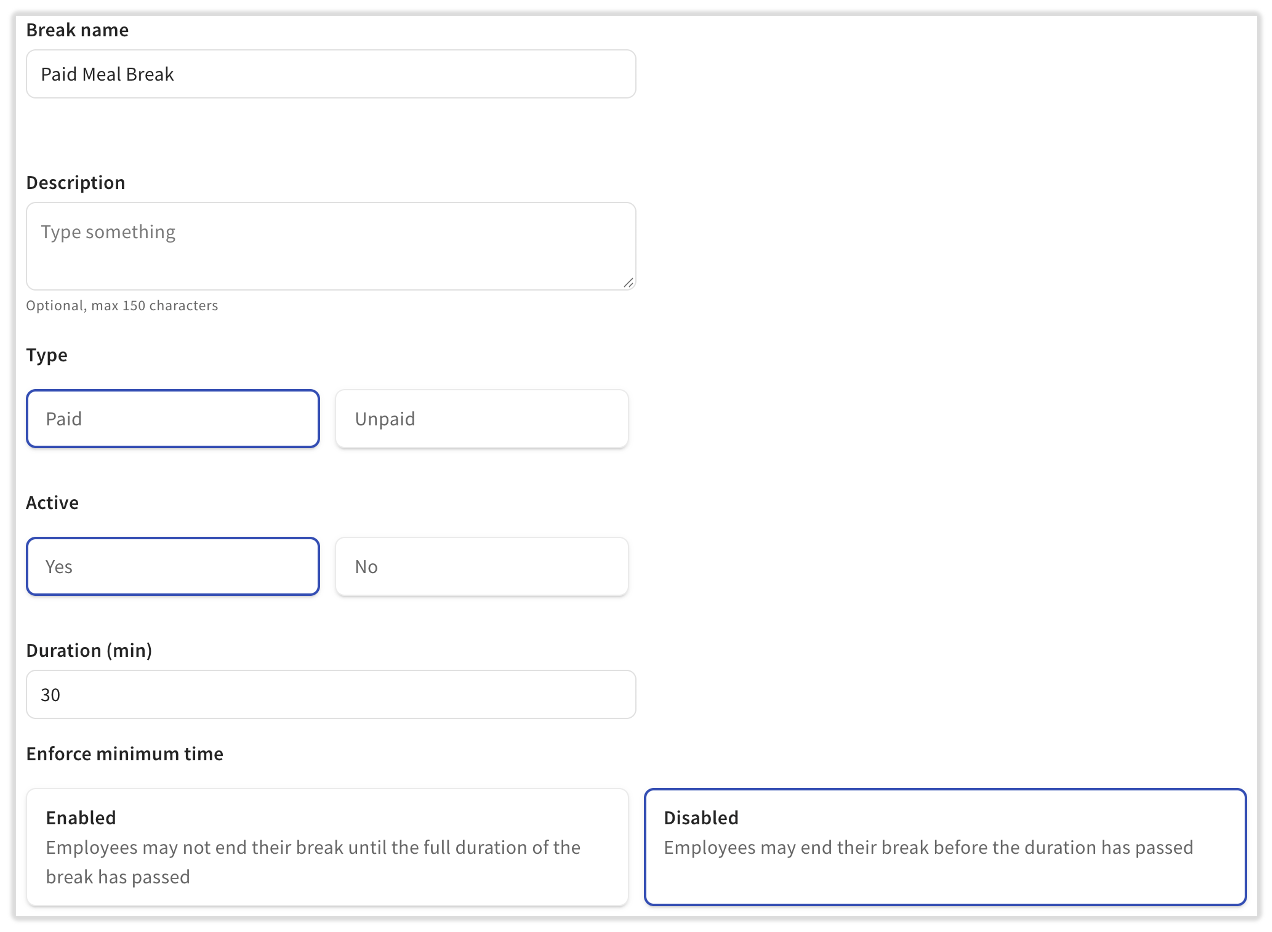
- 为新休息时间添加以下信息:
- 输入 Break name。Description 字段为选填项。
- 选择休息 Type:
- Paid 休息时间在员工休息期间将继续支付工资。
- Unpaid 休息时间将暂停工资累计,直到休息结束。
- 选择此休息时间是否 Active(即员工开始休息时是否可以选择它)。
- 输入休息时间的 Duration (min)。
- 对于带薪休息,如果员工超过了指定的时长,系统 will not clock them out of their break,额外的时间将继续支付工资。时长与强制时长不同。例如,如果员工的带薪休息时间为 10 分钟,但员工直到 20 分钟后才结束休息,他们将获得 20 分钟的休息工资。
- Enforce minimum time:启用后,员工在您设置的时长结束前无法结束休息。
- 如果员工在时长结束前结束休息,则可能被视为 missed。
- 如果员工在时长结束前结束休息,则可能被视为 missed。
- 其余设置是可选的。有关这些内容的更多信息,请参阅以下部分:
- 跟踪错过的休息时间:如果开启此设置,还将出现以下设置:
- 选择休息间隔规则:基础或高级
- 休息频率 (hh:mm):仅限基础规则
- 包含休息阈值:仅限基础规则
- 启用豁免:仅限高级规则
- 员工休息确认
- 跟踪错过的休息时间:如果开启此设置,还将出现以下设置:
- 保存并发布您的更改。
在 Toast Web 中跟踪错过的休息时间
您可以选择是否跟踪员工是否进行了特定的休息。例如,如果您的州要求员工在轮班开始和工作一定小时数之间(并且可能必须在轮班的指定时间内)进行无薪用餐休息,您现在可以在 Toast Web 中配置和跟踪该要求。
- 在 Toast Web 中,导航至 团队 > 设置 > 休息类型 并选择休息名称以打开其设置。
- 在底部,开启跟踪错过的休息时间(如果尚未启用)。
- 启用后,错过休息时间的员工将出现在工时录入管理报告(报告 > 劳工 > 工时录入管理)中。 您将在此处看到有关错过、已休和免除休息时间的所有详细信息。
- 首先选择一个休息间隔规则:
- 基本规则:用于追踪在特定且重复的小时数之后发生的休息。例如,员工必须每五小时休息一次,无论他们已经工作了多少小时或将要工作多少小时。
- 高级规则:有助于在休息条件更复杂时进行追踪,例如基于员工的工作时长或他们之前已经休息的次数。
- 例如,如果员工被安排工作六小时,而您希望他们在工作满五小时之前休息。另一个例子是,员工可以获得两次休息机会,但前提是他们工作满十小时或以上。
基本规则
使用基本规则将一个间隔规则应用于轮班期间的所有休息时间。
- 休息频率 (hh:mm):这是两次休息之间经过的时间长度。蓝色横幅会随着此字段的更改而更新;请使用它来检查您的工作。
- 休息时间必须在此间隔结束前一分钟开始,才能被计为“已休”。例如,如果此字段设置为 5:00 小时,员工需要在打卡上班后 4 小时 59 分钟内开始休息,才能被计为“已休”。
- 如果员工未在此时间限制内休息,则此休息时间将在工时录入管理报告(报告 > 劳工 > 工时录入管理)中显示为错过。
- 包含休息阈值:如果您的员工仅在工作一定时长后才有资格享受休息(特别是第一次休息),您应在此处添加阈值。如果员工的工作时长少于阈值,则该休息时间不会在工时录入管理报告中被追踪为“错过”。
基本休息规则示例:
如果您希望员工每四小时进行一次 10 分钟的带薪休息,但又希望他们仅在工作两小时后才有资格享受此休息,则休息追踪配置的设置可能如下方截图所示。如果配置了这些设置,员工必须每工作3小时59分钟就开始休息,这样才能将其记录为“已休”而不是“漏休”。

仅供说明
高级规则
使用高级规则为轮班期间的每个符合条件的休息时间应用自定义间隔规则。
- 对于高级休息规则,有一个选项可以启用豁免供您的员工使用。开启启用豁免允许员工在指定的时间范围内自愿放弃他们有资格享受的休息。豁免规则可能受当地、州或联邦劳动法的约束。在启用豁免功能之前,您可能需要咨询人力资源专业人士或其他专业人士。
- 如果您计划为高级休息配置启用豁免,最好在开始构建休息间隔之前进行。在启用豁免的情况下构建高级休息规则,需要您添加一个特定于豁免的附加值。
- 注意:如果启用了豁免,则无法使用休息确认功能。
- 一旦您决定是否启用豁免,就可以开始输入跟踪起始时间和跟踪截止时间(以及可豁免截止时间,如果适用)的值。
- 高级规则允许您构建多个休息时间,但每个休息时间都必须单独配置。为一行添加值后,选择+ 添加下一个休息以添加新行/休息时间。
- 在下方了解有关每个间隔字段的更多信息:
- 跟踪起始时间:此字段定义了员工在系统开始跟踪休息是否漏休之前必须工作的最短时间。员工仍可在此时段之前休息。
- 例如,Tracked from值为 0:00 表示从打卡时开始追踪漏掉的休息时间。
- 再举一个例子,Tracked from值为 2:00 表示将漏掉休息的追踪延迟到完成 2 小时工作后。
- Tracked until:此字段反映了在休息被追踪为“漏掉”之前,员工将工作多少小时。休息必须在此时间间隔结束前一分钟开始,才能被计为“已进行”。
- 因此,如果此值为 5:00,员工必须在打卡后 4 小时 59 分钟或之前开始休息。
- 注意:添加第二行/休息时,Tracked from字段将不可编辑。此值会自动从前一个休息的Tracked until字段延续,因为员工不可能同时负责两次休息。
- Waivable until:此字段定义了Tracked until之后的一段时间,在此期间休息可以被放弃,而不是被标记为“漏掉”。Tracked until决定了如果休息未进行,通常会在何时被标记为“漏掉”。如果设置了Waivable until且员工有资格放弃休息,系统会评估Tracked until和Waivable until之间的工作时间,以确定该休息应记录为“已放弃”还是“漏掉”。在达到Waivable until时间后,休息将无法再被放弃;如果尚未进行休息,则会被标记为“漏掉”。
- 举个例子,假设Tracked from设置为 2:00,Tracked until设置为 4:00,Waivable until设置为 6:00。漏掉休息追踪在员工工作两小时后开始。如果员工在总共工作六小时内未进行休息,且满足放弃条件,则该休息记录为“已放弃”。如果未满足放弃条件,则该休息记录为“漏掉”。
- 跟踪起始时间:此字段定义了员工在系统开始跟踪休息是否漏休之前必须工作的最短时间。员工仍可在此时段之前休息。
Advanced break rule example:
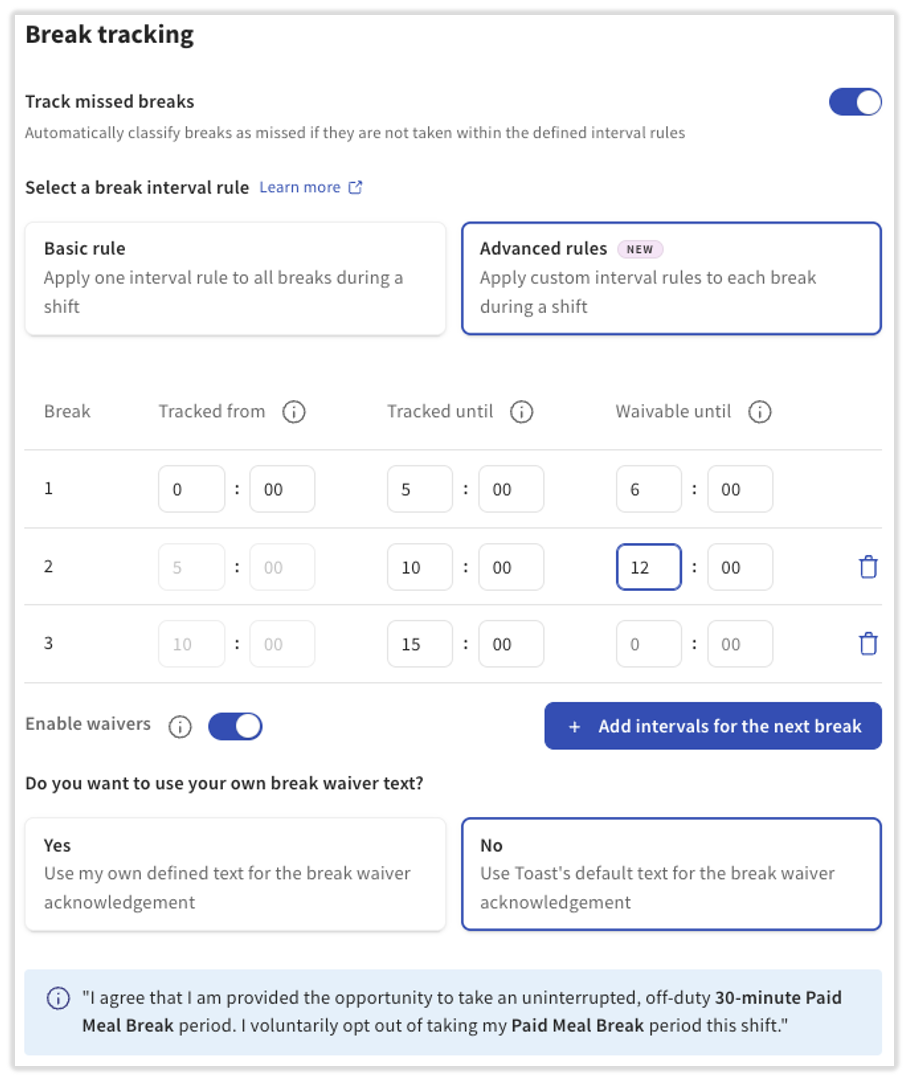
如果您希望员工每工作五小时进行一次无薪用餐休息,但允许他们在轮班时间少于特定时长时自愿放弃休息,则休息追踪配置的设置可能如下方截图所示:
仅供说明
California meal break example:
加州法律规定,工作超过5小时的员工必须享有30分钟的无薪用餐休息时间,且该休息时间必须在员工工作满5小时之前开始。如果员工的总轮班时间为6小时或以下,经员工与雇主双方同意,可以放弃用餐休息时间。使用上述字段,为此规则配置的30分钟无薪用餐休息类型可能如下所示:
- 跟踪起始时间:0:00 — 从打卡上班开始追踪未进行的休息。
- Tracked until:5:00 — 员工必须在工作满4小时59分钟或之前开始休息,否则该休息时间将被追踪为未进行。
- Waivable until:6:00 — 如果员工的总轮班时间为6小时或以下,在满足豁免条件时,该休息时间可记录为“已豁免”而非“未进行”。
注意:此示例仅反映了标准的首次用餐休息规则。加州的休息时间要求可能因情况而异(例如,超过10小时的轮班适用第二次用餐休息),因此请与人力资源或法律专业人士核实您的具体配置。有关更多信息,请参阅本文末尾的免责声明。
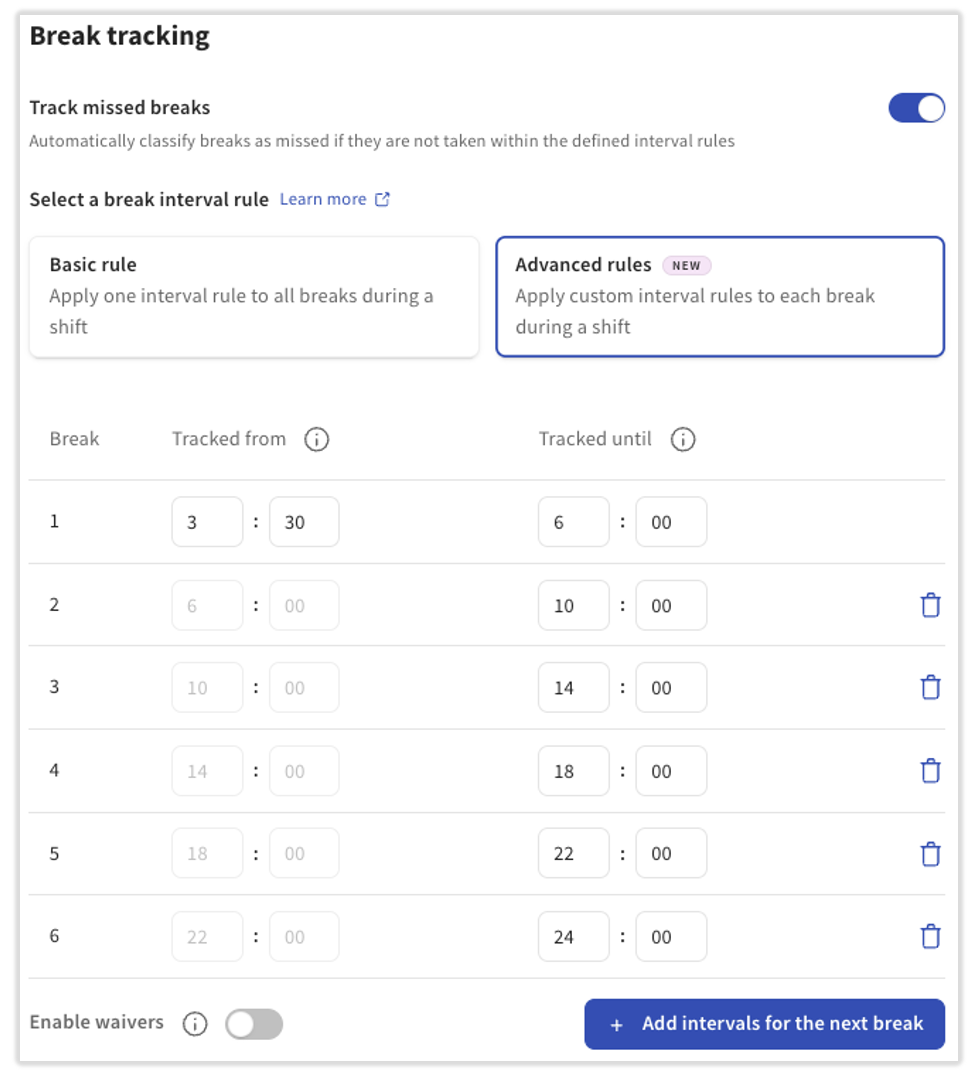
此外,如果您希望为员工提供每六小时一次的10分钟带薪休息时间,但要求他们必须工作满3小时30分钟才有资格享受此休息时间,您的配置可能如下所示:
仅供说明
休息时间豁免
许多州都有关于休息时间的强制规定,但只有部分州允许豁免休息时间。当设置了允许豁免的休息时间时,员工可以在特定条件下放弃休息。请咨询人力资源专业人士,根据州和地方法规确定最适合您业务的休息时间配置。
当高级规则的 启用豁免 设置开启时,您可以选择 否 以使用 Toast 的默认豁免用语,或者选择 是 来提供您自定义的豁免文本。
员工可以选择在轮班开始时放弃休息,但仍可在符合资格时(根据您的配置)进行休息。放弃休息即保留了他们不进行休息的权利。此外:
- 如果员工未在轮班开始时放弃休息,但最终未进行休息,该休息时间将在 Toast Web 中被记录为“未进行”。
- 员工在打卡时回答完弃权声明后,无法更改其答案。
- 了解员工将如何在 班次和休息打卡 中遇到休息弃权声明。
在 POS 设备上确认休息
休息确认有两个条件:
- 仅在启用 追踪漏休 时,才能使用休息确认。
- 如果开启了 启用弃权声明(高级规则),则无法使用休息确认。
员工休息确认设置包含两个部分,且这两个设置会同时启用:
- 休息确认:询问雇主是否要求员工进行休息的问题。这仅在员工按照您在上方设置的规则进行休息时才会向其显示。
- 漏休确认:询问员工为何漏休的问题。这仅在员工按照您在上方设置的规则漏掉必要的休息时才会向其显示。
- 这两个问题均在员工下班打卡时出现,而非在他们进行或结束潜在休息时出现。如果员工在轮班期间获准休息两次或以上,他们将针对每次休息(无论已进行还是漏掉)看到单独的问题。
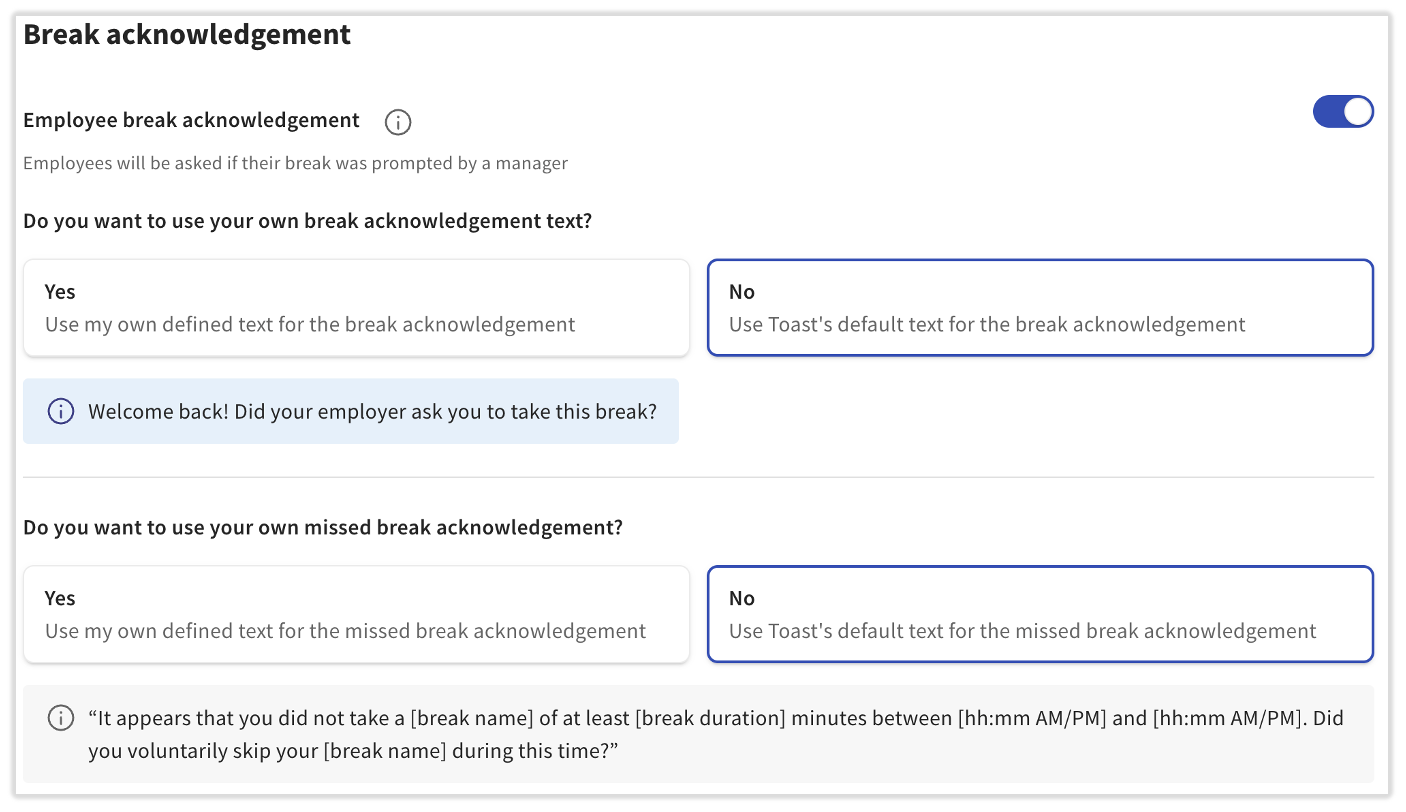
启用休息确认后,您可以选择使用 Toast 的默认消息,或为两种类型的休息确认使用您自己的自定义消息。为任一选项选择 是 以输入您自己的文本。确认问题的默认语言为:
- 已进行的休息: 欢迎回来!您的雇主是否要求您进行此休息?
- 错过休息:看起来您在 [hh:mm AM/PM] 和 [hh:mm AM/PM] 之间没有进行至少 [break duration] 分钟的 [break name]。您在此期间是自愿跳过 [break name] 的吗?
启用此功能后,员工在轮班打卡下班时会看到一条消息。他们看到的消息取决于他们是 遵守 了要求的休息,还是 错过 了休息。如果员工在休息期间打卡下班(通过考勤屏幕或轮班审查),即使他们拥有 3.15 提前结束休息 的权限,他们仍会看到此消息。回复无法编辑。
休息报告
休息报告位于 报告 > 劳工 > 时间条目管理。时间条目管理报告是唯一提供放弃休息详情的报告,因此我们建议将其作为您的主要休息报告使用。
在此报告中,您可以通过选择 列 按钮并勾选所需数据对应的复选框来查找休息放弃详情:
- 休息时长列将显示休息是 错过 还是 放弃。
- 休息放弃列显示员工的放弃回复及其做出选择的时间。
- 休息回复列显示休息确认回复。
关于放弃休息和错过休息的一些补充说明:
- 与休息时长列中显示错过休息的方式类似,放弃休息也会反映在那里。
- 如果休息被识别为放弃,休息时长列将显示 已放弃 而不是“错过”。
- 当休息被放弃时,休息放弃列会记录员工的回复以及提交放弃的时间。
- 注意:如果您在报告中没有看到此数据,请选择 列 按钮,并确保勾选了 休息时长 和/或 休息豁免。
- 如果员工被 Toast 系统 自动签退(通常在凌晨 4:00),且启用了漏打卡休息跟踪功能,Toast 将根据签到和签退时间记录漏打卡的休息。无法为与自动签退相关的漏打卡休息记录休息确认。
其他资源
此内容仅供参考,不作为法律、税务、人力资源或其他任何专业建议。请咨询律师或其他专业人士以获取建议。