翻译仅供参考。您与 Toast 签署的任何法律协议(包括但不限于《商户协议》和《终端用户许可协议》),其订立语言可能不同于以上页面所使用的语言,无论是否提供本页面其他语言的译文,均应以您所签署的协议条款为准
已结钱箱报告
上次更新时间:2026年9月17日 17:15
“已关闭抽屉”报告提供了详细信息,有助于确保抽屉总额正确无误,并指明了谁在抽屉开启期间负责该抽屉。
| 本文涵盖旧版钱箱功能。钱箱功能的更新版本目前正向部分客户限量发布。如果您的 Toast POS 上的钱箱体验与此处描述的不同,请参阅其他资源以了解有关新功能的详细信息。 |
已结钱箱报告简介
关闭终端的钱箱后,可以打印已结钱箱报告以监控钱箱交易。这对于保留钱箱结账的纸质记录以及跟踪异常的钱箱活动非常有用。
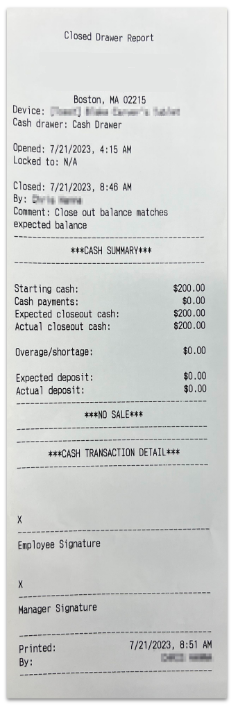
默认情况下,已结钱箱报告将包含:
- 设备名称(在设备设置中配置 - 请参阅此支持中心文章设备设置概述以了解更多信息)
- 钱箱打开和关闭的时间
- 锁定该钱箱的员工姓名(如适用)
- 关闭钱箱的员工姓名
- 打印已结钱箱报告的员工姓名
可以配置其他部分以显示在报告中,如本文下一节所述。
配置已关闭钱箱报告
您可以选择将以下信息添加到您的“已关闭钱箱报告”中:
- 现金摘要
- 包括起始现金金额、现金付款、预计结账现金和实际结账现金
- 无销售审计
- 包括时间、员工姓名以及“无销售”的原因
- 现金交易明细
- 包括每笔现金交易的时间、员工姓名和金额
- 员工和经理签名
注意:如果关闭钱箱的员工拥有 3.17 钱箱(盲打) 权限,他们将无法在“已关闭钱箱报告”中查看额外的钱箱详细信息。员工将无法了解钱箱中收取的现金付款、预计结账金额、预计存款或任何钱箱长款/短款情况。
“已关闭钱箱报告”可以配置为在关闭钱箱时自动打印,也可以按需打印。
要编辑您的报告配置,请按照以下步骤操作:
- 在 Toast Web 中,导航至 财务 > 相关 > 设置 > 现金概览 > POS 报告配置 > 钱箱报告。
- 在“已关闭钱箱报告”页面中,选择您首选的打印方式(“关闭钱箱后自动打印报告” 或 “仅按需打印已关闭钱箱报告”)
- 然后,勾选复选框以包含您希望在报告打印件中看到的任何部分。您可以通过点击并拖动左侧的六点图标来重新排序这些部分。
- 在页面底部,选择 发布所有更改。
- 在弹出式确认窗口中,选择 发布。
打印已关闭钱箱报告
要从终端打印报告,请按照以下步骤操作:
- 打开 Toast 设备上现金管理下的钱箱部分。
- 选择已关闭钱箱选项卡,然后选择您要打印报告的钱箱。
- 选择打印。该报告将在所用终端指定的收据打印机上打印出“已关闭钱箱”报告。
- “已关闭钱箱”报告将如下图所示显示:
- “已关闭钱箱”报告将如下图所示显示:
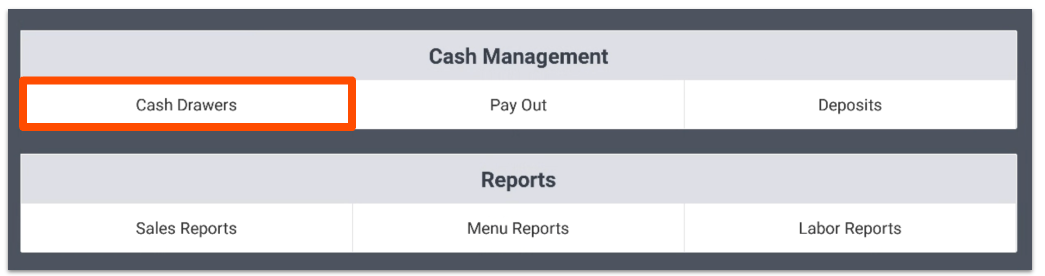
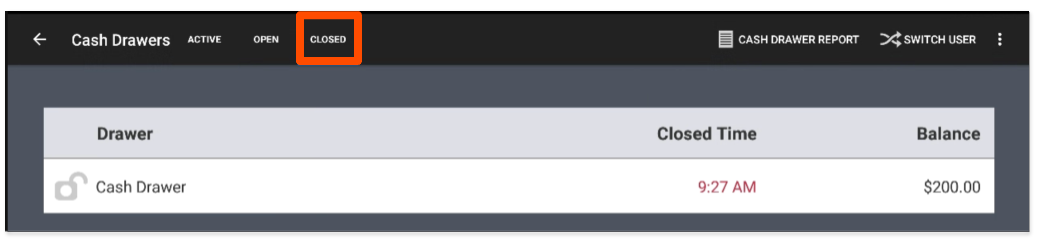
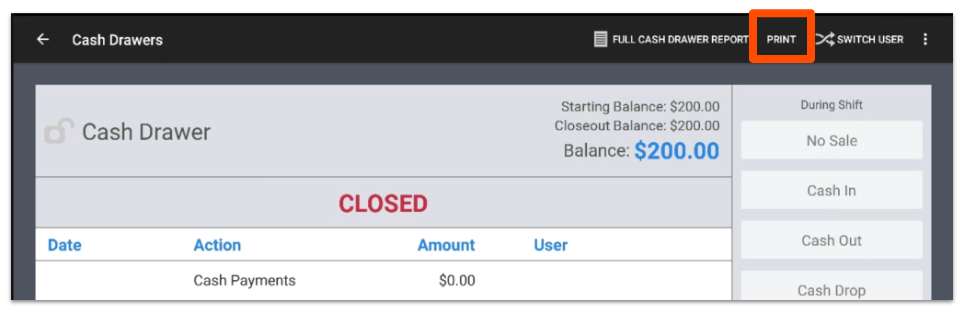
注意:已关闭钱箱选项卡显示当前营业日的钱箱。要查看之前营业日的钱箱,请使用 Toast Web 中 报告 > 现金和损益管理 > 钱箱历史记录<7> 下的“钱箱历史记录”报告,该报告涵盖最近 24 个月的钱箱活动。有关更多信息,请参阅 钱箱报告概述。
其他资源