创建电子邮件列表并配置员工通知
上次更新时间:2026年9月17日 13:33
通过配置 Toast 电子邮件联系设置,可以将电子邮件通知发送给您的行政和管理团队或其他员工。在本文中,了解可用的通知类型以及如何设置您的电子邮件列表。
电子邮件通知类型
您可以接收以下电子邮件通知:
注意: 启用测试模式时,不会发送每日或每周的业绩电子邮件。
版本说明 | 产品更新、错误修复和新功能将在每次重大产品更新时汇总成一封电子邮件发送。 Toast 月度更新是一份简报,重点介绍对您的业务而言重要的新内容,包括社区活动、产品更新等。这些更新对于店主、经理以及任何管理您的 Toast 账户并希望充分利用该平台的人员特别有用。 |
收到的订单 | 使用在线订餐的餐厅可以设置在每次下达在线订单时,通过电子邮件通知用户。这可以作为一种保障措施,确保订单不会被忽略或遗漏。 |
配送订单 | 使用 Toast 处理配送订单的餐厅可以在每次下达配送订单时通过电子邮件收到通知。 |
财务电子邮件 | 包括发票、未关联的退款、Toast 月度对账单(信用卡存款和月度软件费用),以及任何其他关于处理中断或后续跟进的直接、财务敏感信息。此信息将仅发送给被列为您餐厅财务联系人的人员。有关如何查看或更新您餐厅财务联系人的说明,请参阅 优化沟通偏好。 |
每日绩效摘要: 所有门店 | 此每日摘要在单封电子邮件中提供来自前一个营业日的所有所有门店的以销售为重点的绩效指标,包括:
多门店组注意事项:
|
每日绩效摘要:当前门店 | 想要自动向特定电子邮件地址发送销售摘要吗?此每日摘要提供单个门店前一个营业日的以销售为中心的业绩指标。如果您有多家门店,您将收到每家门店的副本。 这使您无需运行任何额外报告,即可查看前一天业绩的快照,将其与上周同一天 (SDLW) 进行比较,并查看过去 4 天的平均业绩。 它包括:
|
每周业绩摘要:当前门店 | 此每周摘要为您提供上一周单个门店以销售为重点的业绩指标。如果您有多个门店,您将收到每家门店的副本。通过未来一周的 7 天汇总预测,您将能够查看下周的预计收入,从而更自信地做出有关劳动力和采购的决策。它包括:
|
注意:Toast 的电子邮件通知仅限于上述固定类型(版本说明、收到的订单、配送订单、财务邮件、每日/每周业绩摘要)。目前无法创建自定义电子邮件摘要来回答您向 Toast AI 提出的已保存或重复性问题。如果这对您的业务有价值,请将其作为功能请求告知您的客户成功经理。
创建邮件列表并开启/关闭通知
要开始向您的餐厅员工发送电子邮件通知,请先创建一个邮件列表:
- 在 Toast Web<1> 中,使用左侧导航栏导航至 Toast 账户 > 通知与提醒 > 联系人设置(管理接收业绩摘要、订单、版本说明和财务更新邮件的人员)。
- 选择页面底部的 + 创建邮件列表 以开始创建新列表。
- 为您的列表命名,然后选择 添加用户 从餐厅员工列表中进行选择。请确保该用户关联了正确的电子邮件地址!完成后,选择 完成。
- 如果您想将没有员工账户的人员添加到电子邮件列表中,可以选择 添加外部电子邮件。
- 保存 您的更改。
然后,在获得电子邮件列表后,您可以选择您希望他们接收的 电子邮件类型:
- 使用您所需 电子邮件类型 旁边的 电子邮件列表 下拉菜单,选择您创建的电子邮件列表名称。
- 保存 您的更改。
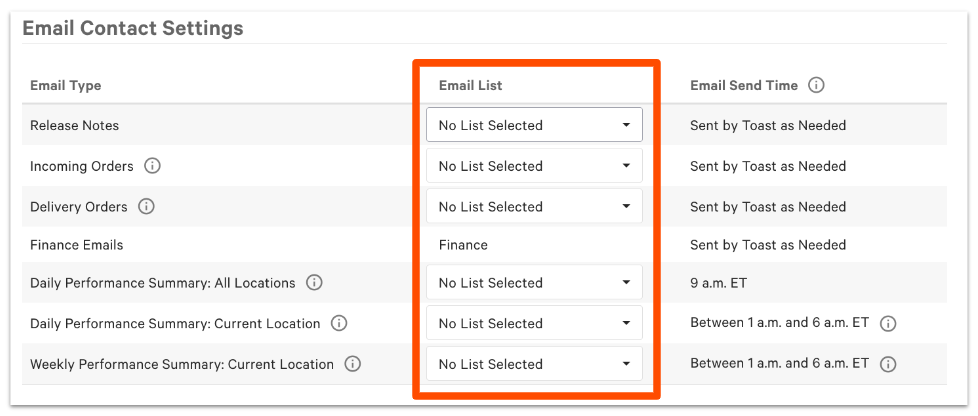
如果您需要更改任何通知(例如,收到的在线订单)的电子邮件地址,您可以返回此 联系人设置 页面,并为该 电子邮件类型 选择不同的 电子邮件列表,或者更新电子邮件列表本身。
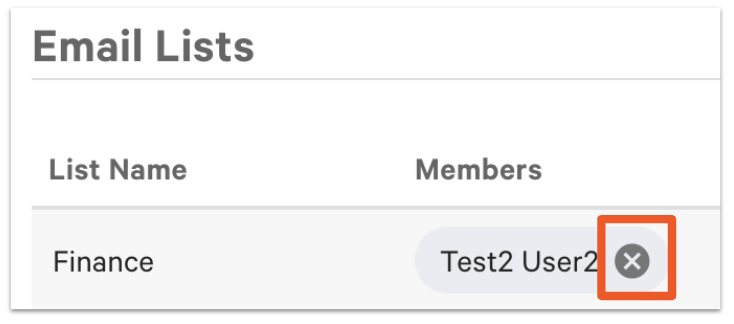
要从电子邮件列表中删除联系人,请选择相应电子邮件列表中其姓名旁边的 X,如下所示。
接收电子邮件所需的权限/访问权限
要使 Toast Web 用户能够接收每晚的电子邮件,该用户必须具备以下所有三项属性:
- 餐厅访问权限 - 该员工必须是 Toast Web“员工”页面上列出的有效员工。
- 销售报告用户权限 - 该员工必须在其用户个人资料中启用此权限。
- 包含在电子邮件列表中 - 该员工必须列在接收每晚电子邮件的电子邮件联系人设置组中。要管理和/或更新您的绩效摘要电子邮件列表,请导航至 Toast 账户 > 通知和提醒 > 联系人设置。在“电子邮件列表”下,您将找到当前的收件人列表。
- 要从现有电子邮件列表中删除联系人,请选择相应电子邮件列表中其姓名旁边的 X 图标。
- 要添加新联系人,请从相应的电子邮件列表中选择 添加用户。输入用户名,然后选择 完成。
更新后,您可以选择您希望他们接收的电子邮件通知类型。使用您所选 电子邮件类型 旁边的 电子邮件列表 下拉菜单,选择电子邮件列表的名称。然后,保存 并 发布 您的更改。
排查电子邮件通知问题
如果有人未收到电子邮件通知,且您已确认他们拥有如 上文 所述的所有必要权限,请按照以下额外的故障排除步骤操作。
- 请确保电子邮件未被过滤到 “垃圾邮件” 或其主要收件箱之外的其他文件夹中。
- 注意:最佳做法是将发送电子邮件的地址 no-reply@toasttab.com 添加为用户电子邮件帐户中的联系人。这有助于确保它不会被误认为是推销或垃圾邮件。
- 注意:最佳做法是将发送电子邮件的地址 no-reply@toasttab.com 添加为用户电子邮件帐户中的联系人。这有助于确保它不会被误认为是推销或垃圾邮件。
- 此外,我们建议在访问 Toast Web 时使用 Google Chrome。如果您在下载电子邮件摘要时遇到问题,请尝试使用 Google Chrome 并清除您的 Cookie 和缓存。
如果您需要进一步的帮助,请联系 客户服务