翻译仅供参考。您与 Toast 签署的任何法律协议(包括但不限于《商户协议》和《终端用户许可协议》),其订立语言可能不同于以上页面所使用的语言,无论是否提供本页面其他语言的译文,均应以您所签署的协议条款为准
创建设备组
上次更新时间:2026年9月16日 15:40
了解如何创建设备组,以限制平板电脑接收的信息/数据,以加快服务速度。
 | Toast正在逐步停止对设备组的支持。
注意:如果您当前正在使用设备组,但删除所有设备组并保存,系统将视为您没有设备组,您将不再能够编辑这些配置。 想要为餐厅的不同区域划分前厅和厨房流程吗?请探索这些选项以获得优化的体验:
|
设备组概述
通常用于有多个设备和多个服务区域的大型地点,设备组限制信息/数据平板接收的信息,以加快服务速度。每个设备可以被分配到一个组,只有该组中的平板信息会被同步。
请注意,设备组中的设备始终在同一设备组中发送和接收订单。
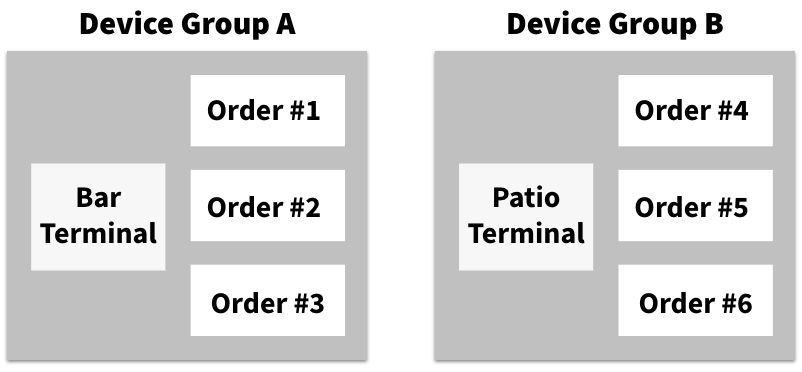
- 组A中的终端无法查看或更改组B中终端所做的订单。
- 组B中的终端无法查看或更改组A中终端所做的订单。
不同设备组中的订单不会在Toast的以下区域的其他设备上显示:
- 付款终端
- 先前账单
- 厨房显示屏
- 待处理的订单
- 查找账单
注意: 通过Toast线上点餐进入的订单不附属于任何设备组,无论自动烹饪设备是否在设备组中。确保您不将自动烹饪设备分配到设备组,否则它将无法接收线上点餐更新。
未分配设备组的设备只会看到在未分配设备组的设备上创建的订单。请记住,线上订单是以未分配设备组的方式进入的,因此自动烹饪设备不能分配任何设备组,因此希望查看这些线上订单的任何设备也必须没有分配设备组。
返回顶部
创建设备组
要创建设备组,请按照以下步骤操作:
- 在Toast Web中,导航到Toast账户> 组> 设备组。
- 选择+ 添加以创建新组。
- 为您的组命名。
- 保存和发布 您的更改。
将设备分配到组
要将设备分配到组,请按照以下步骤操作:
- 在您设备的主菜单中,导航到 设置 > 设备设置。
- 向下滚动并选择 设备组 设置。
- 选择您想要的设备组。
- 选择 保存 以将当前设备分配到该组。