获取帮助:排查打印机错误消息
上次更新时间:2026年9月16日 17:07
了解如何排查 Toast POS 上出现的打印机错误消息。
开始之前
适用于:Toast POS, Toast Web
所需权限:
- 访问 Toast POS 设备
- 物理接触打印机的电源线和以太网线
您将完成以下操作:识别您看到的打印机错误消息并应用相应的修复方法,如果无法在现场解决错误,请收集客户服务部门所需的信息。
概述步骤
大多数打印机错误属于以下三类之一:连接错误、硬件错误或有其自身简易修复方法的打印机特定错误。请按顺序执行以下操作:
- 确认您的 Toast POS 设备和打印机已开机、已插电并处于同一网络中。
- 尝试下方的“快速修复”重置。这可以解决大部分打印机错误。
- 如果错误持续存在,请在决策树中找到您的具体错误消息并按照相应的分支进行操作。
- 如果您没有看到具体的错误消息,而打印机仍然无法工作,请参阅 获取帮助:我的打印机无法工作。
有关 Toast Go 3 手持设备上的云打印错误,请参阅“获取 Toast Go 3 帮助”。有关无线 M30 打印机的问题,请参阅 设置您的 M30 无线打印机(Toast 管理的网络) 或 在自管理网络上设置您的新 M30 打印机。
注意:您企业中的打印机通常使用以太网线连接到网络路由器。该网络可能还具有供手持设备使用的 Wi-Fi 信号。为了打印收据和厨房小票,发送打印任务的设备必须与打印机处于同一网络。设备处于不同网络是导致打印机错误消息最常见的原因。
快速修复
先尝试此操作。它可以在您需要识别具体错误消息之前解决大部分打印机错误。
| 症状 | 最常见原因 | 快速修复 | 自助服务? |
| POS 上的任何打印机错误消息,或打印机无法打印 | 电源状态卡住,或设备与打印机处于不同网络中 | 从打印机上拔下电源线和以太网线。等待 30 秒。重新插回这两根线并开启打印机电源。重试打印。如果 POS 上的错误屏幕列出了可尝试的网络,请使用该屏幕上的网络设置按钮连接到正确的网络。 | 是 |
| 打印机已开启但无法打印(厨房打印机发出蜂鸣声或闪烁指示灯) | Toast 厨房打印机处于特定错误状态(HP 错误、切纸器错误、纸张将尽或打印头过热) | 识别蜂鸣模式和指示灯模式。请参阅“获取 Toast 厨房打印机帮助”以获取相应的修复方法。 | 是 |
| 打印机可以打印某些内容但无法打印其他内容(例如,可以打印饮品单但无法打印顾客收据) | 终端上的打印机路由或备餐站配置 | 这是一个配置问题,而非错误消息。请参阅下方的 常见问题解答。 | 有时 — 可能需要联系客户服务 |
| 打印机完全无法开启(无指示灯) | 电源、插座或电源线 | 尝试使用不同的插座。如果该打印机是 Toast 厨房打印机,请按照 获取 Toast 厨房打印机帮助 中的电源步骤操作。如果更换电源线后打印机仍无法启动,请参阅 联系客户服务前。 | 有时 — 可能需要更换硬件 |
预期结果:错误清除且打印机正常打印,或者您可以将打印机的表现与上方的某一行匹配,并继续查看下方的对应部分。
注意:当打印任务失败时,Toast 打印错误屏幕会提供一个可尝试的网络列表以及一个打开网络设置的按钮。使用该按钮确认设备与打印机处于同一网络。
如果快速修复无法解决该错误,请识别您的具体错误消息并按照下方的对应部分进行操作。
排查连接错误消息
超过一半的打印机错误是由连接问题引起的。客户通常将其描述为打印机“无法连接”、“已断开连接”或“脱机”。
这些错误消息表明存在连接问题:
- 无法连接到打印机。
- 请重启打印机。
- 打印机已脱机。
- 打印机发生不可恢复的错误。
- 打印时出现问题。
- 打印机正忙。
- 无法解析 IP 地址。
- 打印机无法与钱箱建立连接。
请先尝试以下步骤
- 从打印机上拔下电源线和以太网线。等待 30 秒。
- 重新插回两根线缆并开启打印机电源。
- 重试打印。
- 检查 Toast 系统状态页面,确认 Toast 是否存在服务中断。如果存在中断,请参阅 中断与故障:在本地网络中断期间使用 Toast。
预期结果:连接错误已清除,打印机恢复正常打印。如果仍未解决,请继续执行后续步骤。
如果错误仍然存在
- 重新连接线缆。重新连接网络源端的以太网线——根据您的设置,可能是交换机、路由器或墙壁端口。
- 更换线缆。如果重新连接无法解决问题,请换上一根确认可用的以太网线。如果您在厨房有两台打印机且其中一台工作正常,请将正在排查的打印机连接到工作正常的打印机所使用的线缆上,以确认线缆是否有故障。
- 是否正在从终端打印?确保已禁用 Wi-Fi。终端通常通过以太网打印。
- 从手持设备打印?确保手持设备连接在正确的 Wi-Fi 网络上。要了解更多信息,请参阅“设置您的 Toast 网络”。
- 打印机已连接但打印出空白纸条?确认您使用的是正确的纸张类型,并且纸张安装正确。请参阅 打印机纸卷和色带。
预期结果:错误清除,设备在“打印机设置”中显示打印机为在线状态,且测试打印成功。如果执行这些步骤后错误仍然存在,请参阅 联系客户服务前。
排查硬件错误消息
这些错误消息表示存在硬件问题:
- 打印机的收据切纸刀发生错误。
- 打印时出现问题。请检查是否有卡纸、进纸错误和切纸刀故障。
- 打印机缺纸 / 打印机内无纸。
解决方法
预期结果:卡纸、进纸错误或切纸刀问题已清除,打印恢复正常。POS屏幕上的错误消失。
如果您已确认没有卡纸、进纸错误或切纸器故障,但错误仍然存在,请按照上述 排查连接错误消息 中的步骤操作——某些硬件类错误是由网络引起的。
如果这些步骤仍无法解决错误,请参阅 联系客户服务前。
排查其他打印机错误消息
打印机盖已打开
完整错误消息:打印机盖已打开。请关闭打印机盖。
确认打印机盖已牢固关闭。
预期结果:错误消失,打印机恢复正常打印。如果盖子已关闭但您仍收到此错误,则可能需要更换打印机——请参阅 联系客户服务前。
打印机已被删除
完整错误消息:打印机已被删除。请确认在“设备设置”中选择了正确的打印机,或发送至其他打印机。
- 导航至 Toast POS 上的 设备设置。
- 确认在 收据打印机 标题下选择了正确的打印机。
预期结果:在“设备设置”中选择了正确的打印机,且下一次打印任务成功。
如果未列出您需要的打印机,请参阅 打印机设置概述 或联系客户服务。
打印机未连接 — 设置新打印机?
完整错误消息: [打印机名称] 未连接。设置新打印机?
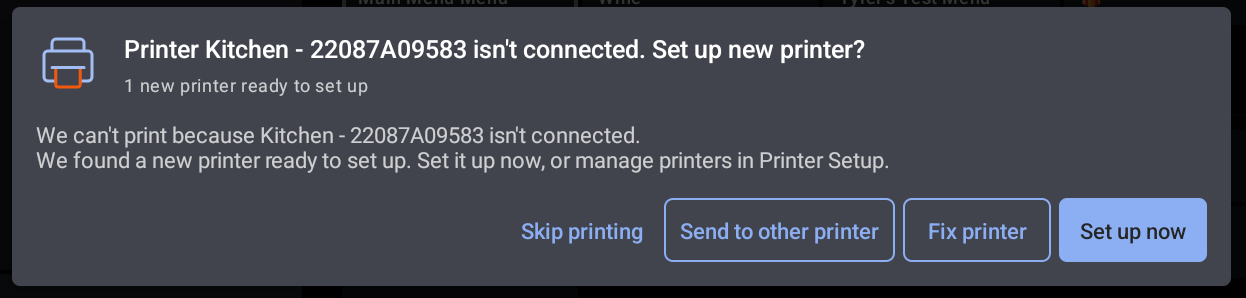
当打印作业发送到不再连接的打印机,且 Toast 在网络上检测到一台新的、未配置的打印机时,会出现此错误。这种情况通常发生在拔掉现有打印机、在网络中插入一台新打印机代替它,然后向已拔掉的打印机发送订单时。该对话框确认打印作业失败,并提供了一台您可以设置的新打印机。
选择屏幕上与您打算执行的操作相匹配的选项:
- 立即设置。打开新打印机设置工作流程,以便您可以配置新检测到的打印机。如果您打算用新打印机替换断开连接的打印机,请使用此选项。
- 修复打印机。如果原打印机是意外断开连接,请使用此选项。重新连接其电源线和以太网线,然后按照上述 排查连接错误消息 中的步骤操作。
- 发送到其他打印机。将当前的打印作业路由到另一台正常工作的打印机,以便在您完成设置时不会中断服务。
- 跳过打印。取消当前的打印作业而不进行打印。仅在无需打印该作业时使用此选项。
您也可以随时从 设置 > 打印机设置 中设置或管理检测到的打印机。要了解更多信息,请参阅 打印机设置概述。
预期结果:新打印机已配置(或原打印机已重新连接),下一次打印作业将成功。
如果设置工作流程中未显示新打印机,或者设置后错误仍然存在,请参阅 Before You Contact Customer Care。
Printer Feed Button Is Pressed
完整错误消息:打印机进纸按钮被按下。请确保进纸按钮已松开。
确认没有人正在按下打印机上的进纸按钮。
预期结果:松开进纸按钮后,错误清除,打印机恢复正常打印。如果松开按钮后问题仍然存在,请参阅 Before You Contact Customer Care。
Printer Error Detected
完整错误消息:检测到打印机错误。
此错误通常在以下情况出现:
- 打印机经历过断电,现在拥有重复的 IP 地址,或者
- 打印机队列中存在未解决的打印错误。
如果原因是 IP 冲突,POS 会提示您重启打印机。请按照这些提示操作,或使用上述 Troubleshoot Connectivity Error Messages 中的步骤。
如果原因是未解决的打印作业,POS 会提示您检查排队的作业。您可以删除排队的作业,或在重试前解决潜在错误。
预期结果:IP 冲突已解决或排队的作业已清除,打印机恢复打印。如果错误仍然存在,请参阅 Before You Contact Customer Care。
There Was an Issue Printing the Closed Cash Drawer Report
完整错误消息:打印“已关闭钱箱报告”时出现问题。
- 导航至 Toast POS 上的 设备设置。
- 确认在 收据打印机 标题下选择了正确的打印机。
- 请尝试再次打印该报告。
预期结果:“已结现金抽屉报告”可从正确的收据打印机成功打印。
如果未列出您需要的打印机,请参阅“打印机设置概述”。如果报告仍然无法打印,请参阅 联系客户服务部之前。
我们无法识别此打印机
完整错误消息:我们无法识别此打印机。我们无法支持第三方打印机。
请确认您使用的是 Toast 品牌或 Toast 兼容打印机。如需检查,请参阅“Toast 兼容打印机”。
重要提示:Toast 无法支持第三方打印机。如果您的打印机是第三方型号,它也可能会在小票上打印出“ICICICICICIC”字符。切换到 Toast 兼容打印机以解决此错误。
预期结果:连接 Toast 兼容打印机后,错误即会清除。
打印机错误参考代码
某些打印机错误会在屏幕上显示数字参考代码(例如,参考代码 410)。
如果您在屏幕上看到参考代码,请记录下确切的代码文本并参阅 联系客户服务部之前——这些代码通常需要客户服务部在后端进行调查。
| 参考代码 | 含义及处理方法 |
| 409 | 检测到打印机错误(打印机 IP 冲突)。如果冲突的打印机使用 DHCP,则需要重启它们以获取新的 IP 地址。如果冲突的打印机使用静态 IP,您将需要手动 更改打印机上的静态 IP 地址 或将其配置更改为 DHCP。进行必要更改后,在 Toast 应用中导航至打印机设置,然后选择“检查状态”按钮以清除错误横幅。打印机已开启。 |
| 410 | 无法联系打印机 (OpenConnectionFailed 或 UnknownIP) |
| 511, 514 | 打印失败 |
| 512, 513 | 门/纸张传感器故障或自动切纸器故障 |
| 515 | 断电与 IP 地址故障排除 |
| 516, 517, 518 | 打印失败、自动切纸器故障、墨水问题 |
| 519, 520, 521 | 电源故障、打印失败、网络连接故障 |
| 550 | 打印失败 |
| 551 | 网络连接故障。从打印机上拔下电源线和以太网线。等待 30 秒。重新插回这两根线并开启打印机电源。 |
| 560 | 测试小票打印失败 |
常见问题解答
为什么我的打印机绿灯亮着却无法打印?
绿色的电源指示灯表示打印机已通电,但这并不能确认打印机已连接到您的网络或能够接收打印任务。请按照上述 排查连接错误消息 中的步骤操作,以确认打印机在网络上是可访问的。如果该打印机是爱普生厨房打印机(TM-M30、TM-T20 或 TM-U220B),请参阅 获取爱普生厨房打印机帮助 以获取特定型号的指导。如果该打印机是 Toast 厨房打印机,请参阅 获取 Toast 厨房打印机相关帮助。
为什么我的打印机打印出空白单据?
空白单据通常是由错误的纸张类型或纸张装载不当引起的。
-
- 确认您正在为您的打印机型号使用正确的纸张。热敏打印机使用热敏纸(有光泽涂层,用指甲刮擦会留下痕迹)。针式打印机使用标准纸张。
- 确认纸卷已正确装载且未卡住。纸张应从纸卷底部送出。
- 对于针式打印机(使用色带的 TM-U220B 型号),请确认打印机色带盒已牢固安装。轻轻向下按压——当它安装到位时,您应该会听到“咔哒”一声。如果色带陈旧或磨损,可能需要更换。
要了解更多信息,请参阅 打印机纸卷和色带 以及 获取 Epson 厨房打印机相关帮助。
为什么我的 POS 在设置过程中找不到打印机?
您的 POS 通过扫描设备所连接的网络来检测打印机。如果打印机位于不同的网络或不同的子网中,您的设备将无法在设置屏幕上检测到它。
-
- 确认打印机和 POS 位于同一网络和同一子网中。
- 从打印机打印测试页,并将其网络信息与您设备的网络信息进行比较。要查找您设备的网络信息,请在您的 POS 上选择屏幕右上角的 三个点 以查看 设备状态 页面。
- 如果打印机位于不同的子网中,则说明它要么连接到了不同的网络,要么您的网络中连接了额外的路由器。追踪线缆并纠正任何问题,然后再试。
预期结果:打印机出现在设置屏幕中,可以添加到设备中。
为什么我的打印机发出咔哒声且无法打印?
咔哒声通常指向特定打印机型号的硬件问题。从打印机上的标签识别型号,并遵循相应的指南:
-
- 爱普生厨房打印机(TM-M30、TM-T20、TM-U220B):请参阅 Get Help With Epson Kitchen Printers。
- Toast 厨房打印机:请参阅 Get Help With Your Toast Kitchen Printer。
- Toast 收据打印机 TP200:请参阅 Get Help With the Toast Receipt Printer TP200。
如果特定型号指南无法解决问题,请参阅 Before You Contact Customer Care。
为什么我的打印机打印了两次相同的票?
重复打印通常是打印机分配配置问题,而非硬件错误。要解决此问题,请参阅 Troubleshoot Double Printing。
为什么我的打印机打印某些内容,却不打印其他内容?
如果打印机能打印部分输出但无法打印其他输出,这几乎总是打印机路由或备餐站配置问题,而非硬件错误。打印机本身工作正常;终端仅向其发送了部分任务。
-
- 在未打印缺失输出的终端上,导航至 Device Setup。
- 在 Receipt Printer 下,确认已选择正确的打印机。
- 在 Non printing prep stations 下,确认该打印机未被设置为不打印的备餐站(这会阻止收据在该打印机上打印)。
- 确认打印机已分配给您希望其打印的任务类型对应的正确备餐站。
预期结果:终端会将票和客户收据发送到打印机。
如果您已确认上述所有内容,但打印机仍然只能打印部分输出,请参阅 Before You Contact Customer Care——客户服务专员可能需要调整后端配置。
我在哪里可以查看打印机状态?
在 Toast POS 上,导航至 设置 > 打印机设置。您将看到每台打印机的整体运行状况,包括任何显示为离线的打印机。选择 检查状态 以刷新页面。选择特定打印机以查看其设置、打印测试票或打印测试收据。要了解更多信息,请参阅 打印机设置概述。
如果我的打印机无法工作,但我没有看到具体的错误消息怎么办?
如果您在 POS 屏幕上没有看到具体的错误消息,上方的 快速修复 重置是正确的首要步骤。如果这无法解决问题,正确的文章取决于打印机的具体表现:
-
- 打印机完全没有指示灯且无法开机 → 电源问题。请参阅获取帮助:我的打印机无法工作或 获取 Toast 厨房打印机帮助 中的电源故障排除。
- 打印机已开启(指示灯亮起)但无法打印,且 POS 上没有错误 → 请从上方的 排查连接错误消息开始。大多数“打印机未连接”或“打印机已断开连接”的情况都属于此类。
- 打印机可以打印部分内容但无法打印其他内容 → 请参阅上方的 我的打印机可以打印部分内容但无法打印其他内容 常见问题解答。
- 打印机在打印机设置中持续显示为离线 → 请参阅上方的 排查连接错误消息,然后参阅 获取打印机离线帮助 以解决反复出现的离线问题。
- 打印机发出蜂鸣声或有闪烁的指示灯模式 → 这通常是处于特定错误状态的 Toast 厨房打印机。请参阅 获取 Toast 厨房打印机帮助 以获取蜂鸣声和指示灯模式表。
联系客户服务之前
如果上述步骤无法解决错误,请在联系客户服务之前收集以下信息,以加快处理速度:
- POS 屏幕上显示的准确错误消息文本(最好提供照片或截图)。
- 屏幕上显示的任何参考代码,请按原样记录。
- 打印机型号——例如 TP200、TM-M30、TM-T20、TM-U220B 或 T88V。型号列在打印机的标签上。
- 打印机序列号——可在 POS 的“打印机设置”页面或打印机底部的标签上找到。
- 打印机是有线(以太网)还是无线(Wi-Fi)。
- 您正在从哪台 Toast 设备进行打印——终端、手持设备或 KDS。
- 您已经尝试过的步骤。
- 同一地点的其他打印机是否工作正常。
如需联系客户服务,请参阅 联系客户支持。
相关文章