获取 S1 手持设备的帮助
上次更新时间:2026年9月17日 09:36
排查您 S1 手持 POS 的常见问题,包括 Toast 应用、读卡器、网络、固件、充电和设备设置。
- 开始之前
- 快速修复
- Toast 应用问题
- 网络和连接
- 读卡器和支付问题
- 固件问题
- 电池和充电
- 显示、声音和字体设置
- S1 手持设备的打赏设置
- 物理损坏
- 在联系客户服务之前
- 升级到 Toast Go® 3
- 相关文章
开始之前
适用范围:Toast S1 手持 POS(加拿大、爱尔兰和英国)
所需权限:
- 7.1 – 7.3 设备设置(用于与设置相关的故障排除)
您将完成的任务:解决常见的 S1 手持设备问题,无需联系客户服务。
注意:S1 手持设备无法恢复出厂设置。如果您正在寻找当前一代设备,Toast 正在进行活跃的升级计划 — 请参见本文末尾的 Toast Go® 3 升级。
快速修复
在下表中找到您的症状,并首先尝试快速修复。如果快速修复未能解决问题,请选择链接部分以获取详细步骤。
| 症状 | 最常见的原因 | 快速修复 | 自助服务? |
| 设备上没有 Toast 应用 | 设置后应用未自动下载 | 导航到 设置 > 应用 > 8678 以触发下载 | 是的 |
| 卡读卡器未显示为已连接 | 设备在设置后需要重启 | 重启设备,然后重新打开 设备设置 > 卡片阅读器设置 | 是的 |
| 设备无法连接到 _TOAST 网络 | 配置漂移 | 导航到 设置 > 配置 > 8678 > 重置 | 是的 |
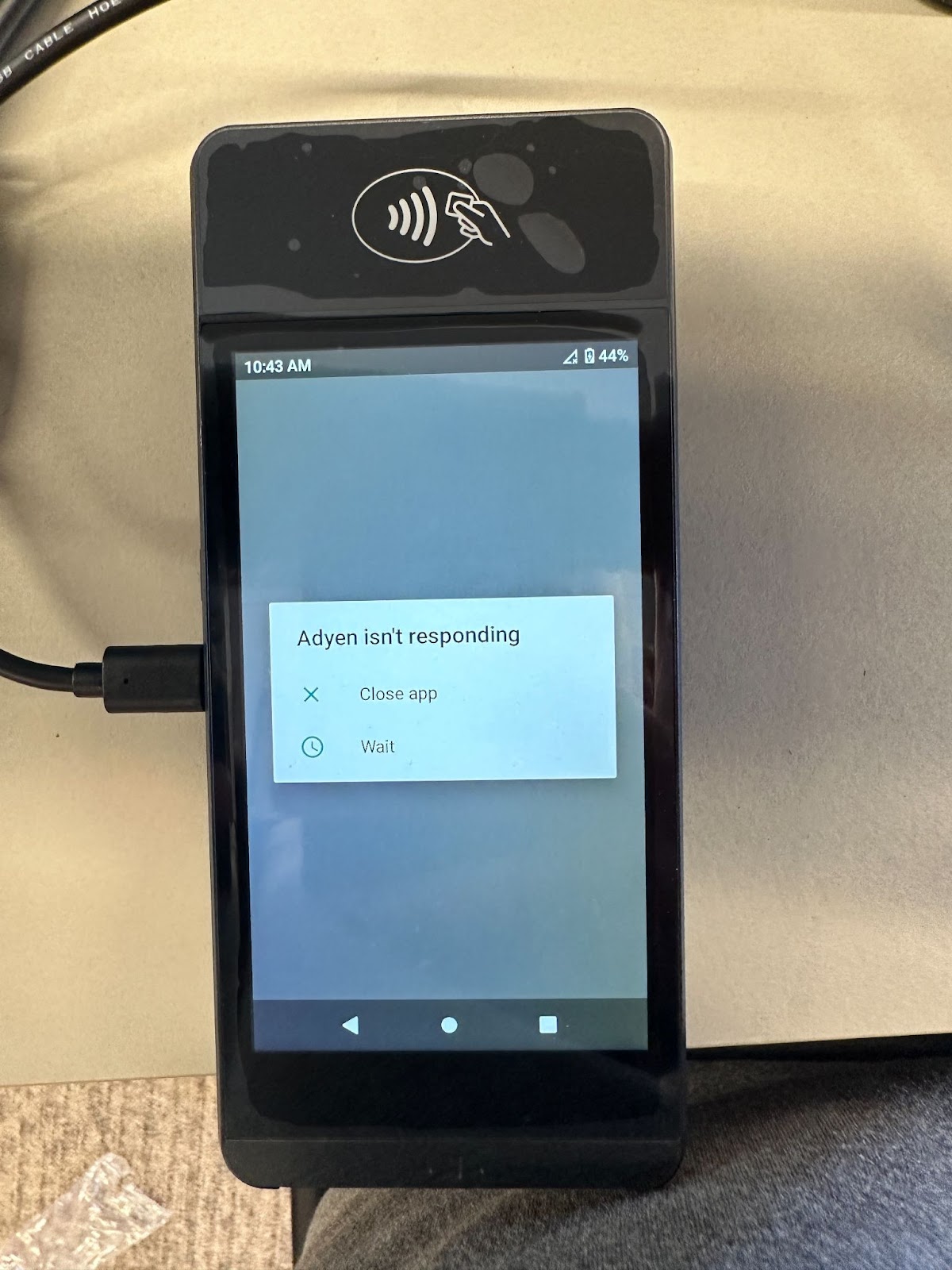
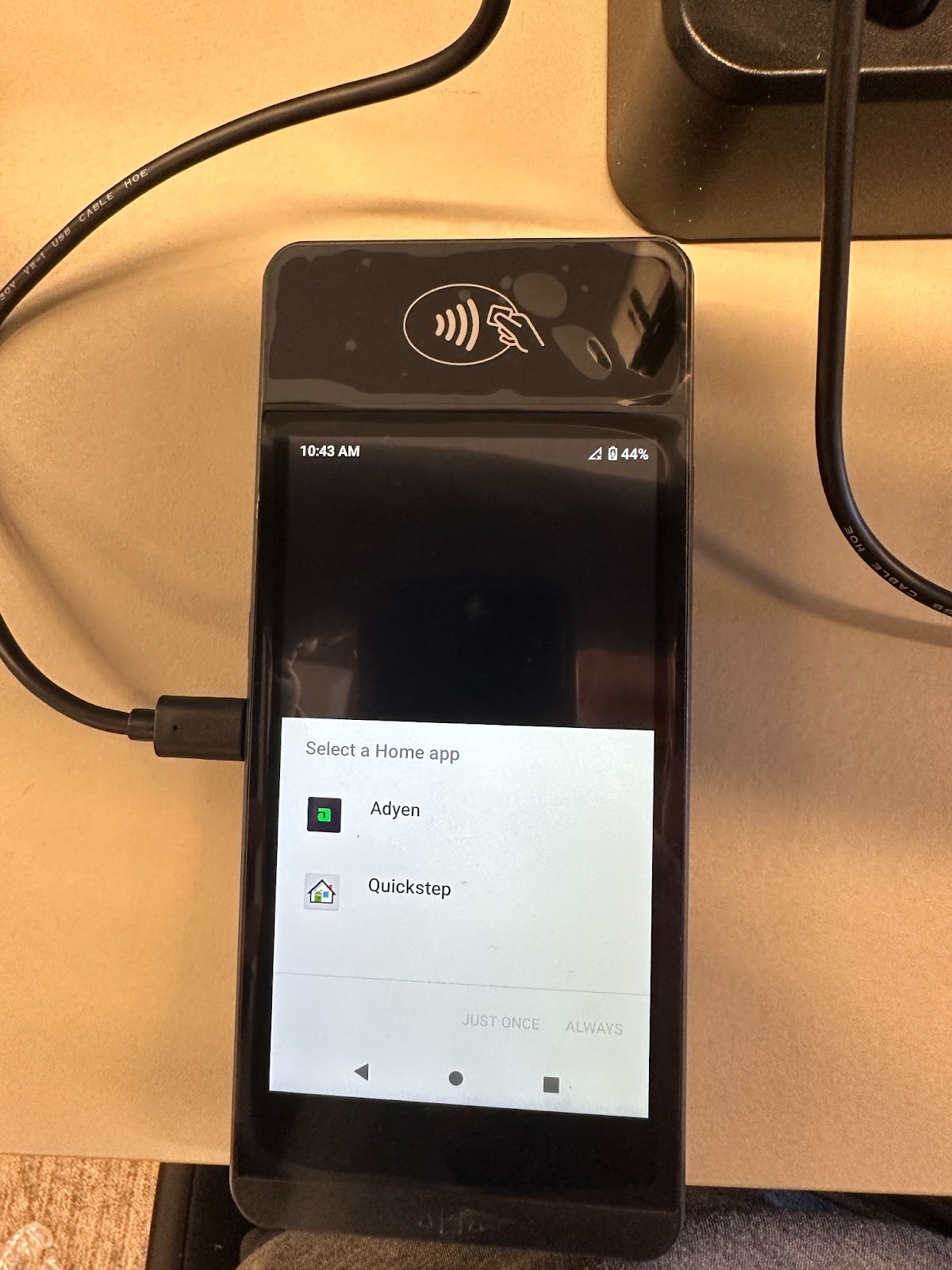
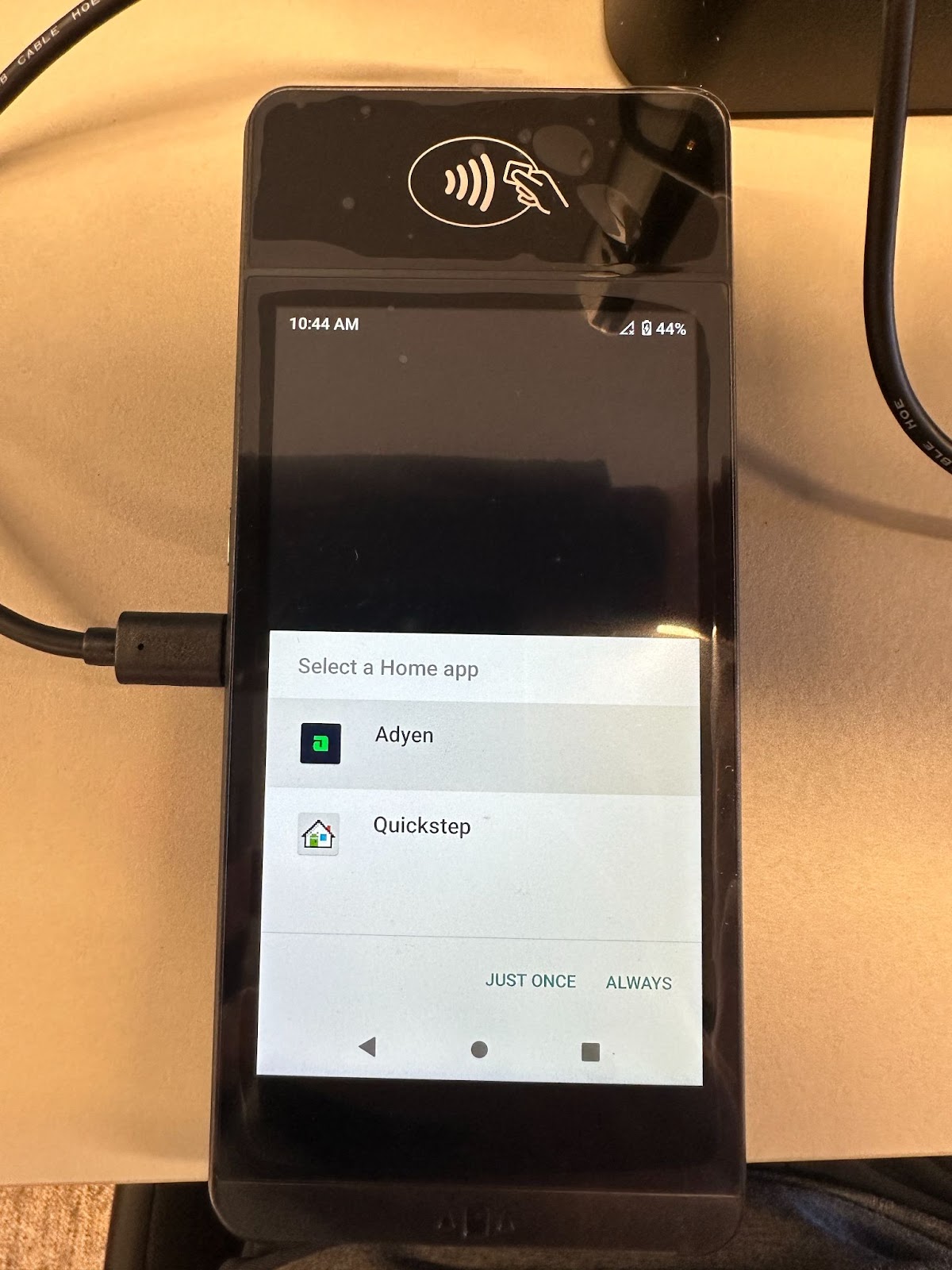
| 支付屏幕显示 "Adyen 没有响应" | 未设置默认应用 | 选择 关闭应用,选择 Adyen,然后选择 始终 | 是的 |
| 固件无法下载 | 下载停滞 | 重启设备 | 是的 |
| 固件显示 "无法更新" | 更新中断 | 导航到 设置 > 配置 > 8678 > 重置,然后重新上板设备 | 是的 |
| 屏幕上显示 "SE 连接失败" 错误 | 电池状态挂起 | 取出电池 10 秒,重新插入,然后重启设备 | 是的 |
| 固件加载屏幕可见 | 正常升级进行中(可能需要长达 40 分钟) | 请等待——不要中断设备 | 是的 |
| 设备无法充电 | 适配器或扩展坞连接问题 | 请确认USB-C适配器已插入,扩展坞有电,并尝试其他端口 | 是的 |
| 需要调整亮度、音量或通知 | 吐司应用设备设置 | 导航到 设置 > 打开设备设置 | 是的 |
| 需要调整字体大小或显示大小 | 吐司应用显示设置 | 请参见 在吐司应用中调整字体大小 | 是的 |
| 小费设置需要调整 | 在吐司网页和设备上配置 | 请参见 在S1手持设备上的小费设置 | 是的(通过链接的文章) |
| 到达时电池已耗尽 | DOA硬件 | 充电30分钟或更长时间;如果设备仍无法开机,请联系客户服务 | 部分 |
| 屏幕破裂或设备在跌落后无响应 | 物理损坏 | 联系客户服务以更换硬件 | 没有 |
| "设备已注册到另一个位置"错误 | 卡片读取器已配对到原始的Toast位置 | 请联系客户服务将卡片读取器重新配对到新位置 | 没有 |
Toast应用程序问题
Toast应用程序未在设备上显示
如果在设置后Toast应用程序未在您的S1手持设备上显示,可能是该应用未自动下载。请先尝试下一部分中的手动触发步骤。如果手动触发无效,请联系客户服务——该应用可能需要从后端推送。
手动触发Toast应用程序下载
如果Toast应用程序未自动下载,请在设备上手动触发下载:
- 在设备上,导航到设置 > 应用 > 8678。进入此页面会触发应用开始下载。
- 等待Toast应用程序开始下载。下载可能在后台持续长达一个小时。
- 如果在上述步骤后Toast应用程序仍未开始下载,请导航到设置 > 配置 > 8678。应用应该开始下载。
预期结果:Toast应用程序出现在设备主屏幕上,并准备启动。
如果在两条路径后应用仍未下载,请参见在联系客户服务之前。
网络和连接
设备无法连接到 _TOAST 网络
如果您的餐厅使用 Toast 管理的网络,您的 S1 手持设备需要连接到名为 _TOAST 的网络。设备应该自动连接。如果没有,首先重启设备并检查连接情况。如果仍然无法连接,请重置网络配置:
- 前往设备的主屏幕。
- 选择 设置。
- 选择 配置。如果系统提示您输入密码,请输入 8678。
- 选择 重置。
预期结果:设备重新下载其配置并重新连接到 _TOAST 网络。
常见连接问题
如果您的 S1 手持设备存在连接问题,重启设备或重置网络配置无法解决,请联系客户服务。请参阅 联系客户服务前的准备 以获取所需的信息。
读卡器和支付问题
读卡器未连接
如果您的 S1 手持设备上的读卡器未显示为已连接:
- 导航到 设备设置。
- 向下滚动到 读卡器设置。
- 如果读卡器仍未显示为已连接,请重启设备。
预期结果:重启后,卡读卡器在卡读卡器设置中显示为已连接。
如果重启后卡读卡器仍然无法连接,请联系客户服务——读卡器可能需要在账户级别重新配对。
支付应用程序无法启动
如果支付应用程序无法启动,您将看到消息 "Adyen 没有响应。"要解决此问题:
- 选择 关闭应用。
- 选择 Adyen。
- 选择 始终。
预期结果:Adyen 支付应用程序被设置为默认,并在未来的支付中正确启动。
设备注册到另一个位置
如果您使用 S1 手持设备在与其最初注册的 Toast 位置不同的地方进行支付,您可能会看到以下错误之一:
- "卡读卡器未为此位置设置。"请正确配对或联系 Toast"
- "设备注册到另一个位置"
要在不同的 Toast 位置使用 S1 手持设备,请联系客户服务。客户服务可以将卡读卡器重新配对到新的 Toast 位置。此步骤不是自助服务。请参见 在联系客户服务之前 以了解需要准备的内容。
固件问题
固件未下载
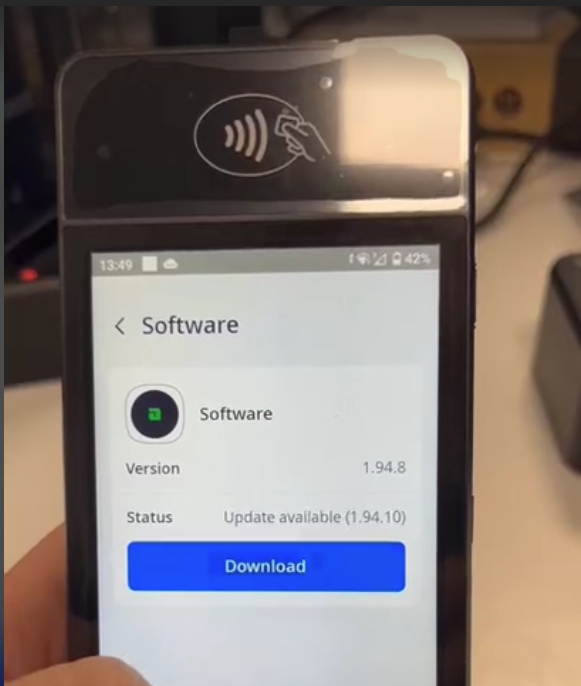
如果您选择 下载 开始固件更新,但下载未开始:
- 重启设备。
- 重启后,固件下载应自动开始。
预期结果:固件下载开始并在更新过程中进行。
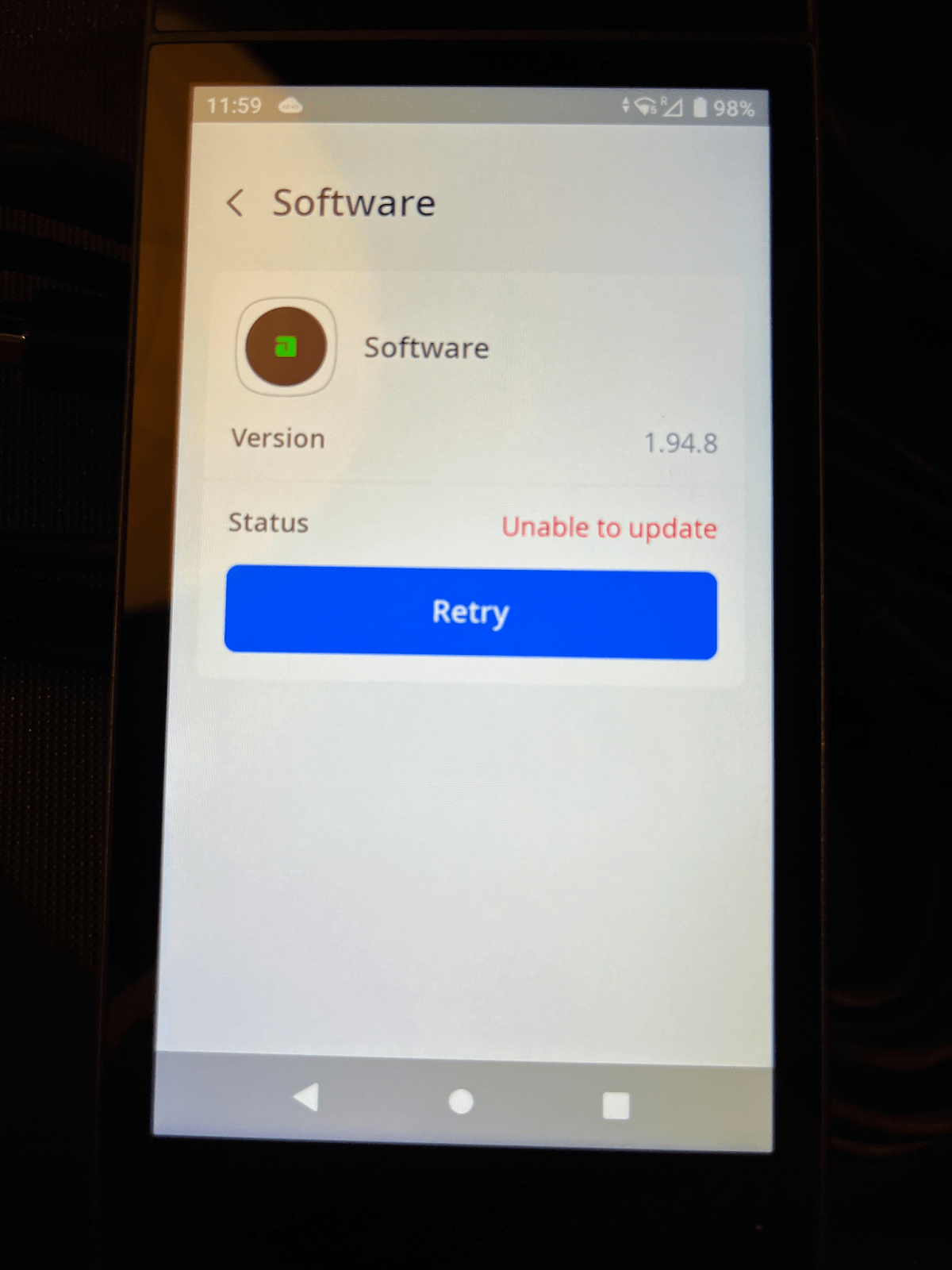
固件 "无法更新"
固件升级偶尔会失败并显示 "无法更新"。当这种情况发生时:
- 导航到 设置 > 配置 > 8678 > 重置。
- 将设备重新放回您的商店位置。
- 等待设备启动。
- 重启或断电设备。
预期结果:固件更新完成,设备恢复正常操作。
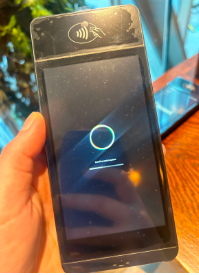
固件加载屏幕
固件加载屏幕是固件升级过程中的正常部分。升级可能需要最多 40 分钟才能完成。在固件加载屏幕可见时,请勿中断设备。
预期结果:固件加载完成后,设备会自动返回主屏幕。
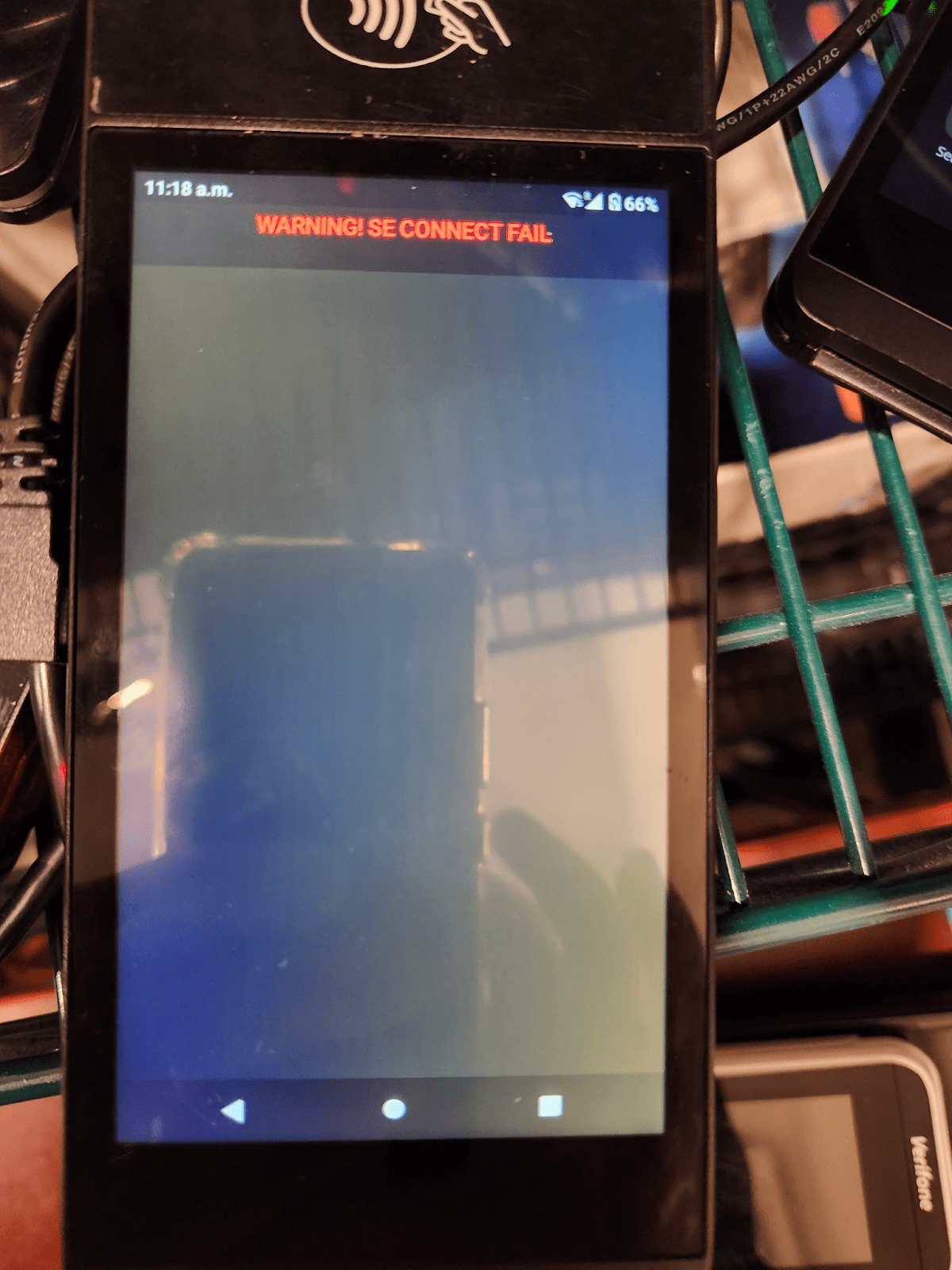
SE 连接失败错误
S1 手持 POS 可能会进入 "SE 连接失败" 错误状态。要使设备重新正常工作:
- 取出电池,等待 10 秒后再重新插入。
- 重启设备。
预期结果:设备开机后不再显示 "SE 连接失败"。
如果在取出电池并重启后错误仍然存在,请参见 在联系客户服务之前。
电池和充电
设备未充电
请始终使用随设备附带的指定充电线为 S1 手持 POS 充电,或使用 Toast 销售的 S1 手持 POS 4 口充电底座。Toast 不推荐未经过测试的第三方充电设备。
如果您使用的是 S1 手持 POS 4 口充电底座,但设备无法充电:
- 检查连接。确保 USB-C 适配器正确插入 S1 设备,并与底座端口连接器接触。
- 验证电源。确认充电底座正在接收电源。检查电源插座和底座的电源线。
- 尝试不同的端口。使用底座上的另一个充电端口测试 S1 设备,以排除原始端口的问题。
注意:该底座在有或没有保护壳的情况下均可使用。然而,每个设备的USB-C适配器必须在连接保护壳之前插入。
预期结果:将设备放置在底座上时,设备开始充电。
如果在这些步骤后设备仍然无法充电,请参见联系客户服务前。
到达时电池已耗尽
如果您的S1手持设备到达时电池已耗尽:
- 使用随附的充电设备为设备充电至少30分钟。
- 充电30分钟或更长时间后,尝试打开设备。
预期结果:设备开机并准备进行设置。
如果设备在充电30分钟或更长时间后仍无法开机,请参见联系客户服务前。客户服务可以确认设备是否符合更换故障硬件(RMA)的保修条件。
显示、声音和字体设置
调整通知、声音和显示设置
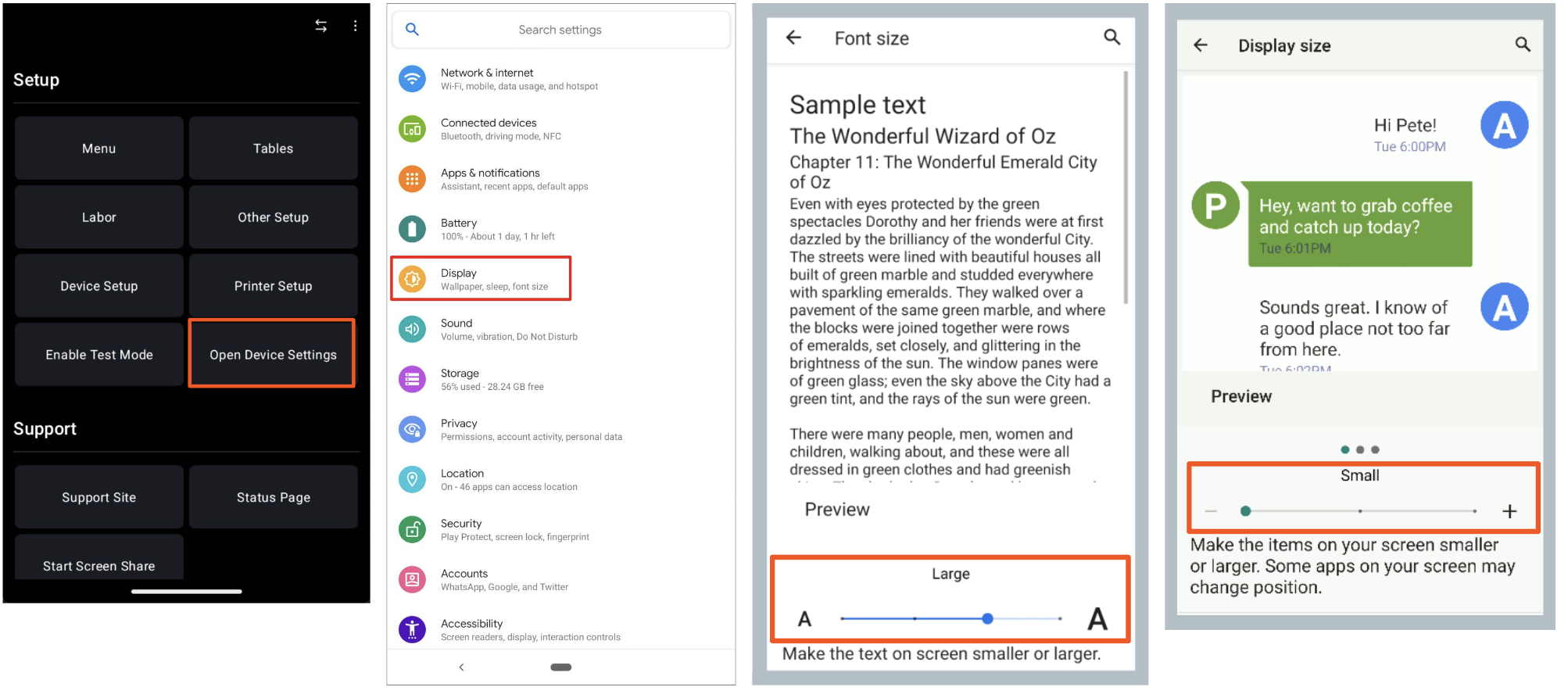
要从Toast应用程序中调整设备的通知、声音和显示设置:
- 打开Toast应用程序并导航到设置。
- 选择打开设备设置。
- 选择显示以更改亮度、屏幕超时、字体大小、显示大小等。
- 选择声音以更改媒体、通知、闹钟和铃声的音量。
预期结果:所选设置已应用于设备。
如果您无法访问或调整设备设置,请参见联系客户服务前。
在Toast应用中调整字体大小
要调整S1手持POS上的字体大小和显示大小:
- 打开Toast应用程序并导航到设置。
- 选择打开设备设置。
- 导航到 显示 > 高级 > 字体大小。
- 将滑块向右移动以选择 大 或 最大。
- 在增加字体大小后,将显示大小调整为 小。这确保屏幕文本、图标和按钮适当地适合而不会被裁剪。
- 返回 高级显示设置。
- 选择 显示大小。
- 将滑块向左移动以将显示大小更改为 小。
注意:如果应用的更改没有立即显示,请关闭Toast应用并重新打开。
预期结果:文本以新的字体大小显示,屏幕上的元素正确适合屏幕边界内。
在S1手持设备上的小费设置
小费在两个地方配置:您餐厅的提示选项(在Toast Web中)和设备上的小费切换(在S1手持设备上的Toast应用中)。
要在单个S1手持设备上启用或禁用小费:
- 打开Toast应用程序并导航到设置。
- 选择 设备设置。
- 转到 订单屏幕 部分。
- 选择 禁用小费 并从提供的选项中选择。
预期结果:根据选择,设备上启用或禁用小费。
注意:要更改小费百分比或为您的餐厅设置小费选项,请参阅下面的链接文章。小费百分比未在设备上配置。
物理损坏
如果您的 S1 手持设备掉落、屏幕破裂或在电源循环后设备无响应,请联系客户服务以进行硬件更换。物理损坏无法自助处理。请参见 在联系客户服务之前 以了解需要准备的内容。
在联系客户服务之前
以下 S1 手持设备问题无法仅在设备上解决,需要客户服务在账户或硬件级别采取行动:
- 设备重启后,读卡器无法连接
- 设备注册到另一个 Toast 位置
- 物理损坏(屏幕破裂、设备掉落、电源循环后无响应)
- 充电 30 分钟或更长时间后电池到达时已死
- 在网络配置重置后仍然存在的连接问题
- 无法通过遵循本文中的步骤进行修复的硬件
在联系客户服务之前,请准备以下内容:
- 受影响的 S1 手持设备的序列号
- 设备注册的 Toast 位置
- 问题描述以及您已经尝试过的故障排除步骤
联系客户服务:
- 在 Toast Web、支持中心或 Toast Now 应用中,与客户服务开始聊天。
- 通过电话联系客户服务:
- 英国:+44 204 571 3302
- 爱尔兰:+353 1 913 1083
- 加拿大:+1 343 451 6295
- 您还可以通过支持中心 > 客户服务页面访问客户服务。
升级到 Toast Go® 3
S1 手持设备是面向澳大利亚、加拿大、爱尔兰和英国 Toast 客户的上一代设备。Toast 正在进行一项积极的升级计划,为现有 S1 客户提供 Toast Go® 3 手持设备的折扣。
Toast Go® 3 专为酒店业使用而设计,具有更好的耐用性、更大的屏幕、更长的电池寿命和可选的蜂窝连接。有关计划详情、资格和如何选择加入:
- 请参阅 Toast Go® 3 手持设备升级计划常见问题解答。
- 有关新 Toast Go® 3 的设置,请参见设置您的 Toast Go® 3 手持设备。
相关文章