开始使用得来速 POS 模式
上次更新时间:2026年9月17日 12:28
得来速 POS 模式概述
| 目前,Toast 得来速仅适用于拥有 15 家或以上得来速门店的客户。 |
Toast 得来速 POS 模式允许您的餐厅优化得来速订单,简化车辆和顾客识别流程,并改善得来速车道管理。
| Toast 支持团队建议您将得来速 POS 集成与 Delphi 数字菜单板和订单确认屏幕配合使用。欲了解更多信息,请参阅 开始使用 Delphi 订单确认屏幕。 |
得来速 POS 模式的优势包括但不限于:
- 一种新的得来速用餐行为。新行为允许员工以不同于其他订单类型的方式自定义得来速订单。
- 用于管理得来速车道订单的专用工作流程。此工作流程与在 Toast POS 设备上的订单屏幕上接收订单是分开的。
- 与 Delphi 订单确认屏幕的新集成。此集成通过在预选的得来速车道上显示客人的订单,提高了客人订单的准确性。
- 一种快速识别得来速车辆的新工作流程。这允许餐厅操作员从车辆品牌和类型列表中快速选择,并添加备注以帮助在高峰时段轻松识别车辆。
配置得来速用餐行为
作为得来速 POS 模式的一部分,您可以配置并启用新的得来速用餐行为。这使您可以将得来速的订单流程与堂食、外带和配送分开进行自定义。当您启用得来速用餐行为时,餐厅操作员可以跳过某些 POS 客户信息输入(例如姓名、标签名称、电话号码),并且 POS 默认使用打印收据而非数字收据。有关更多信息,请参阅 配置客户打印收据。
得来速用餐行为还允许您轻松地将得来速订单与其他类型的订单进行分类和筛选。有关更多信息,请参阅 设置自定义用餐选项。
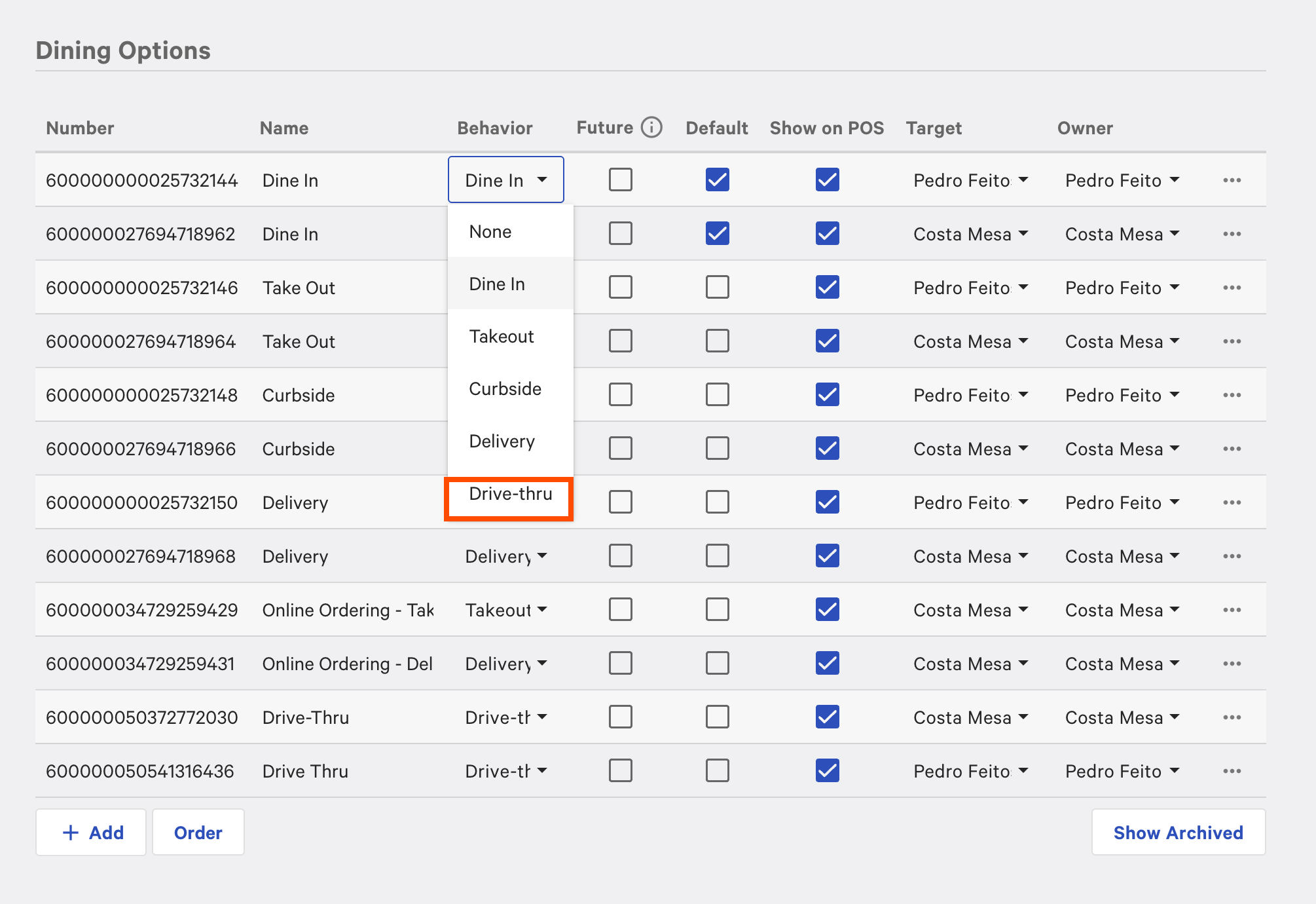
要在 POS 上使用新的 得来速 屏幕,您必须配置至少一个用餐行为为“得来速”的用餐选项。如果您还没有得来速用餐选项,我们建议您创建一个新选项并为其分配得来速用餐行为。如果您已经有了用于得来速订单的用餐选项,请将该用餐选项的行为更新为“得来速”。
要配置得来速用餐行为:
- 访问 Toast Web。
- 前往厨房 > 用餐选项 > 用餐选项以打开用餐选项 页面。
- 选择+ 添加按钮以添加新的用餐选项。完成以下操作:
- 输入用餐选项名称。
- 分配用餐行为。从下拉菜单中选择“得来速”。
- 选择该用餐选项是否允许预定未来订单。
- 选择该用餐选项是否作为默认选项。
- 选择该用餐选项是否在 POS 上显示。
- 选择保存 按钮和立即发布 按钮以保存并发布您的更改。
得来速 POS 屏幕
| 您必须拥有快速点餐模式 权限才能使用 得来速屏幕。如需更多信息,请联系客户服务部。 |
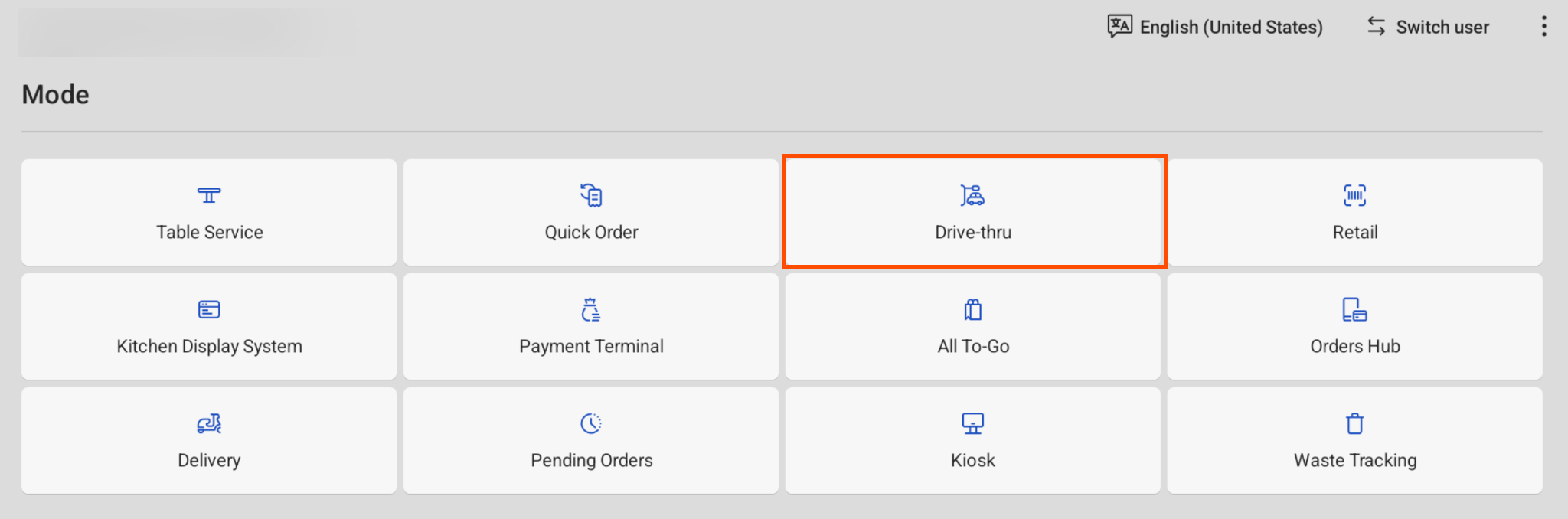
得来速 屏幕是适用于 Toast POS 设备的一种全新点餐屏幕。得来速屏幕允许餐厅经营者快速高效地接收和处理得来速订单。
得来速设置
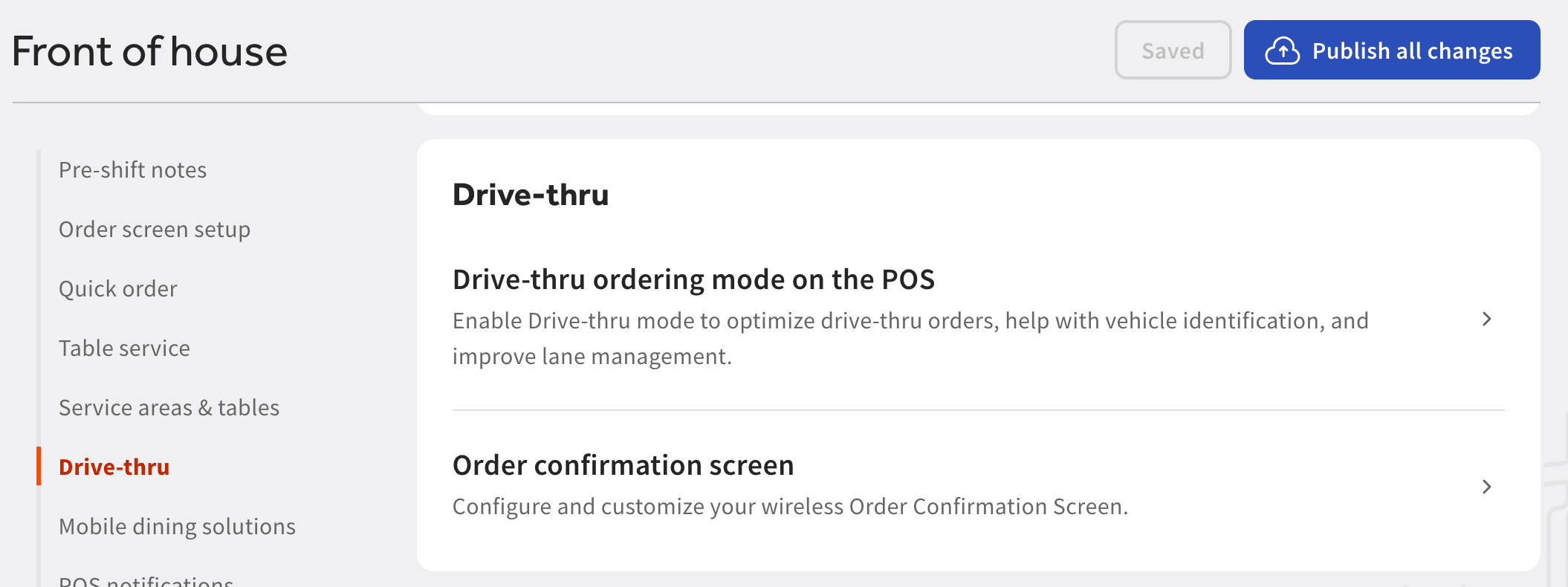
您可以在 Toast Web 中配置各种得来速设置,这有助于提高您的得来速体验效率。要启用这些设置,请前往前厅 > 得来速以打开得来速 部分。在 得来速 部分,您可以配置以下设置:
- POS 上的得来速订餐模式:启用此设置以在 POS 上使用 得来速 屏幕。
- 订单确认屏幕:配置并自定义您的无线订单确认屏幕。
选择 保存按钮以保存您的更改,然后选择 发布所有更改按钮以发布您的更改。
将得来速屏幕设置为默认 POS 屏幕
| 要使用 得来速 屏幕,您必须配置一个用餐行为为 得来速 的得来速用餐选项。有关更多信息,请参阅 配置得来速用餐行为。 |
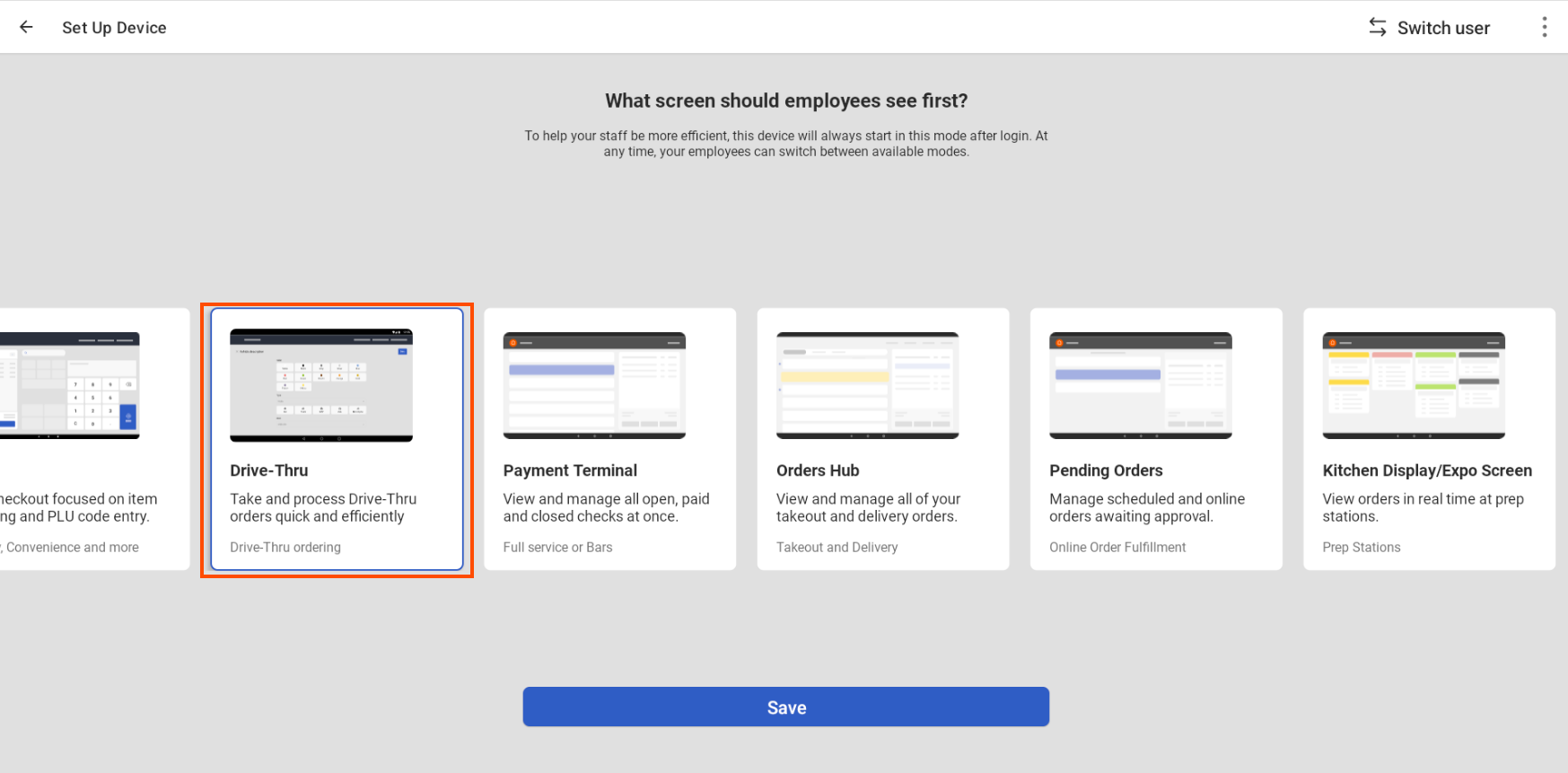
要在 POS 设备上使用 得来速 屏幕,请在 POS 主屏幕上选择 得来速。您可以选择将 得来速 屏幕配置为员工登录后看到的默认屏幕。要将 得来速 屏幕配置为默认屏幕:
- 在 POS 主屏幕上,转到 设置 部分。
- 选择 设备设置 以打开 设备设置 屏幕。
- 在 设备设置 屏幕上,转到 主要模式 设置以打开屏幕。
- 在屏幕上,选择 得来速 以将该屏幕设为默认。
-
选择 保存按钮以保存您的更改。设备设置 屏幕上的 主要模式 设置将 得来速 显示为主要模式。当员工以得来速作为主要模式登录POS时,他们将看到得来速屏幕。
注意:配置完成后,您可以通过设备中心中的设置选项卡远程确认设备的“主要模式”,无需走到每台终端前。
使用得来速队列视图
当您启用得来速模式并将得来速屏幕设置为默认值时,打开得来速屏幕即会显示您的得来速队列。得来速队列视图允许您查看所有待处理的得来速订单、添加车辆信息、创建新订单以及更新现有订单。
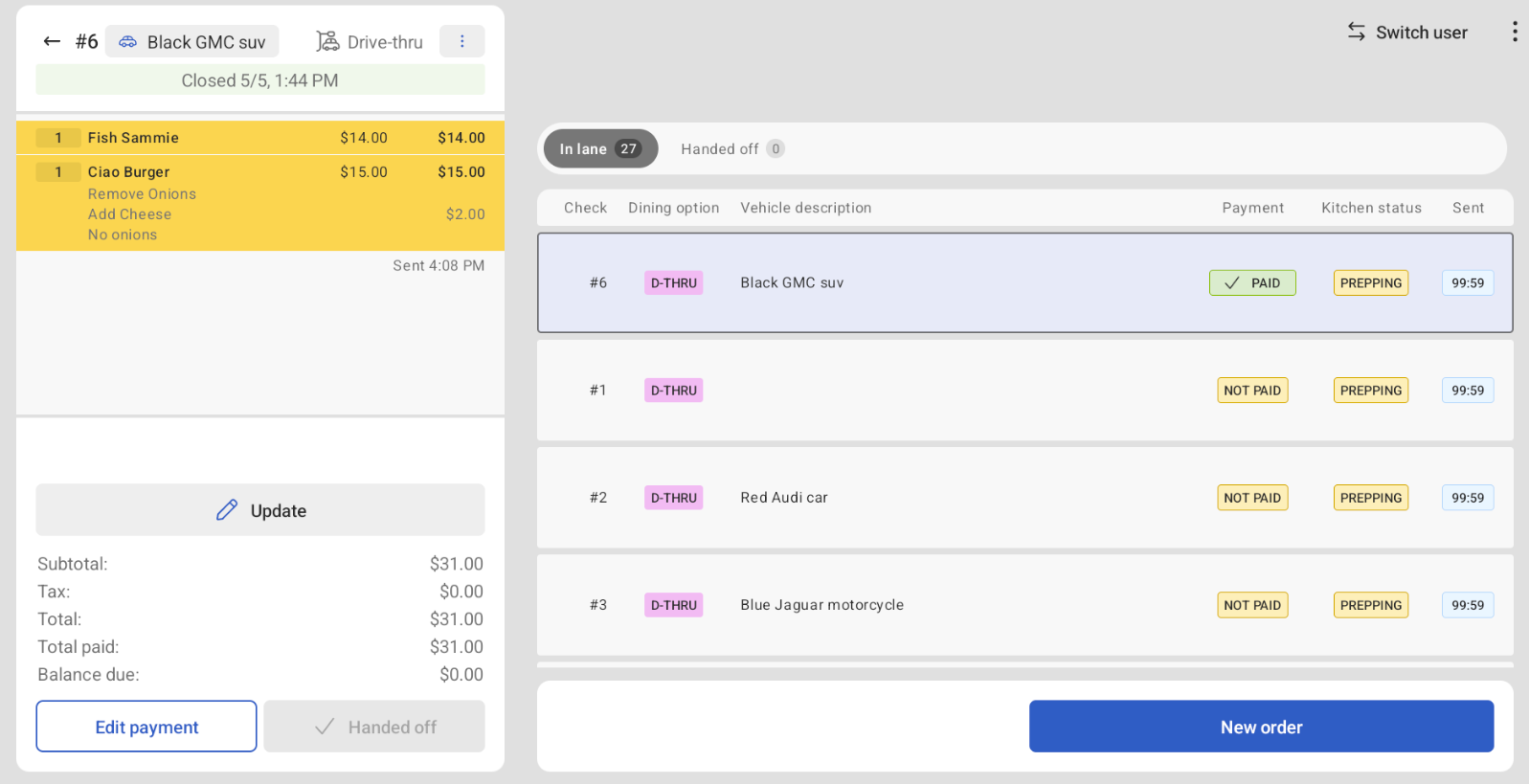
在得来速队列视图中,您可以:
- 查看您所有的得来速订单
- 查看订单详情,例如:
- 支票号码
- 用餐方式
- 车辆描述
- 付款状态。可用状态包括:已付款或未付款
- 厨房状态:可用状态包括:准备就绪、制作中或已交付
- 订单发送时间
- 访问溢出菜单以查看订单详情,例如用餐行为、车辆描述和服务员
- 添加车辆信息
- 查看并更新得来速订单
您可以查看并完成以下内容:
- 得来速车道中待处理订单的数量。订单按发送时间排序并显示。最旧的订单显示在顶部,最新的订单显示在屏幕底部。
- 已交付给顾客的订单数量。订单按支票编号排序并显示。最新的订单显示在屏幕顶部。
- 创建新订单。这将打开得来速点餐屏幕。
- 更新订单。
- 支付订单。
- 打印收据。
使用得来速点餐屏幕
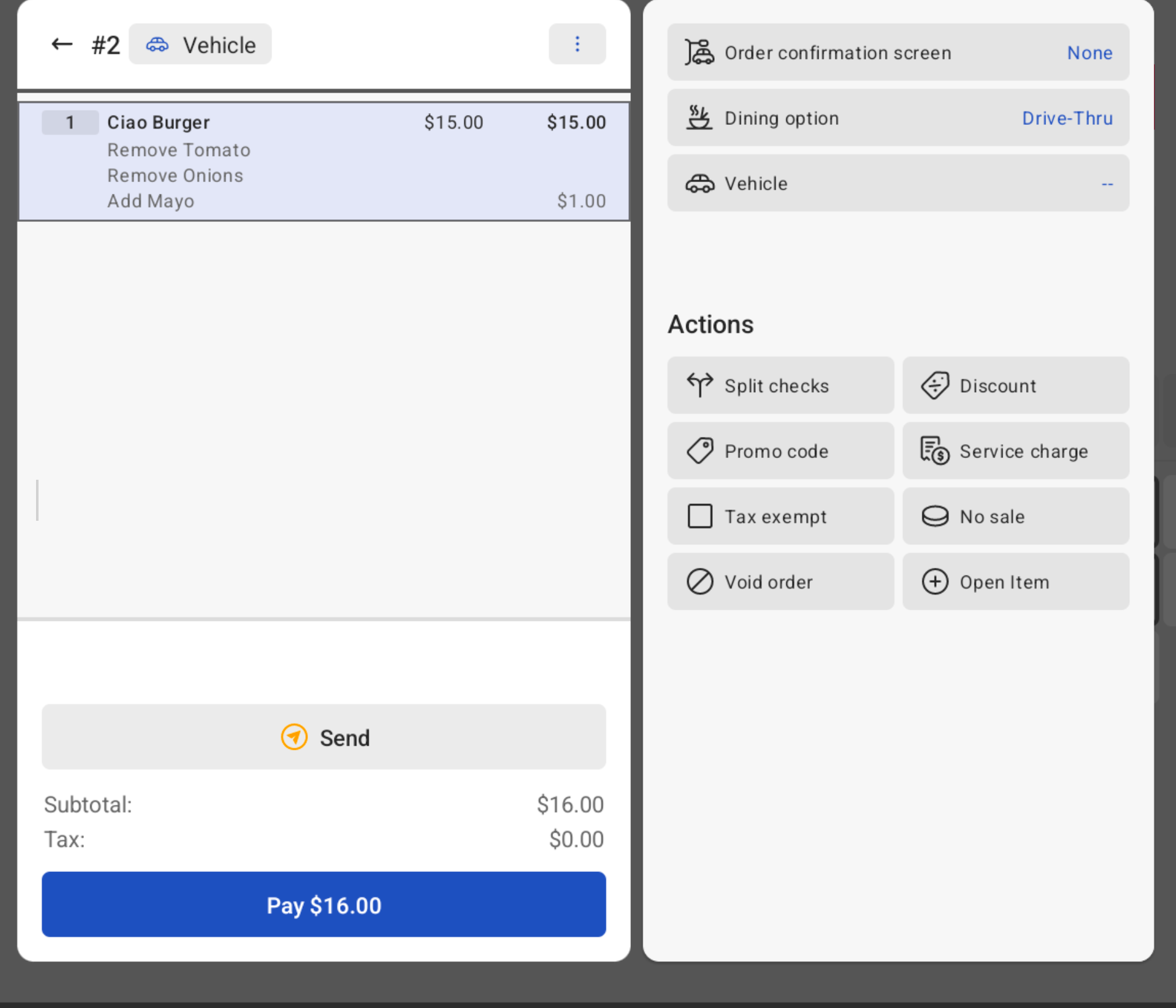
当您在得来速屏幕上选择新订单按钮时,这将打开得来速点餐屏幕。要使用得来速点餐屏幕:
- 在得来速屏幕上选择新订单按钮。这将打开得来速点餐屏幕。
- 在得来速点餐屏幕上,您可以完成以下操作:
- 配置您的订单确认屏幕
- 更改用餐选项
- 添加车辆信息
- 将菜单项添加到订单中
- 当订单完成后,订单的各种状态会在得来速屏幕上发生变化。
- 当订单已付款时,付款状态会从未付款变为已付款。
- 当厨房完成订单后,厨房状态会从准备中变为已就绪。
- 当订单同时具有已付款和已就绪状态时,员工点击订单将其交给顾客,或选择已交付按钮。随后订单会从车道中选项卡移动到已交付选项卡。
| 在您将订单交给顾客后,请务必将订单标记为“已交付”,以保持队列井然有序。队列中最上方的订单应为当前在得来速窗口的车辆的订单。 |
添加车辆信息
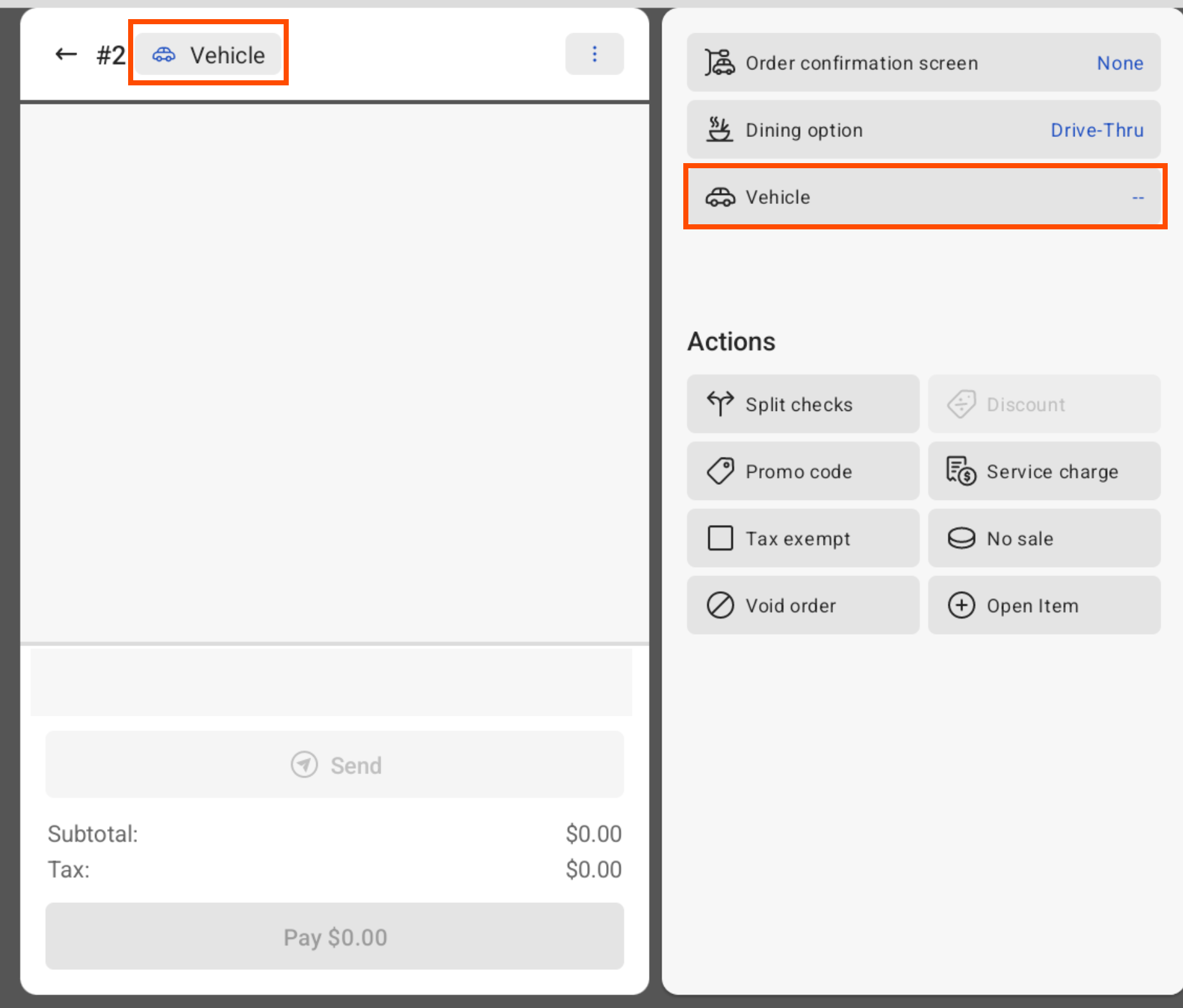
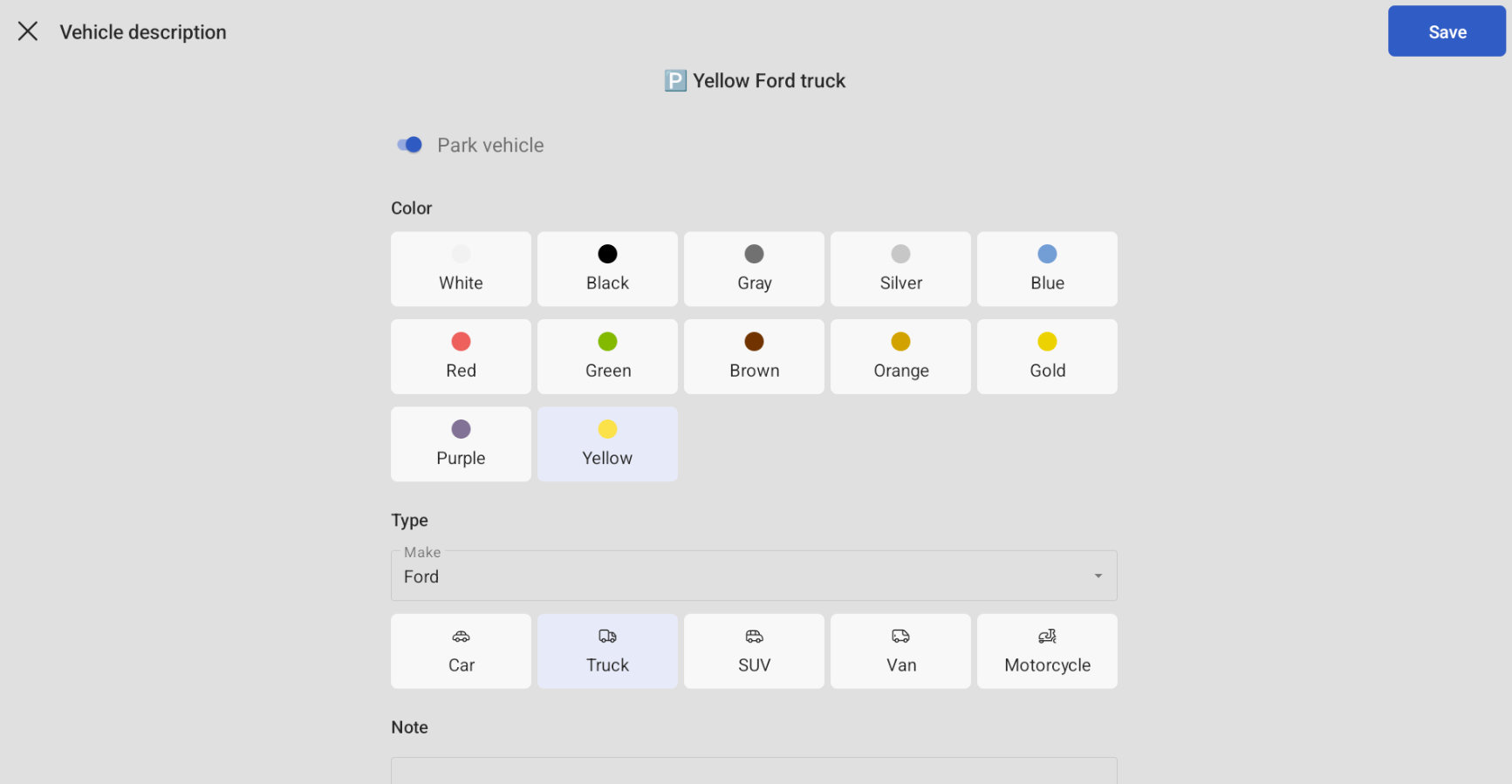
在得来速订餐屏幕上,您可以选择输入车辆详细信息,以便在车辆通过得来速时快速识别它们。车辆信息会显示在屏幕上,方便参考。要为新的得来速订单添加车辆描述:
- 打开得来速订餐屏幕。
- 在得来速订餐屏幕上,您可以通过选择溢出菜单,然后选择车辆按钮,或者选择订单详情面板上的车辆按钮,来打开车辆描述屏幕。
- 在车辆描述屏幕上,提供以下详细信息:
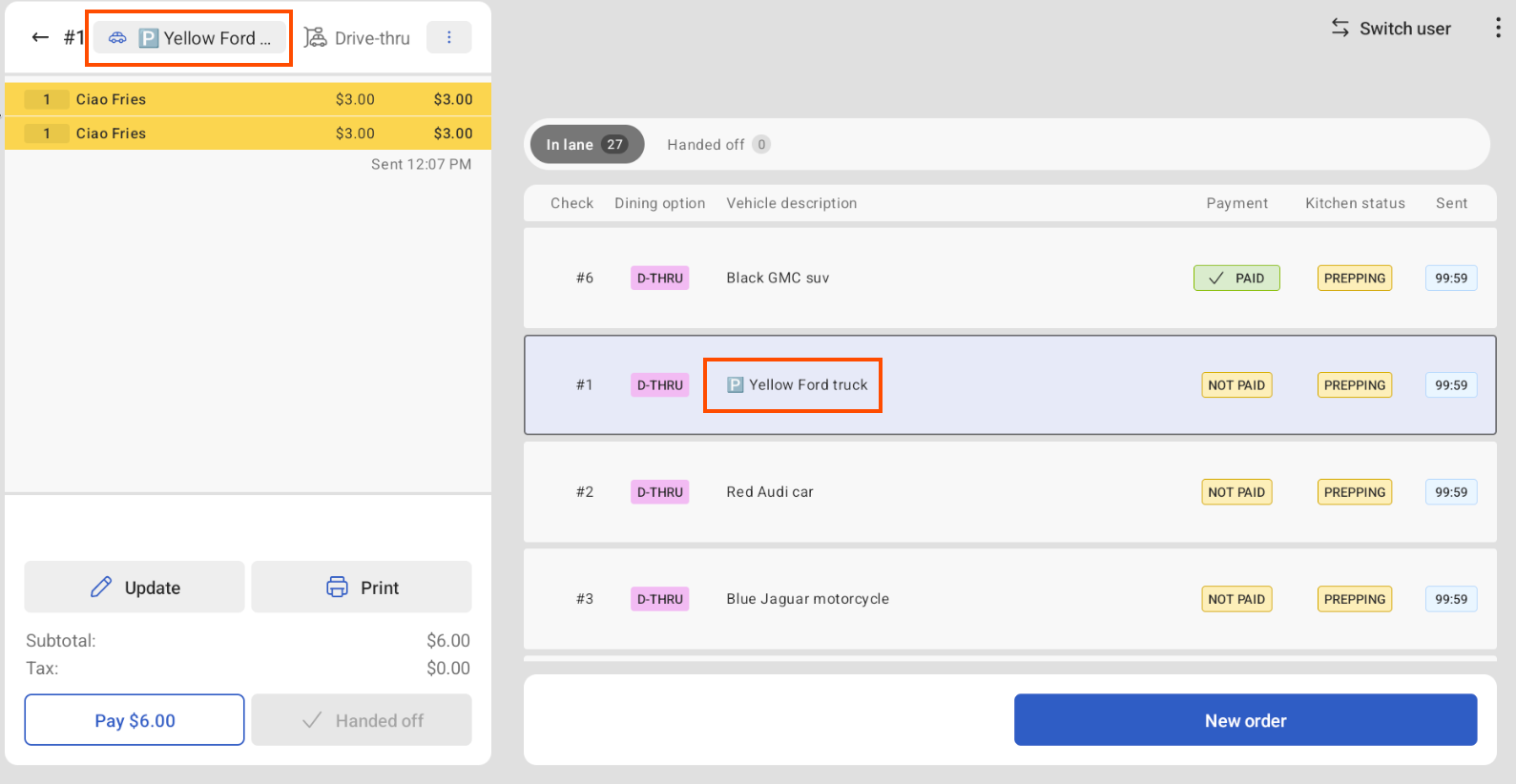
- 选择车辆是否已停放。如果启用此设置,POS、KDS 和支付终端上会出现一个可见的 P 图标,以指示车辆已停放。
- 车辆颜色。
- 车辆类型。
- 车辆品牌。
- 可选备注。可选备注字段有 40 个字符的限制。
- 选择 保存按钮以保存车辆信息。该信息显示在 得来速点餐屏幕、得来速屏幕、顾客账单和 KDS 的订单面板上。
在厨房显示系统 (KDS) 上查看得来速订单
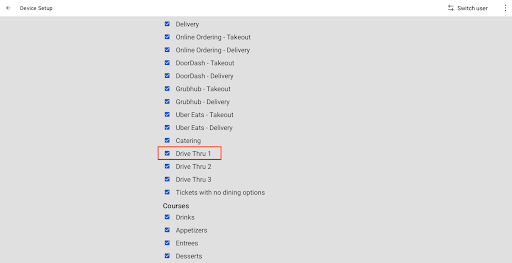
您可以选择将 KDS 设备上的订单限制和筛选为特定的菜品、用餐方式或两者兼有。在 Toast POS 设备上,转到 设置 > 设备设置并选择 票显示选项 设置。这将打开 票显示选项 屏幕,您可以在其中选择要筛选和显示订单的用餐方式。
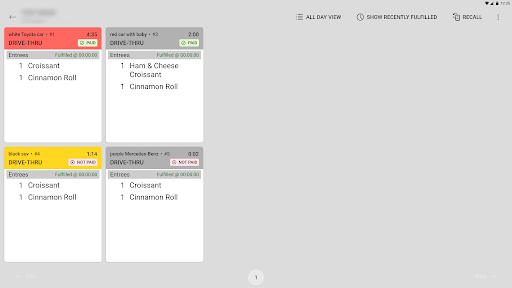
出现在 KDS 上的得来速订单将显示 DRIVE-THRU 标签以及任何适用的车辆信息。
在 Toast POS 设备上配置订单确认屏幕
如果您的餐厅位置有多个得来速车道,您可以选择在哪个得来速车道上显示订单确认屏幕。您可以从 POS 上的 得来速点餐 屏幕或 设备设置 屏幕更改车道。
要从 得来速点餐 屏幕更改车道,请转到屏幕顶部并选择 订单确认屏幕 链接。这将打开一个包含可用得来速车道的下拉列表供您选择。选择一条新车道,然后点击列表外部以保存您的更改。
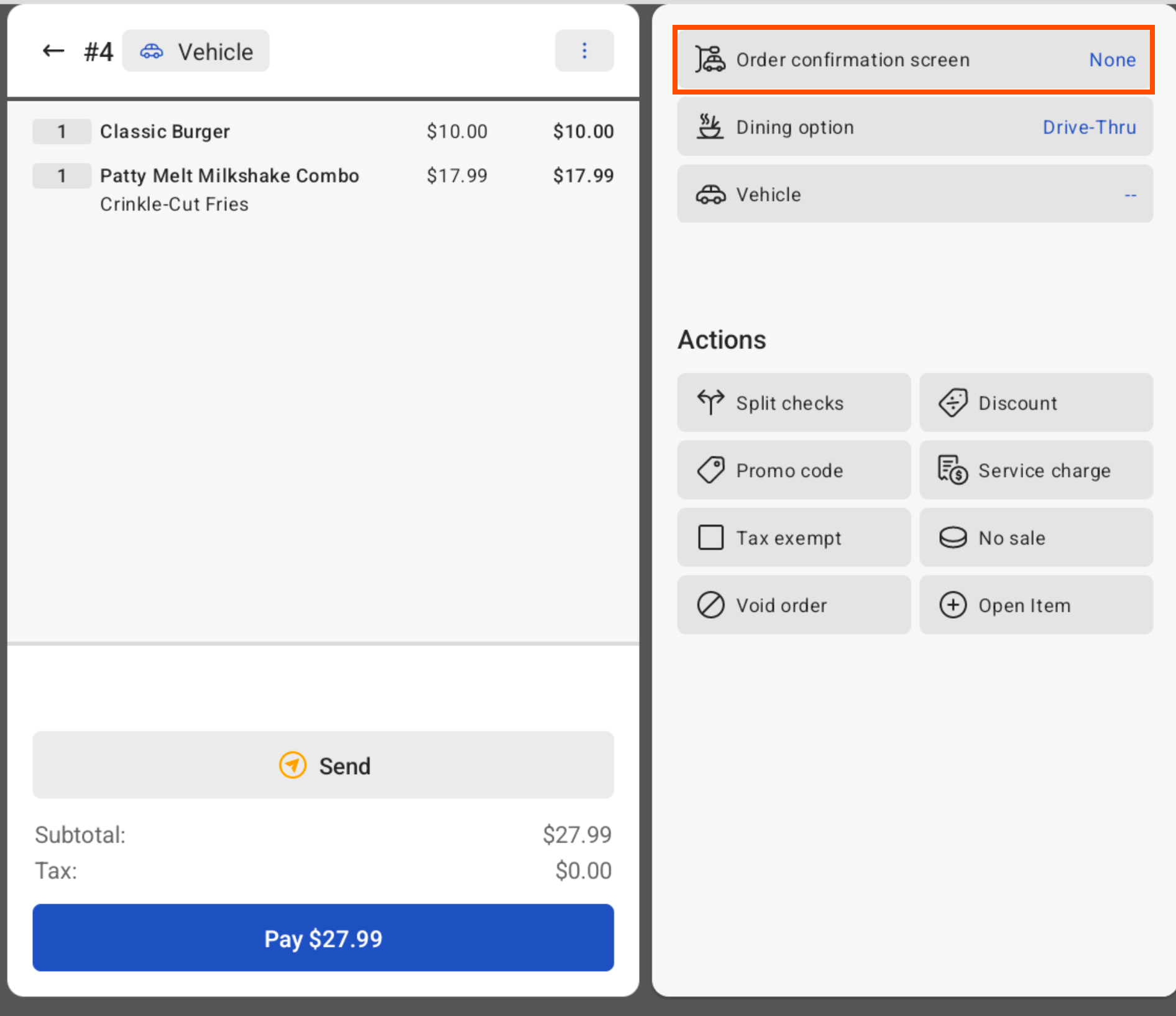
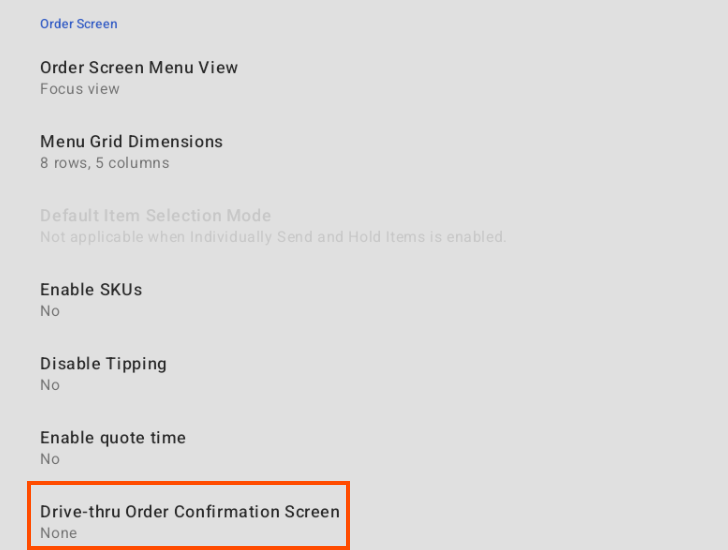
要从 设备设置 屏幕更改车道,请转到 得来速订单确认屏幕 设置以打开 选择您的订单确认屏幕 屏幕。该屏幕会自动显示连接到您餐厅位置的所有得来速车道。选择您想要显示订单确认屏幕的车道,或者选择不显示订单确认屏幕。
注意:您还可以通过 设备中心 中的 设置 选项卡远程确认设备的当前订单确认屏幕车道设置。