Toast 库存:食谱入门指南(加拿大、爱尔兰和英国)
上次更新时间:2026年4月8日 10:21
Toast 的“食谱”功能可让您创建详细的食材组合,直接在食谱级别查看利润率,并在产品组合报告中准确跟踪 COGS 和毛利,从而提供精细的成本可见性。
| 此功能目前在加拿大、爱尔兰和英国处于测试版发布阶段。请稍后返回查看最新动态。 |
库存食谱概览
现在,您可以通过 Toast 库存管理中的新食谱功能,深入了解您的食品成本和盈利能力。食谱为您提供了制定更智能菜单和定价决策所需的精细成本可见性。
使用食谱,您可以:
- 为菜单上的每个单品制作详细的食材化妆。
- 直接在食谱级别查看利润率。
- 在产品组合报告中跟踪销售成本 (COGS) 和毛利润 (GP),汇总至各个销售额。
食谱的关键功能
食谱的主要功能提供了强大的成本和销售可见性:
- 即时利润和销售可见性: 将食谱直接关联到您的 POS 菜单单品,将真实成本与销售数据关联起来。这可提供准确、实时的毛利润率,并支持准确报告每个售出单品的销售情况。
- 动态、免提成本计算:无需手动计算电子表格。食谱成本会在您添加食材时自动计算,并在食材价格变化时即时更新,确保您的 COGS 数据始终为最新数据。
- 成本复杂的批次单品:使用预制菜谱准确计算多食材批次单品(如酱汁或鸡尾酒混合物)的成本。然后,您可以将这些备餐成本复用到数十个最终菜单单品中,以确保一致性和速度。
- 无风险实验与跟踪:系统支持草稿状态和安全编辑。您可以编辑已发布的食谱,或将新构建保存为草稿,以即时测试成本变化。此外,通过直接从食材中提取数据或手动设置标记来跟踪过敏原。
创建食谱和备餐食谱
注意:食谱和备餐食谱使用您的食材在 Toast 库存中创建。因此,在开始制作食谱之前,您必须已在 Toast Web 账户中创建食材。如果您已经设置了食材,我们开始吧。
-
要开始使用此工具,请导航至《库存食谱》。
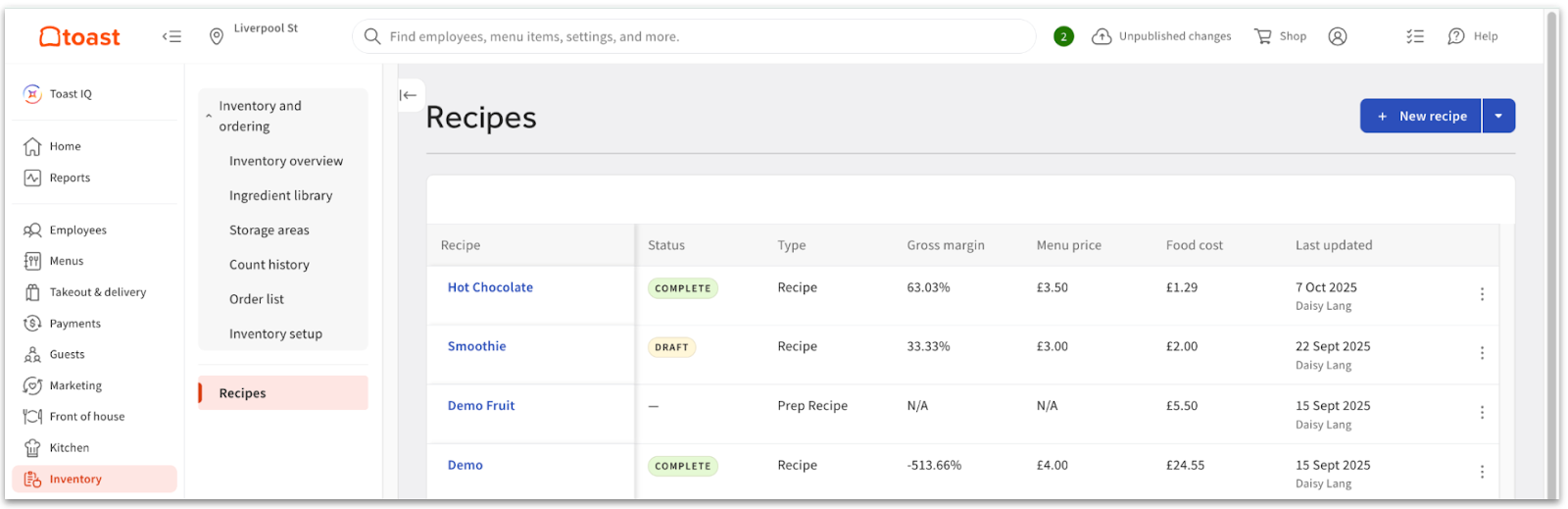
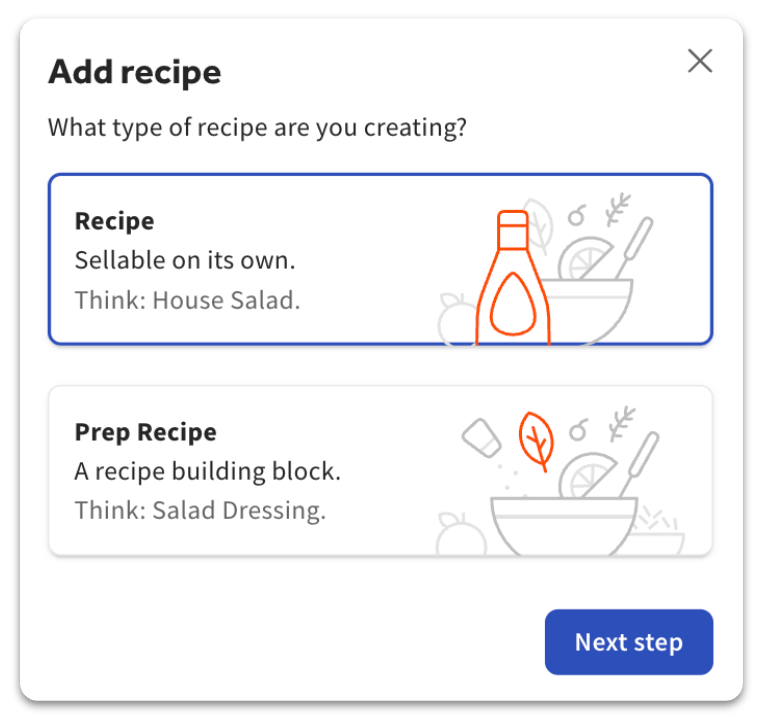
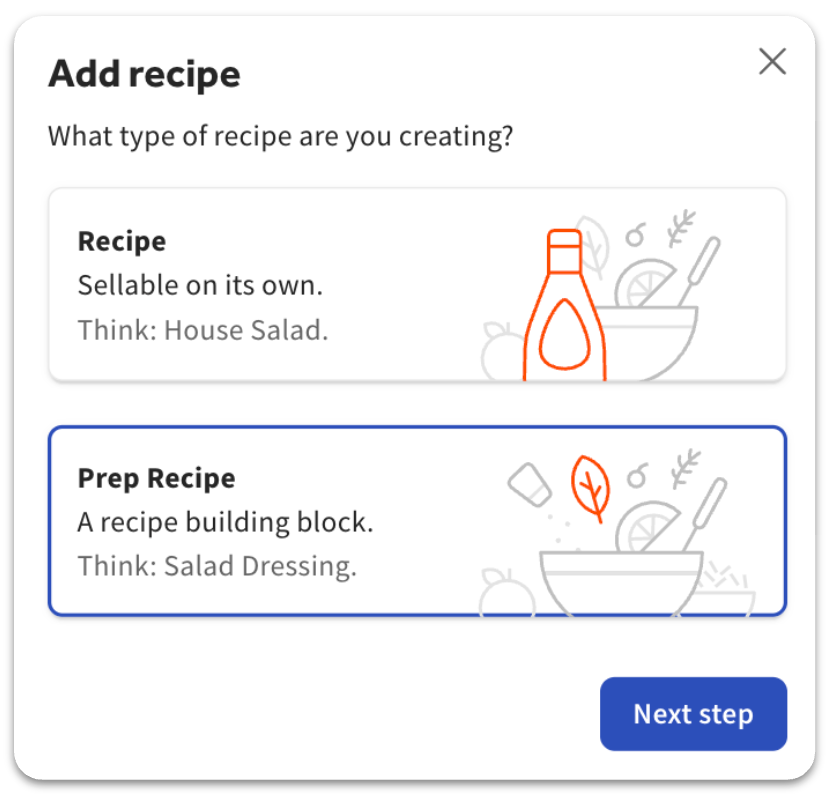
- 选择“新食谱”以创建新单品。系统将询问您希望创建哪种类型的食谱:
-
食谱:适用于直接销售给客户且可从 POS 菜单关联相关单品的单品。这些菜品可能同时包含单个食材和预制菜谱。请参阅《食谱》部分。
-
预备食谱:适用于内部批次单品(如酱汁、调味品或鸡尾酒混合物)。这些菜肴包含多种食材,但并非最终菜品。它们用于简化后期最终食谱的创建。请参阅此部分以创建备餐食谱。
-
食谱
选择“食谱”,然后选择“下一步”以提交食谱生成器。
步骤 #1:基本详情
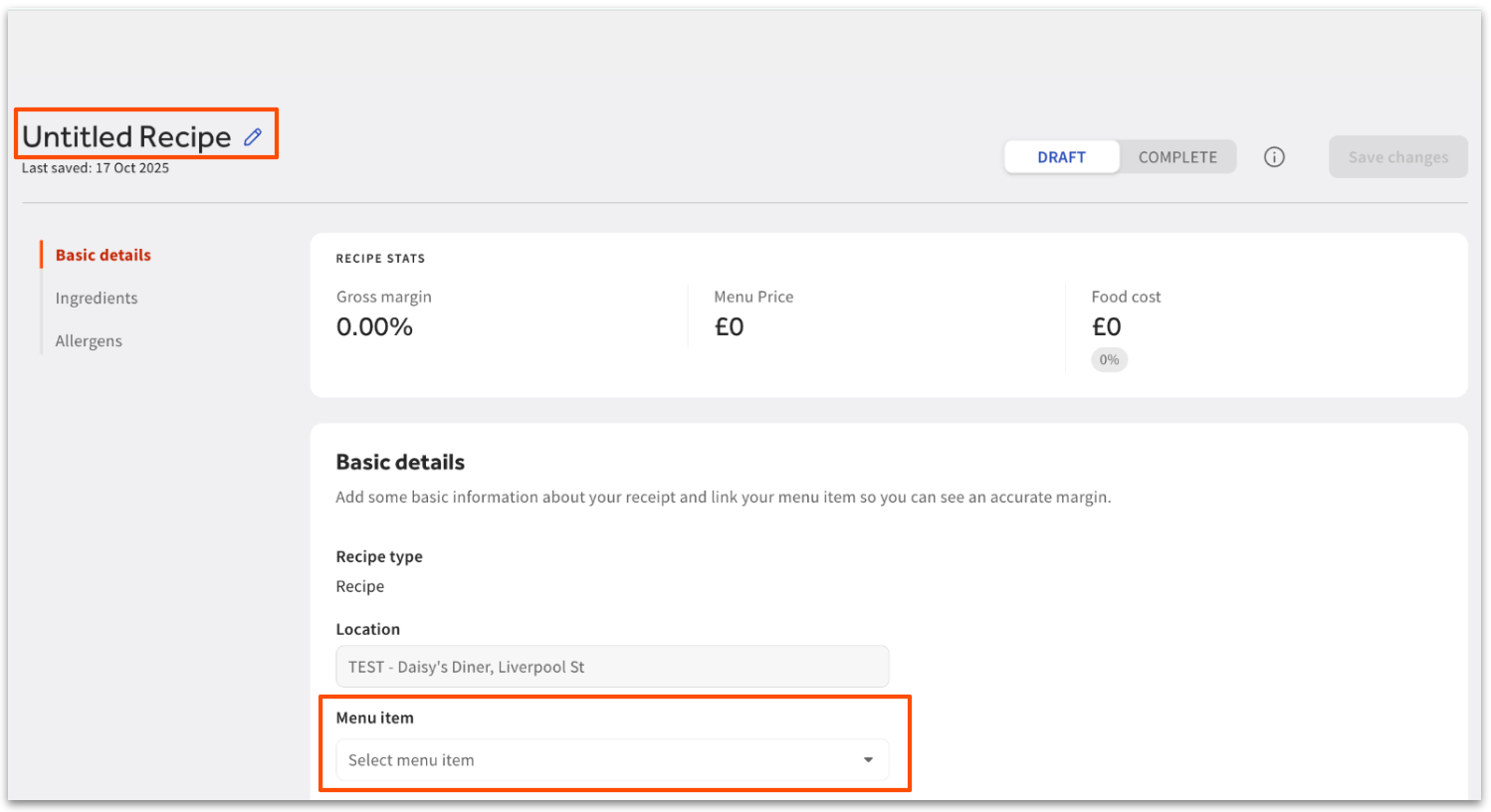
默认情况下,您将从基本详情开始。并非所有基本详情都是必需的。要开始,请选择空字段,然后键入或选择适用的选项。基本详情字段包括:
| 详情名称: | 描述: |
| 食谱名称 | 命名/重命名食谱。注意:我们建议始终使用食谱名称(左上角带有蓝色铅笔图标)。 |
| 门店 | 定义创建食谱的门店。注意:此字段为只读。 |
| 菜单单品 | 从您的 POS 机系统选择相关菜单单品。此操作将食谱成本直接关联到您的销售数据,并会自动调出销售成本。 |
| 备注 | 食谱描述(如有需要)。您可以在此处手动添加有关食谱的任何其他信息。 |
并非所有基本详情都是必填项。但是,我们建议始终为食谱名称(左上角带有蓝色铅笔图标)命名,并从您的 POS 机中选择相关菜单单品。此操作将食谱成本直接关联到您的销售数据,并会自动调出销售成本。
步骤 #2:食材
输入基本详情后,向下滚动至“食材”部分。在这里,您可以开始为食谱添加食材和计量标准。选择“添加食材”,然后从下拉菜单中选择您的食材。
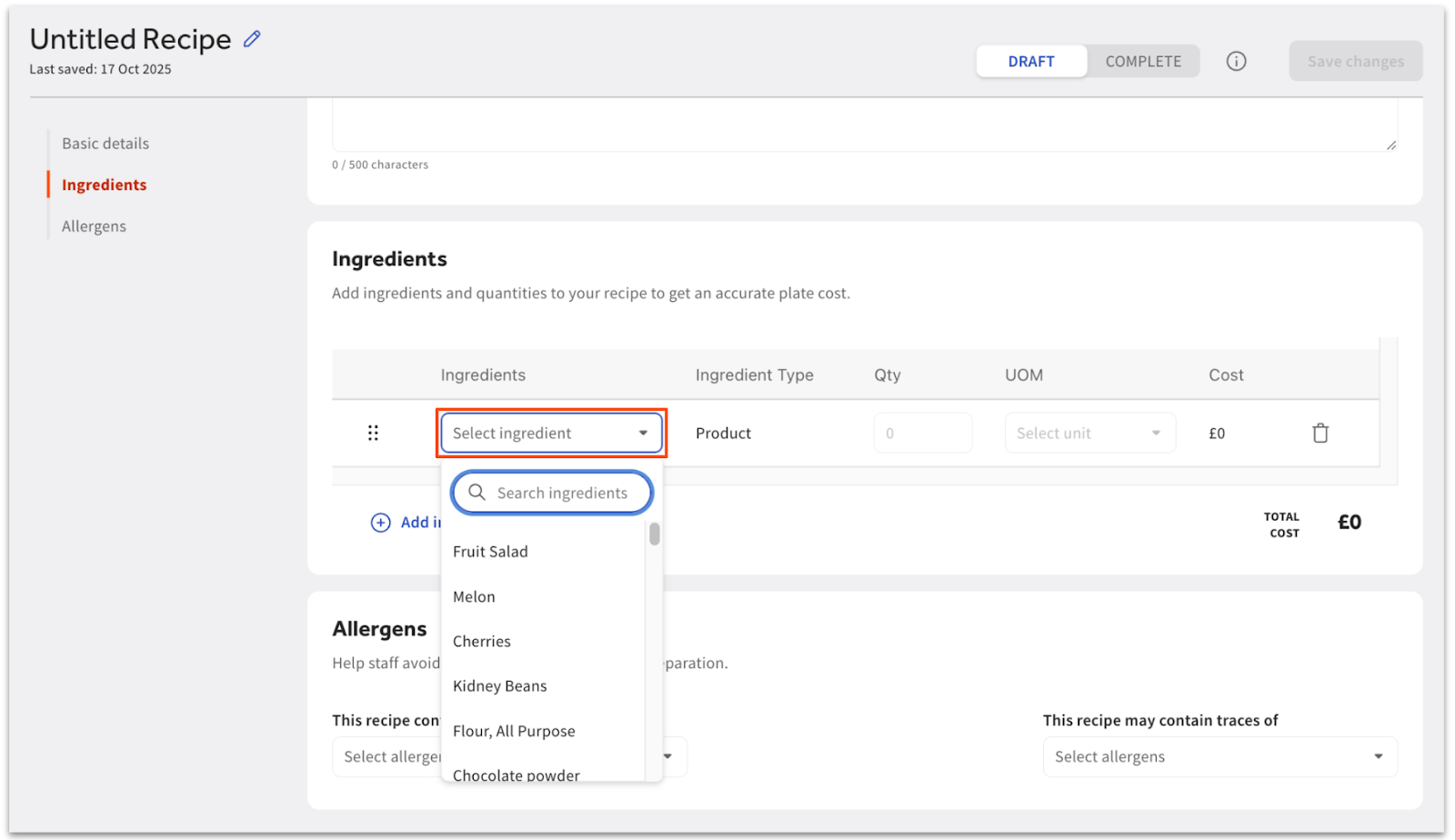
注意:如果您缺少一种食材,可能是因为该食材尚未添加到您的库存中。
接下来,指明添加到食谱中的食材的数量(数量)和 UOM(计量单位)。您只能选择与食材现有设置兼容的 UOM。由于一个食材只能添加两个 UOM,如果所需的 UOM 不可用,您可能需要调整食材的配置。
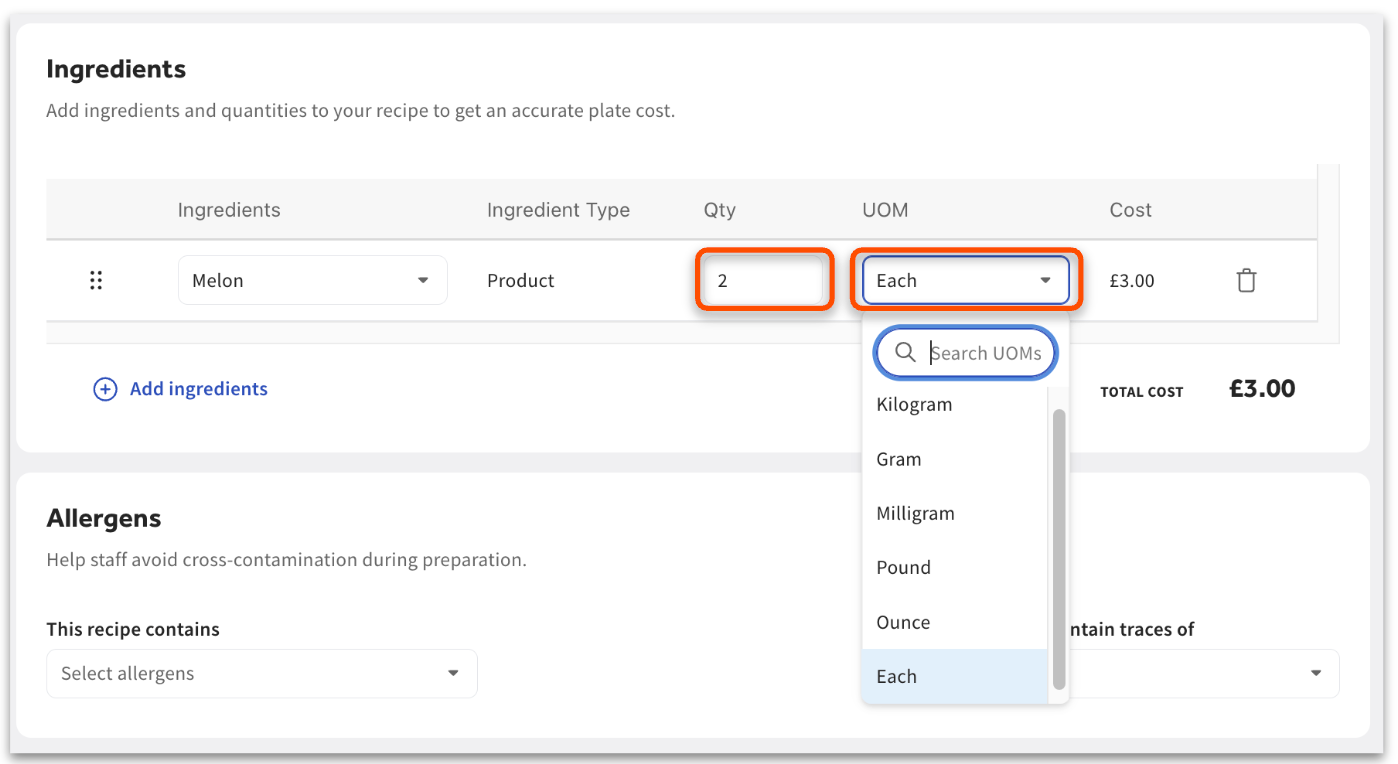
添加食材和量度后不久,价格将显示在“总成本”旁边。Toast 会自动计算每个单品的成本贡献,以及其食材的总配方成本。您可以通过选择“添加食材”并重复上述步骤来继续添加其他食材。
注意:您必须填写所有 Ingredient 字段和行,然后才能保存食谱。
步骤 #3:过敏原
接下来,继续前往过敏原部分。在这里,您可以继续添加其他食谱详情。过敏原不会导致信息或数据的成本计算。
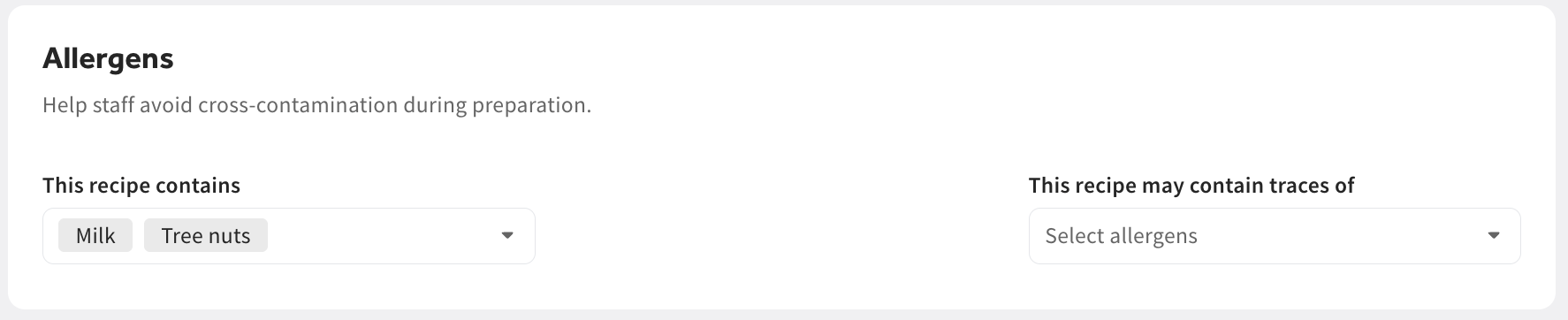
过敏原数据会自动从您的食材中提取出来,并通过下拉菜单清晰显示过敏原的存在,帮助防止交叉污染:
- 此食谱包含:使用下拉菜单列出直接食材(例如牛奶、坚果)的过敏原。
- 此食谱可能包含以下痕迹:使用下拉菜单列出因交叉污染或共用设备而可能存在的过敏原(例如花生痕迹)。
注意:过敏原数据仅对部分客户限量发布。有关更多信息,请参阅文章《为线上点餐菜单单品添加过敏原信息》。
步骤 #4:保存更改或保存为草稿
完成食谱后,在菜品右上角选择“保存更改”以保存。这将在您的 Toast Web 账户中生效。如果您尚未完成食谱,并希望保存您的工作,您也可以选择“草稿”。食谱草案可让您在不影响实时报告的情况下进行实验。
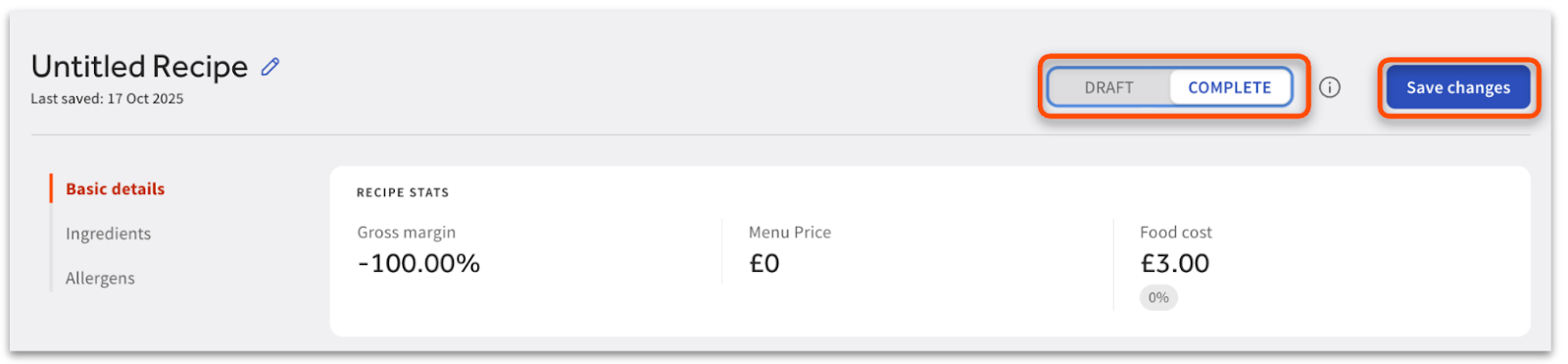
注意:草稿食谱成本不计入 COGS 报告中。
预备食谱
创建预制菜谱的过程与标准菜谱的过程相同。只需按照现有步骤操作即可,唯一不同的是,您不必关联菜单单品,而必须指定食谱产生的批次大小。
您可以轻松跟踪预制菜谱的使用情况:屏幕顶部显示有多少其他菜谱使用此预制菜谱,选择该数字将显示这些菜谱。

食谱创建后,将作为食材库中的库存单品。这意味着它可以是:
- 用于其他食谱或其他备餐食谱。
- 已添加到用于库存盘点的存储区域。
您可以在“备餐食谱”界面管理核心单品详情(如主要 UOM 和价格),但您必须使用“食材库”添加次要 UOM。
选择“备餐食谱”,然后选择“下一步”以提交至备餐食谱创建者。
步骤 #1:基本详情
默认情况下,您将从基本详情开始。并非所有基本详情都是必需的。要开始,请选择空字段,然后键入或选择适用的选项。基本详情字段包括:
| 详情名称 | 描述 |
| 预制食谱名称 | 命名/重命名备餐食谱。注意:我们建议始终使用备餐食谱名称(左上角带有蓝色铅笔图标) |
| 门店 | 定义为其创建预制菜谱的位置。注意:此字段为只读。 |
| 批次大小 | 定义预制食谱批次完成后的大小。注意:此字段决定您在食谱中使用的预制菜谱如何通过计量定价。 |
| 备注 | 如有需要,您可以为预制菜谱添加备注或描述。 |
我们建议始终为备餐食谱名称、备餐食谱组和批次大小赋值。批次大小尤为重要。这是备餐食谱的最终衡量标准,未来的成本计算基于您的备餐食谱用于其他备餐食谱或食谱的时间。
要设置批量大小,请选择空字段并输入单位数量,然后选择计量单位(如需设置辅助 UOM 以提升灵活性,可以在配料库中完成)。
食谱常见问题
为什么我在食谱中看不到所有食材?
确保您的食材已在食材库中创建,或食谱已相应设置。
我可以稍后更改食谱吗?
是的,您可以随时编辑或删除食谱。草稿和实验模式还允许您在发布之前安全地测试更改。
如果我的食材价格发生变化,会发生什么?
每当食材成本更新时,食谱成本都会自动更新。
产品组合报告显示了什么?
产品组合报告 (PMIX) 报告将显示您食谱的当前成本,与所选日期范围无关。
过敏原标志是否出现在面向客人的菜单上?
还没有。如今,过敏原仅在库存中可见,但未来的更新计划将这些数据关联到您的菜单和客人表面。
我可以为修改项设置食谱吗?
目前,食谱仅支持菜单单品和备餐单品。
任何人都可以查看或更新食谱吗?
是,目前没有用户权限授予您的团队不同级别的访问权限。
我可以为食谱中的食材添加产量吗?
不,但您可以创建一个备餐食谱,其效果与变通方法相同。例如,在预制菜谱中设置 1000 克洋葱,制作 900 克的预制洋葱。
为什么我的食谱上的保存按钮未激活?
检查您是否填写了所有相关字段,并且食材列表中没有空行或空字段。
我可以在备餐食谱中添加过敏原吗?
是的。该字段的功能与标准食谱完全相同,有助于您保存所有使用预制食谱作为食材的菜品的完整过敏原信息。
其他资源