开始使用高级订单确认屏幕
上次更新时间:2026年9月17日 12:23
了解如何设置您的高级订单确认屏幕。让您的得来速顾客可以直接在他们的得来速高级订单确认屏幕上实时查看订单。
本文介绍了最新版本的订单确认屏幕及其在 Toast Web 中的自定义设置。有关旧版订单确认屏幕的信息,请参阅 开始使用订单确认屏幕。
高级订单确认屏幕概述
| 目前,Toast 得来速仅适用于拥有 15 个或更多得来速地点的客户。 |
Toast 为 Toast 地点提供各种硬件和软件解决方案,包括高级订单确认屏幕。高级订单确认屏幕可与其他 Toast 硬件配合使用,有助于提高得来速订单的准确性并改善顾客体验。
无线高级订单确认屏幕的优势包括:
- 配置自定义高级订单确认屏幕设计。
- 无需视频编码器即可无线工作。
- 分配不同的 POS 设备来接收订单并将其发送到高级订单确认屏幕。
- 为单个或多个地点配置屏幕。
高级订单确认屏幕要求
使用高级订单确认屏幕需要满足以下条件:
- 由 Delphi 客户签署并全额支付的销售协议。请联系您的 Toast 得来速销售代表以获取更多信息。
- 由 Delphi 提供的 Toast HDBT 媒体播放器。目前,高级订单确认屏幕仅适用于 Toast HDBT 媒体播放器和兼容的 Toast 户外数字菜单板。目前不支持与 iBasemedia 播放器和独立订单确认屏幕的向后兼容性。
- 至少 1 个由 Delphi 提供的 Toast 户外数字菜单板。
| 如果您打算将高级订单确认屏幕与 Toast 数字菜单板配合使用,则需要 Toast Insight Engage 平台许可证和账户。欲了解更多信息,请参阅 Get Started With the Insight Engage Platform。如果您有任何问题或意见,请联系您的 Toast 客户经理。 |
设置高级订单确认屏幕
要使用高级订单确认屏幕,您必须:
- 安装并设置 Toast HDBT media player 以便与 Toast 户外数字菜单板配合使用。
- 在 Insight Engage Platform 上配置菜单内容,使其显示在数字菜单板上。
- 在 Toast POS 设备上配置 Drive-Thru Order Confirmation Screen 设置。
- 在 Toast Web 中配置 Order Confirmation Screen 设置。
在 Toast POS 设备上配置高级订单确认屏幕
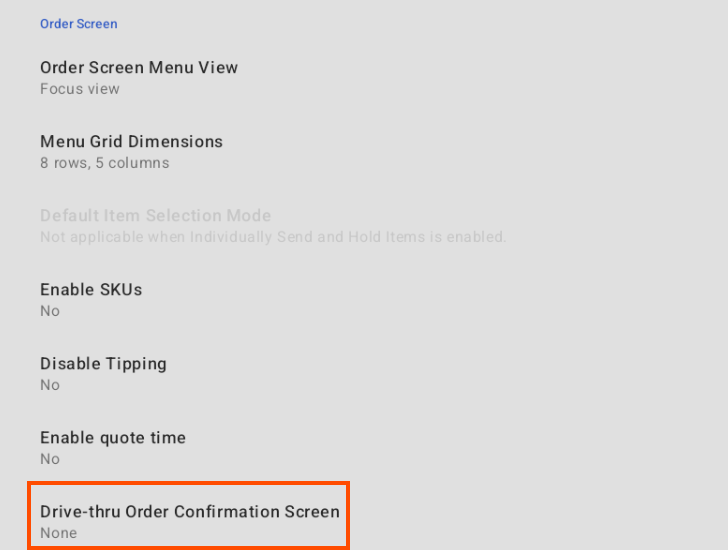
要使用高级订单确认屏幕,您必须在 Toast POS 上启用 Drive-Thru Order Confirmation Screen 设置。Drive-Thru Order Confirmation Screen 设置允许您将 POS 设备连接到数字菜单板上的高级订单确认屏幕。要启用该设置:
- 访问 Toast POS 主屏幕。
- 访问 Device Setup screen。
- 在 Setup 部分下,选择 Device Setup。
- 向下滚动到 Order Screen 部分并选择 Drive-thru Order Confirmation Screen。
- 这将打开 Select your Order Confirmation Screen 屏幕。该屏幕会自动显示连接到您餐厅位置的所有得来速车道。选择您想要显示订单确认屏幕的车道,或者选择不显示订单确认屏幕。
- 选择保存按钮以保存您的选择。进行选择后,设备设置屏幕上的得来速订单确认屏幕设置会显示所选车道,或显示无以表示未选择任何车道来显示订单确认屏幕。
在 Toast Web 中配置高级订单确认屏幕设置
| 要访问 Toast Web 中的“高级订单确认屏幕”设置,您必须拥有6.6 餐厅运营设置权限。有关更多信息,请参阅访问权限参考。 |
您可以在 Toast Web 中配置您的“高级订单确认屏幕”设置。前往前厅 > 得来速 > 订单确认屏幕以打开“高级设置:订单确认屏幕”页面。订单确认屏幕页面。
在“高级设置:订单确认屏幕页面,您可以查看并完成以下操作:
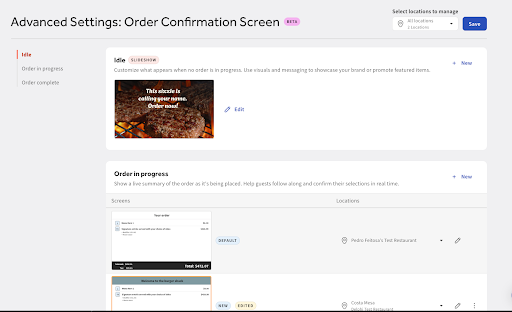
添加新屏幕设计
| 一个模板订单确认屏幕已预加载在“高级设置:订单确认屏幕”页面上。页面。添加新屏幕时,模板屏幕会被设置为默认屏幕。 |
在高级设置:订单确认屏幕页面上,您可以创建新的屏幕设计。要创建新屏幕:
- 在高级设置:订单确认屏幕页面上,导航至屏幕类型。选择:
- 空闲
- 订单处理中
- 订单完成
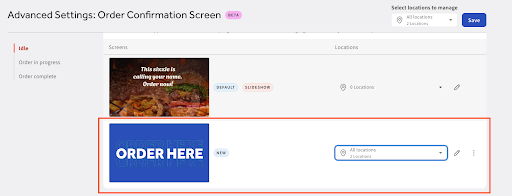
- 选择屏幕顶部的+New链接以添加新的屏幕设计。新屏幕会显示NEW 标签以指示其状态。
- 选择新屏幕旁边的位置下拉菜单,打开一个对话框,您可以在其中选择要启用该屏幕的位置或餐厅组。
- 选择Select location按钮以保存您的更改。已启用的位置会显示在新屏幕旁边。
Manage Screens
您可以对新屏幕执行以下操作:
- 管理将显示该屏幕的位置
- 编辑屏幕设计
- 将屏幕设计设置为默认屏幕
- 删除屏幕设计
管理屏幕地点
您可以通过选择 高级设置:右上角的 选择要管理的地点 下拉菜单,来管理将使用这些屏幕的地点或餐厅组:订单确认屏幕 页面。该下拉菜单显示与您的餐厅关联的地点。要为屏幕分配特定地点,请选择屏幕旁边的下拉菜单图标。
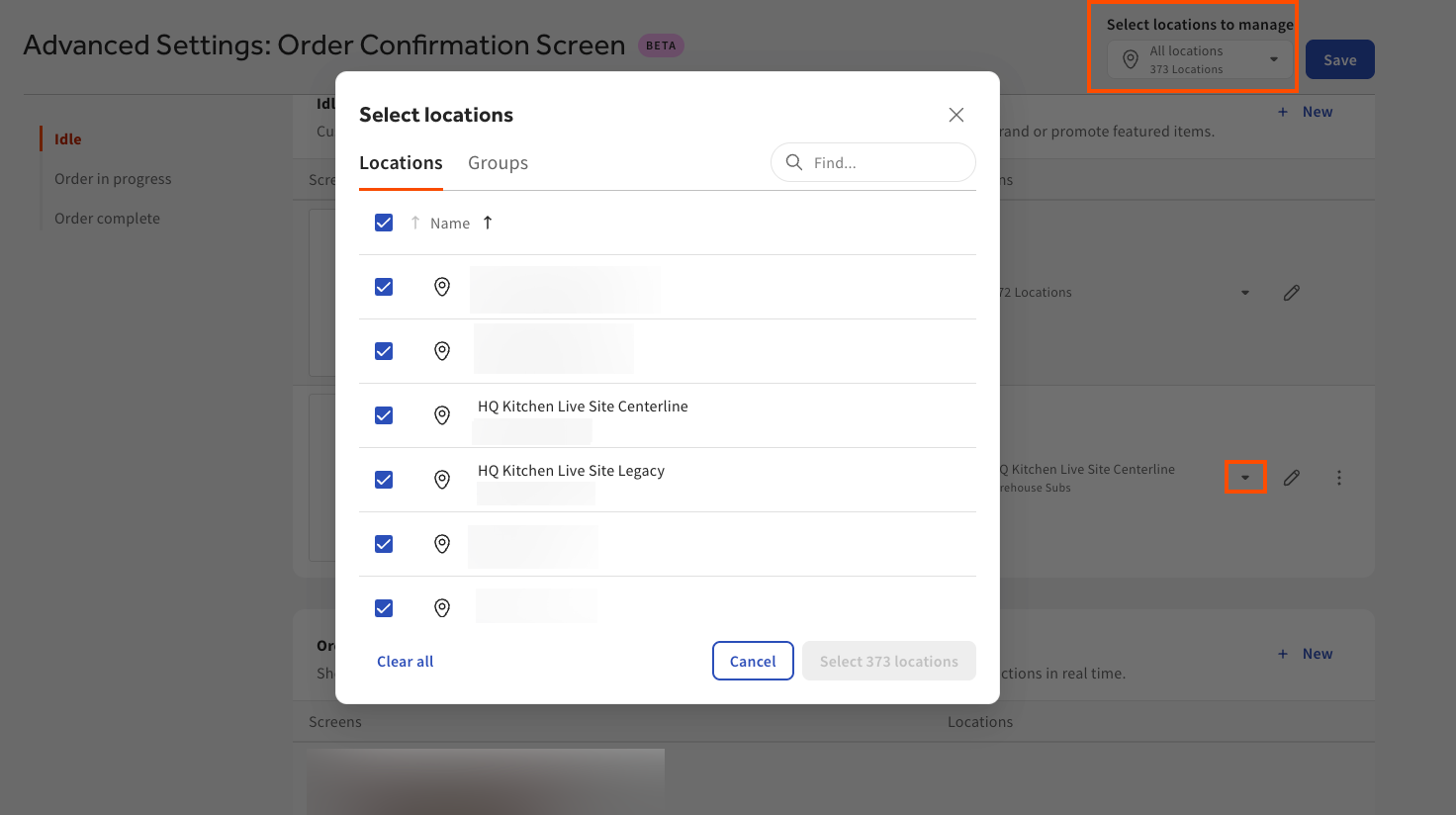
要更改屏幕地点:
- 在“高级设置:订单确认屏幕 页面,导航到您要管理其地点的屏幕类型。
- 选择下拉菜单以打开一个对话框,您可以在其中选择要启用该屏幕的地点或餐厅组。
- 选择 选择地点按钮以保存您的更改,或选择 取消按钮以关闭对话框。
编辑屏幕设计
您可以从 高级设置:中编辑屏幕的设计。页面。您可以编辑以下屏幕类型的设计:
- 空闲:当没有订单进行时,会显示此屏幕。
- 订单进行中:此屏幕显示订单下单时的实时摘要。
- 订单完成:此屏幕在订单下单后显示确认消息。
要编辑屏幕,请选择屏幕旁边的 编辑 链接(铅笔图标)或选择该屏幕。这将打开屏幕设计页面。屏幕设计屏幕分为两个部分:
- 自定义设置和设计元素:此部分显示屏幕每个部分可用的各种自定义设置和设计元素。
- 预览屏幕:预览屏幕突出显示了可自定义的部分。这便于查看和编辑设计元素。
| 一个模板订单确认屏幕已预加载在“高级设置:订单确认屏幕”页面上。页面。添加新屏幕时,模板屏幕会被设置为默认屏幕。 |
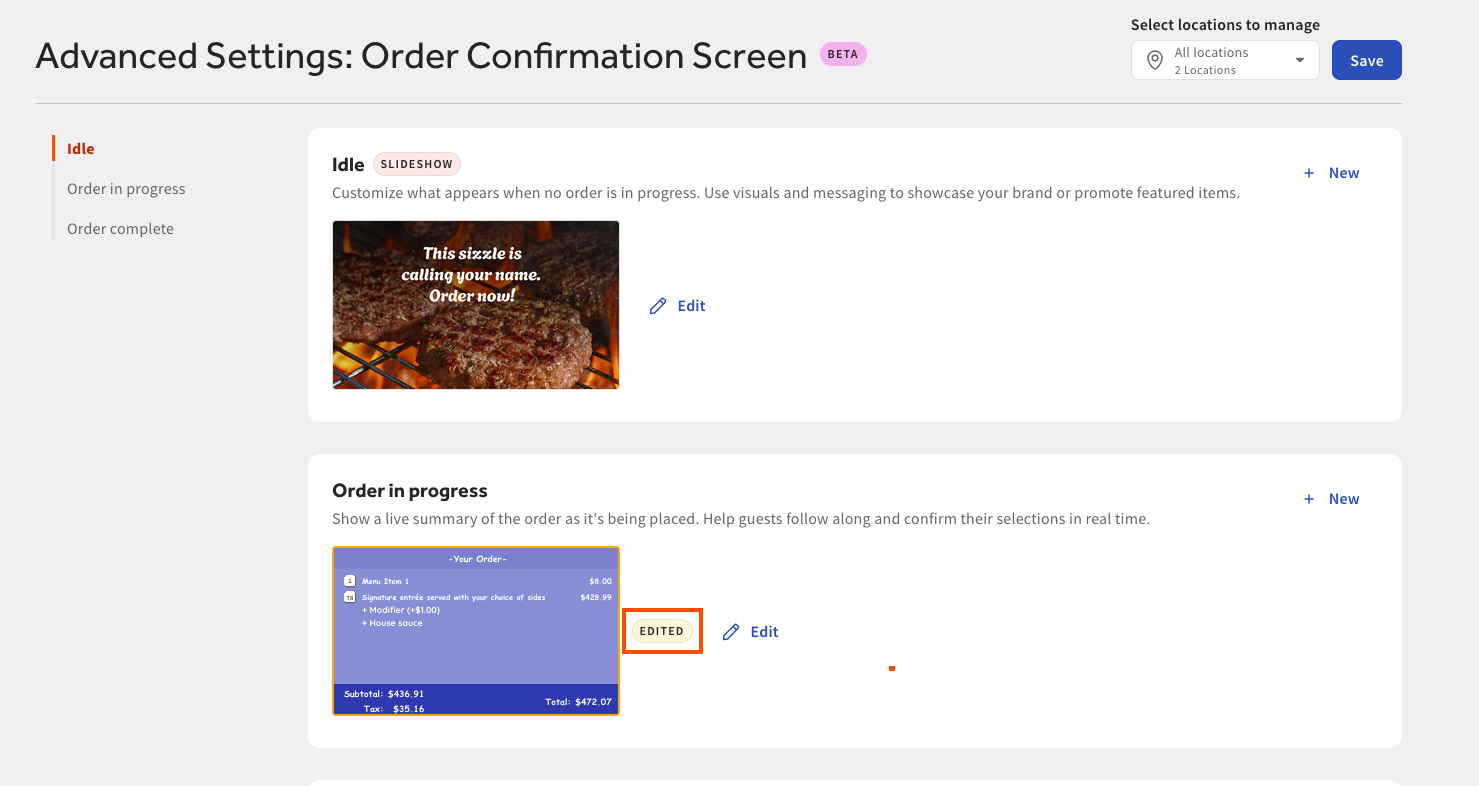
当您对屏幕设计进行更改并保存时,高级设置:中的屏幕名称旁边会出现一个 已编辑 标签。订单确认屏幕 页面。
编辑空闲屏幕
要编辑空闲屏幕的设计,请选择屏幕旁边的 编辑 图标以打开 空闲 页面。在 空闲 页面上,您可以配置:
- 媒体库:选择现有图像或上传新的背景图像。
| 如果您删除图像,此操作是永久性的,无法撤消。 |
- 背景:此部分允许您自定义屏幕上的背景内容。
- 颜色:自定义背景颜色。
| 如果图像具有透明背景,您可以配置带有图像的背景颜色。 |
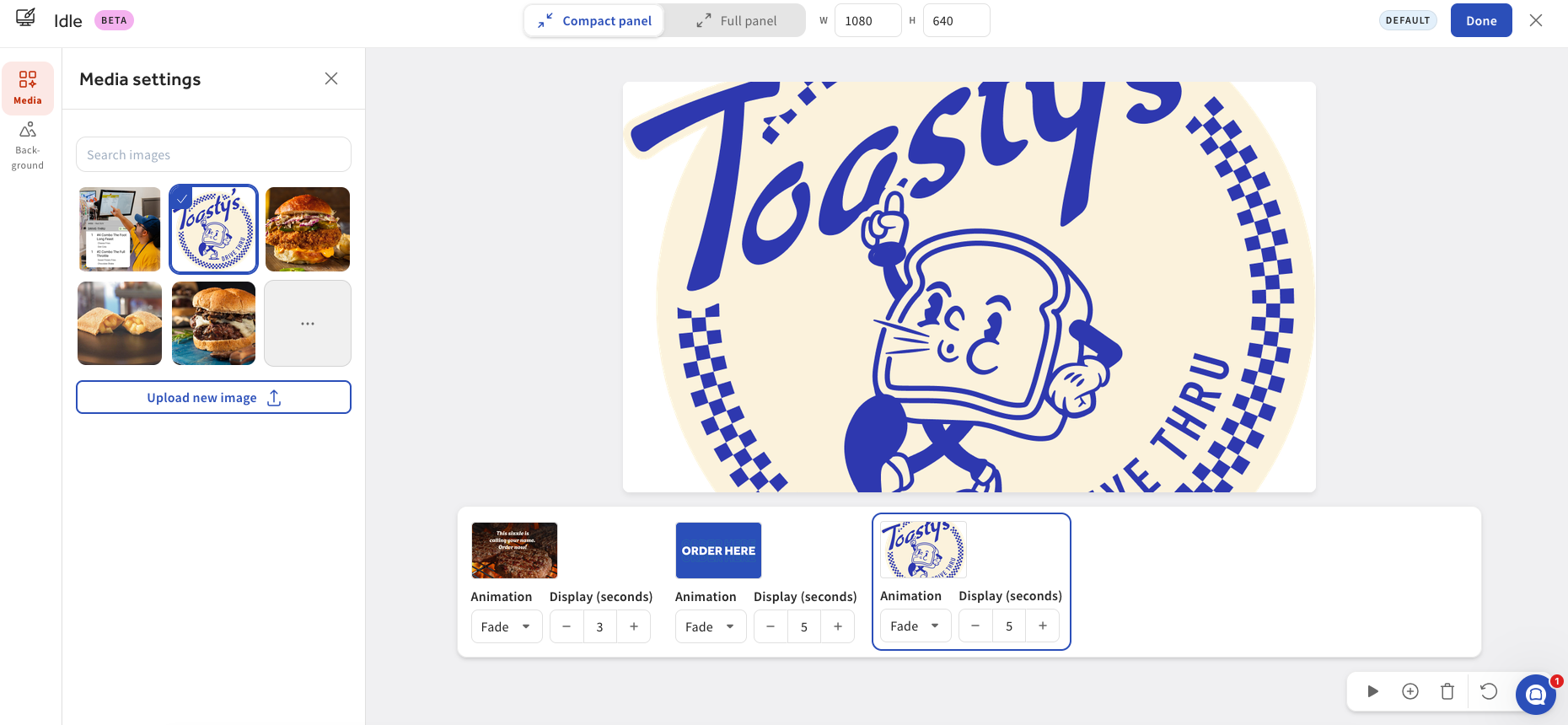
选择屏幕顶部的 完成按钮以返回 高级设置:订单确认屏幕页面。选择 保存按钮以保存您的更改。如果您选择配置并保存幻灯片,幻灯片 标签将出现在 高级设置:中的屏幕名称旁边。订单确认屏幕 页面。
编辑进行中的订单屏幕
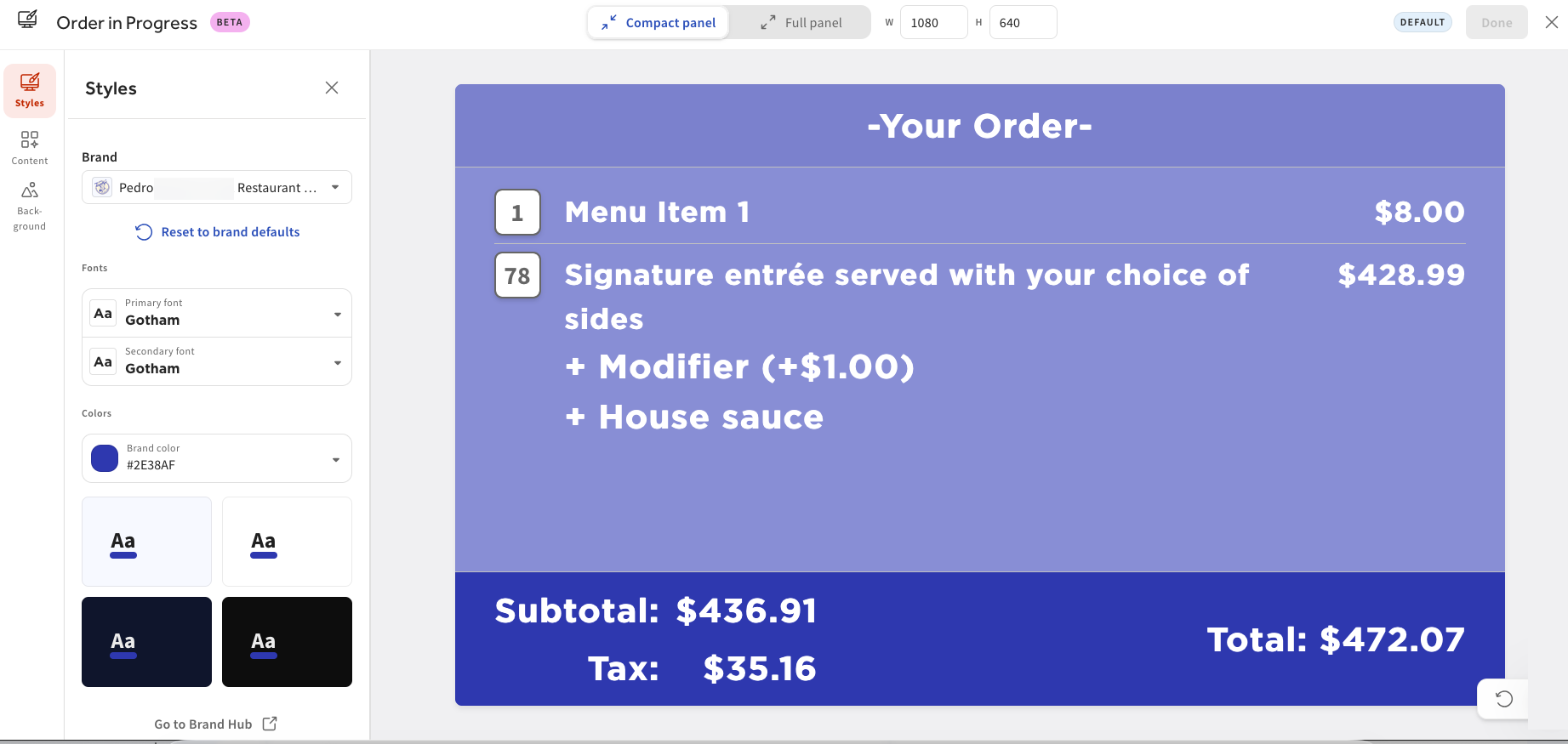
要编辑“进行中的订单”屏幕的设计,请选择屏幕旁边的 编辑 图标以打开 进行中的订单 页面。在 进行中的订单 页面上,您可以配置:
- 样式:此部分允许您自定义屏幕样式。如果您已上传样式指南,此部分将添加并应用您的品牌中心 (Brand Hub) 样式指南。有关更多信息,请参阅开始使用品牌中心。在此部分中,您可以自定义:
- 品牌:选择并将您的品牌样式应用于屏幕设计。
- 字体:选择您的主要字体和次要字体。如果您已上传品牌样式,系统会自动选择与您的品牌相匹配的字体。
- 颜色:选择您的品牌颜色。如果您已上传品牌风格,系统会自动选择与您品牌相匹配的颜色。
- 访问品牌中心。
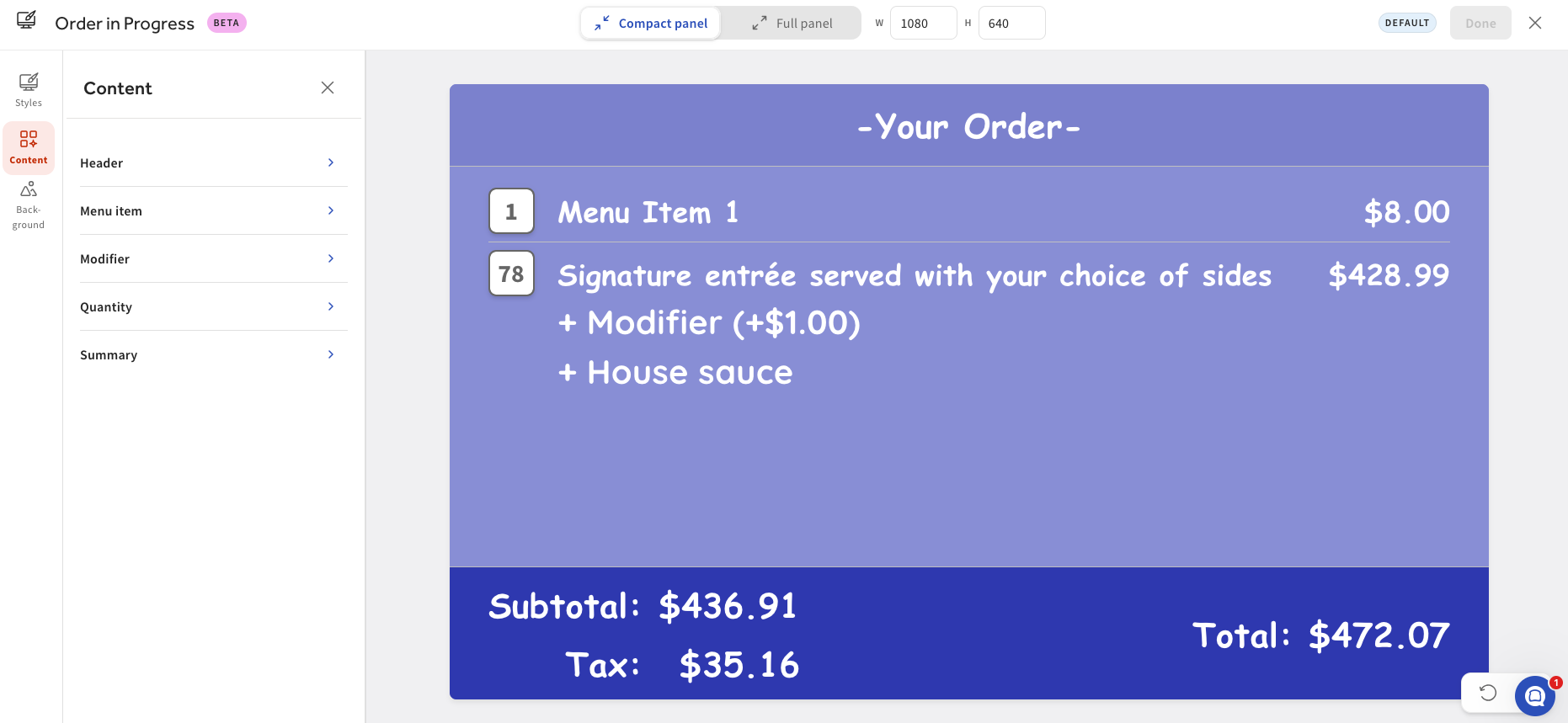
- 内容:此部分允许您选择显示和自定义屏幕上的内容。
- 页眉:自定义屏幕上的页眉内容。
- 菜单项:自定义屏幕上的菜单项内容。
- 修饰符:自定义屏幕上的修饰符内容。
- 数量:自定义屏幕上的数量内容。
- 摘要:自定义屏幕上的摘要内容。
- 背景:此部分允许您自定义屏幕上的背景内容。
- 颜色:自定义背景颜色。
- 媒体库:选择现有图像或上传新的背景图像。
选择屏幕顶部的 完成按钮以返回 高级设置:订单确认屏幕页面。选择 保存按钮以保存您的更改。
编辑“订单完成”屏幕
要编辑“订单完成”屏幕的设计,请选择屏幕旁边的 编辑 图标以打开 订单完成 页面。在 订单完成 页面上,您可以配置:
- 样式: 此部分允许您自定义屏幕样式。如果您已上传样式指南,此部分将添加并应用您的品牌中心 (Brand Hub) 样式指南。有关更多信息,请参阅开始使用品牌中心。在此部分中,您可以自定义:
- 品牌:选择并将您的品牌样式应用于屏幕设计。
- 字体:选择您的主要字体和次要字体。如果您已上传品牌样式,系统会自动选择与您的品牌相匹配的字体。
- 颜色:选择您的品牌颜色。如果您已上传品牌风格,系统会自动选择与您品牌相匹配的颜色。
- 访问品牌中心。
- 元素:此部分允许您自定义屏幕上的设计元素。选择设计元素并将其拖动到预览屏幕上。设计元素已添加到预览中。要编辑设计元素,请在预览屏幕或设计元素上选择该设计元素以打开自定义设置。
- 文本
- 订单总额
- 分隔符
- 间距器
- 部分
- 图像
- 徽标
- 背景:此部分允许您自定义屏幕上的背景内容。
- 颜色:自定义背景颜色。
- 媒体库:选择现有图像或上传新的背景图像。
- 不透明度:选择背景图像的不透明度。
选择屏幕顶部的 完成按钮以返回 高级设置:订单确认屏幕页面。选择 保存按钮以保存您的更改。
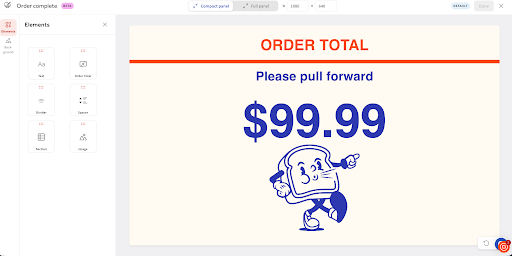
将屏幕设置为默认屏幕
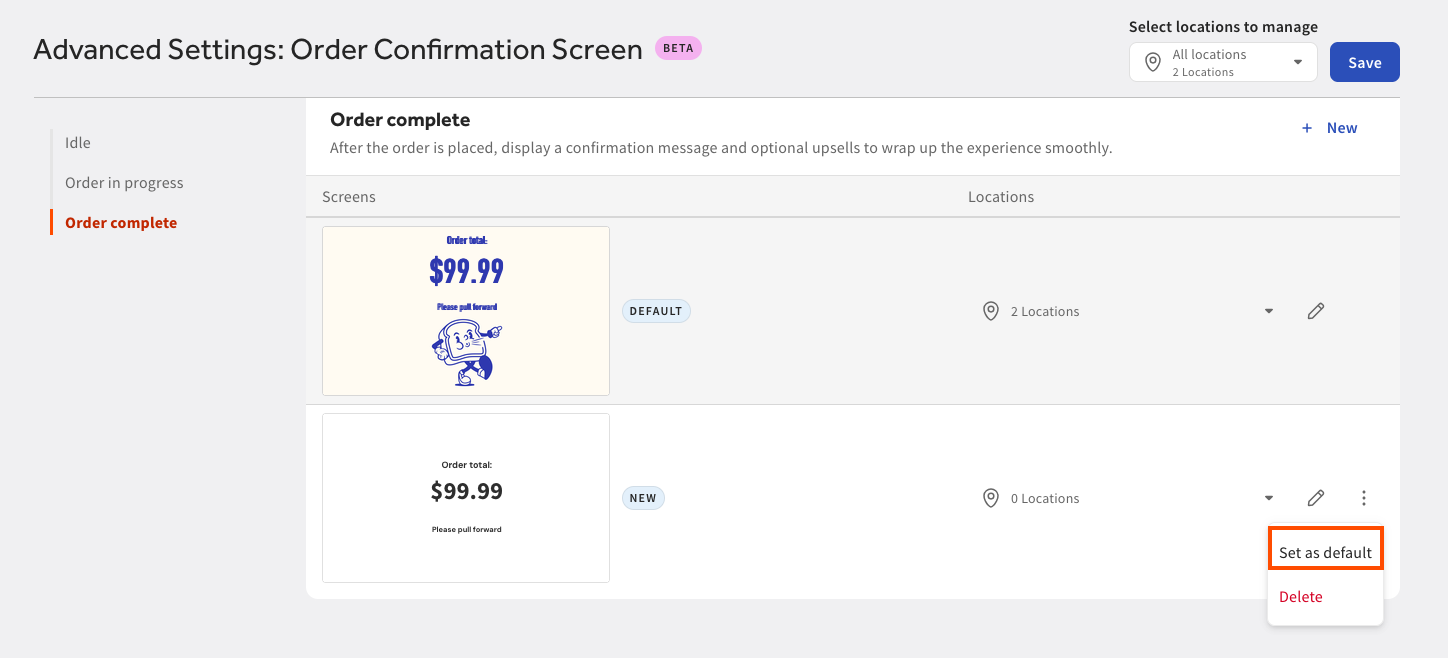
在“高级设置:“订单确认屏幕”页面,您可以选择将某个屏幕设置为所有受支持位置的默认屏幕。要选择一个屏幕作为默认屏幕,请选择溢出菜单以打开下拉菜单。选择设为默认以将该屏幕设置为默认屏幕。
| 当您更改默认屏幕时,分配给旧默认屏幕的所有位置都将移动到新默认屏幕。 |
删除屏幕
在“高级设置:在订单确认屏幕 页面,您可以选择删除屏幕设计。选择 溢出菜单 以打开下拉菜单。选择 删除 以打开确认对话框。通过选择 删除按钮来确认删除。