开始使用 Navori STiX 3800 媒体播放器,适用于 Delphi 室内数字菜单板
上次更新时间:2026年9月16日 17:23
Delphi(由 Toast 提供)为企业和中小型企业客户提供各种硬件和软件解决方案。这些解决方案包括但不限于:
- 数字菜单板(室内和室外)
- 自取餐沟通产品
- 定制显示解决方案和数字标牌
- 专业创意服务
Navori STiX 3800 媒体播放器是 STiX 媒体播放器的最新版本。之前的版本是 3700。STiX 3800 媒体播放器用于为 Delphi 室内数字菜单板供电。
本文介绍如何安装、设置和将媒体播放器安装到 Delphi 室内数字菜单板上。
| 如果您有一台希望用于显示菜单的屏幕,可以单独购买媒体播放器和 Insight Engage Platform 的许可证。您无需购买 Delphi 数字菜单板即可使用媒体播放器和 Insight Engage Platform。 |
如果您有进一步的问题或需要技术支持,请在周一至周五上午 6:00 至下午 3:00 联系 Delphi。太平洋时间 +1 (800) 456-0060,选项 1。
安装前要求
在安装和配置 Navori STiX 3800 媒体播放器之前,Delphi 客户必须全额支付销售协议。
Navori STiX 3800 媒体播放器包
| 您不必使用 Navori STiX 3800 媒体播放器来显示您的 Delphi 数字菜单板。还有其他选项可用于显示您的菜单。如需更多信息,请联系您的 Toast 客户经理。 |
Navori STiX 3800 媒体播放器包包含以下组件:
- 12VDC USB-C 电源适配器(在发布时,此组件可以单独购买)
- Navori STiX 3800 安装支架
- Navori STiX 3800 媒体播放器
- 2 个 CSK 飞利浦设备安装螺丝
- 1 个飞利浦平头安装螺丝
- 3 英尺 HDMI m/m 电缆(照片不可用)(在出版时,此组件可以单独购买)
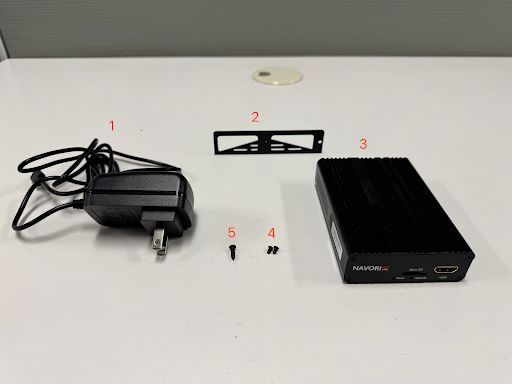
设置并连接 Navori STiX 3800 媒体播放器
| Delphi 支持建议,一旦您获得 Insight Engage 平台的访问权限,您应开始添加、安排和发布内容,以便在将媒体播放器连接到屏幕时做好准备。 |
以下列出的说明可能会根据您屏幕的设计和布局而有所不同。
- 打开您的媒体播放器包装。将所有组件放在一旁。
- 将 HDMI 电缆的一端连接到 Navori STiX 3800 媒体播放器的 HDMI 端口。
- 将 HDMI 电缆的另一端连接到室内数字菜单板。
- 将 Navori STiX 3800 媒体播放器连接到互联网/Wi-Fi。确认您的网络在线并已连接到互联网。有两种方法可以连接您的 STiX 媒体播放器:
- Toast 推荐:将以太网电缆连接到 STiX 播放器的 WAN 端口。请勿连接到 LAN 端口。连接后,STiX 播放器应自动配置服务器 URL 和许可证。
- 通过 Wi-Fi 连接:在 STiX 播放器上导航到 安卓设置以连接 Wi-Fi。连接后,重启 STiX 播放器。成功重启后,STiX 播放器应自动配置服务器 URL 和许可证。
-
如果主板未自动配置服务器 URL 和许可证,并且显示空白激活屏幕,请重启 STiX 播放器。如果播放器未自动配置服务器 URL 和许可证,请联系 Delphi 支持以获取帮助。
- 如果互联网连接成功且服务器 URL 和许可证已自动配置,请将 USB-C 电源适配器插入 STiX 3800 媒体播放器。这会自动开启媒体播放器并开始在您的数字菜单板上进行设置。在设置过程中,媒体播放器会自动激活、重启,并在室内数字菜单板上显示云背景。在设置过程中无需用户交互。STiX 3800 媒体播放器将自动处理激活和内容加载。
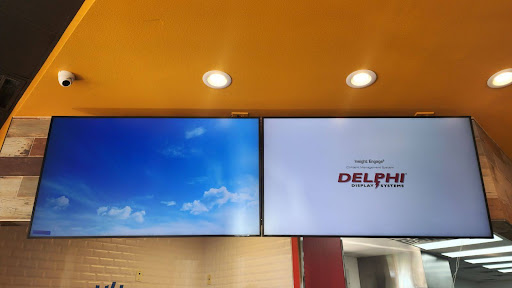
5 分钟后,室内数字菜单板切换到在 Insight Engage 平台上安排的菜单内容。有关更多信息,请参见 获取有关 Insight Engage 平台的调度和发布帮助。如果室内数字菜单板未切换到菜单内容,请联系您的 IT 或市场部门,以确保内容已创建并安排在 Insight Engage 平台上发布。
安装 Navori STiX 3800 媒体播放器
您可以将 STiX 3800 媒体播放器安装在商店内的各种表面和位置,例如数字菜单板或墙上。如果安装在墙上,Toast 支持建议您使用墙体探测器找到一个墙体,以安全地安装媒体播放器。
安装组件
| 安装组件包含在 Navori STiX 3800 媒体播放器包中。 |
安装组件包括:
- 1个安装支架
- 1 个飞利浦平头安装螺丝
- 2 个 CSK 飞利浦设备安装螺丝
所需工具:
- 1个十字螺丝刀
- (可选)1个墙体探测器
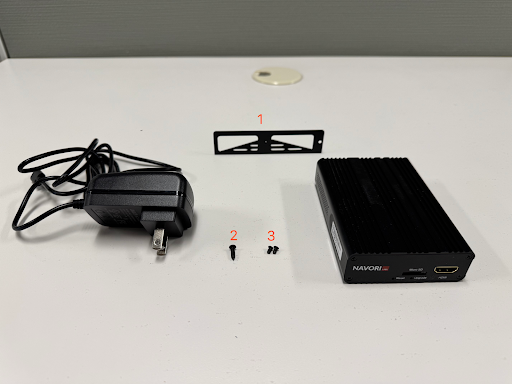
安装说明
- 将2个CSK十字设备安装螺钉放入安装支架上的螺孔中。
- 将安装支架放在STiX 3800媒体播放器上。
- 对齐安装支架,使2个CSK十字设备安装螺钉位于螺孔上方。
- 使用十字螺丝刀将2个CSK十字设备安装螺钉拧入STiX 3800媒体播放器。
- 将十字平头安装螺钉对齐到安装支架顶部的螺孔。
- 使用十字螺丝刀将十字平头安装螺钉拧入安装支架。
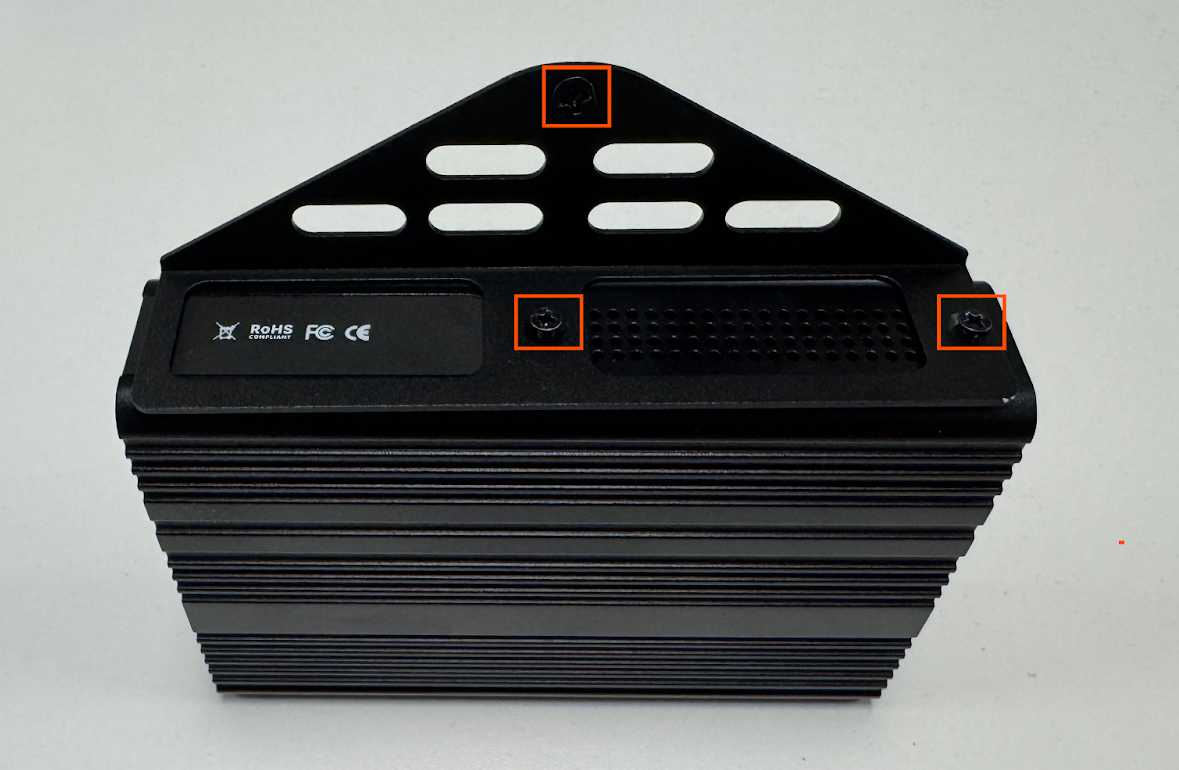
常见问题解答
我的屏幕正常工作,但停止显示内容并显示Delphi欢迎信息?
检查您是否在Insight Engage平台的调度网格中安排了内容。如果没有安排内容,您的屏幕将默认显示Delphi欢迎信息。
我安装了媒体播放器,但屏幕上没有显示内容?
检查您是否在Insight Engage平台中上传、安排和发布了内容。
我的媒体播放器在Insight Engage平台中显示红色连接状态。这是什么意思,我该如何解决?
如果您在 Insight Engage 平台的媒体播放器 显示 红色状态,这表示媒体播放器离线或遇到网络问题。要解决此问题,请尝试以下操作:
-
- 检查您的以太网电缆连接,以确保您的媒体播放器 已连接到您的屏幕。
- 检查以太网电缆是否未连接到 Toast 路由器。以太网电缆不应连接到 Toast 路由器,而应连接到您的主路由器。
- 确认您已通过硬线连接到主路由器。
- 检查路由器上的指示灯。确认您的路由器已准备好并正常工作。
- [如适用] 确认 engage.delphidisplay.com 已在您的防火墙上列入白名单。如果这些步骤都无法解决问题,请联系 Delphi 支持。
我在 Insight Engage 平台上发布了新内容,但新内容未显示在我的屏幕上?
在 Insight Engage 平台中,检查您的媒体播放器是否已选择,并且内容已上传、安排和发布。
为什么我的屏幕是黑色的?
在 Insight Engage 平台中,检查您是否已安排和发布内容。