翻译仅供参考。您与 Toast 签署的任何法律协议(包括但不限于《商户协议》和《终端用户许可协议》),其订立语言可能不同于以上页面所使用的语言,无论是否提供本页面其他语言的译文,均应以您所签署的协议条款为准
KDS合计视图显示入门指南
上次更新时间:2026年9月17日 13:43
在启用合计显示视图的情况下,在 KDS 上轻松查看每项需要准备的数量。
全天视图概览
高客流量的厨房需要能够快速完成订单。Toast KDS 设备上的“合计显示”选项用于向厨房显示类似单品的合计列表,以便一次性制作完成。例如,我们点了 18 个汉堡。启用合计显示后,汉堡数量将汇总到一个盒子里,无需手动清点所有票据。这尤其适用于菜单较少但工作量大的快餐店,能让您的厨房看到比以往更多的细节!
配置合计视图设置
要配置合计视图显示设置,请按照以下步骤操作:
- 在 Toast Web 中,导航至“厨房”>“打印机、票据和 KDS 设备”>“厨房”。
- 在“票屏幕”部分,向下滚动至“合计显示”设置,并选择您所需的配置。
- 是,启用“合计显示”,仅按单品分组:Toast 将默认此设置。即使一个单品有其他修改项,合计显示仍会显示每个单品的总数(例如 10 个芝士汉堡,即使有一个单品有“额外腌制”修改项)
- 是,启用合计显示,按单品分组,按修改项分为子组:这是合计显示的更新选项,可优惠最强大的功能。
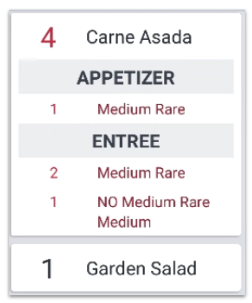
- 每个单品的订单总数将在顶部显示。
- 接下来将列出不含修改项的标准单品。
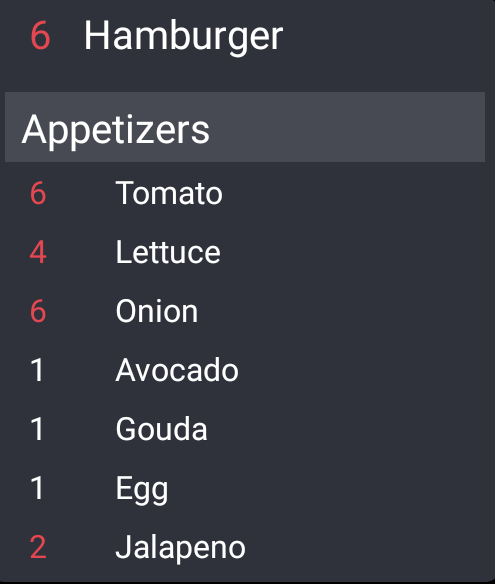
- 单品将按照类似的修改项细分为子组。顶部的数字表示该单品的订单总数,每个修改项左侧的数字表示该特定标准或修改项的订单数量。
- 如果所有单品都按原样排序(不含修改项),则不会出现“标准”。它只会显示菜品编号和出餐分类。
- 修改项子组按出餐分类部分排序。如果修改项子组没有出餐分类,则归入“-- 未指定出餐分类--”。
- 列为不同出餐分类的单品将按出餐分类分开。
- 否,不启用“合计显示”:票据将正常显示在 KDS 上。您的设备上没有“合计显示”按钮。
- 保存并发布您的更改。
启用全天视图
要在您的 KDS 设备上查看“合计显示”视图,请在屏幕顶部选择“合计”,如下图所示。单品将以更综合的视图显示。要返回之前的视图,请再次选择相同的按钮。

在合计视图中包括暂不出餐的票据
默认情况下,任何待处理的票据都不包含在合计视图中。但是,您可以轻松更改设置,使通过自动出餐分类和传菜员出餐分类进行的票据除生产项计数外,还包含在合计模式中(如需了解更多信息,请参阅以下支持中心文章: 自动出餐分类和传菜员出餐分类)
注意:此功能仅在启用 KDS 模块时才可用,并且不包括 POS 设备上任何标记为“待定”的单品。
- 在 Toast Web 中,导航到“厨房”>“节奏”>“用餐节奏”。
- 在出餐分类节奏部分,对于出餐分类节奏设置,勾选启用出餐分类节奏的选项。
- 在发送出餐分类设置中,选择“立即发送所有出餐分类”。
- 对于“待处理票据”设置,选择“在传菜员和备餐站显示”。
- 现在您将看到一个叫做合计项目的设置。 勾选复选框以便列入暂不出餐单品合计视图和生产项计数。
- 保存并发布您的更改。
修改项显示设置
要更新您的修改项显示设置,请按照以下步骤操作:
- 在 Toast Web 中,导航至“前台”>“订单屏幕设置”>“用户界面选项”。
- 在“订单屏幕”部分,向下滚动至“修改项显示模式”设置,指定修改项的显示方式(纵向、横向、横向或横向)。KDS 合计显示将尊重您在此处的选择设置。要了解有关不同显示模式的更多信息,请访问这篇支持中心文章:配置修改项显示选项。
- 保存并发布您的更改。
合并修改项
您可以合并修改项,将同一单品下列出的任何相同修改项归入一组。要了解如何设置,请参阅支持中心文章《配置修改项显示选项》的“合并修改项”部分。启用后,这将影响合计显示的修改项显示。 请注意,旧版显示模式将忽略此设置。