优化吐司餐饮在线订购
上次更新时间:2026年9月17日 08:41
| 餐饮在线订购目前在澳大利亚不可用。请稍后查看更新。 |
餐饮在线订购功能
餐饮在线订购的品牌和定制
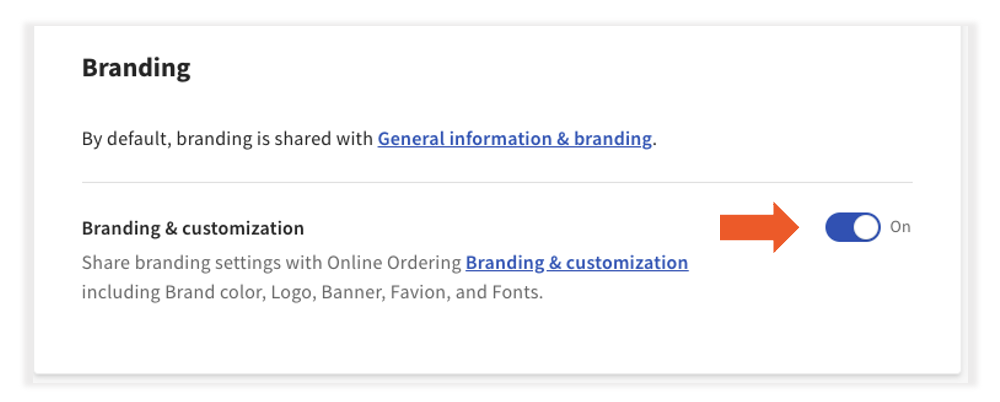
通过利用在线订购的品牌和定制设置,品牌化和定制您的餐饮在线订购网站。您的 Catering & Events 产品中包含基本的品牌和自定义选项,但要访问自定义颜色、字体等,您需要购买 Digital Storefront Pro。有关这些设置,请参见 自定义您的 Toast 线上点餐页面。
- 要启用品牌和自定义,请登录 Toast Web 并导航到 Catering & events > Settings > Branding。
- 将 品牌和自定义 切换为 开启。
Catering Online Ordering 菜单设置
Catering Online Ordering 菜单可见性
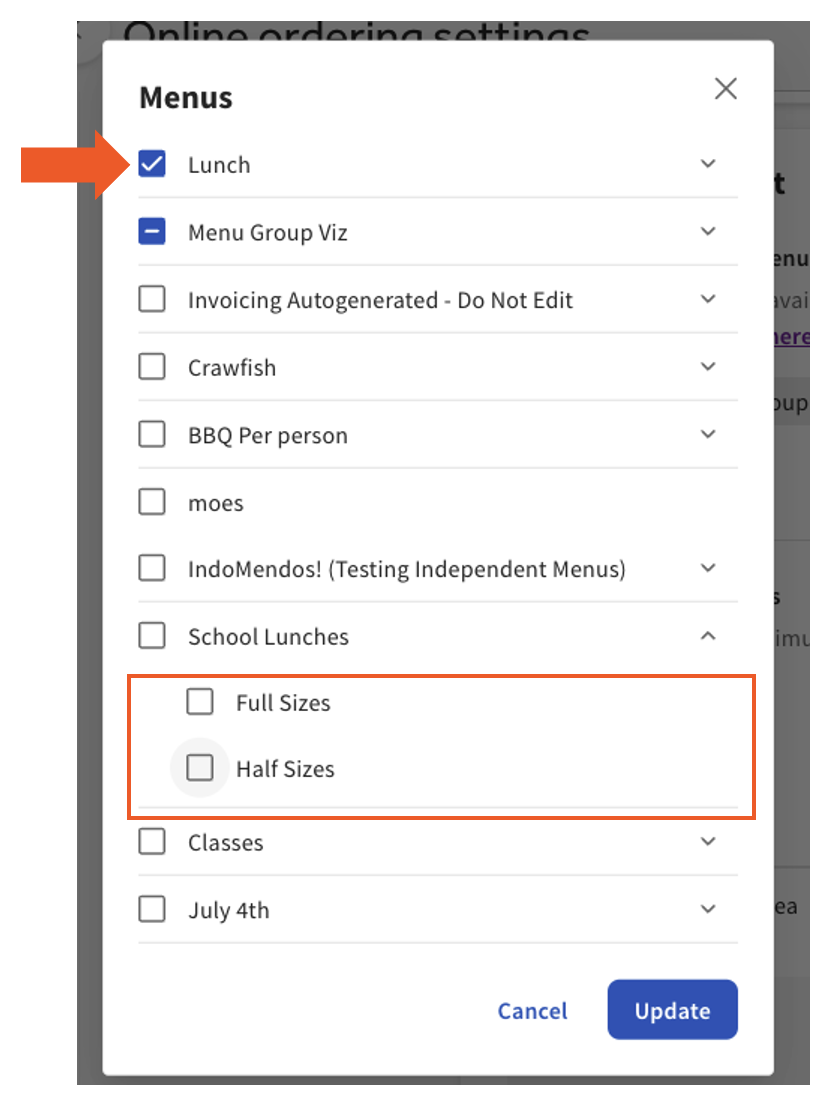
根据季节性或特殊场合开启或关闭 Catering Online Ordering 菜单项,我们仅支持整个菜单。
- 登录 Toast Web 并导航到 Catering & events > Online ordering > 菜单管理。
- 您可以从可用菜单或菜单组的下拉菜单中选择菜单可见性。
- 一旦做出所有选择,选择 更新 并 发布 您的更改。
寻找有关设置独立餐饮菜单的更多信息吗?请参见 设置独立的 Catering Online Ordering 菜单.
Catering Online Ordering 容量
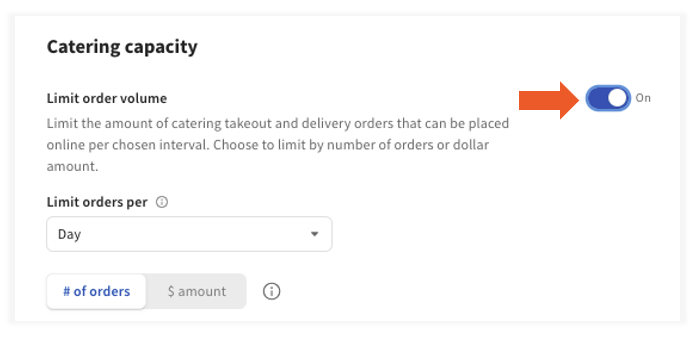
通过餐饮容量,限制每个选择的时间间隔内在线下单的餐饮外带和配送订单数量。选择按订单数量或金额限制。
- 登录 Toast Web 并导航到 Catering & Events > Online ordering > 餐饮容量。在这里,您可以切换功能开启或关闭。
下拉菜单中的订单限制将自动默认为天,但可以更新为15分钟、30分钟或1小时。
根据您的业务类型,您还可以通过切换到最适合您业务的方式来设置# 的订单或$ 金额的容量。
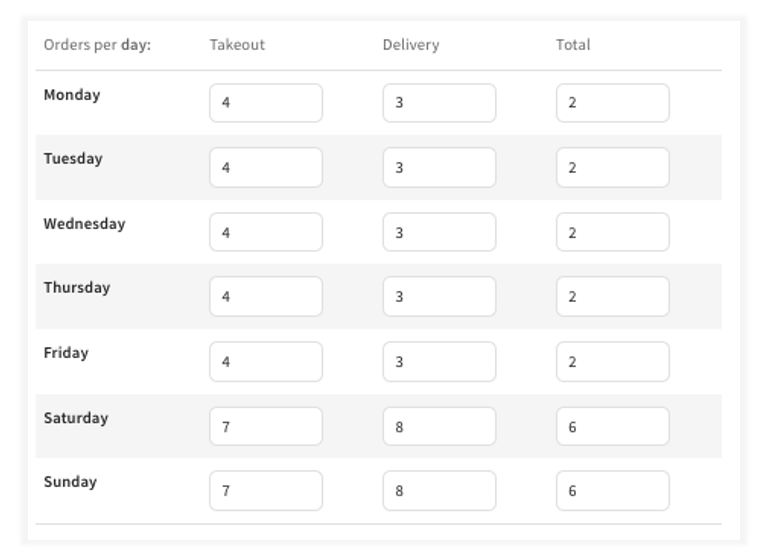
注意:美元金额反映所有项目的总成本,不包括任何折扣或奖励。 - 接下来,输入外带和配送的最大订单数量,按天计算。然后,输入在总计列下所选时间段的总订单数量。
- 输入所有选择后,选择保存。
餐饮在线订购特殊菜单的直接链接
要获取特殊菜单的直接链接,请按照以下步骤操作:
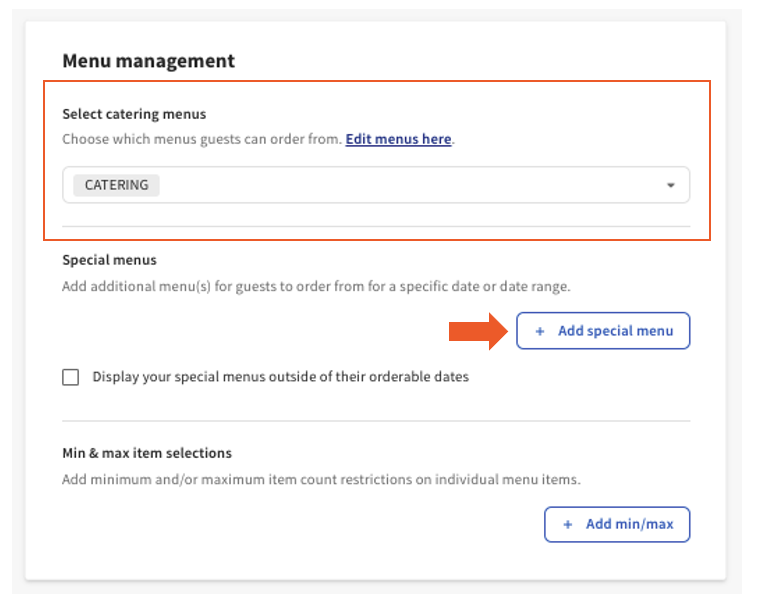
- 登录到Toast Web并导航到餐饮与活动 > 在线订购 > 菜单管理。
- 选择客人可以订购的餐饮菜单,然后选择+添加特殊菜单。
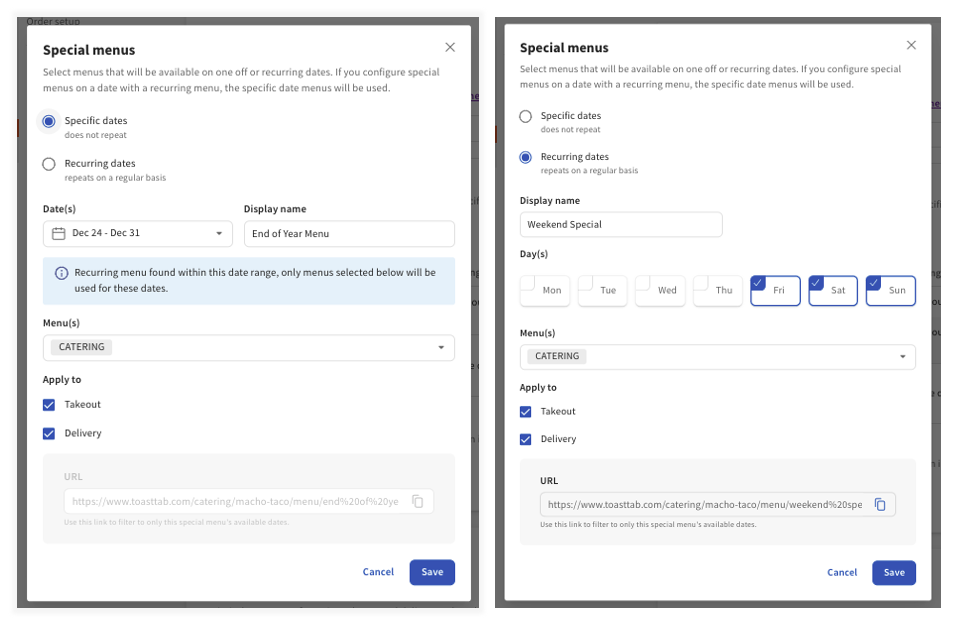
- 您有两个选项可供选择:
- 特定日期:特殊菜单的一次性日期范围
- 重复日期:在所选的日子定期重复。
输入您指定的日期范围或所选的日期,显示名称(客人可见),所选菜单,以及菜单是否适用于外带和/或配送。
- 选择保存。
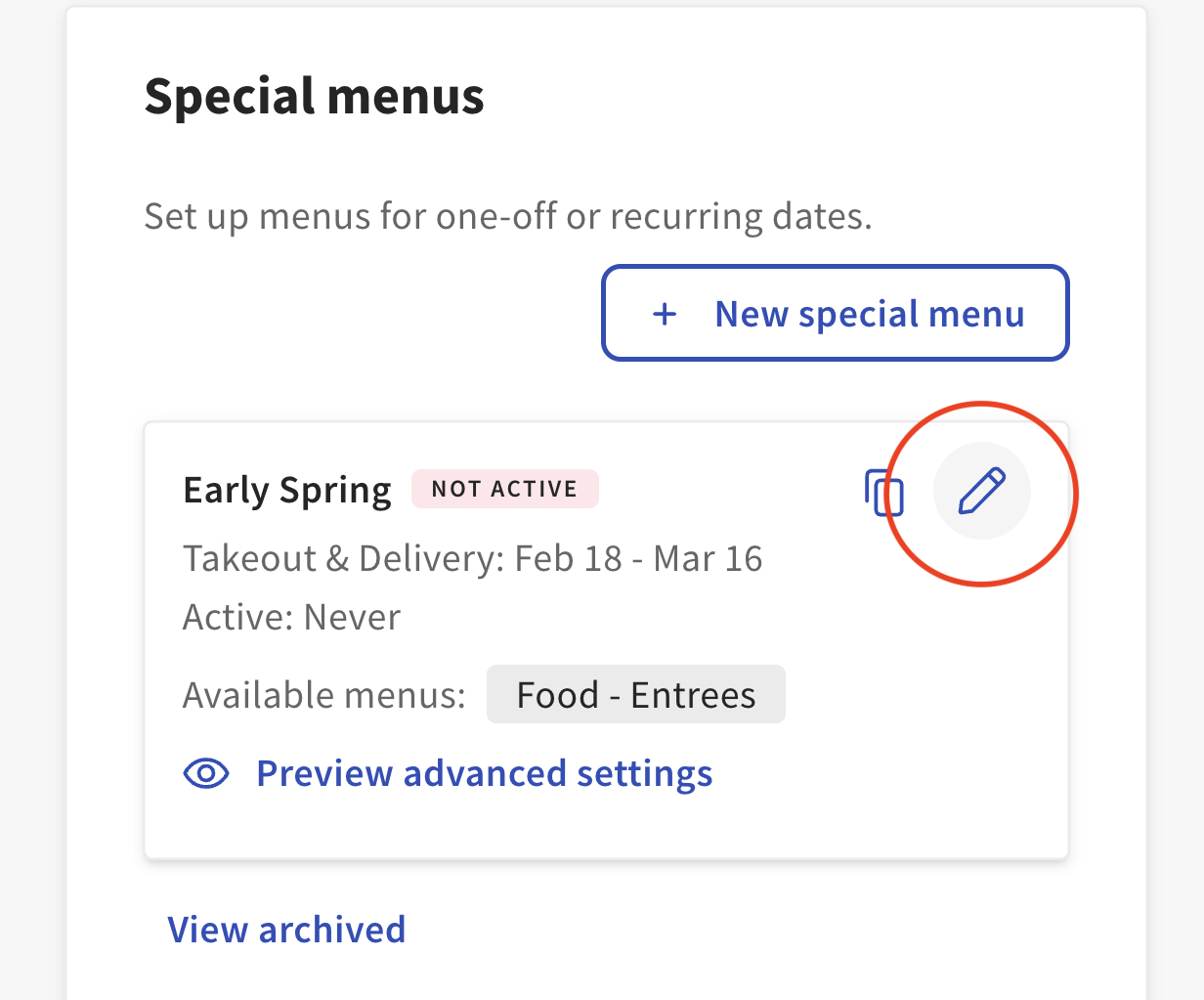
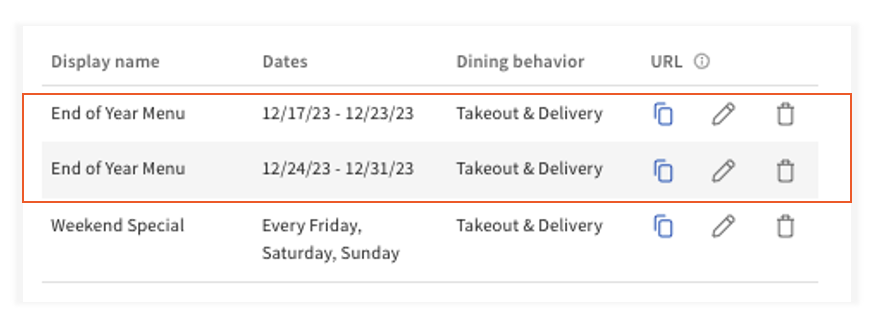
一旦特别菜单添加完成,您可以利用每个菜单左侧的复制链接图标,将特别菜单的URL复制以便在社交媒体、您的在线点餐页面或营销邮件中分享。
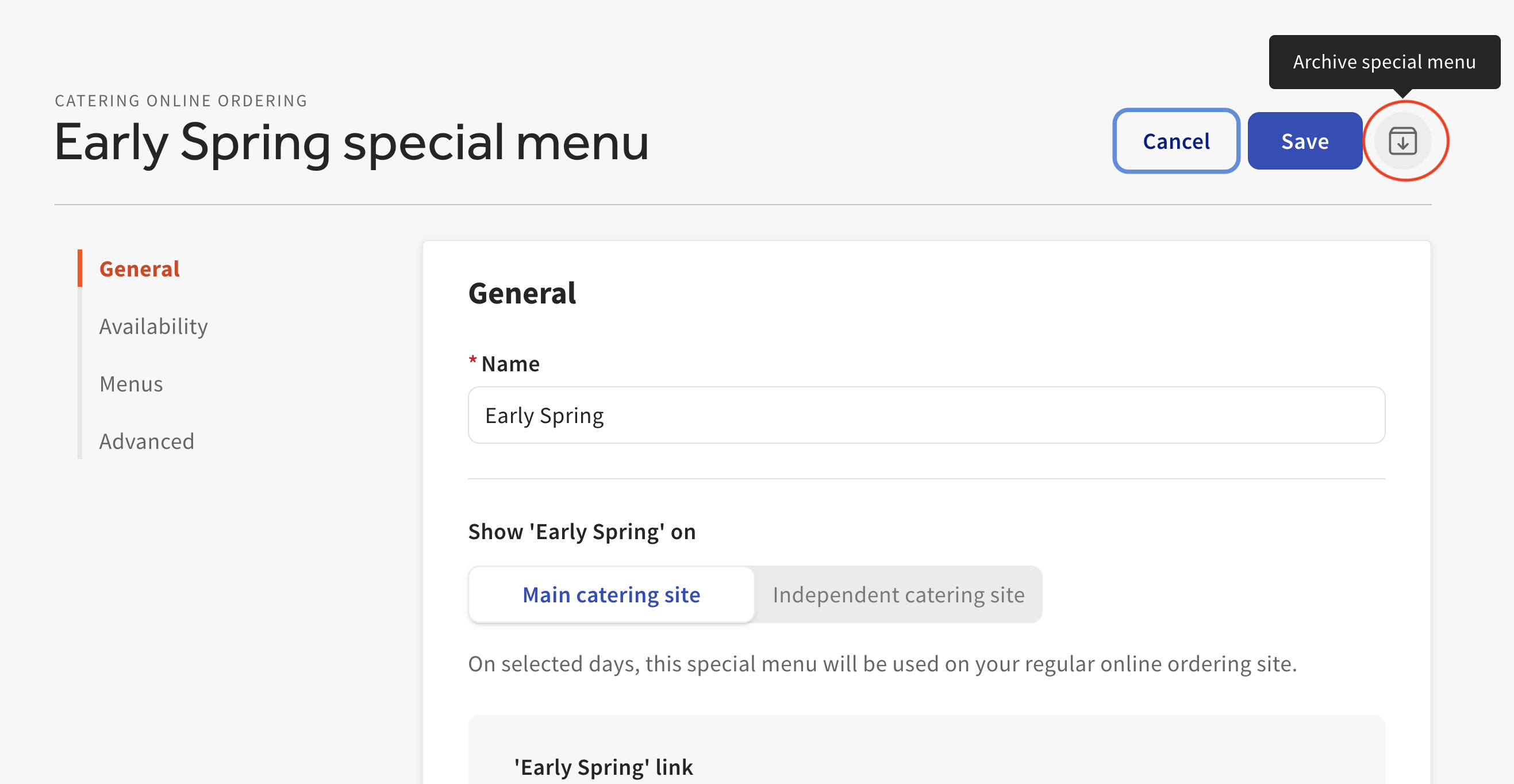
您可以选择对您的特别菜单进行编辑,使用铅笔图标。
在下一页,您可以更新您的特别菜单设置或通过选择下图中圈出的按钮来归档您的特别菜单。
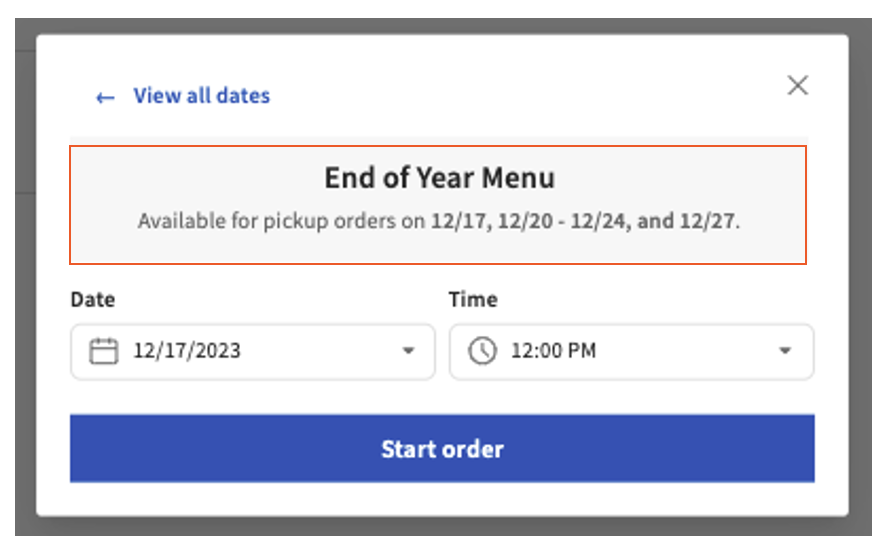
最后,如果您有显示名称相同但日期不同的菜单,您的餐饮在线订单菜单将显示可用日期。我们在下面的示例图片中为年终特别菜单增加了一周的时间。 您将看到在线点餐显示的两个可用日期范围。
- 一旦所有选择完成,选择保存,您的餐饮在线点餐特别菜单将在您的在线点餐网站上可见。
客人餐饮在线点餐重新订购选项
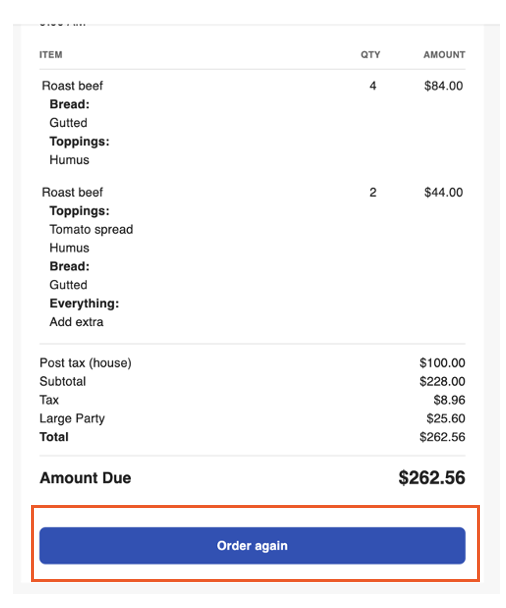
一旦客人下单,他们将收到一封包含订单确认的电子邮件。在电子邮件底部,他们可以选择在电子邮件底部选择再次订购。一旦客人选择再次订购:
- 浏览器将打开餐厅的URL,并打开日期选择器。 日期选择器默认设置为原始订单日期后至少一周的下一个可用时间。
- 一旦客人选择日期并选择提交,购物车将加载之前订单中的所有内容。
- 如果某个项目不可用,将会有错误信息通知客人。
注意:更新的定价和菜单可用性将反映在订单中。
分享餐饮在线订购购物车链接
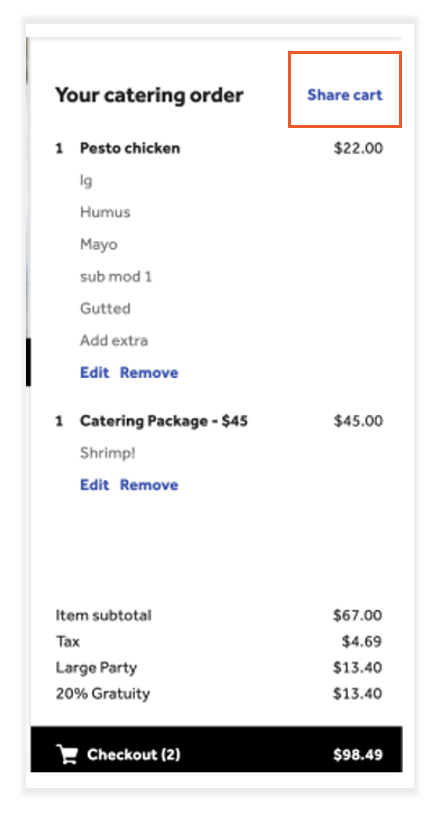
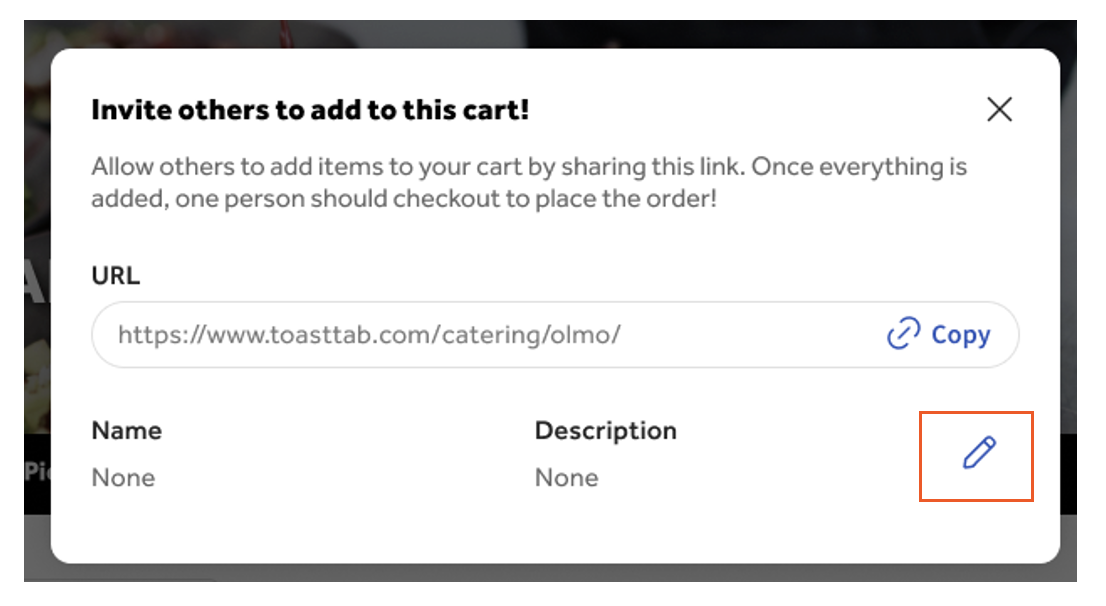
使用餐饮在线订购时,客人可以使用分享购物车按钮来显示可分享的链接,以便多人可以向购物车添加商品。
- 选择分享购物车。
- 接下来,选择铅笔图标 以输入名称和描述的餐饮订单。
- 保存您的更改,并选择复制以获取分享给他人的链接。
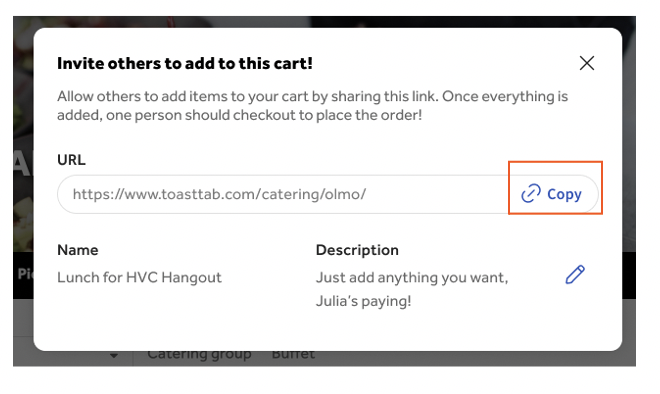
注意:一旦添加了所有所需的商品,由一个人进行结账。如果有人在结账后尝试访问该链接,他们将被告知购物车不再存在。
配置配送边界和区域
- 订单类型
- 用餐选项
- 最小提前时间
- 准备时间
- 最小和最大订单金额
- 小费
接下来,通过选择+添加区域或编辑来设置您的配送边界和配送区域。
餐饮在线订购配送边界
要配置配送边界,请按照以下步骤操作:
- 配送边界可以通过英里半径输入或在地图上绘制。
- 保存并发布任何更改
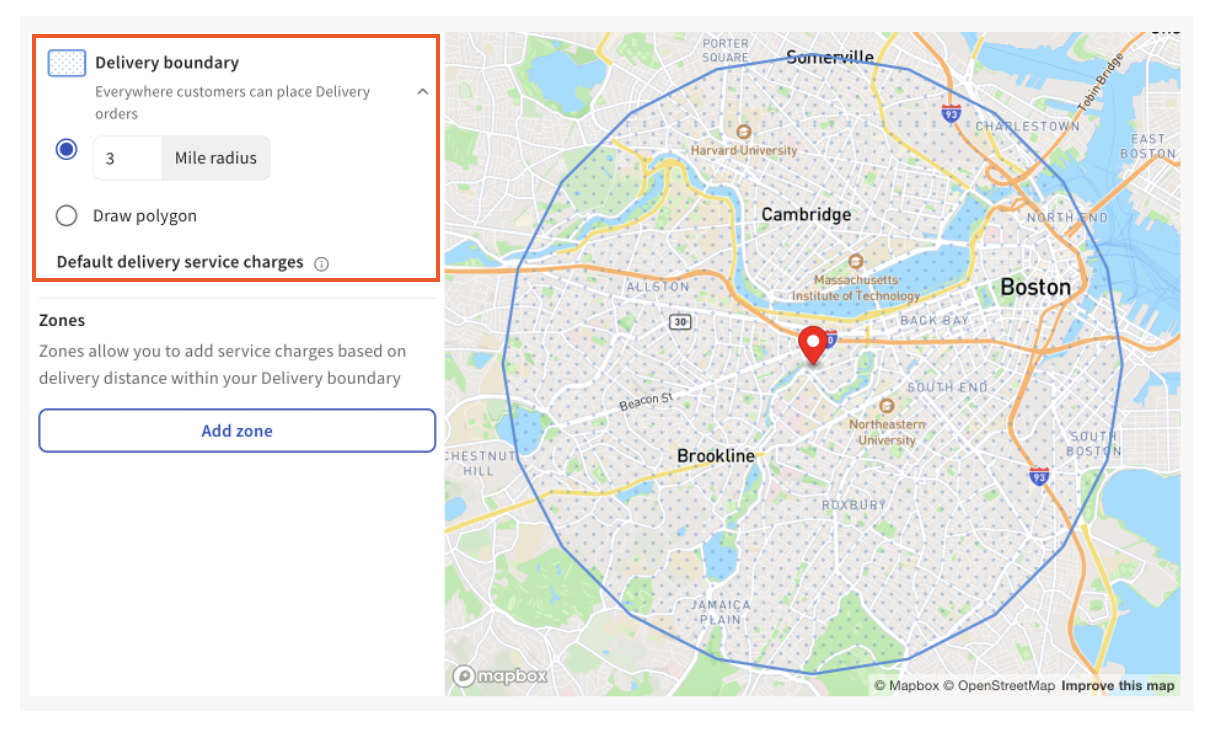
注意:配送边界将设置为默认配送服务费用设置。
餐饮在线订购配送区域
要配置配送区域,请按照以下步骤操作:
- 选择添加区域并输入所选区域的英里半径。
- 从下拉菜单中选择适用的服务费用。如果您想添加多个区域,请再次选择添加区域。
- 保存并发布更改。
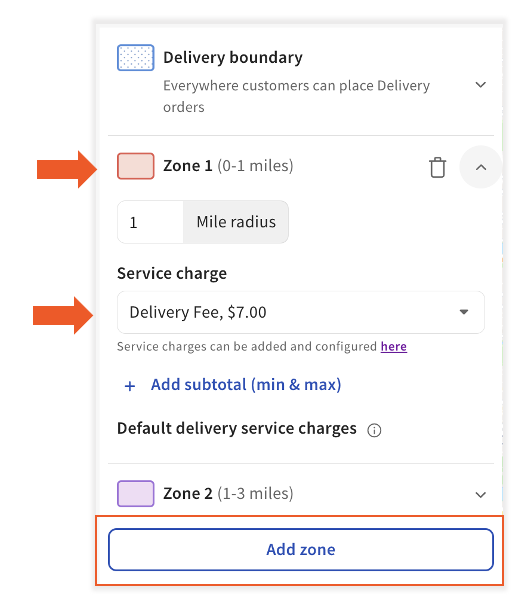
注意:服务费用列表是从您之前创建的服务费用生成的。服务费用可以通过以下方式更新餐饮与活动 > 在线订购 > 服务费用.
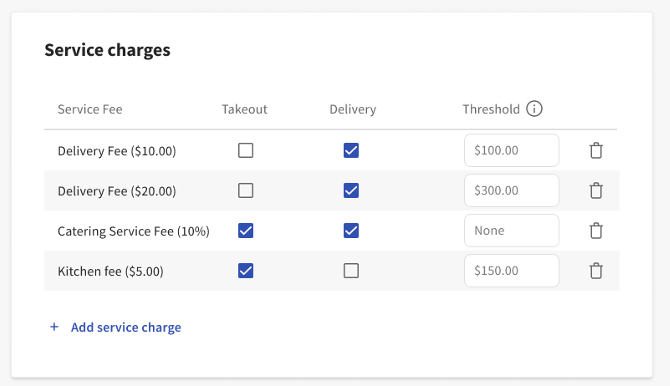
注意:餐饮在线订购不识别服务费用中的在线订购配送设置(免除阈值 + 配送距离阈值)。