翻译仅供参考。您与 Toast 签署的任何法律协议(包括但不限于《商户协议》和《终端用户许可协议》),其订立语言可能不同于以上页面所使用的语言,无论是否提供本页面其他语言的译文,均应以您所签署的协议条款为准
配送订单的小费池
上次更新时间:2026年10月2日 14:15
了解如何在 Toast 中汇总已完成配送订单的小费。
一些餐厅倾向于将配送订单的小费放入小费池。如果您使用自己的司机,并且已在 Toast 中将配送设置为客人的用餐选项,以下是您可以如何从已完成的配送订单中汇总小费的方法。
| 如果您正在使用 Toast 小费管理工具,请改为遵循 这些步骤。 |
本文内容:
配送小费说明
当配送订单派送给司机时,指定的司机将收到与账单相关的任何小费和/或酬金。但是,如果配送订单未正确派送给司机,则最初开启该订单的服务员将被分配任何相关的小费和/或酬金。要了解有关派送和完成配送订单的更多信息,请查看 配送模式、派送司机和完成配送。
注意:本文所述的小费池仅适用于 您的餐厅使用自有司机完成的配送订单,并从您的 Toast 设备上的 待处理订单 屏幕进行派送。由第三方配送服务配送的订单永远不会派送给 Toast 司机,因此他们的小费不会进入下文所述的配送小费班次审查或工资汇总重新分配,并且此工作流程中的任何内容都不会向您展示第三方司机的小费是如何分配的。
配送小费池
如果您想在餐厅中汇总与配送订单相关的小费,请按照以下步骤操作。
- 确保您的餐厅已启用 申报现金小费 和 负数申报小费。要在 Toast Web 中执行此操作,请导航至 团队 > 设置 > 高级班次审查设置。
- 在 班次审查 / 结账 部分中,启用 申报现金小费 和 负数申报小费。
- 保存 并 发布 您的更改。
- 在 Toast Web 中,导航至 团队 > 设置 > 职位。如果尚未创建,请创建一个可以分配给所有负责配送订单员工的 配送员 职位。在 基本信息与薪资 选项卡上,启用 可用于配送驾驶 和 有小费员工 设置。在 权限 选项卡上,包含 3.13 负数申报小费 权限。如果需要更多信息,请参阅 为 Toast POS 创建和编辑职位(角色)。
- 保存 并 发布 您的更改。
- 仍在 Toast Web 中,导航至 团队 > 员工。
- 选择 + 添加新员工 和 创建新用户,为配送订单创建一个名称易于识别的共享用户。在此示例中,我们将使用“配送小费”。
- 取消选中访问 Toast Web 的复选框,然后选择 创建。请注意,这将自动创建用户并为该用户分配密码。
- 选择页面顶部的 职位与权限 选项卡。
- 选中 配送员 旁边的复选框,然后 保存 并 发布 您的更改。

注意:如果您有 Toast 小费管理工具,则需要按照 此处 概述的步骤为您的配送员设置小费池。
做得好! 现在,在开始接受配送订单之前,请务必将您的“配送小费”用户登录到您的 Toast 设备上。在“待处理订单”屏幕上,请务必将所有传入的配送订单派送给“配送小费”用户。
在当晚结束时,您需要为“配送小费”用户完成班次审查。请参阅以下示例。
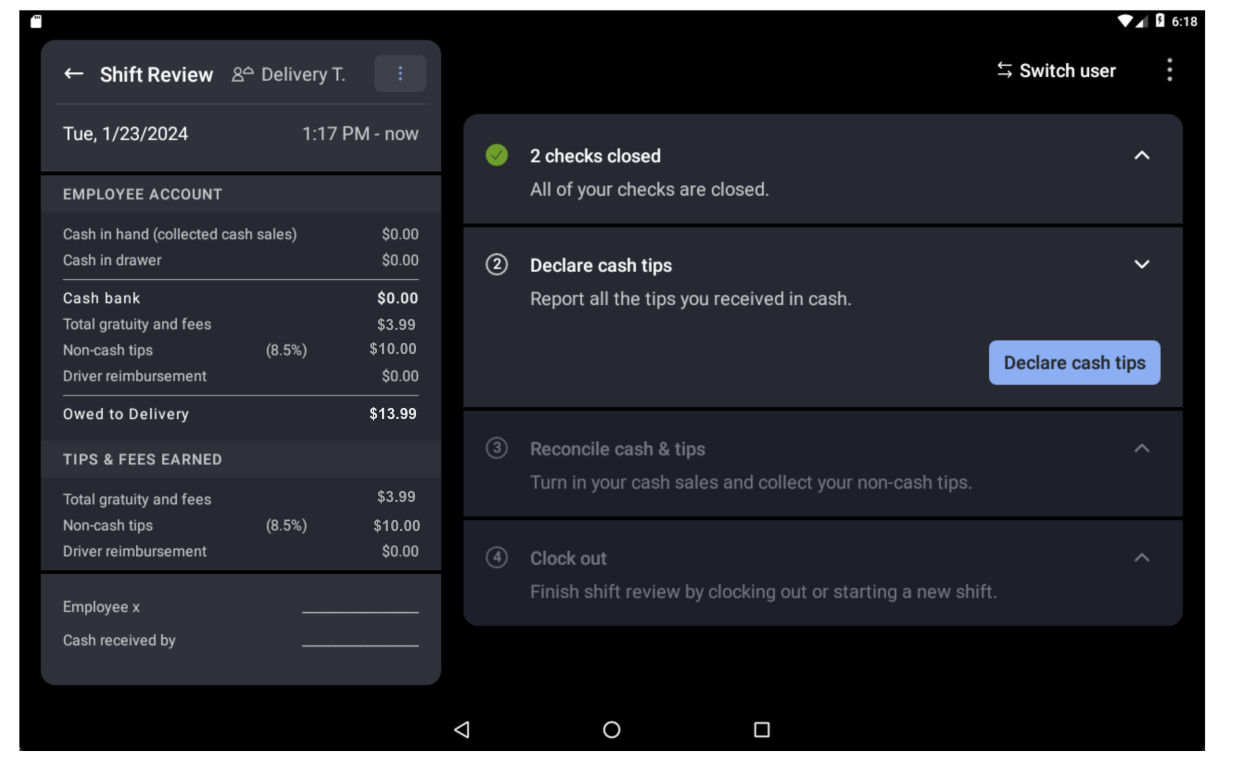
要将 $13.39 平均分配给相关员工,请执行以下操作:
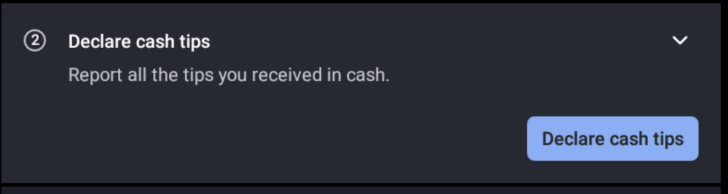
- 选择申报现金小费。
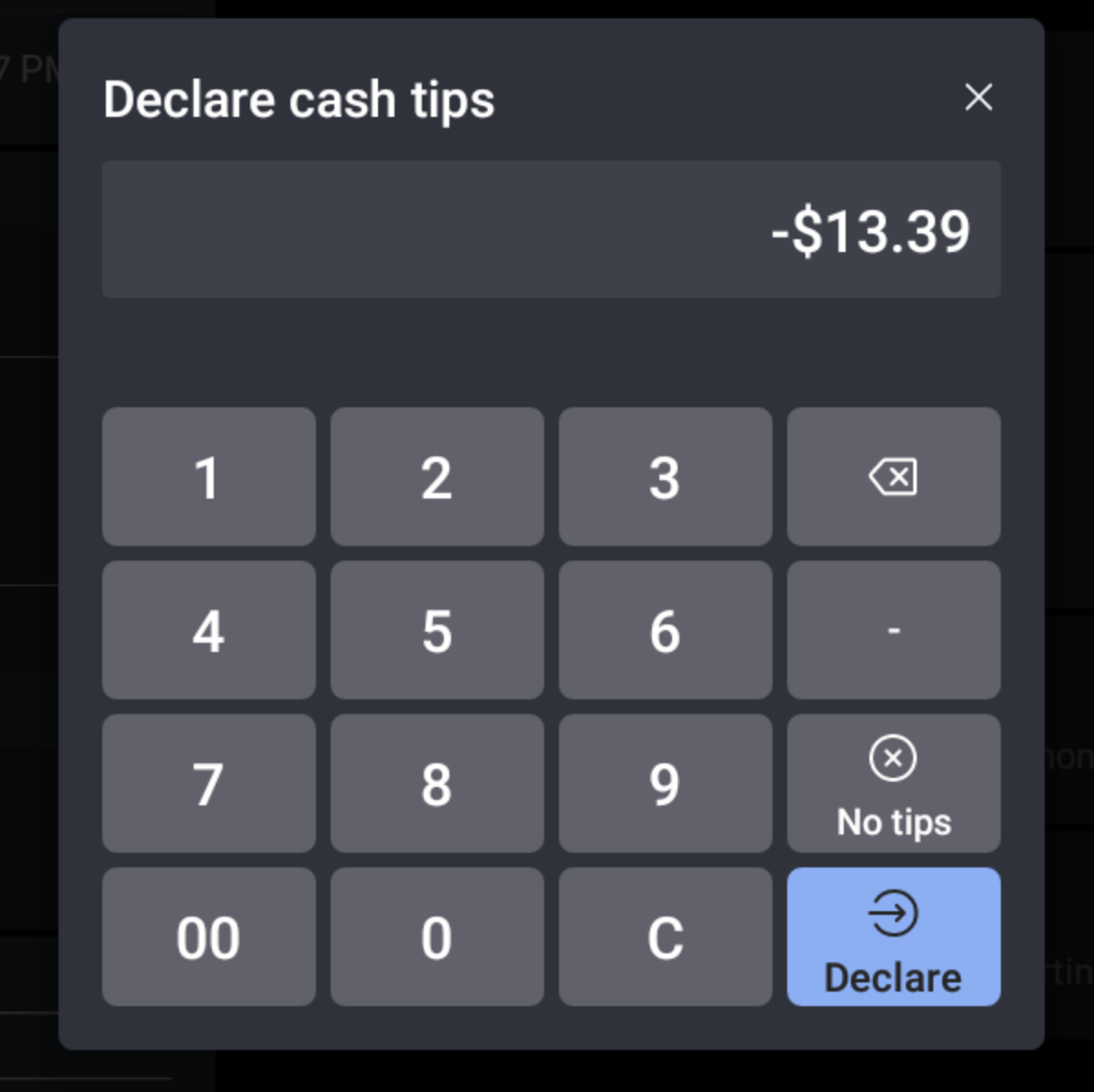
- 为了让劳动力报告识别出已发生重新分配,您必须将总小费和服务费申报为负数现金小费。
3.然后,通过选择是从现金抽屉还是从公司支付小费,按正常流程进行小费支出。完成配送小费的班次审查。
4.当另一位已打卡上班并收到其小费份额的配送员完成其班次审查时,他们会将分配到的金额申报为正数现金小费。在此示例中,员工在完成班次审查时将申报 $6.69 作为现金小费。
5.您的工资单摘要现在将显示小费的重新分配情况。配送小费被记录为向公司退回 $13.39 的小费,而员工 则收到其中的一半,即 $6.69。