翻译仅供参考。您与 Toast 签署的任何法律协议(包括但不限于《商户协议》和《终端用户许可协议》),其订立语言可能不同于以上页面所使用的语言,无论是否提供本页面其他语言的译文,均应以您所签署的协议条款为准
审核员工工时条目的更改
上次更新时间:2026年9月30日 15:56
问题
- 如何查看是谁编辑了员工工时条目?
- 哪个报告显示了对员工班次详情所做的更改或更新?
回答
要验证是谁编辑了员工的工时条目:
- 登录Toast Web并导航至报告 > 劳动力 > 工时条目审核。 注意:您必须拥有权限4.3 劳动力报告才能查看审核。
- 更新日期范围下拉筛选器以查找员工的班次。您也可以使用地点、所有员工和/或所有操作下拉菜单来更轻松地查找此班次。
- 注意:在大多数情况下,用户需要将所有操作下拉菜单更新为编辑和/或删除以查找特定的编辑内容。
- “所有员工”下拉菜单引用的是其班次被编辑、更新或更改的员工,而不是进行更改的员工。
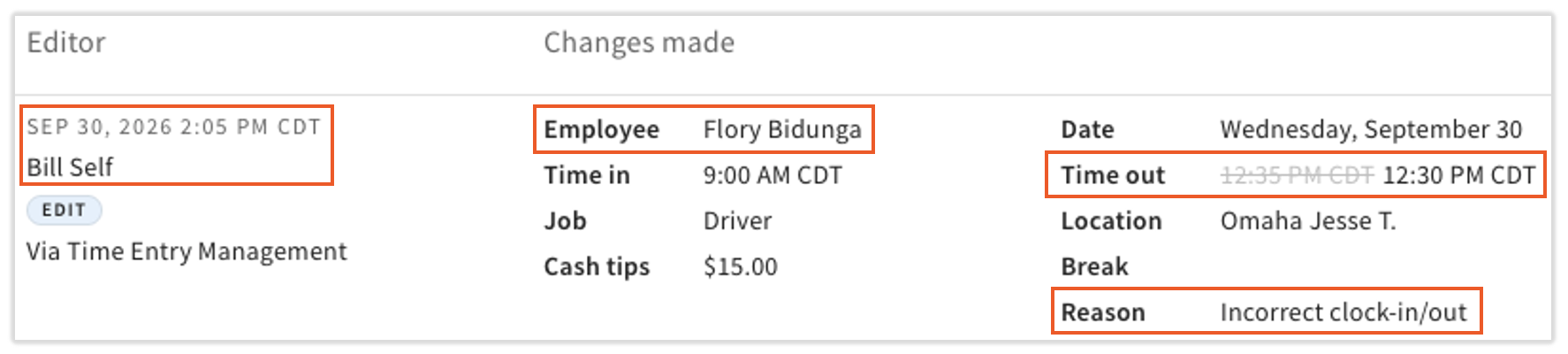
- 调出班次后,您将看到三个主要列:
- 编辑者列包含调整详情,包括调整的日期和时间、谁进行了更改(在本例中为Bill Self),以及他们在何处执行了更改。
- 所做更改(第二列和第三列)包含班次详情。这些列的顶部显示了受影响员工的姓名(在本例中为 Flory Bidunga)以及相关班次的日期。查找一个带有删除线且旁边有更正内容的灰色字段。这表示针对此参考点所做的具体更新。在本例中,Flory 的 Time out 从 12:35 P.M. 更新为CDT,更新至 12:30 P.M.CDT,时间为 2026 年 9 月 30 日下午 2:05CDT。
- 如果进行编辑的人员添加了 reason(此项为可选),那么您还将在右下角看到 Reason。此功能是 Toast 自 2026 年 9 月起新增的功能,因此在此日期之前进行的任何时间条目编辑都不会显示此字段。

有关各劳动力报告的更多信息,请参阅 劳动力报告概述。
注意:对于在 POS 上打卡下班的员工,系统将始终显示蓝色 EDIT 标签,因为他们的下班时间值会从 None 更新为记录的打卡下班时间,如下图所示。
