设置钱箱
上次更新时间:2026年9月17日 17:31
- 开始之前
- 第 1 步:将钱箱连接到 Toast 打印机
- 第 2 步:在 Toast POS 上配置钱箱(推荐)
- 第 3 步:在 Toast Web 中配置钱箱
- 第 4 步:命名您的钱箱
- 第 5 步:设置钱箱初始余额
- 第 6 步:保存并发布您的更改
- 相关文章
开始之前
适用于:Toast POS, Toast Web
需要权限:
- 6.2 厨房/餐厅设置 — 启用此项也会默认启用 6.10 打印机和现金抽屉设置
- 6.10 打印机和现金抽屉设置 — 如果禁用了 6.2,则需要此权限才能访问“打印机和现金抽屉配置”页面
- 1.6 应用现金支付 — 接收现金支付的员工需要此权限
- 1.7 现金抽屉访问权限 — 打开抽屉的员工需要此权限
您将完成以下操作:将现金抽屉连接到 Toast 打印机,在 POS 或 Toast Web 中进行配置,命名抽屉,设置起始现金余额,并发布更改,以便抽屉可用于现金交易。
手头现金与抽屉现金
Toast 通过两种方式跟踪现金,具体取决于员工处理现金的设置方式:
- 手头现金:员工使用个人现金库进行现金支付,且在轮班期间未分配到现金抽屉。由于他们是自行携带现金,而不是将其存入共享抽屉,因此他们需要在轮班结束时向餐厅支付其现金支付的总额。
- 抽屉现金:员工被分配到一个现金抽屉,并将所有现金支付直接存入其中,而不是自行携带现金。小费必须与现金抽屉分开存放。
员工的现金在轮班审查中显示为“手头现金”还是“抽屉现金”,取决于他们在该轮班期间是否被分配(锁定)到现金抽屉,而不是取决于起始余额或此页面上的任何设置。本文中的现金抽屉设置用于建立抽屉本身;为员工分配抽屉的操作在您的轮班审查设置中单独进行。
Toast 支持两种现金抽屉型号:较旧的 APG 抽屉(底部有 APG 标签)和较新的 Toast 抽屉(正面有 Toast 标志)。这两种型号使用不同的电缆,不可互换。
如果您要在同一台终端上设置两个钱箱,则需要额外的布线(APG 需要分线器;Toast 则使用随附的弹开式线缆)。有关双钱箱设置的布线和配置步骤,请参阅 获取钱箱帮助。
第 1 步:将钱箱连接到 Toast 打印机
使用随钱箱附带的线缆,将钱箱连接到 Toast 打印机。
确认打印机已通电。如果您尚未连接打印机,请立即将其连接到您的网络,并按照 Toast POS 上屏幕显示的打印机向导提示进行操作。
预期结果:钱箱已物理连接到已通电的 Toast 打印机,并已准备好进行软件配置。
第 2 步:在 Toast POS 上配置钱箱(推荐)
这是推荐的设置路径。要使用 Toast POS 配置钱箱:
- 反复点击 POS 屏幕左上角的 Toast 图标,直到进入 设置 菜单。
- 向下滚动并选择 打印机设置。
- 选择钱箱所连接的打印机。如果您尚未连接打印机,请按照屏幕上的打印机向导提示先完成打印机设置。
- 选择钱箱选项卡,然后选择钱箱数量。选择此打印机连接的是一个还是两个钱箱,然后选择保存更改。
- 向导会将您带回“钱箱”选项卡。您现在可以选择钱箱名称、钱箱延迟、初始余额 或余额重置来进一步配置您的钱箱设置。
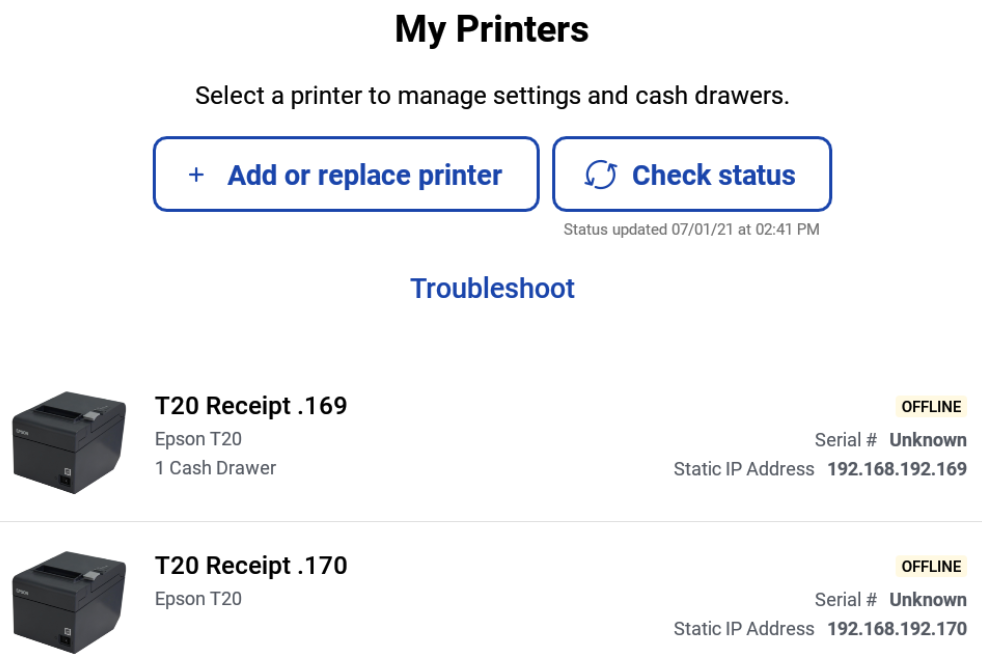
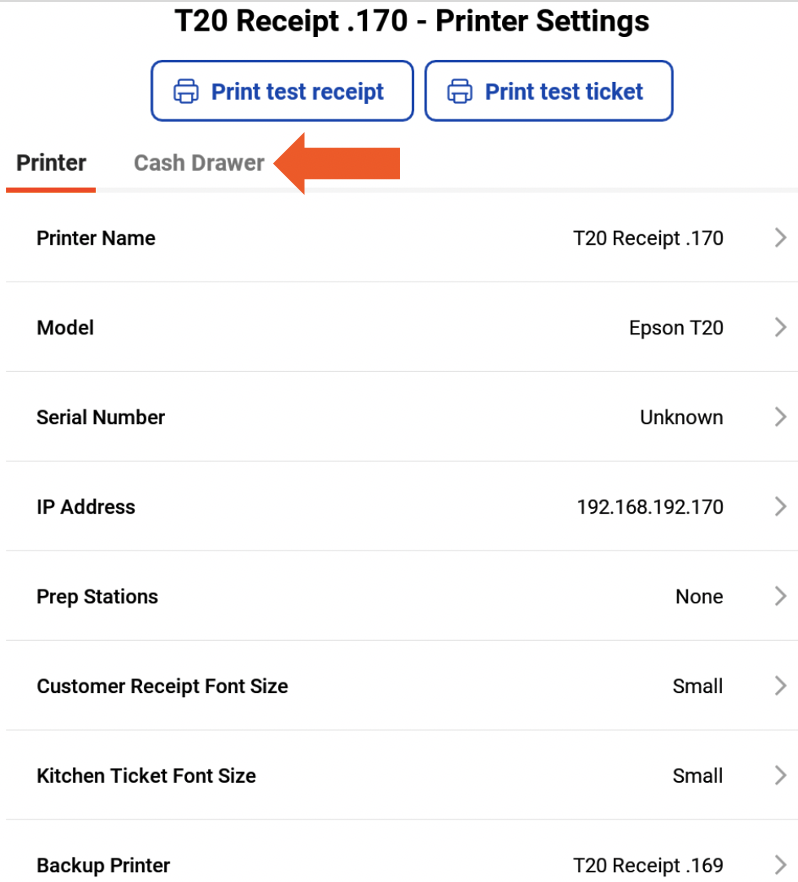
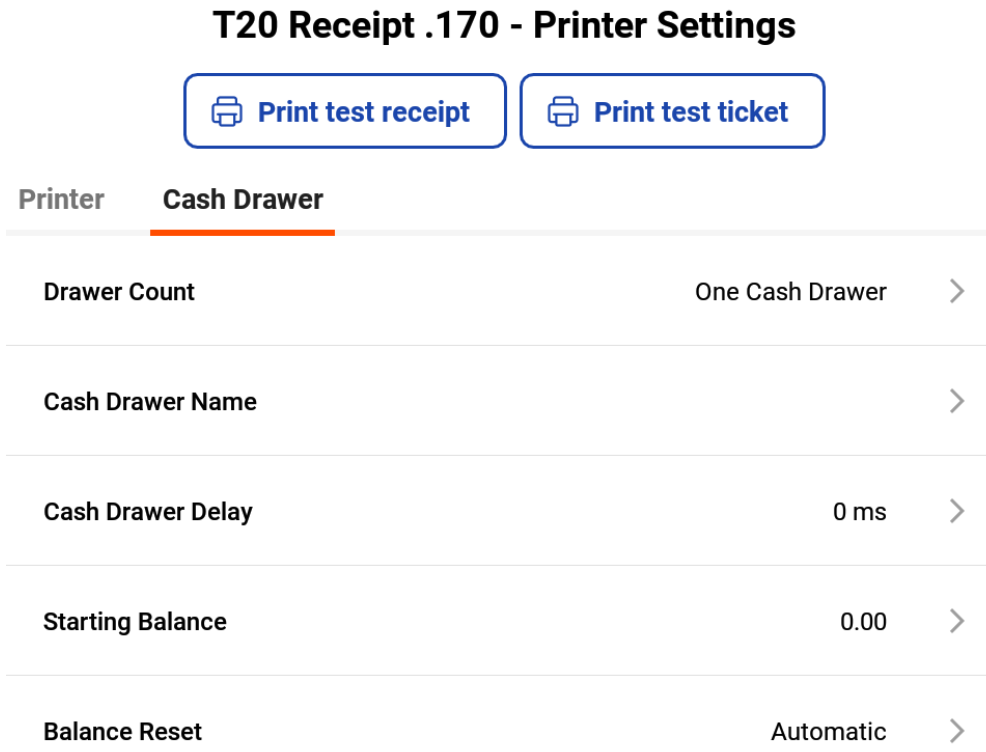
预期结果:钱箱已在 Toast POS 中注册到所选打印机,并配置了正确的钱箱数量。
第 3 步:在 Toast Web 中配置钱箱
如果您更喜欢在 Toast Web 而非 POS 上配置钱箱,请使用此路径。要在 Toast Web 中设置钱箱:
- 在 Toast Web 中,导航至 财务 > 相关 > 设置 > 现金概览 > 打印机钱箱 > 查看钱箱。
- 选择连接到钱箱的打印机。
- 在打印机配置页面上,向下滚动至钱箱配置部分,然后选择一个钱箱或两个钱箱。
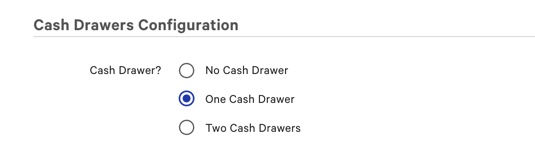
预期结果:打印机配置页面会反映该打印机的正确钱箱数量。
第 4 步:为您的钱箱命名
当您的企业有多个钱箱,或者在查看钱箱报告时,为每个钱箱命名会很有帮助。要命名钱箱:
- 导航至 财务 > 相关 > 设置 > 现金概览 > 打印机和钱箱 > 查看钱箱 > 添加。
- 在钱箱名称字段中输入名称。名称限制为 30 个字符。
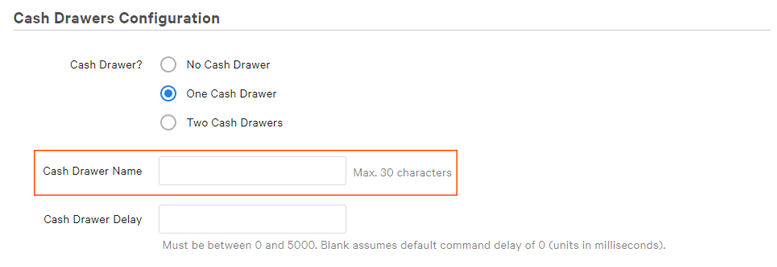
注意:如果您将该字段留空,钱箱将默认为其所关联的打印机的名称。
若要稍后重命名钱箱,请导航至 财务 > 相关 > 设置 > 现金概览 > 打印机和钱箱 > 查看钱箱,然后通过选择名称来编辑所需的打印机。
预期结果:钱箱将以您输入的名称(如果您将该字段留空,则为打印机名称)显示在 Toast Web 和钱箱报告中。
第 5 步:设置初始钱箱余额
初始钱箱余额是指每个班次或营业日开始时钱箱内持有的现金金额。要设置初始余额:
- 在主钱箱下,输入默认的初始钱箱余额。
- 设置重置余额类型:
- 自动 — 当您关闭一个钱箱时,系统会以您定义的初始余额开启一个新的钱箱。所有打开的钱箱都会在每天凌晨 4:00 自动关闭并以初始余额重新开启。Toast 推荐。
- 手动 — 当您关闭一个钱箱时,系统会提示您输入新的初始余额以开启下一个钱箱。打开的钱箱不会在夜间自动关闭。
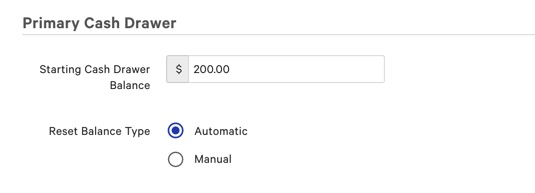
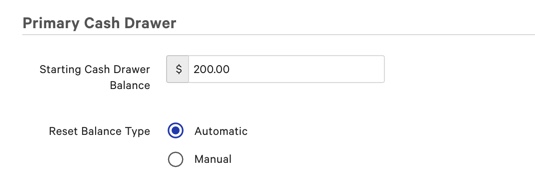
预期结果:新的钱箱将以您选择的初始余额打开,并使用您所选的重置行为。
若要在初始设置后调整初始余额,请参阅 调整钱箱初始余额。
第 6 步:保存并发布您的更改
- 选择 保存 以保存您的钱箱配置。
- 选择 发布 以将更改推送到您的 POS 终端。
预期结果:钱箱已配置完毕,可用于连接的 POS 上的现金交易。
注意:如需包含双钱箱说明的可打印设置指南,请参阅源文章中链接的 Toast 钱箱设置 PDF。
相关文章