面向员工和经理的班次审核清单
上次更新时间:2026年9月17日 17:30
也称为:"结账清单," "班次结束清单," "如何结账," "班次结账步骤。"
开始之前
适用范围:Toast POS,Toast Web
所需权限:
- 1.1 餐桌服务模式,1.2 快速点餐模式,或 1.4 支付终端模式 — 至少需要一个权限以便员工访问班次审核
- 2.1 外卖模式 — 外卖司机所需
- 3.12 班次审核 — 经理访问审核员工班次和重新开启 POS 上的班次所需
您将完成的任务:逐步了解员工或经理完成的每个步骤,以关闭班次,从结账到打卡下班。将这些检查清单作为新员工的培训工具,以及结账、分配小费和夜间结算的快速参考。
员工班次审核检查清单
当员工准备结束一天的工作时,请使用此检查清单。每个步骤与 Toast POS 班次审核屏幕上的步骤相对应。每个完成的步骤旁边会出现一个绿色勾号。
要访问班次审核:从 Toast 应用的主菜单中,导航到 我的账户 > 班次审核。
步骤 1:关闭所有未结账单
- 在班次审核屏幕上,选择 关闭账单。支付终端会打开,显示所有未支付或未结的账单。
- 关闭或支付每个未结账单。
- 如果无法关闭检查,请将其转移到另一位服务员:选择溢出菜单(☷) > 更改服务员。
- 确认在关闭检查步骤上出现绿色勾号。如果仍然显示红色感叹号,则仍有未关闭的检查 — 返回步骤 2。
预期结果:分配给员工或终端的每个检查都显示为已关闭、已支付或已转移。关闭检查步骤已被勾选,下一步(或关闭班次)按钮变为可用。
步骤 2:申报现金小费
此步骤仅对标记为小费的工作中的员工可见,并且仅在 Toast Web 中启用申报现金小费时显示。如果未显示此步骤,请跳到步骤 3。
- 选择 申报现金小费。
- 在数字键盘上,输入班次期间收到的现金小费总额。
- 选择 保存 以保存金额,或选择 无小费 以申报 $0。
- 如果配置了最低小费百分比,键盘将显示所需的最低金额 — 至少输入该金额以继续。
- 要更正先前申报的金额,请选择 更新现金小费。要在关闭之前接受更多付款,请选择 重新打开班次。
预期结果:申报的现金小费总额出现在班次审查报告中,申报现金小费步骤已被勾选,关闭班次按钮进入下一步。
注意:要在班次关闭后调整申报的现金小费,请参见 班次审查中的管理现金小费。
步骤 3:对现金和小费进行核对(支付或收款)
在此步骤中,Toast 根据现金销售和非现金(信用卡)小费计算员工欠餐厅的金额或餐厅欠员工的金额。根据餐厅设置,显示的按钮将是以下之一:支付 $、收取 $ 或 支付并收取 $。
- 选择所示的按钮。Toast 显示需要交付或收取的金额。
- 如果提示选择现金抽屉,请选择将存入或收取现金的抽屉。当现金要存入或取出安全箱或员工自己的现金银行时,选择 不使用现金抽屉。
- 交出或收取实物现金。已支付标签出现在班次审查报告的金额旁边。
- 选择 下一步 以继续。
预期结果:对账步骤已勾选,班次审查报告显示交付的现金或收取的小费标记为已支付。
注意:如果餐厅启用了 通过工资支付,则此步骤仅显示 支付 $ 按钮。非现金小费将在下一个工资发放中支付,而不是在班次结束时收取。
注意:收集信用卡小费而无需经理密码的权限为 1.13 无销售权限。
步骤 4:关闭您的现金抽屉(如有必要)
此步骤仅对锁定在现金抽屉的员工显示,并且仅在 Toast Web 中启用关闭现金抽屉时显示。
- 选择 关闭现金抽屉 以打开抽屉摘要。
- 在班次结束部分,选择 关闭抽屉。关闭余额对话框打开。
- 清点抽屉中的所有现金,并在现金实际字段中输入总额。选择 计算钞票 以使用内置计算器。
- Toast 显示现金过多、现金短缺或没有差异。
- 如果需要评论(最多 45 个字符),请为任何超额或短缺输入简要说明。
- 选择 关闭抽屉 以完成此步骤。
预期结果:关闭现金抽屉步骤已用绿色勾号标记,抽屉总额已锁定到当天的抽屉历史中。
重要提示:如果现金实际与现金预期之间的差额超过在 Toast Web 中配置的阈值,则必须由经理批准结算,才能关闭抽屉。
步骤 5:打卡下班并打印您的班次回顾
- 选择 打卡下班。班次回顾报告已最终确定。
- 要在不同的工作代码上开始新班次(例如,结束服务员班次并开始酒吧助手班次),请改为选择 打卡下班并新班次。
- 要打印班次回顾报告的纸质副本,请选择 打印班次回顾。
- 选择 完成班次回顾 以结束。
预期结果:员工已打卡下班,班次期间赚取的现金标记为已收集,如果请求,则打印班次回顾报告。
经理班次回顾清单
经理可以实时查看每位员工的班次状态,为未完成班次的员工结束班次,并重新打开已关闭的班次以进行更正。
注意:访问 回顾员工班次 需要 3.12 班次回顾权限。在 Toast Web 中创建的班次不会出现在 POS 的 回顾员工班次 中——这些班次必须从 Toast Web 管理。
步骤 1:在 POS 上打开回顾员工班次
- 在 Toast 应用的主菜单中,导航到“经理活动” > “审核员工班次”。
- 屏幕显示活动班次和已关闭班次,每个类别名称旁边都有一个计数。
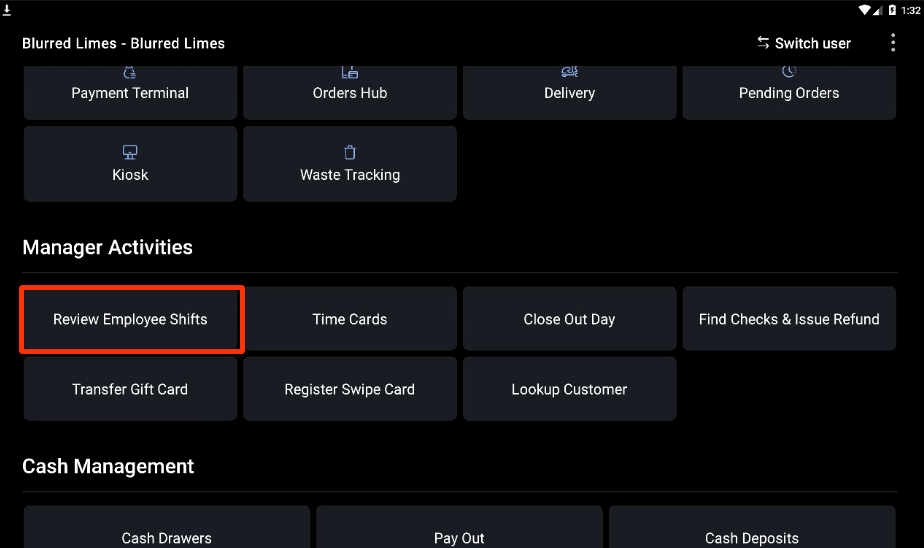
预期结果:显示在 POS 上打开的每个班次的列表,按状态分组。
步骤 2:识别每位员工的班次状态
每一行显示一个状态图标,随着员工在班次审核中的进展而更新:
- 活动班次 — 员工已打卡并至少添加了一笔订单。
- 已收现金 — 已从员工处收取现金销售。
- 已支付 — 非现金小费已支付,员工已打卡下班。
- 已关闭班次 — 所有账单已关闭,现金小费已申报(如适用),员工已关闭班次。
- 已打卡下班 — 员工已打卡下班。
使用屏幕顶部的工具来浏览列表:
- 搜索 — 查找特定员工。
- 筛选 — 专注于一种班次类型(例如,仅开放班次)。
- 查看时间卡 — 打开时间卡管理屏幕。
- 切换用户 — 以不同用户登录。
预期结果:POS 上的每个活动和已关闭班次都已记录,任何未完成的班次都可见以便后续跟进。

步骤 3:为离开的员工完成班次
如果员工在未完成班次审核的情况下打卡下班:
- 在查看员工班次中,选择该员工的行。
- 按照上述员工班次审核清单的步骤代表该员工操作——关闭他们的未结账单,申报他们的现金小费,核对现金,并在需要时关闭抽屉。
- 完成后选择完成班次审核。
预期结果:该员工的班次状态变为已关闭,任何现金销售、小费和抽屉记录都正确归属到该员工的班次。
步骤 4:在当前营业周重新打开班次
当员工需要延长班次、跳过核对、错误抽屉支付小费或在班次关闭后将小费添加到账单时,重新打开已关闭的班次。
- 在查看员工班次中,选择已关闭的班次。
- 在班次审核屏幕上选择编辑。
- 在确认提示中,选择是的,进行编辑。
- 如果员工仍在打卡,选择在核对现金和小费部分上方的重新打开班次,然后在确认中再次选择重新打开班次。
- 如果员工已经打卡下班,首先在时间卡管理中暂时移除他们的下班时间,然后返回到第4步。在进行更改后重新输入下班时间。
- 进行必要的更改,然后再次完成班次审核步骤以重新关闭班次。
预期结果:班次返回到可编辑状态,之前的小费和收取的现金记录被清除,以便可以重新记录。
重要提示:重新打开班次会删除之前的小费和收取的现金记录。员工在进行任何更改后需要再次交现金和收取小费。
步骤 5:更正先前营业周的班次
上述重新打开流程仅适用于当前营业周内的班次。对于较早的班次,POS无法直接重新打开班次。存在两个选项:
- 在Toast Web中使用更新条目 — 导航到 报告 > 现金和损失管理 > 抽屉历史,在受影响的抽屉下选择 查看,然后选择 更新条目 以添加或删除收集的现金和小费条目。请参见 获取现金抽屉和班次审核的帮助 以获取完整的程序。
- 联系客户服务 — 客户服务可以临时调整业务周的开始时间,以便在过去七天内的班次上进行审核。
预期结果:上周班次收集的现金和支付的小费在抽屉历史报告中得到更正,或者客户服务确认了周开始时间的调整。
常见问题解答
我如何打印昨天或之前的班次审核?
也被问到:
-
- "我需要从昨天的服务器中提取班次审核"
- "我如何重新打印旧的班次审核?"
- "我如何打印昨晚的班次审核?"
是的 — 经理可以从 经理活动 > 审核员工班次 在POS上打印当前业务周内任何已关闭班次的审核。选择已关闭的班次,然后选择 打印班次审核。对于当前业务周之前的班次,请参见 打印班次审核。
为什么当员工尝试关闭时我看到“加载班次审核失败”?
也被问到:
-
- "服务器尝试关闭并收到错误 - 加载班次审核失败,请尝试重新同步"
- "当我的服务器尝试运行班次审核报告时,为什么会显示'数据同步失败'"
"加载班次审核失败"的错误通常意味着POS与Toast的服务器失去同步。在POS上选择重新同步图标以重新加载数据。如果在重新同步后错误仍然存在,请参见 获取现金抽屉和班次审核的帮助 在相关文章中获取完整的故障排除流程。
员工可以通过MyToast应用或手机完成他们的班次审核吗?
也被问到:
-
- "我如何通过我的手机关闭班次?"
不,班次必须结束,班次审核必须在POS上完成。
为什么员工无法打卡下班——系统只允许他们打卡上班?
也被问到:
-
- "我们团队的一名成员目前无法结束他们的班次或打卡下班。"系统只允许他们打卡上班。"
最常见的原因是员工没有完成班次审核——当启用要求收款和/或小费时,Toast要求在打卡下班之前关闭班次审核。请确认员工已关闭所有未结账单,声明现金小费(如果被提示),并完成对账步骤。如果班次审核屏幕根本无法加载,请参见上面的"无法加载班次审核"常见问题。
员工可以跳过对账现金和小费步骤吗?
也被问到:
-
- "当它说对账现金小费时,女孩或员工可以直接点击跳过,还是我们必须点击支付?"
仅当餐厅配置为要求时,才会显示对账现金和小费步骤。显示时,该步骤无法跳过——员工必须选择支付 $、收款 $或支付并收款 $以继续。如果餐厅在班次结束时不要求现金对账,则该步骤将完全隐藏。要更改此步骤是否出现,请参见自定义班次审核设置。
薪资员工需要声明现金小费吗?
声明现金小费步骤是为在班次期间收到现金小费并需要为工资和税务合规报告的小费员工设计的。薪资员工由于其薪酬结构,通常不属于此类别,因此不会被提示声明现金小费。
在您联系客户服务之前
大多数班次审核问题可以通过本文中的步骤解决,并且获取现金抽屉和班次审核的帮助。仅在以下情况下联系客户服务:
- 您需要在特定历史日期对特定金额进行对账,而本文中的步骤和现金抽屉故障排除文章未能找出原因。
- 您需要更正的班次早于当前的商业周,并且在Toast Web中,更新条目不会显示该日期受影响的抽屉。
- 您需要客户服务暂时调整您的商业周开始时间,以便上周的班次可以在POS上进行审核。
为了加快通话速度,请准备好:餐厅位置名称、受影响日期、受影响员工姓名、任何差异的具体金额,以及您已经尝试过的每个故障排除步骤的列表。
相关文章